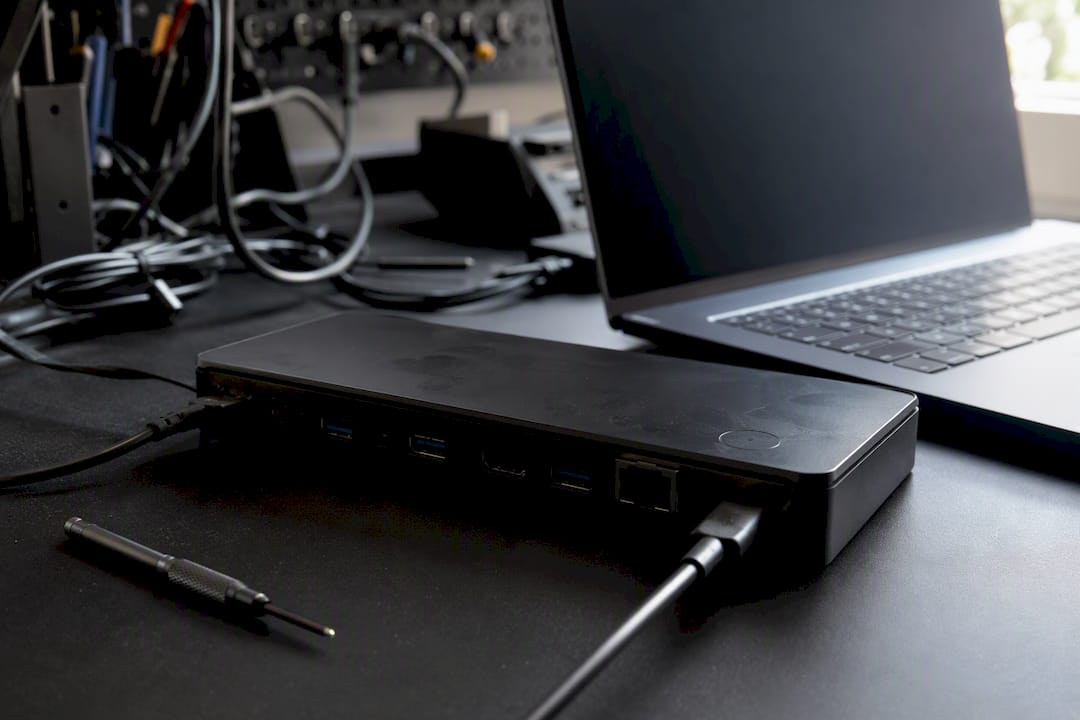
Vérifiez d’abord l’adaptateur secteur du dock et le câble d’origine : dans la majorité des cas, la station d’accueil ne fournit tout simplement pas assez de puissance pour recharger votre ThinkPad. C’est le premier réflexe avant de suspecter une panne matérielle.
Si l’adaptateur et le câble semblent bons, faites un power cycle du dock : débranchez l’alimentation, patientez une minute, reconnectez le câble USB‑C ou Thunderbolt, puis observez l’icône de batterie Windows.
Concrètement, avant toute chose :
- Confirmez que l’adaptateur secteur branché est bien celui livré avec le dock, pas un modèle générique.
- Débranchez complètement le dock du secteur pendant 60 secondes avant de le rebrancher.
- Reconnectez le câble hôte (USB‑C ou Thunderbolt) directement, sans adaptateur intermédiaire.
Si rien ne change après ce premier passage, la procédure de dépannage complète ci‑dessous détaille chaque vérification dans l’ordre logique.
Points clés
Un dock ThinkPad qui ne charge pas trahit presque toujours une puissance insuffisante ou un câble non certifié, jamais une panne complexe.
| Point | Détails |
|---|---|
| Adaptateur d’origine | Utilisez toujours l’adaptateur et le câble fournis avec le dock, jamais un modèle générique. |
| Puissance du dock | Un dock à 65 W ne suffit pas aux stations de travail qui demandent plus de puissance. |
| Vidéo n’est pas charge | Un écran externe fonctionnel ne prouve pas que la ligne d’alimentation fonctionne. |
| Vérifiez avant de remplacer | Consultez la matrice OCM Lenovo pour confirmer la compatibilité avant tout achat. |
| Pièces de remplacement | Boreait fournit câbles, adaptateurs et connecteurs compatibles pour résoudre le problème sans racheter le dock entier. |
Table des matières
- Dock ThinkPad ne charge pas : la procédure de dépannage complète
- Pourquoi votre dock ThinkPad ne charge pas : les causes techniques
- Testez ces correctifs en moins de 30 minutes
- Réparer, remplacer ou faire appel à un professionnel ?
- Ce que dit la documentation officielle Lenovo
- Le dock ThinkPad ne reconnaît pas votre modèle précis ? Voici pourquoi
- Support Lenovo et garantie : ce qu’il faut savoir avant d’agir
- Charge rapide et seuils de puissance : la limite que beaucoup ignorent
- Ce qui compte vraiment quand un dock ThinkPad refuse de charger
- Boreait, la source directe pour remplacer câble, adaptateur ou port défectueux
- Sources
Dock ThinkPad ne charge pas : la procédure de dépannage complète
Un dock qui ne recharge pas votre ThinkPad a presque toujours une cause identifiable en quelques minutes, à condition de suivre l’ordre logique plutôt que de tester au hasard. Voici la séquence qui règle la grande majorité des cas de dock USB non alimenté.
- Vérifiez la source d’alimentation. Contrôlez la prise murale, l’état du câble secteur et le voyant lumineux du dock quand il reçoit du courant. Utilisez impérativement l’adaptateur fourni avec la station, jamais un bloc de rechange non prévu pour ce modèle : la documentation Lenovo insiste sur ce point pour garantir la fonctionnalité de charge.
- Débranchez et rebranchez le câble hôte. Retirez le câble USB‑C ou Thunderbolt reliant le dock au portable, attendez dix secondes, puis reconnectez-le fermement. Si votre ThinkPad dispose de plusieurs ports compatibles, testez-en un autre pour écarter un port défaillant côté ordinateur.
- Identifiez le type de connexion attendu. Certains ThinkPad chargent uniquement via un connecteur propriétaire dit « slim‑tip », d’autres acceptent l’alimentation directement par USB‑C ou Thunderbolt. Un mauvais type de câble peut transmettre la vidéo sans jamais transmettre de courant.
- Réinitialisez le dock selon le manuel. Débranchez-le du secteur, maintenez le bouton d’alimentation enfoncé une dizaine de secondes s’il en possèd’un, laissez reposer une minute, puis rebranchez. Cette méthode de reset revient régulièrement dans les retours d’utilisateurs et dans les manuels constructeur.
- Contrôlez l’icône de batterie Windows et redémarrez. Passez la souris sur l’icône batterie dans la barre des tâches : un message « branché, en charge lente » ou « non en charge » donne une indication précieuse. Un redémarrage complet du système, pas une simple mise en veille, force souvent la renégociation de la charge.
Conseil de pro : ne testez jamais deux variables à la fois. Changez un seul élément (câble, port, adaptateur) entre chaque essai, sinon vous ne saurez jamais lequel a résolu le problème.
Pourquoi votre dock ThinkPad ne charge pas : les causes techniques
Le problème de charge dock vient rarement d’une panne franche. Il s’agit le plus souvent d’une incompatibilité de puissance ou de norme, invisible à l’œil nu.
- Une limite de puissance insuffisante. Beaucoup de docks universels plafonnent à une puissance relativement faible, alors qu’une station de travail ThinkPad P ou une machine haut de gamme peut réclamer une puissance plus élevée selon le modèle. Le dock alimente alors les périphériques mais laisse la batterie stagner ou se décharger lentement, un scénario largement documenté sur le forum Lenovo consacré aux stations d’accueil.
- Vidéo fonctionnelle ne veut pas dire charge fonctionnelle. L’écran externe peut s’afficher parfaitement pendant que la ligne d’alimentation reste inactive : signal vidéo et Power Delivery empruntent des canaux logiques distincts à l’intérieur du même câble, comme l’explique ce guide comparatif sur Thunderbolt et USB‑C.
- Un firmware ou des pilotes obsolètes. Les mises à jour BIOS et la matrice de compatibilité des accessoires influencent directement le support de la charge.
- Des câbles non certifiés. Un câble USB‑C bon marché achemine parfois les données sans jamais gérer le Power Delivery à la puissance annoncée.
Selon la matrice d’accessoires et options de Lenovo, certains docks nécessitent souvent l’adaptateur secteur du portable en complément pour atteindre la charge complète, un détail que beaucoup d’utilisateurs découvrent trop tard.
Testez ces correctifs en moins de 30 minutes
Avant d’envisager une réparation, quatre vérifications rapides suffisent souvent à relancer la charge :
- Remplacez le câble USB‑C ou Thunderbolt par un câble certifié Power Delivery, et testez sur une autre prise murale pour écarter un problème secteur.
- Branchez en parallèle l’adaptateur secteur d’origine du portable, directement sur le ThinkPad : si la batterie remonte, le défaut vient bien du dock, pas de la machine.
- Installez la dernière version des pilotes du dock et du firmware BIOS, disponibles sur le site de support Lenovo : une mise à jour corrige parfois un bug de négociation de puissance à elle seule.
- Testez le dock sur un autre ThinkPad compatible, si vous en avez l’accès. Cela isole immédiatement la panne entre le dock et l’ordinateur.
Conseil de pro : si l’ordinateur recharge normalement sur son propre adaptateur mais jamais via le dock, ne perdez pas de temps sur le portable. Le suspect numéro un est le dock lui‑même, ou le câble qui le relie.
Réparer, remplacer ou faire appel à un professionnel ?
Trois signes indiquent qu’il faut arrêter les tests maison et passer à l’étape suivante :
- Un port visiblement endommagé. Broches tordues, connecteur qui bouge, odeur de brûlé ou surchauffe anormale du dock ou du portable : arrêtez immédiatement toute tentative de charge et faites vérifier le matériel.
- Des tests négatifs répétés sur plusieurs appareils. Si le dock échoue avec deux ThinkPad différents malgré un câble et un adaptateur certifiés, la panne est interne au dock.
- Un coût de réparation qui dépasse le prix du neuf. Quand l’estimation d’un dépannage approche celle d’une station d’accueil neuve, le remplacement reste souvent l’option la plus rationnelle.
Avant de commander une pièce, posez trois questions précises au vendeur ou au service technique : quelle puissance exacte le dock fournit-il, s’agit-il bien du modèle compatible avec votre référence ThinkPad, et les pièces détachées (câble, adaptateur, connecteur) sont-elles disponibles séparément ? Boreait vend justement des pièces de remplacement et des accessoires compatibles pour ce type de panne, que ce soit un câble Power Delivery, un adaptateur secteur ou un connecteur de charge à changer sur le portable lui‑même.
Ce que dit la documentation officielle Lenovo
Les pages de support Lenovo consacrées aux docks ThinkPad, notamment celles du modèle hybride USB‑C avec USB‑A, détaillent une procédure de dépannage standardisée : vérifier l’alimentation, utiliser l’adaptateur d’origine, réinstaller pilotes et firmware, puis lancer les outils de diagnostic intégrés.
La matrice d’accessoires et options (OCM) reste l’outil de référence pour savoir si un dock a été testé et validé pour votre modèle précis de ThinkPad, avant même de suspecter une panne matérielle. Elle signale aussi les cas où un adaptateur secteur additionnel est requis pour atteindre la charge complète.
Boreait publie de son côté des guides de réparation pratiques fondés sur cette même logique de diagnostic progressif. Un dernier point de sécurité mérite d’être répété : utilisez toujours des pièces et câbles certifiés. Un composant non conforme peut endommager la carte mère du ThinkPad et annuler la garantie constructeur.
Le dock ThinkPad ne reconnaît pas votre modèle précis ? Voici pourquoi
Tous les docks ThinkPad ne se comportent pas de la même façon face au même symptôme. Les modèles Thunderbolt 4, comme certains docks compatibles avec les gammes ThinkPad X1 ou T, gèrent généralement mieux le Power Delivery élevé que les anciens docks USB‑C simples, limités en watts. Sur les stations de travail des séries P, le problème revient presque systématiquement au même diagnostic : le dock n’a jamais été prévu pour fournir la puissance que ces machines exigent, même s’il les alimente très bien pour l’écran et les périphériques.
Les ThinkPad plus anciens, équipés d’un connecteur propriétaire slim‑tip, posent un piège fréquent : brancher un dock USB‑C standard donne l’impression que tout fonctionne, sauf que la charge ne passe jamais par ce chemin sur ces modèles. Il faut alors un dock spécifiquement conçu pour ce connecteur, ou accepter de recharger via l’adaptateur secteur classique du portable.
Avant tout achat de remplacement, croisez toujours le modèle exact de votre ThinkPad avec la référence du dock sur la matrice OCM plutôt que de vous fier à la simple compatibilité physique du connecteur. Deux docks visuellement identiques peuvent avoir des puissances de sortie totalement différentes.
Support Lenovo et garantie : ce qu’il faut savoir avant d’agir
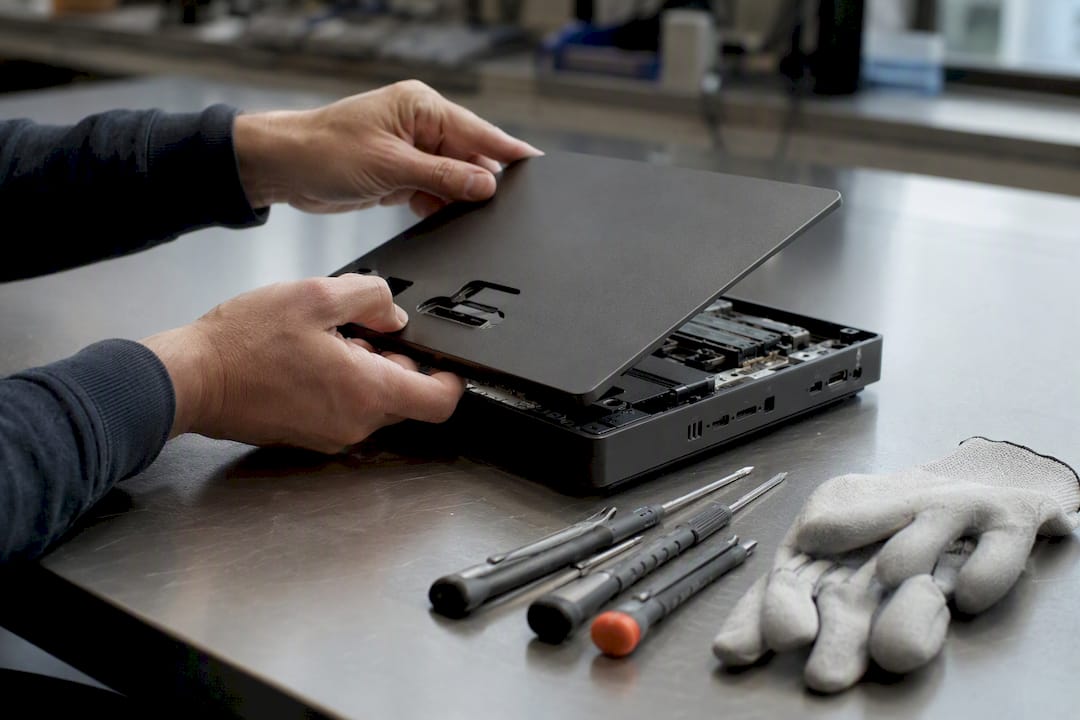
Un dock encore sous garantie mérite un contact avec le support Lenovo avant toute intervention personnelle poussée. Ouvrir le boîtier ou souder un composant annule généralement la couverture, même si le défaut de charge n’a rien à voir avec la manipulation.
Le support Lenovo demande presque toujours le numéro de série du dock et celui du ThinkPad associé, ainsi qu’une description précise du symptôme : charge absente, charge lente, ou message d’alerte spécifique affiché par Windows. Préparez ces informations avant l’appel pour accélérer le diagnostic à distance.
Un dock hors garantie n’est pas pour autant condamné. Les pièces de rechange comme l’adaptateur secteur ou le câble hôte restent souvent disponibles séparément, ce qui évite de racheter l’ensemble de la station d’accueil pour un composant défaillant à lui seul.
Charge rapide et seuils de puissance : la limite que beaucoup ignorent
Un dock plafonné à 65 W négocie automatiquement le palier maximal qu’il peut fournir, jamais plus, même si le ThinkPad réclame davantage pour charger à pleine vitesse.
Ce plafonnement explique pourquoi certains portables affichent un message de type « charge lente » ou « chargeur insuffisant » tout en restant branchés sur le dock. La batterie continue de se remplir, mais plus lentement que la consommation de la machine sous charge lourde, ce qui peut donner l’impression trompeuse d’un dock défaillant alors qu’il fonctionne simplement à sa limite technique.
Sur les ThinkPad les plus gourmands, mieux vaut accepter cette contrainte que chercher une panne inexistante : brancher l’adaptateur secteur d’origine en complément du dock, lors des sessions de travail intensif, reste la solution la plus fiable.
Ce qui compte vraiment quand un dock ThinkPad refuse de charger
La plupart des guides en ligne traitent ce problème comme une panne mystérieuse à résoudre par tâtonnement. C’est une erreur d’approche. Dans l’immense majorité des cas documentés par les forums Lenovo et la matrice OCM, la cause est une inadéquation de puissance parfaitement prévisible, pas un défaut aléatoire.
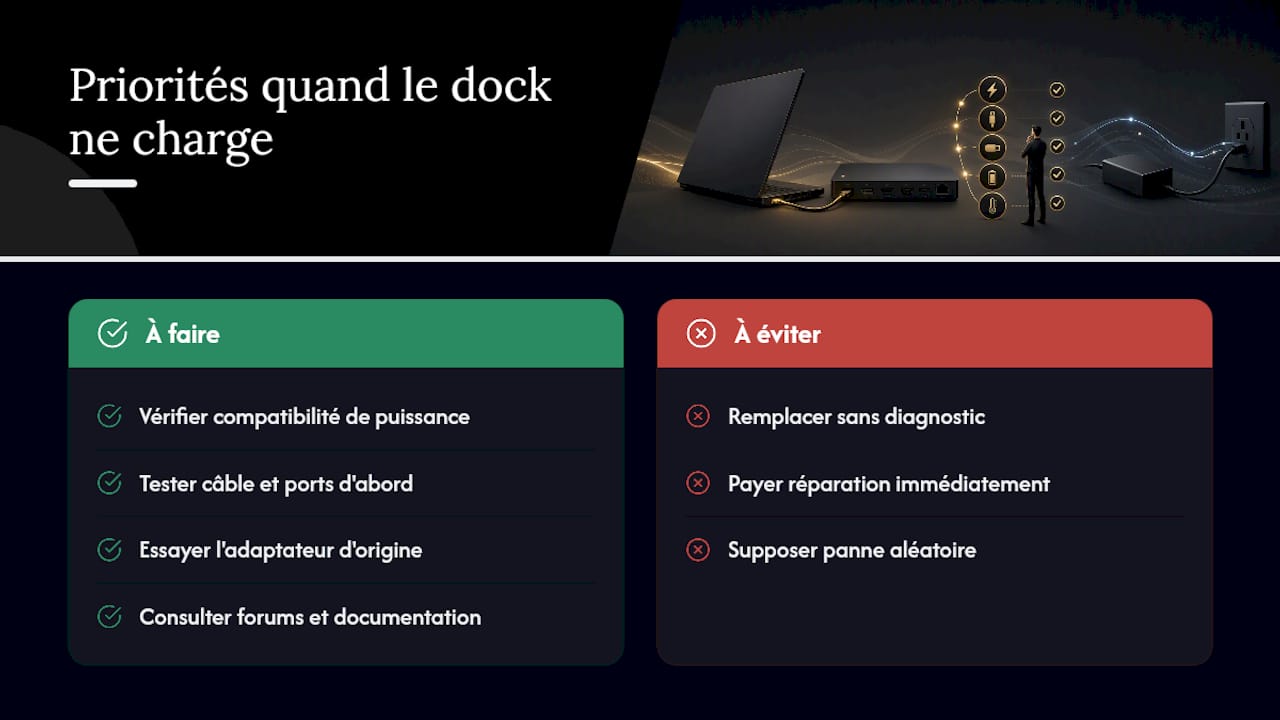
Ce que les utilisateurs sous-estiment le plus souvent, c’est la distinction entre un dock qui fonctionne et un dock qui fonctionne suffisamment pour leur machine précise. Un ThinkPad standard et une station de travail P n’ont pas les mêmes besoins électriques, et vérifier cette compatibilité avant l’achat évite neuf diagnostics sur dix.
Priorisez toujours les tests gratuits, câble, port, adaptateur, avant d’envisager une réparation payante. La logique inverse, remplacer avant de diagnostiquer, coûte cher et résout rarement le vrai problème si la cause est une simple limite de watts mal identifiée.
— Boštjan
Boreait, la source directe pour remplacer câble, adaptateur ou port défectueux
Quand le diagnostic pointe vers une pièce précise plutôt qu’un dock à racheter en entier, Boreait propose l’achat direct de composants compatibles avec les grandes marques, dont Lenovo, sans passer par un service de réparation externe qui facture le déplacement autant que la pièce elle‑même.

Que le défaut vienne d’un câble USB‑C hors norme, d’un adaptateur secteur sous‑dimensionné ou d’un connecteur de charge abîmé sur le portable, la boutique référence les pièces de rechange courantes avec livraison rapide en Europe, et un accompagnement pour identifier la référence exacte compatible avec votre modèle de ThinkPad. Si le port de charge lui‑même s’avère endommagé, consultez le guide de compatibilité hardware pour vérifier ce qui peut être remplacé sans changer toute la carte mère.
Pour lancer votre commande, comparez les meilleures pièces détachées ordinateur disponibles et sélectionnez celle qui correspond à votre diagnostic.
Sources
- ThinkPad USB 3.0 Dock User Guide (manuel Lenovo)
- Accessories and Options Compatibility Matrix (OCM) — Lenovo Support

