TL;DR:
- Le choix d’une pièce détachée nécessite compatibilité, garantie et facilité d’installation.
- Les remplacements courants incluent RAM, SSD, batterie, écran, clavier, ventilateur, et carte mère.
- Utiliser les bons outils et suivre les guides assure une réparation efficace et sécurisée.
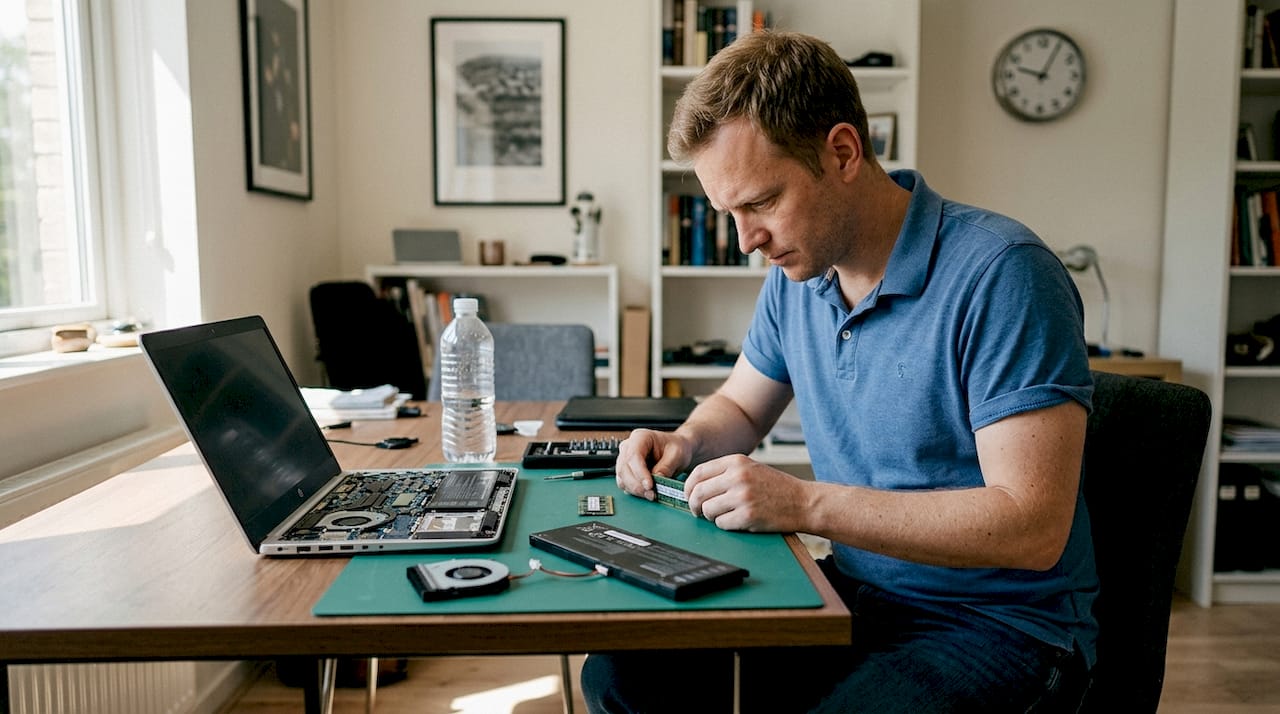
Remplacer une pièce défaillante plutôt que d’acheter un ordinateur neuf peut sembler évident, mais trouver la bonne pièce au bon prix reste un vrai défi. Chaque appareil a ses propres connectiques, ses contraintes de tension, ses formats spécifiques. Une erreur de compatibilité et vous vous retrouvez avec une pièce inutilisable et une perte sèche. Ce guide vous présente les critères de sélection essentiels, les sept familles de pièces les plus remplacées, un comparatif clair des coûts et difficultés, ainsi que les outils nécessaires pour intervenir sereinement sur votre matériel.
Table des matières
- Critères essentiels pour choisir une pièce détachée
- Top 7 pièces détachées courantes et leurs usages
- Comparer les avantages, prix et difficultés d’installation
- Outils et bonnes pratiques pour installer des pièces détachées
- Ce que les experts ne vous disent pas sur les pièces détachées
- Trouvez facilement vos pièces détachées et guides spécialisés
- Questions fréquentes sur les pièces détachées informatiques
Points Clés
| Point | Détails |
|---|---|
| Critères de choix | Prioriser la compatibilité, la garantie et la facilité d’installation pour chaque pièce détachée. |
| Pièces incontournables | La RAM, le SSD, la batterie, l’écran et le clavier sont les pièces les plus souvent remplacées. |
| Bonnes pratiques d’installation | Utiliser les bons outils et suivre les précautions permet d’éviter les incidents lors du changement de pièce. |
| Économie et durabilité | Remplacer une pièce prolonge la vie d’un PC et coûte beaucoup moins cher que de racheter un appareil neuf. |
| Respect de la loi européenne | La réglementation européenne protège l’accès aux pièces pendant 5 à 7 ans après la sortie d’un appareil. |
Critères essentiels pour choisir une pièce détachée
Avant de commander quoi que ce soit, il faut poser les bonnes questions. Une pièce bon marché qui ne fonctionne pas est plus coûteuse qu’une pièce correctement sélectionnée dès le départ.
Voici les critères à vérifier systématiquement :
- Compatibilité matérielle : vérifiez le modèle exact de votre appareil, la connectique (DDR4 vs DDR5, SATA vs NVMe, etc.), et les tensions supportées. La compatibilité hardware est le premier filtre à appliquer avant tout achat.
- Garantie : une pièce d’origine ou certifiée offre généralement 12 à 24 mois de garantie. Les pièces génériques peuvent n’en offrir aucune.
- Facilité d’installation : certaines pièces sont “plug & play” (RAM, SSD M.2), d’autres nécessitent démontage complet et outillage spécifique (carte mère, écran).
- Documentation disponible : un remplacement sans schéma ni tutoriel fiable augmente le risque d’erreur. Vérifiez l’existence de guides avant d’acheter.
- Rapport coût/bénéfice : si la réparation dépasse 60% du prix d’un appareil neuf équivalent, l’achat neuf peut être plus judicieux.
Comme le souligne le guide diagnostic panne hardware, la compatibilité, la facilité d’installation et la garantie fabricant sont les trois piliers d’un remplacement réussi. Ignorer l’un d’eux, c’est prendre un risque inutile.
Pour sécuriser votre intervention, les outils indispensables vont bien au-delà du simple tournevis. Tapis anti-statique, spudger en plastique, loupe et pâte thermique font partie du kit de base sérieux.
Conseil de pro : Notez toujours le numéro de série complet de votre appareil avant de chercher une pièce. Ce code permet d’identifier le sous-modèle exact, car deux PC portables identiques en apparence peuvent avoir des composants internes différents selon la région ou l’année de fabrication.
Un remplacement hardware efficace repose sur une préparation rigoureuse. Dix minutes de vérification en amont évitent des semaines de délai pour retourner une pièce incompatible.
Top 7 pièces détachées courantes et leurs usages
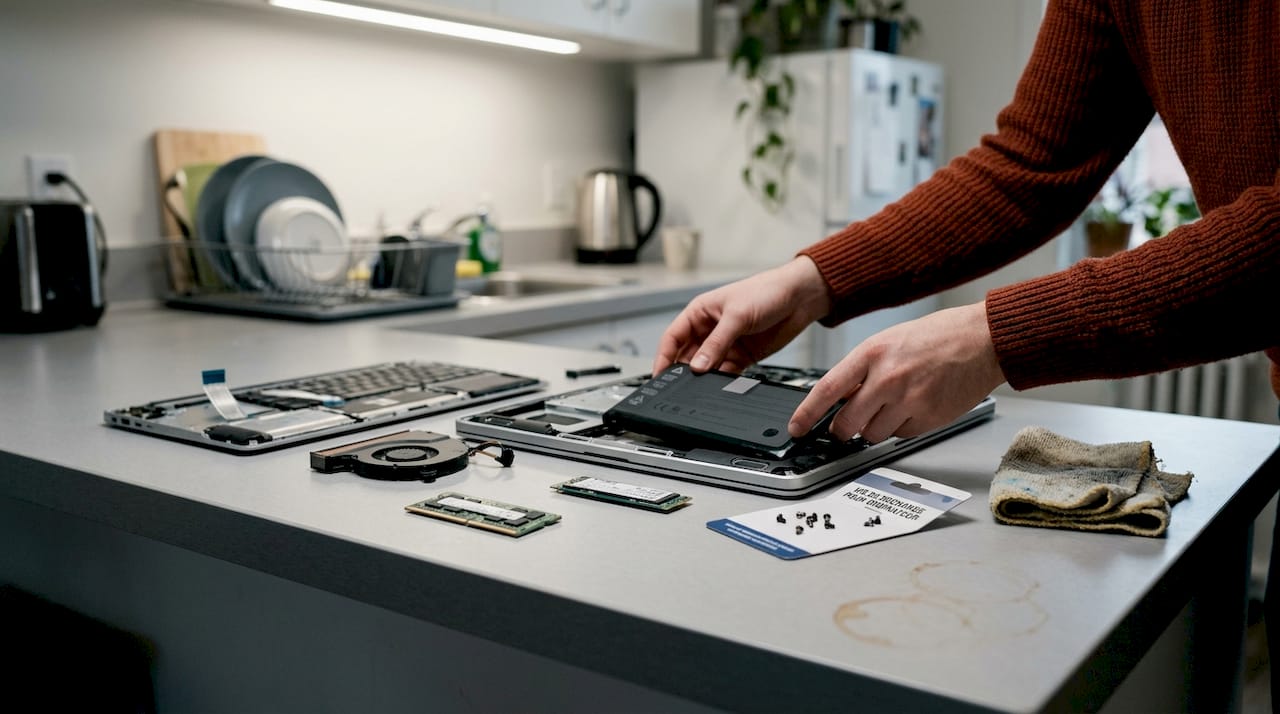
Certaines pièces reviennent systématiquement dans les demandes de réparation et d’upgrade. Voici les sept familles incontournables, avec leurs usages typiques et leurs coûts approximatifs.
| Pièce | Usage principal | Coût moyen | Difficulté |
|---|---|---|---|
| RAM | Extension mémoire | 25 à 80€ | Facile |
| SSD/HDD | Stockage, rapidité | 40 à 150€ | Facile à moyen |
| Batterie | Autonomie | 30 à 70€ | Moyen |
| Écran | Affichage cassé | 60 à 200€ | Difficile |
| Clavier | Touches défaillantes | 20 à 90€ | Moyen |
| Ventilateur | Surchauffe | 15 à 50€ | Moyen |
| Carte mère | Panne critique | 80 à 350€ | Très difficile |
Les pièces les plus demandées incluent la RAM, les SSD et HDD, les batteries, les écrans, les claviers, les ventilateurs et les cartes mères. Ces composants couvrent l’immense majorité des pannes courantes.
- RAM : ajouter un kit 16 ou 32 Go transforme un PC lent en machine fluide. C’est souvent la première upgrade recommandée.
- SSD : passer d’un HDD mécanique à un SSD réduit le temps de démarrage de 60 à 80%. L’impact est immédiat et spectaculaire.
- Batterie : une batterie Asus ou Lenovo d’origine tourne autour de 39,95€. C’est l’upgrade autonomie la plus accessible.
- Écrans et claviers : plus techniques à remplacer, ils nécessitent précision et parfois un kit de démontage complet. Pour les claviers, vérifiez le layout (AZERTY, QWERTZ) et la marque.
- Ventilateurs : souvent négligés, ils sont pourtant la cause n°1 des surchauffes qui réduisent la durée de vie du processeur.
Conseil de pro : Avant de remplacer un ventilateur, nettoyez d’abord les grilles et le radiateur avec de l’air comprimé. Dans 40% des cas, la surchauffe vient d’un encrassement, pas d’une panne mécanique.
Pour aller plus loin dans votre démarche, consultez la procédure réparation ordinateur ou le guide pour réparer un PC portable. Les pièces de rechange originales restent la référence pour garantir la fiabilité à long terme.
Comparer les avantages, prix et difficultés d’installation
Maintenant que vous connaissez les pièces disponibles, il s’agit de choisir celle qui correspond à votre situation réelle.
| Pièce | Gain de performance | Coût | Complexité | Recommandé pour |
|---|---|---|---|---|
| SSD | Très élevé | Moyen | Faible | Tous les PC lents |
| RAM | Élevé | Faible | Faible | Multitâche, montage vidéo |
| Batterie | Fonctionnel | Faible | Moyen | Portables usagés |
| Écran | Fonctionnel | Élevé | Élevé | Dommages physiques |
| Ventilateur | Préventif | Faible | Moyen | PC qui surchauffe |
| Carte mère | Critique | Très élevé | Très élevé | Pannes majeures |
Voici les upgrades les plus judicieuses selon les cas :
- PC lent au démarrage : remplacez le HDD par un SSD. C’est l’upgrade au meilleur rapport coût/impact.
- Portable qui s’éteint seul : remplacez la batterie avant d’envisager autre chose.
- Surchauffe fréquente : nettoyez puis remplacez le ventilateur si nécessaire.
- Écran fissuré : vérifiez le prix de la dalle avant de décider, parfois l’achat reconditionné est plus rentable.
“Changer une batterie ou ajouter un SSD revient 5 à 10 fois moins cher qu’un PC neuf, à performances comparables.”
Le droit à la réparation européen oblige désormais les fabricants à fournir les pièces principales pendant 5 à 7 ans après commercialisation. C’est une avancée concrète pour les réparateurs et les utilisateurs.
Attention cependant aux modèles ultra-fins ou haut de gamme compacts. Sur certains PC, la RAM est soudée à la carte mère et le SSD est propriétaire. Aucune upgrade n’est possible, même avec les meilleures intentions. Vérifiez les spécifications techniques avant d’acheter. Les économies réparation informatique sont réelles, mais uniquement si l’appareil est conçu pour être ouvert.
Pour le remplacement d’un affichage défaillant, le guide sur le changement écran ordinateur détaille chaque étape avec précision.
Outils et bonnes pratiques pour installer des pièces détachées
Avoir la bonne pièce ne suffit pas. Une mauvaise manipulation peut endommager des composants sains et transformer une réparation simple en catastrophe coûteuse.
Les outils essentiels pour intervenir correctement comprennent tournevis Phillips et Torx, tapis anti-statique, pâte thermique, et des kits pouvant aller jusqu’à 122 pièces pour les professionnels. Voici la liste de base :
- Tournevis adaptés : Phillips, Torx T5/T6/T8 selon les marques. Un mauvais tournevis abîme les vis et bloque tout.
- Tapis ou bracelet anti-statique : l’électricité statique détruit silencieusement les composants électroniques. Indispensable.
- Spudger en plastique : pour ouvrir les coques sans rayer ni casser les clips fragiles.
- Pâte thermique : nécessaire si vous remplacez un ventilateur ou intervenez sur le processeur.
- Loupe ou lampe frontale : pour les vis minuscules et les nappes de connexion fines.
Les gestes de sécurité sont aussi importants que les outils. Débranchez toujours l’alimentation et retirez la batterie avant d’ouvrir. Travaillez sur une surface sèche et non conductrice. Prenez des photos à chaque étape pour retrouver le chemin au remontage.
Conseil de pro : Collez vos vis sur un morceau de scotch dans l’ordre de démontage. Chaque vis retrouve ainsi sa place exacte au remontage, évitant les mélanges de longueurs qui peuvent percer une carte ou ne pas tenir.
Si l’intervention vous semble trop complexe, les outils diagnostic hardware permettent d’abord de confirmer la panne avant d’ouvrir quoi que ce soit. Et pour les ventilateurs spécifiquement, le guide remplacer ventilateur PC couvre chaque étape en détail. Quand le doute persiste, un centre agréé reste la solution la plus sûre.
Ce que les experts ne vous disent pas sur les pièces détachées
On vous parle souvent des économies réalisables en réparant plutôt qu’en achetant neuf. C’est vrai. Mais il y a des angles morts que peu d’articles abordent franchement.
Les pièces reconditionnées peuvent représenter jusqu’à 80% d’économie par rapport au neuf. Mais leur durée de vie restante est inconnue. Une batterie reconditionnée à 15€ peut tenir six mois ou trois ans, sans aucune certitude. La réglementation européenne impose aux fabricants de fournir des pièces pendant 5 à 7 ans, mais cela ne garantit pas la qualité des pièces tierces qui circulent sur le marché.
Deuxième angle mort : les PC ultra-fins. Beaucoup de modèles récents sont présentés comme “évolutifs” dans leur marketing, mais la RAM est soudée et le SSD propriétaire. Vous ne pouvez rien changer, même avec les meilleurs outils.
Troisième réalité : la documentation manque souvent pour les modèles de milieu de gamme récents. Les grandes marques publient des guides pour leurs produits phares, mais pas pour tous leurs modèles. Pour comprendre les composants de votre machine avant d’intervenir, une recherche approfondie s’impose.
Notre recommandation : achetez neuf ou certifié d’origine quand la pièce est critique (carte mère, processeur). Le reconditionné convient bien pour les batteries, les claviers et les ventilateurs, à condition de choisir un revendeur qui offre au moins 90 jours de garantie.
Trouvez facilement vos pièces détachées et guides spécialisés
Vous avez maintenant une vision claire des pièces disponibles, de leurs coûts et des précautions à prendre. Pour passer à l’action en toute sérénité, Borea IT met à votre disposition des ressources concrètes et des pièces sélectionnées pour leur fiabilité.
Consultez le guide compatibilité pour identifier précisément la pièce adaptée à votre modèle. Parcourez notre sélection de pièces garantie IT pour trouver des composants certifiés avec garantie fabricant. Et si vous avez besoin d’un accompagnement pas à pas, le guide sur le remplacement efficace couvre les meilleures pratiques pour chaque type d’intervention. Notre équipe est disponible pour répondre à vos questions techniques et vous orienter vers la bonne solution.
Questions fréquentes sur les pièces détachées informatiques
Quels sont les exemples les plus courants de pièces détachées en informatique ?
Les plus répandues sont la RAM, les SSD et HDD, les batteries, les écrans, les claviers, les ventilateurs et les cartes mères. Ces sept familles couvrent la grande majorité des pannes et upgrades courants.
Combien coûte le remplacement d’une pièce détachée par rapport à un ordinateur neuf ?
Entre 20€ et 120€ selon la pièce. Remplacer une batterie ou un SSD coûte 5 à 10 fois moins cher qu’un achat neuf, pour un résultat souvent équivalent en termes d’usage quotidien.
Quels outils sont indispensables pour remplacer des composants informatiques ?
Les outils essentiels sont le tournevis Phillips et Torx, le tapis anti-statique et la pâte thermique. Un spudger en plastique est également fortement conseillé pour ouvrir les coques sans dommage.
La garantie constructeur s’applique-t-elle après un changement de pièce ?
Elle s’applique seulement si la pièce remplacée est d’origine ou agréée par le fabricant. Comme le précise le guide diagnostic panne hardware, l’utilisation de pièces non officielles peut entraîner l’annulation de la garantie constructeur.
Quelles règles impose l’Europe concernant la disponibilité des pièces détachées ?
Le mandat européen Right to Repair oblige les constructeurs à fournir les pièces principales pendant 5 à 7 ans après la commercialisation du produit. Cela renforce concrètement vos droits en tant qu’utilisateur ou réparateur.

