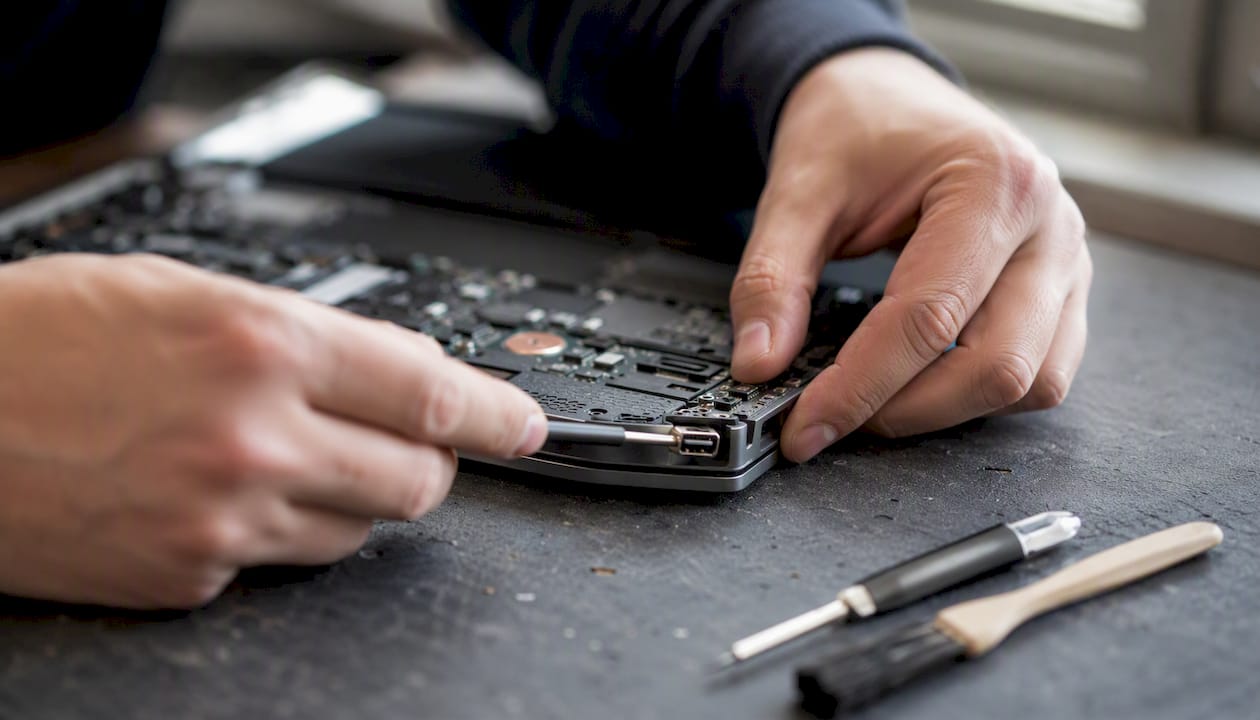
Débranchez votre chargeur maintenant. Si votre port de charge est lâche, la première règle est de ne pas forcer la connexion et de ne pas laisser l’ordinateur branché en espérant que ça tienne. Testez ensuite un autre chargeur compatible connu pour fonctionner : si la charge reprend normalement, le problème vient du câble ou de l’adaptateur, pas du port. En revanche, si vous sentez une chaleur anormale, une odeur de brûlé ou si vous voyez des étincelles, éteignez la machine immédiatement et ne la rallumez pas avant une inspection professionnelle.
Actions immédiates à effectuer :
- Débrancher le chargeur et éteindre l’ordinateur
- Tester avec un autre chargeur compatible (même tension, même connecteur)
- Éviter d’utiliser la machine sur batterie seule si celle-ci est instable ou très faible
- Arrêter toute utilisation en cas d’étincelles, de surchauffe ou de mouvement visible du port dans la coque
Pour la suite, deux ressources font référence dans la communauté DIY : Asurion pour les conseils pratiques de premier diagnostic, et iFixit pour les guides de réparation étape par étape. Boreait propose par ailleurs des pièces détachées compatibles pour les principales marques si vous devez remplacer le connecteur.
Points clés
| Point | Détails |
|---|---|
| Tester le chargeur en premier | Un second chargeur compatible élimine la majorité des faux diagnostics avant tout démontage. |
| Nettoyer avant d’intervenir | Bombe d’air sec et brosse douce règlent souvent le problème sans ouvrir la machine. |
| Modulaire vs soudé | Un jack modulaire se remplace en quelques dizaines de minutes ; un port soudé exige un réparateur spécialisé. |
| Sécurité absolue | Déconnecter la batterie avant toute ouverture du boîtier pour éviter tout court-circuit. |
| Commander la bonne pièce | Boreait propose des pièces compatibles avec support de vérification de référence et livraison en France. |
Ce que je retiens après des dizaines de réparations de ce type
La plupart des gens qui arrivent avec un port de charge lâche ont déjà perdu une semaine à bricoler avec des solutions qui empirent la situation. La logique est pourtant simple : testez d’abord le câble, nettoyez ensuite, et n’ouvrez la machine que si ces deux étapes n’ont rien résolu.
Ce qui me frappe, c’est la résistance à admettre qu’un port soudé dépasse le cadre du DIY raisonnable. Pas parce que c’est techniquement impossible, mais parce que le coût d’une erreur (une pastille arrachée, une carte mère hors service) est sans commune mesure avec le tarif d’un réparateur compétent. La prudence n’est pas un manque d’ambition : c’est du bon sens appliqué au matériel.
Si vous avez un doute sur la référence de la pièce ou sur la faisabilité de la réparation, les ressources Boreait et les guides iFixit sont là pour vous orienter. Et si l’incertitude persiste, un réparateur qualifié vaut toujours mieux qu’une carte mère sacrifiée.
Table des matières
- Votre port est-il vraiment en cause, ou s’agit-il du câble ?
- Que faire en attendant une réparation définitive ?
- Commencez toujours par nettoyer le port avant d’intervenir
- Quels outils et quelles pièces prévoir pour une réparation DIY ?
- Comment remplacer un port modulaire pas à pas ?
- Port soudé à la carte mère : pourquoi ne pas tenter le DIY ?
- Où trouver la bonne pièce et comment commander depuis la France ?
- Combien ça coûte et combien de temps ça prend : DIY ou atelier ?
- Quand faut-il absolument arrêter le DIY et appeler un réparateur ?
- Bonnes pratiques d’experts et erreurs à ne pas commettre
- Boreait : commandez la pièce compatible sans vous tromper de référence
- Sources
Votre port est-il vraiment en cause, ou s’agit-il du câble ?
Avant d’ouvrir quoi que ce soit, passez cinq minutes à tester méthodiquement. La majorité des pannes de charge imputées au port sont en réalité dues au câble ou à l’adaptateur : un fil fragilisé à la base du connecteur, un embout légèrement tordu, ou un adaptateur défaillant suffisent à reproduire exactement les mêmes symptômes qu’un port endommagé.
Procédure de test rapide :
- Examinez visuellement le câble sur toute sa longueur, en particulier aux deux extrémités où les contraintes mécaniques sont les plus fortes.
- Branchez un second chargeur compatible (même marque ou certifié pour votre modèle). Si la charge reprend, le câble est coupable.
- Observez le témoin de charge (LED ou icône batterie) pendant que vous bougez légèrement l’embout dans le port. Un clignotement intermittent au moindre mouvement pointe vers le port.
- Vérifiez si la charge ne fonctionne qu’à un angle précis, même après avoir testé plusieurs chargeurs différents.
Signal d’alerte mécanique : si la charge ne tient que lorsque le câble est maintenu dans une position particulière, et que ce comportement se reproduit avec plusieurs chargeurs testés, cela indique un problème mécanique interne du port lui-même, pas du câble. Le jack est probablement usé ou partiellement décroché de la carte mère.
Deux autres signes confirment que le port est en cause : vous sentez le connecteur bouger dans la coque quand vous appuyez dessus, ou le port semble « mou » sans résistance normale à l’insertion. À ce stade, le diagnostic est posé. Arrêtez si vous observez chaleur ou étincelles, et passez directement à la section sur les réparateurs professionnels.
Que faire en attendant une réparation définitive ?
Le port est lâche mais la machine fonctionne encore ? Quelques solutions temporaires permettent de gagner du temps sans aggraver la situation. L’objectif est de réduire le stress mécanique sur le connecteur, pas de « réparer » électriquement quoi que ce soit.
Solutions temporaires sûres :
- Maintien par clip ou support de câble : un clip adhésif fixé sur le bureau oriente le câble à angle droit et supprime la traction verticale sur le port.
- Ruban de fixation non conducteur : du ruban adhésif standard (pas métallique) peut stabiliser temporairement l’embout dans le port si le jeu est faible. À n’utiliser que sur la partie plastique du connecteur, jamais sur les contacts.
- Réduire le jeu en coinçant l’embout : un petit morceau de ruban non conducteur enroulé autour de la fiche peut combler un jeu léger. Vérifiez que la charge reprend bien avant de laisser tourner la machine.
- Port USB-C alternatif : si votre ordinateur accepte la charge via USB-C (vérifiez la fiche technique du modèle), un chargeur USB-C de puissance suffisante peut remplacer le DC jack le temps de la réparation.
Avertissements : n’insérez jamais d’agrafes, de trombones ou de pièces métalliques pour « remplir » le port. N’utilisez pas de colle conductrice ou de colle chaude à proximité des contacts électriques. Ces interventions aggravent systématiquement la panne et peuvent endommager la carte mère de façon irréversible, comme le montrent de nombreux retours d’expérience sur les forums de support HP.
Conseil de pro : orientez le câble de façon à ce qu’il parte horizontalement depuis le port, sans angle vers le bas. La gravité est le principal facteur d’usure mécanique sur un DC jack : un câble qui pend tire en permanence sur le connecteur.
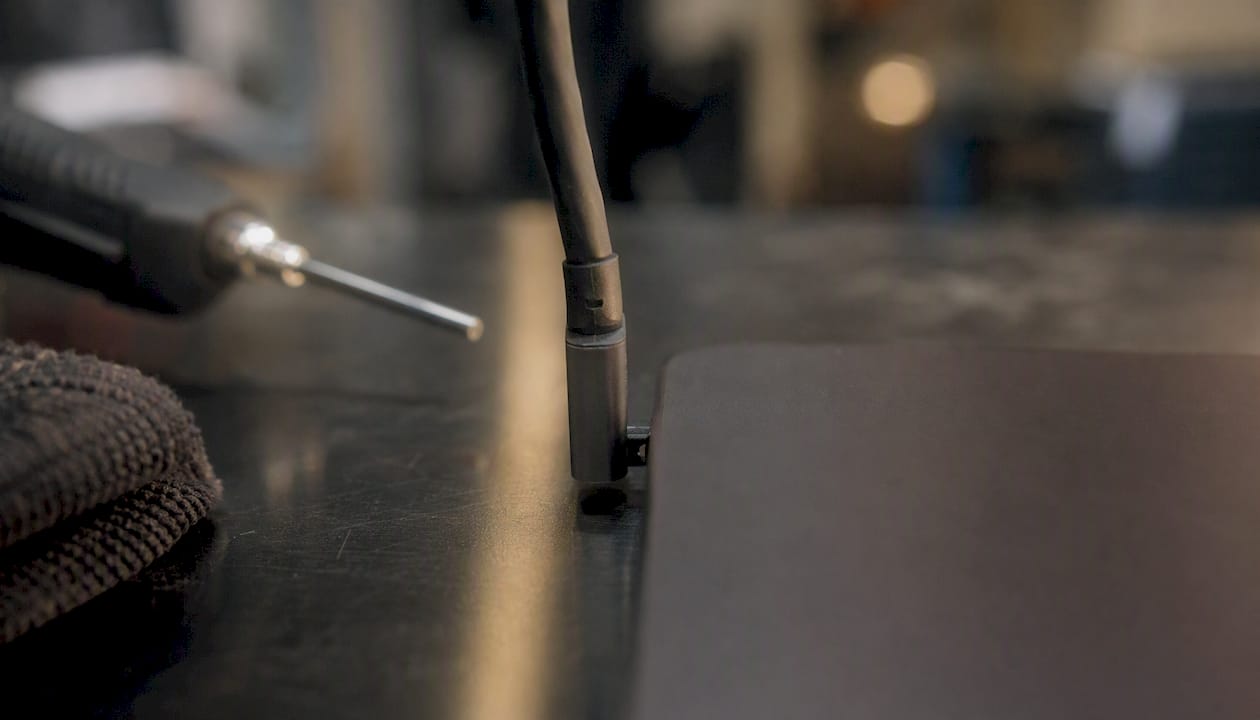
Commencez toujours par nettoyer le port avant d’intervenir
Un port qui semble lâche est parfois simplement encrassé. La poussière, les peluches de poche et les résidus s’accumulent dans le connecteur et empêchent une insertion franche, ce qui donne l’impression d’un jeu mécanique alors que le port est intact. iFixit recommande de commencer systématiquement par un nettoyage délicat avant toute réparation mécanique.
Étapes de nettoyage :
- Éteindre complètement l’ordinateur et débrancher le chargeur.
- Tenir la bombe d’air sec à 10–15 cm du port et souffler en courtes pulsations (jamais en continu, pour éviter la condensation).
- Retirer les peluches visibles avec un cure-dent en bois ou une brosse douce antistatique. Ne jamais utiliser d’objet métallique.
- Si un résidu collant est présent, appliquer de l’alcool isopropylique à 70–90 % sur un coton-tige, puis essuyer délicatement l’intérieur du port. Laisser sécher avant de rebrancher.
- Nettoyer aussi la fiche du câble avec le même coton-tige légèrement imbibé.
Règle absolue : ne vaporisez jamais un spray liquide directement dans le port. Les ports USB-C sont particulièrement sensibles car leurs contacts sont nombreux et rapprochés. Un nettoyage mal exécuté peut provoquer un court-circuit au premier branchement.
Pour un guide complet sur l’entretien interne d’un portable, la page comment nettoyer un ordinateur portable efficacement détaille les bonnes pratiques pour chaque composant.
Conseil de pro : nettoyez aussi la douille plastique à l’intérieur de l’embout du câble. Un dépôt d’oxyde sur la fiche réduit le contact électrique et peut simuler un port défaillant.
Quels outils et quelles pièces prévoir pour une réparation DIY ?
Pour remplacer un DC jack modulaire, vous n’avez pas besoin d’un atelier professionnel. Un bricoleur attentif avec les bons outils peut s’en sortir en une heure. Pour la micro-soudure, c’est une autre histoire : passez directement à un réparateur.
Outils indispensables :
- Jeu de tournevis de précision (Phillips PH0/PH00, Torx T5/T8 selon la marque)
- Pince fine antistatique et spudger en plastique (pour déclipser le boîtier sans rayer)
- Bracelet antistatique (protège les composants des décharges électrostatiques)
- Bombe d’air sec et loupe ou lampe frontale
- Multimètre (pour vérifier la tension en sortie du chargeur et tester la continuité)
- Petit récipient ou feuille magnétique pour organiser les vis
Pièce à commander :
La référence exacte du DC jack se trouve sur l’étiquette collée sous l’ordinateur (numéro de modèle complet, parfois suivi d’une révision), dans le BIOS sous « System Information », ou dans la liste de pièces détachées publiée par le fabricant. Vérifiez le brochage et l’orientation du connecteur sur la fiche technique avant de commander.
Compatibilité avant tout : un DC jack visuellement identique mais prévu pour une révision différente de la carte mère peut avoir un brochage inversé. Commandez toujours sur la base du numéro de modèle complet, pas uniquement de la marque. Les guides de remplacement étape par étape insistent sur ce point : une pièce incompatible endommage le circuit de charge dès la première mise sous tension.
Boreait référence des pièces détachées compatibles pour Dell, HP, Lenovo, Asus, Acer, Samsung et Apple, avec un support pour identifier la bonne référence. Consultez leur guide sur les types de pièces de remplacement pour comprendre les critères de sélection avant d’acheter.
Comment remplacer un port modulaire pas à pas ?
Les DC jacks modulaires se remplacent sans micro-soudure : le connecteur est simplement fixé par une nappe ou un câble enfichable, retenu dans le châssis par une ou deux vis.
- Sauvegardez vos données avant toute intervention. En cas d’erreur de manipulation, une panne plus grave est possible.
- Éteignez et débranchez le chargeur. Fermez l’écran.
- Retirez la batterie si elle est accessible (trappe dédiée ou démontage du fond). Si la batterie est intégrée, déconnectez son câble en premier après ouverture du boîtier.
- Dévissez le fond du châssis en suivant un tutoriel spécifique à votre modèle (iFixit en propose pour la plupart des marques). Photographiez l’assemblage avant de déclipser.
- Localisez le DC jack : il est généralement fixé par une vis et relié à la carte mère par un câble plat ou un connecteur enfichable. Notez l’orientation du câble.
- Débranchez la nappe en soulevant délicatement le verrou du connecteur avec un spudger. Ne tirez jamais sur le câble directement.
- Retirez la vis de maintien du jack, sortez la pièce défectueuse et installez la nouvelle en vérifiant l’orientation.
- Rebranchez la nappe, revissez, remontez le boîtier dans l’ordre inverse, reconnectez la batterie.
- Testez avant de refermer complètement : branchez le chargeur et vérifiez que le témoin de charge s’allume normalement.
Conseil de pro : organisez vos vis dans un plateau à compartiments ou sur une feuille de papier avec un schéma du boîtier. Sur certains modèles Lenovo ou Dell, les vis n’ont pas toutes la même longueur, et une vis trop longue vissée au mauvais endroit peut percer la carte mère.
Déconnecter la batterie avant toute opération interne est non négociable : les guides de réparation professionnels rappellent que c’est la seule façon d’éliminer le risque de court-circuit pendant la manipulation.
Port soudé à la carte mère : pourquoi ne pas tenter le DIY ?
Sur de nombreux ultraportables récents (Dell XPS, MacBook, certains Asus ZenBook), le port de charge est directement soudé à la carte mère. Il n’y a pas de nappe à débrancher, pas de vis à retirer : le connecteur fait partie intégrante du circuit imprimé.
La différence est fondamentale. Un jack modulaire se remplace avec des outils de base. Un port soudé exige une station à air chaud calibrée, du flux de soudure, un microscope ou une loupe binoculaire, et surtout une expérience solide en micro-soudure. Sans ces éléments, le risque de décoller une pastille de cuivre (le point de soudure sur le circuit) est élevé, ce qui rend la carte mère irréparable à un coût raisonnable.
Avertissement technique : tenter de dessouder un port sans station à air chaud adaptée provoque presque systématiquement des dommages thermiques sur les composants adjacents. Les guides professionnels sont unanimes : sans équipement de micro-soudure et expérience préalable, ne touchez pas à un port soudé.
Alternatives sûres pour un port soudé :
- Confier la machine à un réparateur spécialisé en micro-soudure (demandez une preuve d’expérience et une garantie sur la main-d’œuvre)
- Demander un devis pour le remplacement de la carte mère si le port est trop endommagé
- Utiliser un adaptateur de charge externe via USB-C si le modèle le supporte, en attendant la réparation
Pour choisir un réparateur, vérifiez qu’il propose un diagnostic complet (chargeur, port, circuit de charge), qu’il teste la machine après réparation et qu’il offre une garantie écrite sur l’intervention. Un diagnostic professionnel complet évite les remplacements inutiles et précise la faisabilité réelle de la réparation.
Conseil de pro : avant de déposer votre machine, photographiez l’état extérieur du port et notez les symptômes exacts. Un réparateur sérieux s’appuiera sur ces informations pour affiner son diagnostic sans facturer des heures de test inutiles.
Où trouver la bonne pièce et comment commander depuis la France ?
Trouver le bon DC jack n’est pas difficile si vous avez la référence exacte. Le piège classique est de commander sur la base de photos ou de descriptions génériques : deux connecteurs peuvent sembler identiques et avoir des brochages incompatibles.
Checklist de compatibilité avant commande :
- Numéro de modèle complet (ex. : HP 15-da0032nf, pas seulement « HP 15 »)
- Révision de la carte mère si indiquée sur l’étiquette interne
- Brochage et orientation du connecteur (vérifiez sur le schéma de démontage)
- Format de l’embout (diamètre interne et externe pour les jacks cylindriques)
- Photos comparatives entre la pièce commandée et l’originale
Où acheter depuis la France :
Boreait propose une sélection de pièces détachées pour ordinateurs portables avec livraison rapide en Europe et un support pour vérifier la compatibilité avant achat. C’est particulièrement utile si vous n’êtes pas certain de la référence exacte. Les boutiques spécialisées locales et les places de marché techniques sont aussi des options, à condition de vérifier la politique de retour et les avis sur la compatibilité du vendeur.
Quelques conseils pratiques : lisez les avis en filtrant sur votre modèle exact, demandez la référence fabricant complète au vendeur, et vérifiez le délai de livraison si votre machine est votre outil de travail principal.
Combien ça coûte et combien de temps ça prend : DIY ou atelier ?
| Critère | Réparation DIY (port modulaire) | Réparation en atelier |
|---|---|---|
| Coût de la pièce | Faible (généralement 5–25 €) | Inclus dans la main-d’œuvre |
| Main-d’œuvre | Gratuite (votre temps) | un coût variable selon la complexité |
| Outils | 0 € si déjà équipé, 20 € sinon | Non applicable |
| Durée | quelques dizaines de minutes | 1–5 jours ouvrés |
| Garantie | Aucune | Variable selon l’atelier |
| Risque | Erreur de montage possible | Faible si réparateur qualifié |
La réparation DIY est rentable si le port est modulaire, que vous avez les outils et que vous êtes à l’aise avec le démontage. Pour un port soudé ou si le diagnostic révèle un problème sur le circuit de charge, l’atelier est le choix raisonnable : le coût d’une erreur de manipulation dépasse largement le tarif d’un professionnel.
Quand faut-il absolument arrêter le DIY et appeler un réparateur ?
Certains signaux ne laissent pas de place à l’hésitation. Si vous observez l’un des éléments suivants, posez les outils et consultez un professionnel :
- Étincelles ou odeur de brûlé lors du branchement, même fugaces
- Port qui bouge dans la coque : le connecteur s’est décroché de son support interne
- Charge uniquement à un angle très précis après avoir testé plusieurs chargeurs, signe d’une usure mécanique interne avancée
- Corrosion visible ou traces de liquide à l’intérieur du port
- Port soudé directement à la carte mère (voir section précédente)
- Chocs ou chutes ayant précédé la panne : un impact peut avoir déplacé des composants internes
Avant de déposer la machine, sauvegardez vos données, préparez des photos du port et notez les chargeurs que vous avez testés. Ces informations accélèrent le diagnostic. Pour trouver un atelier près de chez vous, une recherche géolocalisée permet d’identifier les réparateurs locaux avec avis clients.
Bonnes pratiques d’experts et erreurs à ne pas commettre
Les techniciens expérimentés suivent toujours le même ordre : diagnostic d’abord, nettoyage ensuite, remplacement en dernier recours. Sauter une étape coûte du temps et parfois une pièce commandée pour rien.
Checklist d’expert avant toute intervention :
Documenter l’état initial (photos), porter le bracelet antistatique, travailler sur une surface propre et non conductrice, tester le chargeur avant d’ouvrir la machine, conserver la pièce défectueuse après remplacement pour comparaison si la panne persiste.
L’erreur la plus fréquente et la plus coûteuse : bourrer le port avec du papier aluminium, de la colle ou un morceau de plastique pour « agrandir » le contact et forcer la connexion. Cette pratique détériore les contacts électriques de façon irréversible et peut provoquer un court-circuit. Les forums techniques documentent régulièrement des cas où cette intervention a transformé une réparation à 20 € en remplacement de carte mère.
Conseil de pro : testez toujours la machine avant de refermer complètement le boîtier. Rebrancher le chargeur avec le fond ouvert vous permet de vérifier la charge et d’ajuster la position du jack sans tout redémonter si quelque chose ne va pas.
Pour approfondir la procédure de réparation dans son ensemble, le guide complet de réparation d’ordinateur portable de Boreait couvre les étapes de sécurité et les bonnes pratiques pour les interventions courantes.
Boreait : commandez la pièce compatible sans vous tromper de référence
Un port de charge lâche se répare souvent pour moins de 25 €, à condition d’avoir la bonne pièce. C’est là que beaucoup perdent du temps : commander sur la base d’une photo, recevoir un connecteur visuellement identique mais électriquement incompatible, et recommencer.

Boreait propose des pièces détachées compatibles pour les principales marques (Dell, HP, Lenovo, Asus, Acer, Samsung, Apple) avec livraison rapide en France et en Europe. L’avantage concret : un support disponible pour vérifier la compatibilité sur la base de votre référence modèle exacte, avant que vous ne validiez la commande. Pas de retour inutile, pas de semaine perdue à attendre une pièce qui ne correspond pas.
Consultez les pièces détachées disponibles sur Boreait avec votre numéro de modèle en main, et vérifiez la disponibilité directement sur la boutique.
Sources
- How to fix a loose laptop charging port | Asurion
- How to Fix a Loose Laptop Charging Connection
- Laptop Charging Port Repair and What to Expect | Mr FIX
- Laptop Charging Port Repair: Ultimate Step-by-Step Fix Guide

