Saviez-vous que 32 à 35 % des problèmes d’assemblage PC proviennent directement d’incompatibilités entre composants? Cette réalité touche aussi bien les techniciens expérimentés que les particuliers tentant une première mise à niveau. Comprendre la compatibilité hardware n’est pas qu’une question technique, c’est la clé pour éviter pannes coûteuses, instabilités système et performances dégradées. Ce guide vous présente les méthodes concrètes, outils pratiques et cas particuliers à maîtriser pour garantir le succès de vos réparations et upgrades matériels. Vous découvrirez comment vérifier efficacement chaque composant avant l’achat et après l’installation.
Table des matières
- Points clés
- Qu’est-ce que la compatibilité hardware et pourquoi est-elle cruciale
- Méthodes et outils pour vérifier la compatibilité hardware
- Nuances et cas particuliers dans la compatibilité hardware
- Comment appliquer la compatibilité hardware pour vos réparations et mises à jour
- Découvrez nos solutions en diagnostic de panne hardware
- Foire aux questions
Points Clés
| Point | Détails |
|---|---|
| Incompatibilités fréquentes | Environ 32 à 35 pour cent des problèmes d’assemblage proviennent d’incompatibilités évitables. |
| Vérifications préachat | Vérifier le socket, la RAM et l’alimentation avant achat évite pannes et pertes de temps. |
| Outils recommandés | Utiliser PCPartPicker et les listes QVL pour détecter rapidement les incompatibilités et gagner du temps. |
| Tests après montage | Réaliser des tests après assemblage pour vérifier stabilité et performance. |
Qu’est-ce que la compatibilité hardware et pourquoi est-elle cruciale
La compatibilité hardware désigne la capacité de différents composants informatiques à fonctionner ensemble sans conflit ni limitation. Cette correspondance technique englobe aspects électriques, mécaniques et logiciels. Un processeur Intel Core i9 nécessite un socket LGA1700 spécifique, tandis qu’une carte graphique moderne exige un connecteur PCIe 4.0 ou 5.0 pour exploiter pleinement ses capacités.
Les incompatibilités se manifestent sous diverses formes dans la pratique quotidienne. Le socket CPU constitue l’exemple le plus évident: installer un AMD Ryzen sur une carte mère Intel reste physiquement impossible. La RAM présente des subtilités plus complexes avec types DDR4 versus DDR5, fréquences supportées et configurations en dual ou quad channel. Les connecteurs d’alimentation varient également selon les générations, avec les nouveaux standards ATX 3.0 introduisant des câbles 12VHPWR pour GPU haute performance.
Les conséquences d’une incompatibilité vont bien au-delà du simple refus de démarrage. Vous observerez des pannes intermittentes difficiles à diagnostiquer, des performances bridées même avec composants haut de gamme, ou des instabilités système provoquant crashs et pertes de données. Environ 32 à 35 % des problèmes rencontrés lors d’assemblages proviennent directement d’erreurs de compatibilité évitables.
“La vérification minutieuse de la compatibilité avant tout achat ou assemblage représente l’investissement temps le plus rentable pour un technicien. Une heure de recherche évite des jours de dépannage.”
Pour les techniciens et particuliers réalisant réparations ou upgrades, maîtriser cette compatibilité devient indispensable. Chaque génération de composants introduit nouveaux standards et exigences. Les cartes mères récentes supportent DDR5 mais pas DDR4, créant une rupture nette avec générations précédentes. Cette évolution constante exige vigilance et documentation systématique.
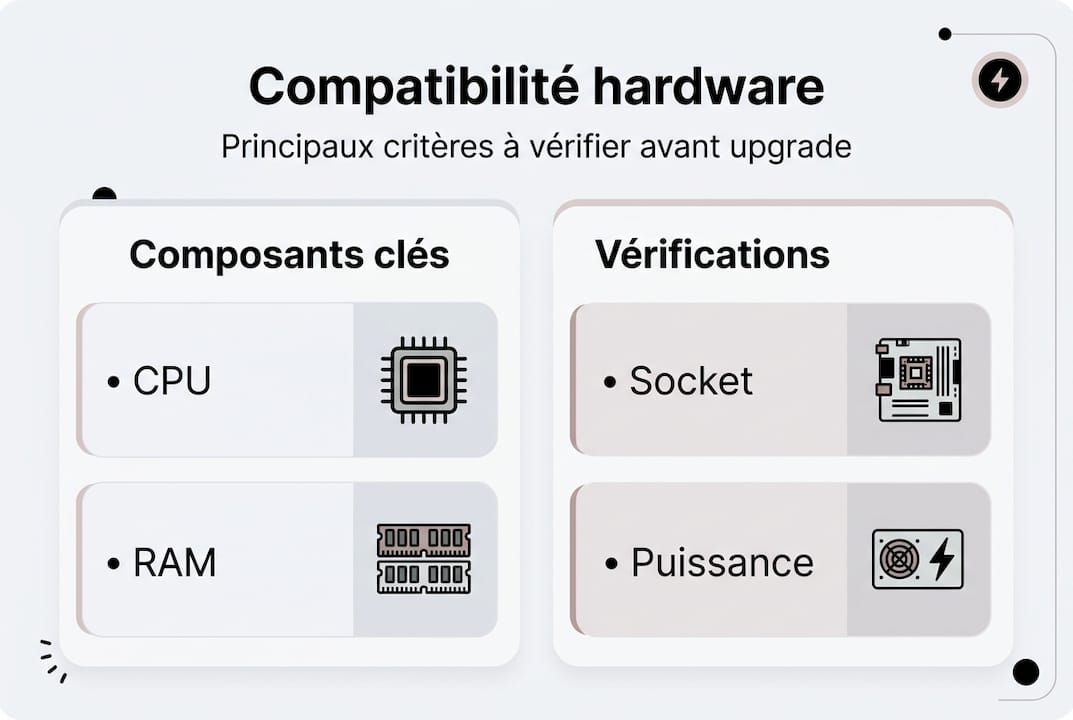
Les principaux points de vigilance incluent:
- Correspondance exacte entre socket processeur et carte mère
- Type et fréquence maximale de RAM supportée par le chipset
- Puissance et connecteurs disponibles sur l’alimentation
- Dimensions physiques GPU versus espace disponible dans boîtier
- Version BIOS requise pour supporter nouveaux processeurs
Méthodes et outils pour vérifier la compatibilité hardware
La vérification de compatibilité commence toujours par consultation des fiches techniques officielles des fabricants. Ces documents détaillent spécifications exactes, limitations et configurations supportées. Les Qualified Vendor Lists constituent votre référence absolue pour la RAM: ces listes publiées par fabricants de cartes mères recensent modules testés et validés pour fonctionnement optimal.
Les outils en ligne comme PCPartPicker automatisent cette vérification fastidieuse. Le système détecte incompatibilités évidentes entre composants sélectionnés et signale conflits potentiels. Cette approche réduit drastiquement les erreurs humaines lors de la planification d’un build. L’interface compare automatiquement sockets, types de RAM, connecteurs d’alimentation et dimensions physiques.
La compatibilité socket CPU avec carte mère représente le premier filtre à appliquer. Intel utilise LGA1700 pour 12ème, 13ème et 14ème générations, tandis qu’AMD emploie AM5 pour Ryzen 7000 et suivants. Aucune adaptation n’existe entre ces standards, rendant cette vérification binaire: compatible ou non. Consultez toujours la page support de votre carte mère pour liste exhaustive des processeurs supportés.
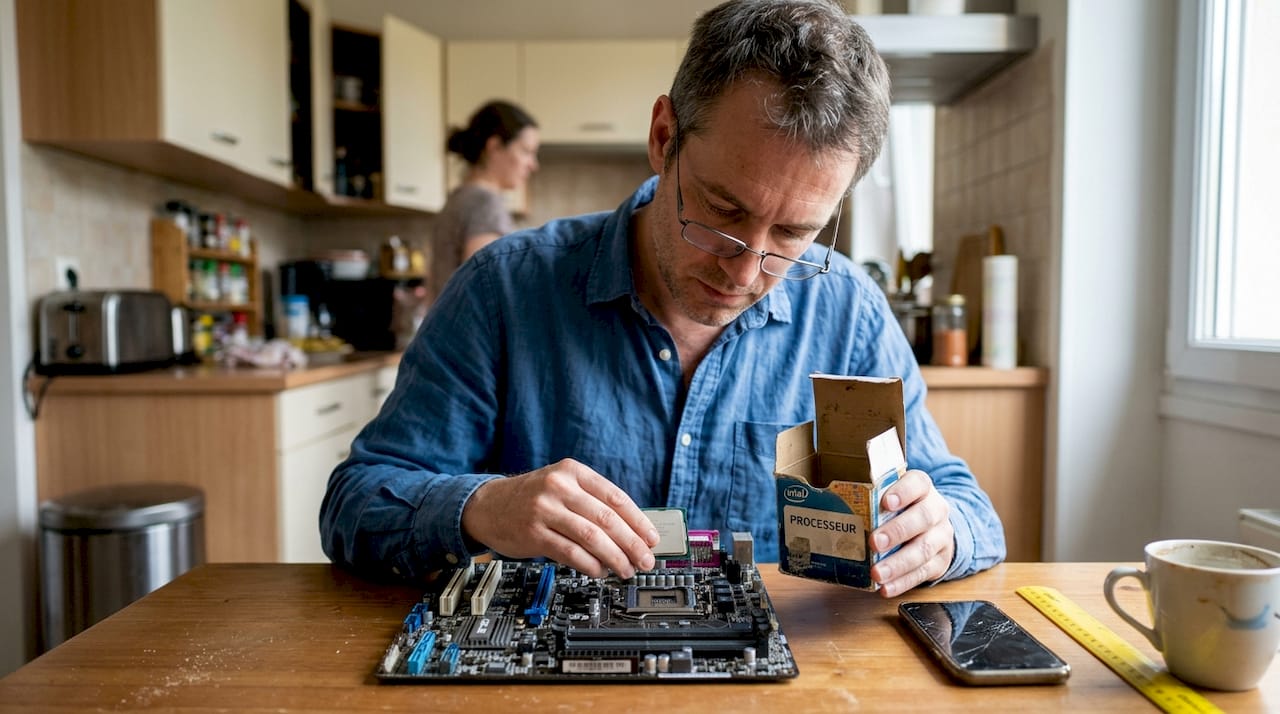
Le contrôle de la RAM va au-delà du simple type DDR4 ou DDR5. Vérifiez fréquence maximale supportée par le chipset, nombre de slots disponibles et configuration optimale. Une carte mère Z790 supporte DDR5 jusqu’à 7200 MHz en overclocking, mais uniquement 5600 MHz en configuration JEDEC standard. La configuration dual channel nécessite installation des barrettes dans slots spécifiques, généralement A2 et B2 pour performance maximale.
L’alimentation requiert attention particulière sur deux aspects: puissance totale et connecteurs disponibles. Calculez consommation réelle de tous composants puis ajoutez marge de sécurité. Une RTX 4090 consomme jusqu’à 450W à elle seule, nécessitant PSU de 850W minimum pour système complet. Vérifiez présence des connecteurs 12VHPWR pour GPU récents ou adaptateurs PCIe 8 broches.
La mise à jour BIOS mérite vérification systématique lors d’installation d’un nouveau CPU. Les cartes mères B650 lancées en 2022 nécessitent souvent flash BIOS pour supporter Ryzen 7000X3D sortis ultérieurement. Certaines cartes proposent fonction Q-Flash Plus permettant mise à jour sans CPU installé, évitant situation bloquante.
Conseil de pro: Consultez toujours la QVL RAM de votre carte mère avant achat. Même si un module respecte spécifications techniques, seuls ceux testés par le fabricant garantissent fonctionnement à fréquence annoncée sans ajustements manuels fastidieux.
Pour approfondir diagnostic de problèmes matériels, consultez notre guide diagnostic panne hardware qui complète ces vérifications préventives.
Nuances et cas particuliers dans la compatibilité hardware
La compatibilité hardware présente subtilités dépassant simples vérifications de spécifications. Un BIOS obsolète bloque installation de processeurs récents même avec socket identique. Les cartes mères B550 pour AMD supportent théoriquement Ryzen 5000, mais versions BIOS antérieures à 2021 refusent ces CPU. Certains fabricants exigent mise à jour avec processeur compatible déjà installé, créant impasse frustrante.
La RAM illustre parfaitement ces nuances techniques. Un module DDR4-3600 installé sur carte mère supportant maximum DDR4-3200 fonctionnera sans problème, bridé à fréquence inférieure. Vous perdez performance potentielle mais évitez incompatibilité totale. Inversement, forcer fréquences au-delà des spécifications via overclocking génère instabilités et crashs aléatoires difficiles à diagnostiquer.
L’alimentation sous-dimensionnée réduit performances jusqu’à 20 % selon charge système. Les symptômes incluent redémarrages inopinés sous charge, throttling GPU ou CPU, et artéfacts graphiques. Une PSU de 650W théoriquement suffisante pour configuration consommant 600W fonctionne à limite capacité, réduisant efficacité et longévité. Les composants ne reçoivent pas tension stable nécessaire pour performance optimale.
Les dimensions physiques créent incompatibilités souvent négligées lors de planification. Une RTX 4080 mesure 304mm de long, dépassant espace disponible dans boîtiers compacts ou mini-ITX. Les ventirads CPU atteignent 165mm de hauteur, entrant en conflit avec panneaux latéraux de certains châssis. Vérifiez systématiquement clearance RAM sous ventilateur CPU, surtout avec modules équipés de dissipateurs imposants.
| Type d’incompatibilité | Manifestation | Impact système | Solution |
|---|---|---|---|
| Socket CPU incorrect | Refus démarrage total | Système inopérant | Remplacement carte mère ou CPU |
| BIOS obsolète | POST échoue, pas d’affichage | Blocage complet | Flash BIOS avec CPU compatible |
| RAM type incompatible | Bips erreur, refus boot | Impossible démarrer | Achat RAM type correct DDR4/DDR5 |
| PSU sous-dimensionnée | Crashes aléatoires, throttling | Performances réduites 15-20 % | Upgrade alimentation capacité supérieure |
| GPU trop long | Conflit physique montage | Installation impossible | Boîtier plus grand ou GPU compact |
Conseil de pro: Prévoyez toujours marge de 20 à 30 % sur puissance alimentation calculée. Cette réserve garantit stabilité sous charge maximale, compense vieillissement des composants et autorise upgrades futurs sans remplacement PSU. Une alimentation fonctionnant à 70 % de capacité maximale offre également meilleure efficacité énergétique.
Les contraintes thermiques influencent également compatibilité pratique. Un processeur haute performance dans boîtier mal ventilé atteint températures critiques même avec refroidissement adéquat. Le chipset X670E génère chaleur significative nécessitant flux d’air suffisant. Ces aspects thermiques, bien que rarement documentés comme incompatibilités, limitent configurations viables dans environnements réels.
Comment appliquer la compatibilité hardware pour vos réparations et mises à jour
La vérification de compatibilité avant achat suit méthodologie précise garantissant succès. Commencez par identifier composants existants via CPU-Z ou Speccy pour connaître configuration actuelle exacte. Cette base documentée évite erreurs d’identification et permet recherche ciblée de composants compatibles.
La procédure complète de vérification pré-achat:
- Consultez QVL de votre carte mère sur site fabricant pour RAM et CPU supportés
- Vérifiez version BIOS actuelle et notes de mise à jour pour nouveaux composants
- Utilisez calculateur PSU en ligne pour estimer consommation totale système
- Mesurez dimensions physiques disponibles dans boîtier pour GPU et ventirad
- Validez configuration complète sur PCPartPicker pour détection conflits
- Lisez avis utilisateurs sur combinaisons spécifiques de composants envisagés
L’assemblage physique requiert attention aux détails pour éviter erreurs classiques. Installez RAM dans slots corrects pour dual channel, généralement A2/B2 selon sérigraphie carte mère. Connectez câbles alimentation CPU 8 broches et carte mère 24 broches fermement jusqu’au clic. Les GPU modernes nécessitent souvent deux ou trois connecteurs PCIe 8 broches tous branchés pour fonctionnement.
Les tests post-installation garantissent stabilité du système assemblé. Lancez Prime95 pendant 30 minutes pour stress test CPU et vérifier températures sous charge. FurMark teste GPU en condition extrême, révélant problèmes alimentation ou refroidissement. MemTest86 valide stabilité RAM sur plusieurs passes, détectant modules défectueux ou mal configurés.
L’entretien régulier prévient dysfonctionnements liés à accumulation de poussière. Nettoyez ventilateurs et dissipateurs tous les 6 mois dans environnements standards, tous les 3 mois en milieu poussiéreux. La poussière réduit efficacité refroidissement, provoquant throttling thermique et baisse performances. Utilisez bombe air comprimé en maintenant ventilateurs immobiles pour éviter génération de courant.
Votre checklist rapide avant mise en service:
- Tous câbles alimentation correctement branchés et sécurisés
- RAM installée dans slots optimaux selon manuel carte mère
- Pâte thermique CPU appliquée uniformément sans excès
- Tous ventilateurs connectés et tournant librement
- Câbles gestion organisés pour flux d’air optimal
- Vis de fixation GPU et carte mère toutes serrées
- Panneau I/O correctement positionné sans obstruction ports
La maintenance préventive prolonge durée de vie et maintient performances. Surveillez températures via HWiNFO64 régulièrement pour détecter dégradation refroidissement. Mettez à jour pilotes GPU et chipset lors de sorties majeures corrigeant bugs ou améliorant compatibilité. Vérifiez mises à jour BIOS pour corrections de sécurité, mais évitez updates inutiles sur système stable.
Pour diagnostic approfondi de problèmes persistants, référez-vous à notre guide diagnostic panne hardware couvrant méthodologies systématiques d’identification.
Découvrez nos solutions en diagnostic de panne hardware
La maîtrise de la compatibilité hardware constitue première étape vers assemblages réussis et réparations efficaces. Lorsque problèmes surviennent malgré vérifications, un diagnostic méthodique devient indispensable pour identifier cause exacte.
Borea IT vous accompagne dans cette démarche avec expertise professionnelle et outils adaptés. Notre guide complet de diagnostic panne hardware détaille méthodologies éprouvées pour isoler défaillances matérielles rapidement. Vous y trouverez techniques de test composant par composant, interprétation des codes erreur POST et utilisation d’outils de diagnostic avancés.
Nous proposons également gamme complète de composants et pièces de remplacement pour vos réparations et upgrades. Visitez notre site pour découvrir solutions adaptées à vos besoins spécifiques en matériel informatique.
Foire aux questions
Qu’est-ce que la compatibilité hardware?
La compatibilité hardware désigne la capacité de composants informatiques à fonctionner ensemble harmonieusement. Elle englobe aspects physiques comme sockets et connecteurs, aspects électriques comme tensions et puissances, et aspects logiciels comme pilotes et BIOS. Une incompatibilité sur un seul de ces aspects empêche fonctionnement correct du système.
Quels sont les exemples classiques d’incompatibilité rencontrés?
Les incompatibilités les plus fréquentes concernent socket CPU différent de carte mère, type de RAM incorrect comme DDR4 sur slot DDR5, alimentation sans connecteurs adéquats pour GPU moderne, et dimensions GPU dépassant espace boîtier. Les problèmes de version BIOS insuffisante pour nouveau processeur représentent également cas courant souvent négligé.
Pourquoi vérifier la compatibilité avant achat ou assemblage?
La vérification préalable évite achats inutiles de composants incompatibles, économise temps de dépannage et prévient dommages potentiels aux composants. Un processeur installé sur mauvais socket peut subir dommages physiques irréversibles. Les retours de matériel génèrent frais et délais, particulièrement problématiques pour professionnels avec clients attendant réparations.
Quelles méthodes rapides pour tester la compatibilité?
Utilisez PCPartPicker pour validation automatique de configuration complète en quelques minutes. Consultez QVL du fabricant de carte mère pour RAM et liste processeurs supportés. Vérifiez dimensions physiques avec mètre ruban avant achat GPU ou ventirad imposant. Ces trois vérifications couvrent 90 % des incompatibilités potentielles.
Quels impacts possibles en cas de composants incompatibles?
Les impacts varient selon type d’incompatibilité: refus total de démarrage, performances dégradées jusqu’à 20 %, instabilités système avec crashs aléatoires, ou surchauffe due à mauvaise gestion énergétique. Certaines incompatibilités provoquent dommages permanents comme court-circuit sur mauvaise tension RAM.
Comment vérifier si mon CPU est compatible avec ma carte mère?
Identifiez socket de votre carte mère dans manuel ou via CPU-Z, puis comparez avec socket requis par processeur visé. Consultez page support fabricant carte mère pour liste exhaustive CPU compatibles. Vérifiez version BIOS minimale requise dans notes de version sur site fabricant. Cette triple vérification garantit compatibilité complète.
Que faire si mon alimentation ne fournit pas assez de puissance?
Choisissez alimentation avec marge de 20 à 30 % supérieure à consommation totale calculée de vos composants. Surveillez signes d’instabilité comme redémarrages sous charge ou throttling performances. Si système actuel présente ces symptômes, upgrade PSU vers modèle capacité supérieure résout immédiatement problème. Privilégiez certifications 80 Plus Gold ou supérieure pour efficacité optimale.
Le BIOS doit-il être mis à jour systématiquement pour nouvelle carte mère?
La mise à jour BIOS devient nécessaire principalement pour support de nouveaux processeurs sortis après carte mère. Vérifiez notes de version sur site fabricant pour identifier améliorations apportées. Évitez mises à jour inutiles sur système stable, car processus comporte risques si interrompu. Certaines cartes proposent fonction flash sans CPU pour faciliter updates initiales.

