
TL;DR:
- La préparation avec outils et précautions est essentielle pour une réparation sécurisée et efficace.
- Le diagnostic précis différencie panne matérielle, logicielle ou système, évitant des remplacements inutiles.
- Le remplacement de composants courants comme la batterie, la RAM ou l’écran est accessible avec méthode, mais certains cas nécessitent un professionnel.
Votre ordinateur portable s’éteint brutalement au milieu d’un projet urgent, ou refuse tout simplement de démarrer un lundi matin. Avant de paniquer et de courir chez un réparateur, sachez qu’un grand nombre de pannes courantes sont accessibles à tout technophile un peu méthodique. Une batterie à plat, une barrette RAM défaillante, un écran fissuré : ces problèmes ont des solutions concrètes. Ce guide vous accompagne pas à pas, du premier diagnostic jusqu’au remplacement des composants, en vous donnant les clés pour intervenir avec confiance et sans endommager votre machine.
Table des matières
- Préparer l’intervention : outils, sécurité et organisation
- Diagnostiquer la panne : matériels, logiciels ou systèmes
- Remplacer les composants courants : batterie, mémoire, écran
- Vérifier les résultats et anticiper les cas particuliers
- Notre regard sur la réparation d’ordinateurs portables en 2026
- Des ressources fiables pour aller plus loin dans la réparation
- Questions fréquentes sur la réparation de PC portable
Points Clés
| Point | Détails |
|---|---|
| Préparez votre espace | Réunissez les bons outils et sécurisez chaque étape pour éviter toute casse ou perte de vis. |
| Diagnostiquez avant d’agir | Identifiez précisément si le souci provient du matériel, du logiciel ou du système pour éviter toute intervention inutile. |
| Remplacez étape par étape | Changez d’abord les composants les plus exposés comme la batterie, la mémoire ou l’écran en suivant une méthode rigoureuse. |
| Testez après réparation | Vérifiez à chaque étape que le problème est bien résolu et anticipez les cas spécifiques ou récents. |
Préparer l’intervention : outils, sécurité et organisation
Avant de dévisser quoi que ce soit, la préparation est la clé d’une réparation réussie. Un démontage bâclé peut transformer une panne simple en catastrophe irréversible. Prenez le temps de rassembler le bon matériel et d’organiser votre espace de travail.
Les outils indispensables
Voici ce dont vous aurez besoin pour la grande majorité des interventions sur PC portable :
- Tournevis de précision (cruciforme et plat, tailles T5 à T8 selon la marque)
- Spatule plastique ou outil d’ouverture en nylon pour déclipser les coques sans rayer
- Bracelet antistatique relié à la masse pour éviter les décharges électrostatiques
- Tapis de travail antistatique si vous en avez un
- Petits bols ou plateau magnétique pour ne pas perdre les vis
- Smartphone ou appareil photo pour photographier chaque étape
- Pince à épiler pour manipuler les nappes et connecteurs minuscules
Sécurité avant tout
Attention : Débranchez toujours le câble d’alimentation et retirez la batterie (si elle est accessible) avant toute manipulation interne. Ne jamais forcer sur une nappe de connexion : ces rubans plats sont extrêmement fragiles et leur remplacement est souvent coûteux.
Les précautions de démontage incluent systématiquement le bracelet antistatique, la prise de photos à chaque étape et l’organisation rigoureuse des vis pour éviter toute force excessive sur les nappes fragiles.
| Outil | Utilité principale | Indispensable ? |
|---|---|---|
| Tournevis T5/T6 | Dévisser la coque | Oui |
| Spatule plastique | Déclipser sans rayer | Oui |
| Bracelet antistatique | Protéger les composants | Oui |
| Plateau magnétique | Ranger les vis | Recommandé |
| Pince à épiler | Manipuler les nappes | Selon modèle |
Conseil de pro : Photographiez chaque étape du démontage avec votre téléphone. Quand vient le moment de remonter, ces photos valent de l’or. Notez aussi sur un papier l’emplacement de chaque vis : certains modèles utilisent des vis de longueurs différentes à des endroits précis.
Avant de commander des pièces, consultez un guide compatibilité hardware pour vous assurer que le composant choisi est bien adapté à votre modèle exact.
Diagnostiquer la panne : matériels, logiciels ou systèmes
Avec les bons outils et la sécurité assurée, on passe à l’analyse du problème. Un bon diagnostic vous évite de changer une pièce parfaitement fonctionnelle. C’est l’étape la plus importante, et souvent la plus négligée.
Vérifications physiques de base
Commencez toujours par le plus simple. Vérifiez que le câble d’alimentation est bien branché et que le transformateur fonctionne. Testez avec un autre câble si possible. Examinez les connecteurs d’affichage si l’écran reste noir malgré un PC qui semble démarrer (ventilateur actif, LED allumée).
Démarche diagnostique pas à pas
- Redémarrez le PC et observez les messages d’erreur au démarrage (codes BIOS, bips).
- Démarrez en mode sans échec sous Windows pour isoler les pilotes défectueux.
- Testez avec une clé USB Linux live : si le problème disparaît, c’est l’OS Windows qui est en cause.
- Lancez MemTest86 depuis une clé bootable pour tester la RAM (une seule erreur suffit à condamner une barrette).
- Utilisez CrystalDiskInfo pour vérifier l’état du disque dur ou SSD.
- Nettoyez la poussière et remplacez la pâte thermique si le PC surchauffe et s’éteint sans raison.
Les étapes diagnostiques de base pour réparer un PC portable passent par la vérification des connexions physiques, le redémarrage, les outils intégrés comme le mode sans échec, MemTest86 pour la RAM et CrystalDiskInfo pour le stockage.
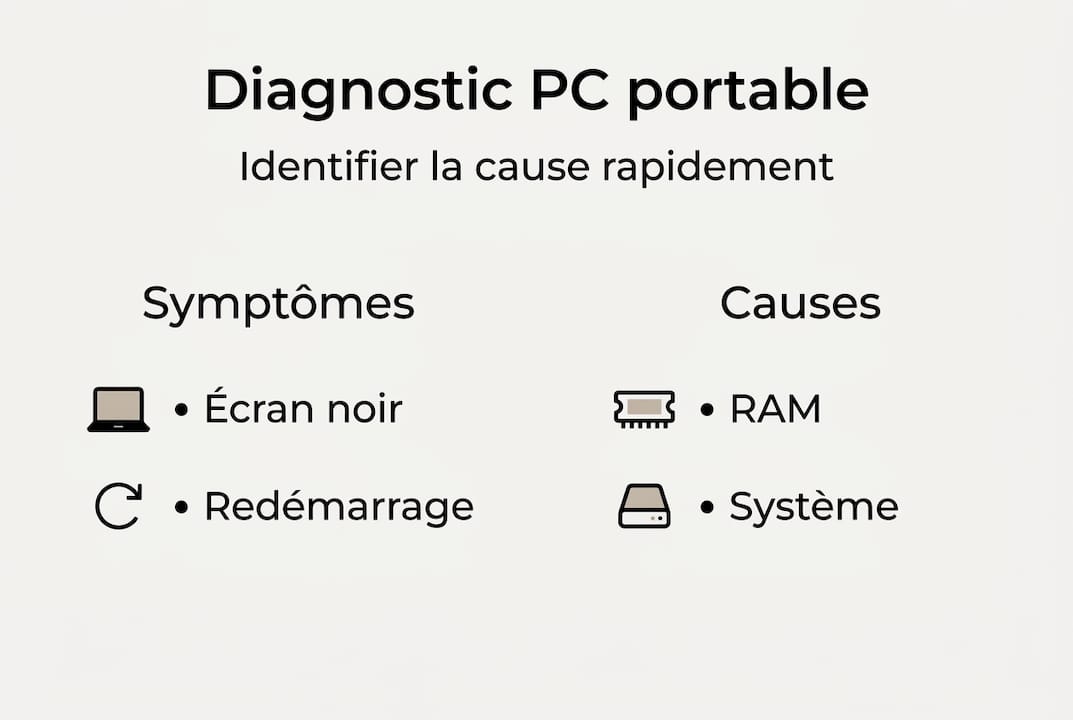
Conseil de pro : Tester un diagnostic panne hardware avec une clé Linux live est la méthode la plus rapide pour différencier hardware vs software : si le bug persiste sous Linux, la panne est matérielle.
Tableau comparatif : panne matérielle vs logicielle vs système
| Symptôme | Cause probable | Test recommandé |
|---|---|---|
| Écran noir, PC démarre | Dalle ou nappe vidéo | Brancher écran externe |
| BSOD aléatoires | RAM ou pilotes | MemTest86, mode sans échec |
| Lenteurs extrêmes | Disque défaillant ou OS | CrystalDiskInfo, Linux live |
| Surchauffe et extinction | Ventilateur ou pâte | Nettoyage, remplacement pâte |
| PC ne démarre pas | Batterie ou alimentation | Tester sans batterie, adaptateur |
Pour mieux comprendre les composants impliqués dans chaque symptôme, référez-vous à un guide dédié avant de passer à la réparation.
Remplacer les composants courants : batterie, mémoire, écran
Après le diagnostic, il est temps de réparer concrètement votre PC portable. Voici les trois remplacements les plus fréquents, avec leur niveau de difficulté et leur coût estimé.
Changer la batterie
- Éteignez le PC et débranchez l’alimentation.
- Retirez les vis de la coque inférieure avec le tournevis adapté.
- Utilisez la spatule plastique pour déclipser délicatement la coque.
- Repérez le connecteur de la batterie et débranchez-le doucement.
- Dévissez la batterie et installez la nouvelle en sens inverse.
Le remplacement de batterie nécessite un tournevis de précision et une spatule plastique. Vérifiez l’état de la batterie via les outils de l’OS ou des applications dédiées avant de commander une pièce.
Remplacer la RAM
Une RAM défectueuse provoque des BSOD variés (notamment MEMORY_MANAGEMENT) et des freezes aléatoires. MemTest86 ne tolère zéro erreur : la moindre anomalie signifie remplacement.
- Identifiez le type de RAM (DDR4, DDR5) et la fréquence supportée par votre carte mère.
- Retirez la barrette défectueuse en écartant les clips latéraux.
- Insérez la nouvelle barrette à 45°, puis appuyez jusqu’au clic.
- Testez à nouveau avec MemTest86 après installation.
Statistique clé : Une erreur unique détectée par MemTest86 suffit à confirmer une barrette RAM défectueuse. Il est conseillé de tester chaque barrette isolément pour identifier précisément la fautive.
Remplacer l’écran
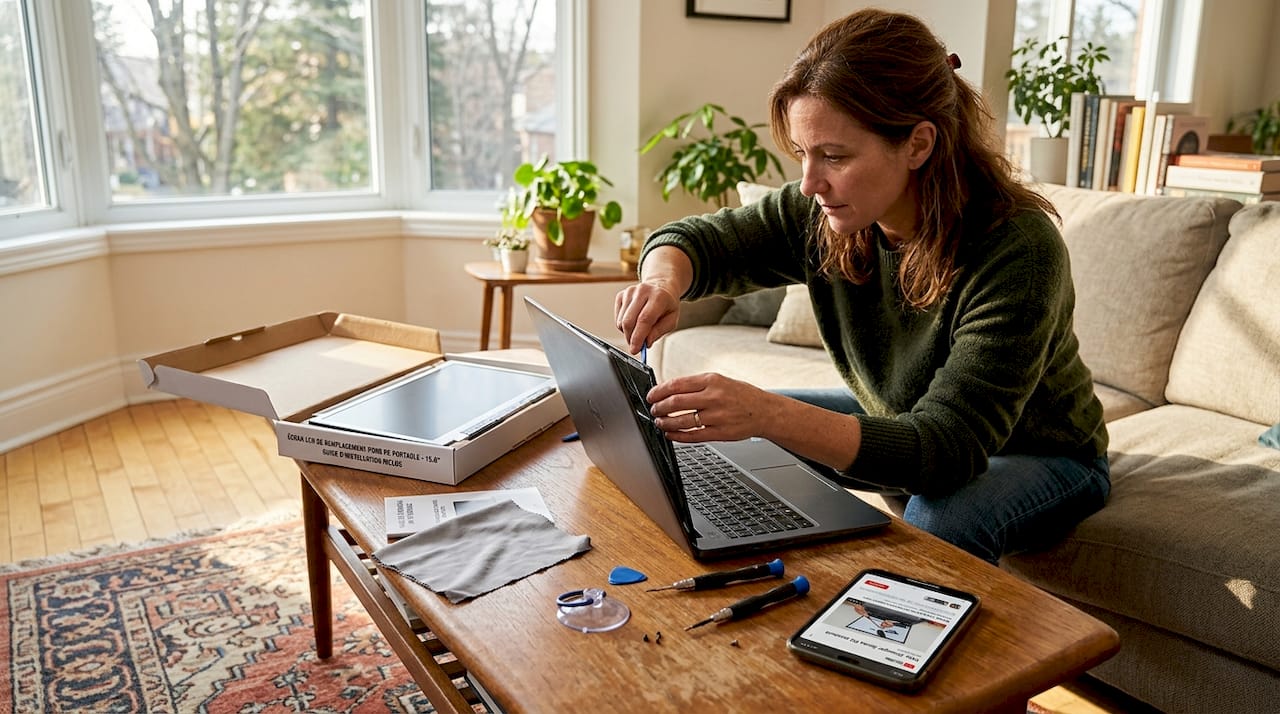
Le remplacement d’écran consiste à identifier la référence exacte de la dalle, acheter un écran compatible entre 50 et 300 € selon la taille, déclipser le cadre et déconnecter la nappe vidéo. C’est une opération délicate mais très accessible avec de la patience.
| Composant | Difficulté | Coût estimé |
|---|---|---|
| Batterie | Facile | 30 à 80 € |
| RAM | Facile à moyen | 20 à 80 € |
| Écran | Moyen | 50 à 300 € |
Pour trouver les bonnes pièces, consultez le guide remplacer un écran et accédez à des pièces de rechange fiables compatibles avec votre modèle.
Vérifier les résultats et anticiper les cas particuliers
Une fois la pièce changée, il faut s’assurer du succès de l’opération. Un remplacement réussi ne se vérifie pas seulement au premier démarrage.
Tests de bon fonctionnement
- Démarrez le PC et observez les messages du BIOS : aucune alerte ne doit apparaître.
- Lancez MemTest86 après un remplacement de RAM (minimum un passage complet).
- Vérifiez la température du processeur avec HWMonitor ou HWiNFO sous charge.
- Testez l’affichage sur toute la surface de l’écran (pixels morts, zones sombres).
- Effectuez une charge complète de la batterie et vérifiez l’autonomie réelle.
Cas particuliers à connaître
Certaines situations sortent du cadre d’une réparation standard :
- Surchauffe persistante : les ventilateurs encrassés doivent être nettoyés à l’air comprimé et la pâte thermique renouvelée. Si la surchauffe continue, le ventilateur lui-même est peut-être défaillant.
- RAM soudée (soldered RAM) : sur les ultrabooks récents, la mémoire est directement soudée sur la carte mère. Le remplacement est alors réservé à un professionnel équipé.
- Slot mémoire défectueux : si les erreurs MemTest86 sont liées à un slot précis, c’est la carte mère qui pose problème, pas la barrette.
Conseil de pro : Après tout remplacement, attendez 48 heures avant de conclure que la réparation est réussie. Certains problèmes intermittents ne se manifestent qu’après quelques cycles d’utilisation. Gardez les anciennes pièces le temps de confirmer.
Quand faire appel à un professionnel ?
Si vous rencontrez des composants soudés, des cartes mères endommagées ou des pannes électroniques complexes, il vaut mieux confier la machine à un technicien. Le rapport coût/risque penche clairement vers le professionnel dans ces cas. Consultez le guide réparation complète PC portable pour savoir où se situe la limite entre réparation DIY et intervention spécialisée.
Notre regard sur la réparation d’ordinateurs portables en 2026
Les PC portables sont de plus en plus fins, légers et puissants. Mais cette miniaturisation a un revers : les composants sont de plus en plus intégrés, soudés, voire inaccessibles sans outillage spécialisé. La tendance est réelle, et elle complique le travail de tout réparateur amateur.
Pourtant, nous pensons que la réparation DIY reste non seulement possible, mais rentable en 2026, à condition de respecter une méthode rigoureuse. Le diagnostic logique est la compétence la plus précieuse : éviter de remplacer une pièce saine par erreur, c’est économiser du temps et de l’argent. Trop de gens changent la RAM avant de vérifier si le problème ne vient pas simplement d’un pilote corrompu.
La qualité des pièces achetées joue aussi un rôle crucial. Une batterie générique de mauvaise qualité peut endommager votre PC ou présenter des risques de sécurité. Miser sur des composants certifiés et des fournisseurs sérieux, c’est protéger votre investissement sur le long terme. Les solutions de réparation informatique PME montrent d’ailleurs que cette logique s’applique aussi bien aux particuliers qu’aux entreprises.
Des ressources fiables pour aller plus loin dans la réparation
Pour garantir la réussite de vos futures interventions, voici des ressources incontournables.
Borea IT met à votre disposition des guides détaillés pour chaque étape de votre réparation. Que vous cherchiez à approfondir votre guide diagnostic hardware ou à trouver des pièces de rechange garanties compatibles avec votre modèle exact, la plateforme centralise tout ce dont vous avez besoin.
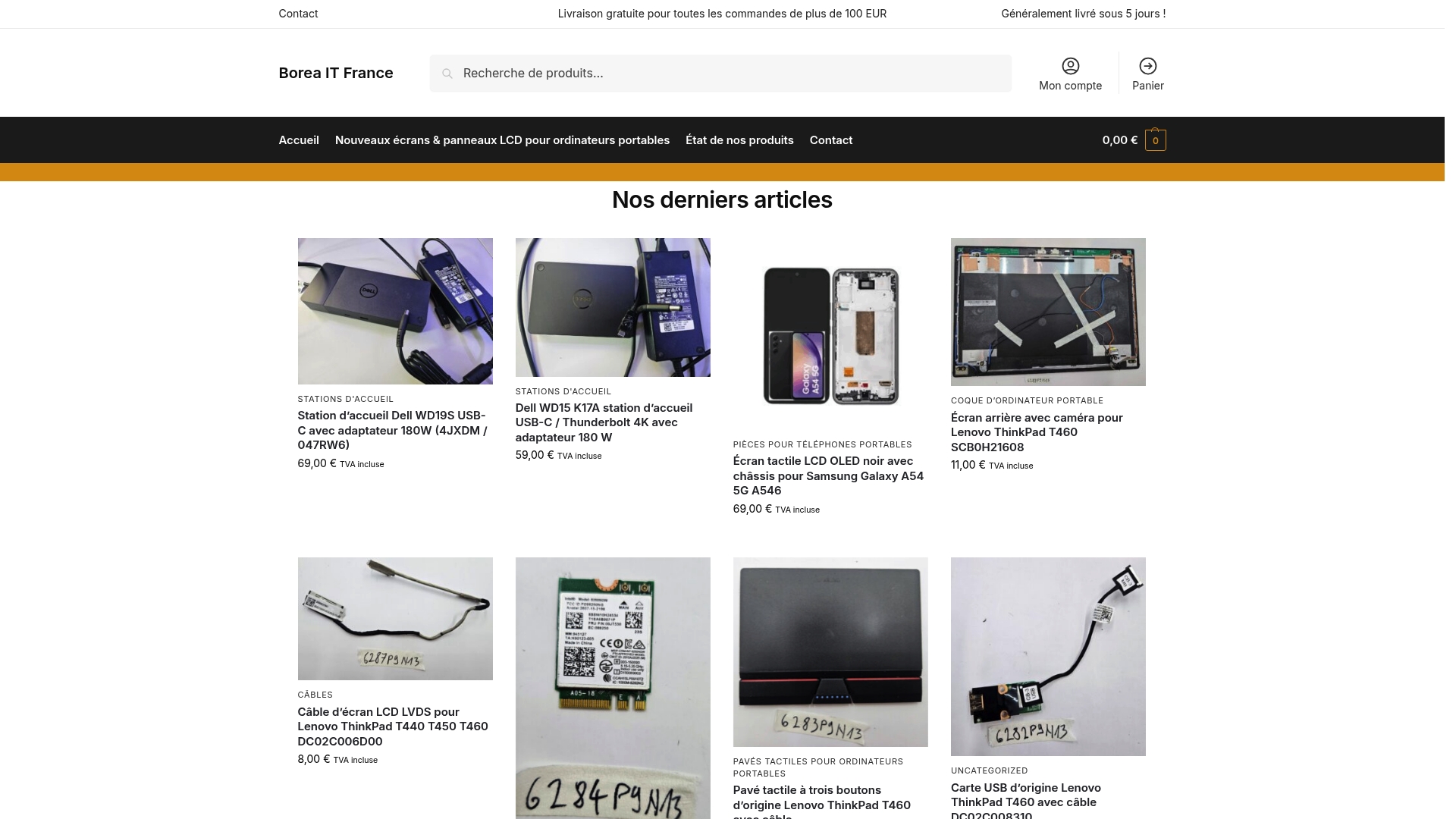
Avant de commander, vérifiez toujours la compatibilité hardware pour éviter les mauvaises surprises à la livraison. Borea IT propose une livraison rapide en Europe et un support personnalisé pour vous accompagner du choix de la pièce jusqu’à l’installation réussie.
Questions fréquentes sur la réparation de PC portable
Comment savoir si le problème est matériel ou logiciel ?
Bootez sur une clé Linux live et lancez MemTest86 : si le bug persiste en dehors de Windows, il s’agit d’une panne matérielle. Si tout fonctionne normalement, c’est votre système d’exploitation qui est en cause.
Quel est le risque de changer une pièce soi-même ?
Le principal danger est de casser une nappe ou un connecteur fragile en forçant lors du démontage. Les précautions essentielles sont simples : couper l’alimentation, porter un bracelet antistatique et ne jamais forcer sur les connecteurs.
Combien coûte le remplacement d’un écran de PC portable ?
Une dalle compatible coûte entre 50 et 300 € selon la taille et la résolution, hors main-d’œuvre si vous réalisez l’opération vous-même. Vérifiez toujours la référence exacte avant d’acheter.
Que faire si la RAM est soudée et non remplaçable ?
Sur les modèles ultra-compacts, la RAM soudée ne peut pas être changée à domicile. Il faut confier la machine à un professionnel équipé pour une micro-soudure ou envisager le remplacement de la carte mère.
Faut-il une pâte thermique neuve après ouverture du PC ?
Oui, si vous démontez le système de refroidissement, remplacez systématiquement la pâte thermique. Une ancienne pâte sèche et craquelée est souvent responsable des surchauffes qui semblent inexpliquées.

