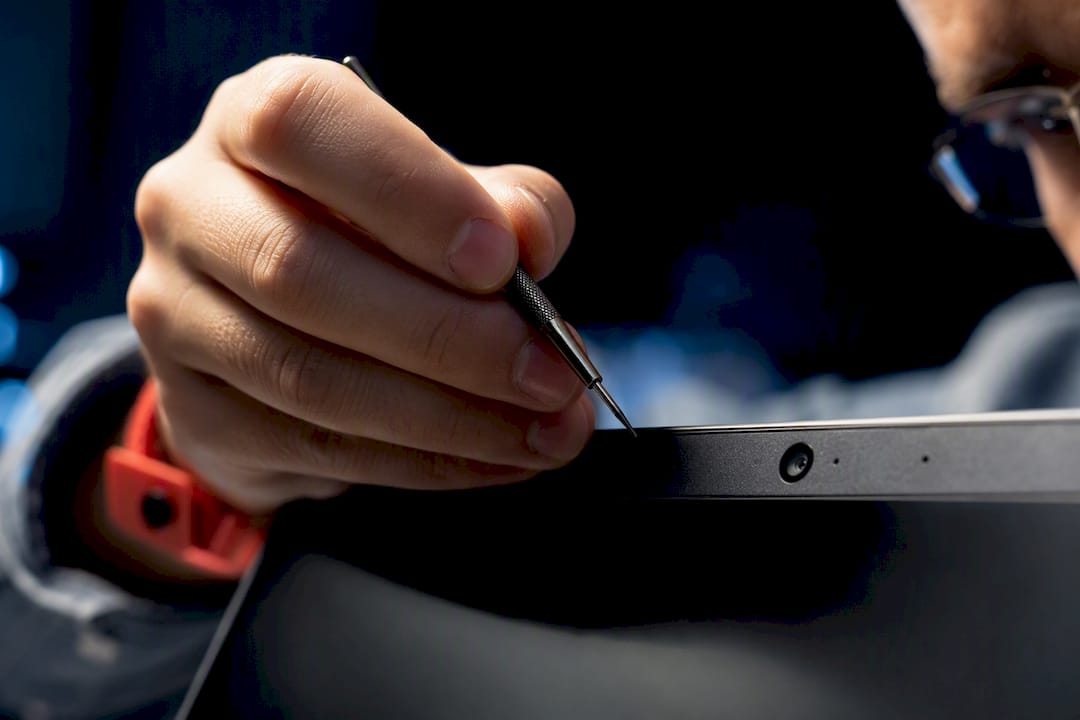
Commencez par l’obturateur physique ou la touche caméra dédiée (souvent un raccourci Fn), puis redémarrez complètement l’ordinateur et testez l’application Caméra de Windows. Si l’image apparaît, le problème venait d’une application ou d’un réglage logiciel. Si l’écran reste noir ou affiche une erreur, passez aux vérifications de pilotes, de BIOS et, en dernier recours, au diagnostic matériel détaillés plus bas.
En bref:
- Vérifiez que le cache physique ou l’interrupteur matériel de la webcam n’est pas bloqué, car cela résout la majorité des problèmes de détection.
- Assurez-vous que les paramètres de confidentialité Windows autorisent l’accès à la caméra pour toutes les applications concernées, notamment Teams ou Zoom.
- La plupart des dysfonctionnements liés à la pilote peuvent se régler en désinstallant puis en réinstallant le pilote via le Gestionnaire de périphériques, en évitant une réinstallation complète de Windows.
- Si la webcam n’apparaît pas dans le Gestionnaire, vérifiez si l’option est désactivée dans le BIOS ou si un interrupteur matériel est en position fermé.
- En cas d’échec logiciel, la panne est souvent matérielle : nappe débranchée ou module défectueux, diagnostic visuel ou test avec webcam USB permettent de confirmer cette cause.
Table des matières
- Check-list rapide : 5 vérifications à faire avant tout diagnostic
- Comment vérifier les réglages Windows et les conflits d’application ?
- Réparer les pilotes via le Gestionnaire de périphériques
- Faut-il vérifier le BIOS ou un interrupteur matériel ?
- Diagnostic matériel : comment reconnaître une nappe ou un module défaillant ?
- Comment dépanner une webcam externe, un dock ou un écran USB-C ?
- Quelles habitudes évitent que le problème revienne ?
- Boštjan et Borea IT : quand faire confiance à un diagnostic professionnel
- Diagnostiquer soi-même ou confier la réparation à un professionnel ?
- Un module webcam défaillant confirmé ? Voici comment le remplacer sans erreur
- Où trouver les ressources officielles pour approfondir ?
- Sources
Check-list rapide : 5 vérifications à faire avant tout diagnostic
Avant de chercher un pilote défaillant ou de suspecter une panne, passez par ces cinq points. Ils réparent la webcam dans la grande majorité des cas signalés, selon les guides de dépannage qui reviennent constamment sur ces mêmes causes de base, comme le rappelle ce comparatif entre obturateur, pilote et BIOS.
- Ouvrez le cache physique ou cherchez la touche dédiée. Beaucoup de portables récents ont un obturateur coulissant devant l’objectif, ou une combinaison Fn + touche caméra qui coupe le flux au niveau matériel. Un cache fermé ou un raccourci activé par erreur suffit à afficher « caméra non détectée ».
- Lancez l’application Caméra de Windows en premier. Elle n’a aucune dépendance à un logiciel tiers, ce qui permet d’isoler tout de suite si le problème vient de Zoom, Teams ou du navigateur, ou du système lui-même.
- Redémarrez complètement l’appareil, pas seulement une mise en veille. Un reboot force Windows à réénumérer tous les périphériques connectés, ce qui règle souvent plus de blocages qu’un simple arrêt suivi du redémarrage rapide (Fast Startup), qui conserve une partie de l’état système en mémoire.
- Fermez les applications qui peuvent verrouiller la caméra en arrière-plan. Teams, Skype ou même certains logiciels de sécurité gardent parfois un accès exclusif au flux vidéo, empêchant toute autre application de l’utiliser.
- Débranchez les hubs ou stations d’accueil et testez sur un port USB direct. Si vous utilisez une webcam externe, essayez-la sur un autre port, voire sur un autre ordinateur, pour éliminer un problème de connectique.
Conseil de pro : gardez toujours une petite webcam USB de dépannage dans votre sac. Elle sert de référence fiable pour savoir en trente secondes si le souci vient de votre PC ou de la caméra elle-même.
Comment vérifier les réglages Windows et les conflits d’application ?
La cause la plus fréquente d’une webcam non reconnue n’est ni un pilote ni une panne : c’est un réglage de confidentialité désactivé ou une application qui bloque l’accès. Microsoft recommande justement de vérifier ces paramètres avant toute manipulation plus technique, comme le détaille sa page sur les problèmes de caméra sous Windows.
Ouvrez Paramètres → Confidentialité et sécurité → Caméra. Cet écran affiche deux bascules essentielles : l’accès global à la caméra pour l’appareil, et l’autorisation par application. Si l’une des deux est désactivée, aucune application ne pourra afficher d’image, même si le matériel fonctionne parfaitement.
- Vérifiez que « L’accès à la caméra pour cet appareil est activé » apparaît en haut de la page.
- Descendez dans la liste des applications et assurez-vous que Teams, Zoom, votre navigateur ou tout logiciel que vous utilisez a bien la permission cochée.
- Ouvrez l’application Caméra native pour confirmer que le flux fonctionne indépendamment de tout logiciel tiers.
- Dans Teams ou Zoom, allez dans les réglages audio/vidéo et vérifiez que le bon périphérique est sélectionné : il arrive qu’une caméra virtuelle ou un ancien pilote reste choisi par défaut.
- Si vous utilisez la webcam dans un navigateur, contrôlez les autorisations du site (icône de cadenas dans la barre d’adresse) : Chrome, Firefox et Edge bloquent l’accès caméra par défaut pour certains sites.
Un autre coupable classique : un processus qui garde la caméra ouverte après une session précédente. Ouvrez le Gestionnaire des tâches (Ctrl + Maj + Échap), cherchez les processus liés à des applications de visioconférence encore actifs en arrière-plan, et terminez-les avant de relancer votre test. Il arrive qu’un onglet de navigateur resté ouvert avec une visioconférence non fermée proprement continue de retenir l’accès à la caméra même après avoir quitté l’application principale.
Si l’application Caméra fonctionne mais que Teams ou Zoom échoue toujours, vous avez la confirmation que le matériel et Windows communiquent correctement : le problème est spécifique à ce logiciel. Réinstallez-le ou testez une version web plutôt que l’application de bureau pour confirmer.
Réparer les pilotes via le Gestionnaire de périphériques
Quand les réglages de confidentialité sont bons mais que la caméra reste invisible, le pilote est le suspect suivant. Microsoft précise d’ailleurs qu’il ne faut jamais réinstaller Windows en premier réflexe : la plupart des cas se résolvent par une gestion ciblée des pilotes, sans toucher au système, selon les recommandations officielles sur les pilotes matériels.
Voici la procédure à suivre, dans l’ordre :
- Ouvrez le Gestionnaire de périphériques (clic droit sur le menu Démarrer, ou tapez « gestionnaire de périphériques » dans la recherche).
- Repérez la webcam dans les catégories « Caméras », « Périphériques d’imagerie » ou parfois « Autres périphériques » si elle n’est pas reconnue correctement.
- Un triangle jaune ou une icône grisée signale un pilote défaillant ou un périphérique désactivé. Faites un clic droit et choisissez « Activer le périphérique » si l’option apparaît.
- Désinstallez le pilote (clic droit → Désinstaller le périphérique), redémarrez l’ordinateur : Windows tente automatiquement de réinstaller un pilote générique au démarrage suivant.
- Si le pilote générique ne suffit pas, rendez-vous sur le site du fabricant (Dell, Lenovo, HP, Asus) et téléchargez le pilote spécifique à votre modèle exact plutôt qu’une version générique.
- En cas de souci apparu après une mise à jour, faites un clic droit sur le pilote, « Propriétés » → onglet « Pilote » → « Restaurer le pilote précédent ». Cette option n’est disponible que si Windows a conservé l’ancienne version en mémoire.
D’après les guides constructeurs, notamment ceux de Lenovo sur les webcams non détectées, la source la plus fiable pour un pilote reste toujours le site du fabricant de l’ordinateur, pas un site générique de téléchargement de pilotes.
Évitez les utilitaires tiers de mise à jour automatique de pilotes. Ces logiciels installent parfois des versions génériques incompatibles avec votre modèle précis, ou pire, des pilotes obsolètes présentés comme des mises à jour. Un outil de diagnostic informatique fiable et les canaux officiels du fabricant restent la meilleure combinaison pour ce genre de vérification.
Si la webcam n’apparaît dans aucune catégorie du Gestionnaire de périphériques, même après avoir affiché les périphériques masqués (menu Affichage → Afficher les périphériques masqués), la piste logicielle s’arrête là. Cette absence totale pointe généralement vers une cause matérielle ou une désactivation au niveau du BIOS, comme le confirment les guides Dell sur les webcams.
Faut-il vérifier le BIOS ou un interrupteur matériel ?
Oui, et c’est une étape que beaucoup d’utilisateurs sautent parce qu’elle semble technique. Sur de nombreux portables professionnels, la caméra intégrée peut être désactivée directement au niveau du micrologiciel, indépendamment de tout réglage Windows.
Pour y accéder, redémarrez et appuyez sur la touche indiquée au démarrage (F2, F10, Suppr ou Échap selon la marque) pour entrer dans le BIOS ou UEFI. Cherchez un onglet « Security » ou « Advanced », où figure parfois une option nommée « Camera », « Integrated Camera » ou « Webcam Device ». Si elle est sur « Disabled », passez-la sur « Enabled », sauvegardez et redémarrez.
- Vérifiez aussi la touche Fn dédiée à la caméra : sur certains modèles, elle agit directement sur un circuit matériel plutôt que sur un simple raccourci logiciel, ce qui coupe l’alimentation de la caméra sans que Windows ne le signale clairement.
- Sur les portables équipés d’un curseur physique (slider), assurez-vous qu’il n’est pas resté bloqué en position fermée après un transport ou un nettoyage.
- Une caméra absente à la fois du BIOS et du Gestionnaire de périphériques, même après réactivation, indique un signal plus sérieux qu’un simple réglage oublié.
Conseil de pro : si vous travaillez sur un ordinateur professionnel géré par votre entreprise, l’option caméra du BIOS est parfois verrouillée par une politique de sécurité IT. Dans ce cas, aucune manipulation locale ne fonctionnera : contactez directement le service informatique plutôt que de perdre du temps à chercher une option qui n’apparaîtra jamais dans votre menu.
Certaines entreprises désactivent volontairement les caméras intégrées sur les postes sensibles, via une politique de groupe ou une restriction BIOS imposée à distance. Si vous constatez que l’option caméra n’apparaît même pas dans les menus visibles du BIOS, c’est souvent le signe d’un verrouillage administratif plutôt que d’une panne.
Diagnostic matériel : comment reconnaître une nappe ou un module défaillant ?
Quand le logiciel, les permissions et le BIOS sont tous corrects mais que la caméra reste invisible, le problème devient probablement mécanique. C’est le scénario le plus frustrant, mais aussi le plus facile à confirmer avec un test simple.
Les symptômes typiques d’une panne matérielle se reconnaissent assez bien :
- La caméra n’apparaît dans aucun logiciel, y compris l’application Caméra native et le Gestionnaire de périphériques, même après avoir affiché les périphériques masqués.
- Le problème est apparu brutalement après une chute, un choc ou une intervention de réparation (changement d’écran, de charnière, nettoyage interne).
- L’image apparaît de façon intermittente, floue ou avec des artefacts colorés avant de disparaître complètement.
- Un test avec une webcam USB externe branchée sur le même port fonctionne parfaitement, ce qui élimine tout problème lié à Windows ou aux pilotes.
Ce dernier test est le plus révélateur. Si une webcam USB externe fonctionne sans problème sur votre laptop, mais que la caméra intégrée reste invisible partout, la cause se trouve presque certainement dans le module lui-même ou sa connexion interne. À l’inverse, si même une webcam externe pose problème, vous avez probablement un souci plus large lié à Windows ou à un port USB défaillant.
Après un choc ou une réparation récente, une nappe interne (câble plat reliant la caméra à la carte mère) débranchée ou légèrement déplacée provoque exactement ce type d’absence totale, sans qu’aucun logiciel ne puisse le détecter ou le corriger. Seul un démontage permet de vérifier ce genre de connexion.
| Symptôme observé | Cause probable | Action recommandée |
|---|---|---|
| Absente partout, apparue après un choc | Nappe débranchée ou connecteur endommagé | Démontage et vérification physique |
| Webcam USB fonctionne, caméra intégrée non | Module interne ou câblage défaillant | Remplacement du module webcam |
| Image intermittente ou avec artefacts | Connecteur mal fixé ou nappe partiellement sectionnée | Vérification puis remplacement si récurrent |
| Invisible même avec webcam USB | Problème système ou port USB global | Revenir aux vérifications logicielles |
Avant de confier l’appareil à un réparateur, préparez une checklist claire : le modèle exact du portable, les symptômes précis, la date d’apparition du problème, et la liste des tests déjà effectués (BIOS vérifié, pilotes réinstallés, test webcam USB réalisé). Cette information évite un diagnostic redondant et accélère la prise en charge. Notre guide de remplacement de webcam de portable détaille les précautions à prendre avant tout démontage, si vous envisagez de le faire vous-même.
Comment dépanner une webcam externe, un dock ou un écran USB-C ?
Les stations d’accueil et les écrans USB-C intègrent parfois leur propre webcam, ou servent de relais pour une caméra externe branchée dessus. Ces configurations ajoutent une couche de complexité que les portables classiques n’ont pas.
- Branchez toujours en direct pendant le test. Un hub USB bon marché ou un adaptateur multiport introduit souvent une limitation de bande passante qui empêche la webcam d’être reconnue, même si elle fonctionne parfaitement en direct.
- Testez la webcam sur un autre PC. Si elle fonctionne ailleurs mais pas sur votre laptop, le problème vient du port ou du système, pas de la caméra.
- Essayez plusieurs ports USB sur votre machine : un port USB 2.0 ne fournit pas toujours assez de puissance pour certaines webcams haut de gamme, alors qu’un port USB-C ou USB 3.0 fonctionnera sans souci.
- Mettez à jour le firmware du dock ou de l’écran USB-C si le fabricant en propose un : certaines stations d’accueil ont des bugs de reconnaissance corrigés uniquement par une mise à jour micrologicielle, disponible sur le site du fabricant.
- Gardez une webcam USB de secours fonctionnelle pour continuer à travailler pendant que vous diagnostiquez la caméra intégrée ou attendez une pièce de remplacement.
Ce type de configuration élargie concerne aussi les utilisateurs qui montent des postes dédiés à la retouche vidéo ou au montage, où la fiabilité de chaque périphérique compte particulièrement. Les ressources spécialisées en configuration PC pour le montage vidéo détaillent d’ailleurs les mêmes précautions de connectique directe pour éviter les faux positifs de détection.
Quelles habitudes évitent que le problème revienne ?
Une fois la webcam réparée, quelques réflexes simples réduisent nettement le risque de revivre la même panne dans les mois qui suivent.
- Mettez à jour vos pilotes et votre BIOS directement depuis le site du fabricant, jamais via un utilitaire tiers non vérifié.
- Sauvegardez vos réglages ou créez un point de restauration avant toute mise à jour Windows majeure, surtout si votre webcam fonctionne déjà correctement.
- Évitez les logiciels de « nettoyage » ou d’optimisation qui désactivent parfois des pilotes ou services jugés inutiles à tort.
- Nettoyez régulièrement l’objectif de la caméra avec un chiffon microfibre sec, et vérifiez que le cache physique n’est pas resté fermé après le dernier réglage.
- Avant une réunion importante, prenez trente secondes pour ouvrir l’application Caméra et fermer les logiciels de visioconférence restés ouverts depuis la veille.
- Notez la date et la version de chaque mise à jour de pilote effectuée : cet historique aide énormément si un problème réapparaît après une mise à jour Windows ultérieure.
Conseil de pro : si un problème de webcam apparaît juste après une mise à jour Windows, cherchez d’abord dans l’historique des mises à jour si un correctif optionnel a été installé récemment. Le désinstaller temporairement suffit parfois à restaurer la caméra en attendant un correctif officiel.
Boštjan et Borea IT : quand faire confiance à un diagnostic professionnel
Boštjan, expert technique chez Borea IT, le rappelle régulièrement à ses équipes : la majorité des demandes de « webcam introuvable » se règlent avant même d’ouvrir l’ordinateur. Le vrai travail du technicien commence quand toutes les pistes logicielles ont échoué.
Une nappe débranchée ou légèrement décalée après un choc ne se voit dans aucun journal système, aucun gestionnaire de périphériques, aucun BIOS. C’est le seul cas où l’inspection visuelle du technicien a plus de valeur que n’importe quel logiciel de diagnostic.
Cette limite du diagnostic logiciel explique pourquoi certains ateliers de réparation demandent systématiquement un test visuel avant de proposer un devis. Si vous devez confier votre appareil à un professionnel, préparez ces informations pour accélérer le diagnostic :
- Le modèle exact du portable, y compris la référence complète (pas seulement la marque).
- Les codes d’erreur observés, notamment le fameux 0xA00F4244, qui signale à Windows qu’aucune caméra n’est physiquement rattachée au système.
- La liste précise des tests déjà réalisés : BIOS vérifié, pilotes réinstallés, permissions contrôlées, webcam USB testée.
- Une photo ou capture d’écran de l’erreur si elle s’affiche encore, pour éviter toute confusion sur le message exact.
Cette préparation évite au technicien de repasser par des étapes déjà écartées, et réduit souvent le temps de diagnostic de moitié.
Diagnostiquer soi-même ou confier la réparation à un professionnel ?
Persistez dans l’auto-dépannage tant que vous restez dans le logiciel : permissions, pilotes, BIOS. Ces étapes ne présentent aucun risque et résolvent la grande majorité des cas. Le moment de s’arrêter arrive dès que le diagnostic pointe vers l’intérieur du châssis.
Ouvrir un portable soi-même comporte deux risques concrets : annuler une garantie encore active, et endommager une nappe ou un connecteur fragile en cherchant à accéder au module caméra. Ces composants sont souvent minces et mal protégés, pensés pour un assemblage en usine plutôt qu’une intervention répétée.
Pour les bricoleurs avertis qui souhaitent tenter le remplacement eux-mêmes, il est possible de trouver des pièces détachées correspondant aux modèles courants, parfois accompagnées d’un support pour identifier la bonne référence avant commande. C’est une option raisonnable quand le diagnostic matériel est confirmé et que vous êtes à l’aise avec un tournevis de précision.
— Boštjan
Un module webcam défaillant confirmé ? Voici comment le remplacer sans erreur
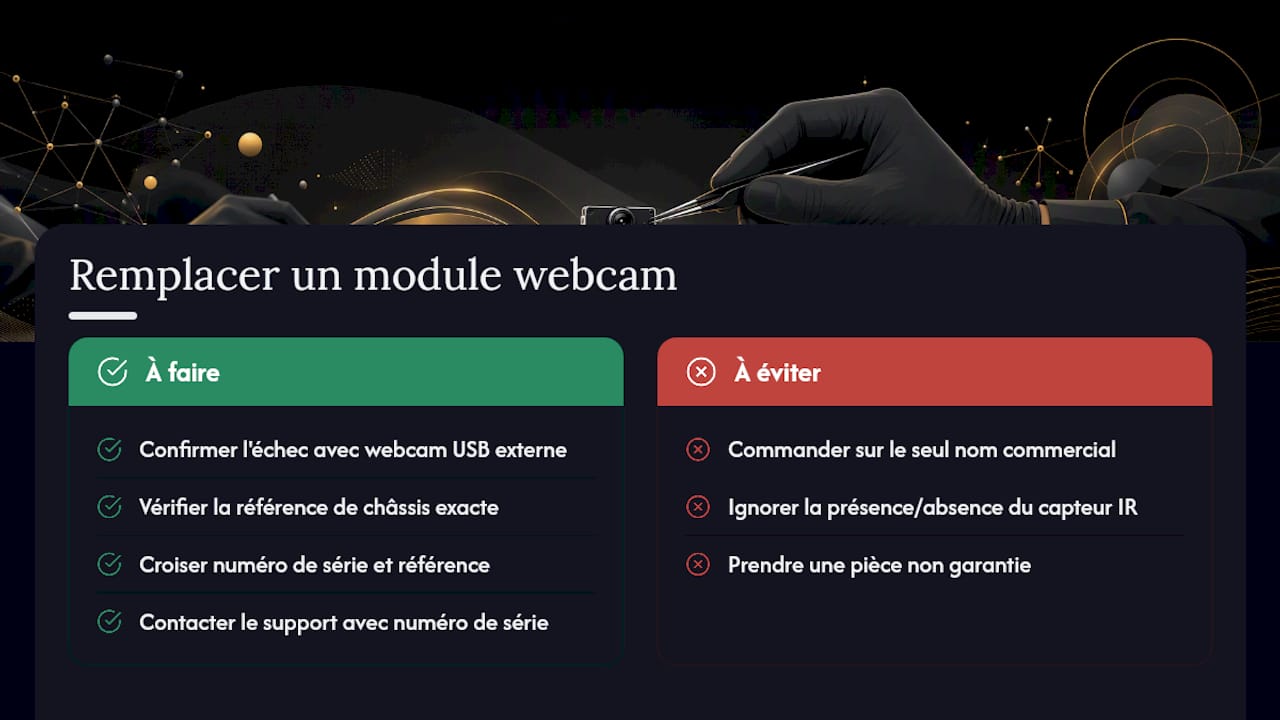
Si le test avec une webcam USB externe confirme que le module intégré est bien la source du problème, il existe une alternative simple à l’attente ou au dépannage sans fin : commander la pièce exacte et la remplacer vous-même ou via un atelier. Il existe des pièces détachées référencées par modèle, parfois avec un support pour identifier la version compatible avant tout achat.

Avant de commander, vérifiez la référence exacte de votre châssis, pas seulement le nom commercial du modèle : deux versions d’un même laptop peuvent avoir des modules caméra différents, notamment sur les gammes avec ou sans capteur infrarouge pour la reconnaissance faciale. Notre guide sur les types de pièces de remplacement explique comment croiser numéro de série et référence de pièce pour éviter une commande incompatible. Les pièces d’origine garanties proposées limitent aussi le risque de recevoir un module qui ne s’enclenche pas correctement dans le connecteur d’origine.
Pour choisir la bonne référence, consultez la fiche technique de votre modèle sur le site du fabricant, ou contactez un support spécialisé avec le numéro de série complet : c’est une méthode fiable pour éviter un retour de commande.
Où trouver les ressources officielles pour approfondir ?
Pour aller plus loin sur des cas précis, ces ressources constructeur et éditeur restent les références les plus fiables, avant tout guide généraliste trouvé ailleurs.
- La page Microsoft sur les problèmes de caméra sous Windows couvre l’utilitaire de dépannage intégré et les vérifications de base.
- L’article dédié au code 0xA00F4244 (NoCamerasAreAttached) détaille les causes précises de ce message d’erreur fréquent.
- Les guides constructeurs, comme celui de Lenovo sur les webcams non fonctionnelles, donnent des étapes spécifiques à chaque gamme de produits.
- Notre propre guide pratique de réparation de PC portable complète ces ressources avec des conseils généraux de démontage et de sécurité, utiles avant toute intervention physique.

