Oui, la webcam interne d’un ordinateur portable se remplace dans la grande majorité des cas, mais ce n’est presque jamais la première chose à faire. Avant de sortir un tournevis, commencez par le dépannage logiciel : la majorité des pannes se règlent sans toucher au boîtier.
Vérifiez dans l’ordre :
- l’obturateur physique ou le raccourci clavier qui coupe la caméra ;
- les autorisations de confidentialité de Windows pour les applications de visioconférence ;
- l’état du pilote dans le Gestionnaire de périphériques ;
- la détection dans le BIOS/UEFI.
Si la webcam reste invisible après ces vérifications, ou si vous constatez un connecteur arraché, une image totalement noire malgré une LED allumée, ou un choc physique récent sur l’écran, le remplacement matériel devient la seule option raisonnable.
Points clés
Le remplacement d’une webcam de portable réussit quand le diagnostic logiciel précède le démontage et que la pièce correspond exactement au connecteur d’origine.
| Point | Détails |
|---|---|
| Dépannage avant démontage | Vérifiez interrupteur physique, permissions Windows et pilote UVC avant d’ouvrir le portable. |
| Signes de panne matérielle | Image noire persistante, connecteur arraché ou fissure visible signalent un remplacement nécessaire. |
| Vérifier la compatibilité | Comparez numéro de pièce, type de connecteur et présence d’un microphone ou module infrarouge. |
| Manipuler le bezel avec soin | Avancez lentement avec un outil en plastique pour éviter de fissurer le plastique de l’écran. |
| Trouver la bonne pièce | Boreait propose des modules compatibles avec fiche technique claire et support de compatibilité. |
Table des matières
- Dépannage rapide avant de démonter le laptop webcam
- Quand remplacer la caméra et combien ça coûte
- Comment identifier la bonne pièce de rechange
- La procédure pas à pas pour remplacer la webcam
- Tester la nouvelle webcam avant le remontage final
- Comment Boreait facilite le remplacement de votre webcam
- Et si la webcam interne ne peut pas être remplacée ?
- Ce que la plupart des guides de réparation passent sous silence
- Trouvez la pièce webcam adaptée à votre portable chez Boreait
- Sources
Dépannage rapide avant de démonter le laptop webcam
Avant d’envisager un remplacement de webcam laptop, passez par une série de vérifications rapides qui évitent bien des démontages inutiles. Les fabricants eux mêmes recommandent cet ordre précis avant toute intervention matérielle, comme le détaille la documentation Dell sur le dépannage webcam.
- Contrôlez l’interrupteur physique ou le raccourci clavier. Beaucoup de modèles professionnels intègrent un obturateur mécanique ou une touche Fn dédiée qui coupe la caméra sans que l’utilisateur s’en souvienne.
- Ouvrez les paramètres de confidentialité Windows. Vérifiez que l’accès à la caméra est activé, à la fois globalement et pour l’application concernée (Zoom, Teams, l’appli Caméra).
- Lancez l’utilitaire de résolution des problèmes, puis regardez dans le Gestionnaire de périphériques si la caméra apparaît avec un point d’exclamation.
- Réinstallez le pilote ou basculez vers le pilote générique. Microsoft explique comment forcer le passage au pilote USB Video Device via Gestionnaire de périphériques > Mettre à jour le pilote > Me laisser choisir, une manipulation qui règle une part significative des soucis de détection, comme le confirme le support Microsoft sur les problèmes de caméra.
- Testez dans l’application Caméra native, puis avec une webcam USB externe pour isoler si le souci vient du système ou du module interne.
- Vérifiez le BIOS/UEFI : certains constructeurs désactivent la caméra au niveau matériel dans ce menu, et une mise à jour du BIOS résout parfois des détections capricieuses, un point également documenté par HP dans son guide de dépannage webcam.
Conseil de pro : si la caméra fonctionnait très bien puis a cessé après une mise à jour Windows, ne cherchez pas plus loin côté matériel dans un premier temps : réinstallez le pilote d’origine du fabricant ou repassez sur le pilote UVC générique avant toute autre manipulation.
Quand remplacer la caméra et combien ça coûte
Certains signaux ne laissent aucun doute sur la nécessité d’un remplacement matériel. Une image totalement noire malgré une LED d’activité allumée, un connecteur visiblement arraché de la carte mère, une fissure sur la lentille après un choc, ou une webcam qui reste invisible dans le Gestionnaire de périphériques même après réinstallation du pilote et test avec une webcam USB : dans ces cas là, le logiciel n’y peut plus rien.
Il faut distinguer deux niveaux d’intervention :
- la réparation légère : reconnecter une nappe débranchée ou mal enclenchée, sans changer le module lui même ;
- le remplacement complet : changer le module caméra entier, généralement livré avec sa nappe intégrée.
Côté budget, les modules compatibles génériques se trouvent pour quelques euros, tandis qu’un module d’origine constructeur, ou une caméra avec infrarouge et microphone intégrés, grimpe nettement plus haut. La fourchette dépend aussi de la rareté du modèle : un ultrabook récent avec caméra biométrique coûte davantage à réparer qu’un portable de bureau standard.
Si le portable est encore sous garantie, ou si l’accès au module implique de démonter l’écran complet, faire appel à un technicien reste souvent le choix le plus sûr : le risque de casser le bezel ou d’endommager la dalle en tentant l’opération soi même dépasse parfois l’économie réalisée.
Comment identifier la bonne pièce de rechange
Se tromper de référence est l’erreur la plus fréquente et la plus coûteuse dans un remplacement de webcam. Deux modules qui se ressemblent visuellement peuvent avoir un connecteur totalement différent.
Voici ce qu’il faut vérifier avant d’acheter :
- le numéro de pièce exact, souvent imprimé sur un petit autocollant collé au dos du module ou sur la nappe elle même, à comparer avec celui indiqué dans le manuel de service du fabricant ;
- le type de connecteur, presse-connecteur (press connector) ou nappe FFC, et le nombre de broches, qui doit correspondre à l’emplacement sur la carte mère ;
- la présence ou non d’un microphone intégré, très courante sur les modules récents, et qui change le nombre de fils dans la nappe ;
- la présence d’un module infrarouge pour la reconnaissance faciale Windows Hello, qui utilise un connecteur différent d’une webcam standard ;
- la longueur de la nappe, qui varie selon la taille de l’écran et la position de la carte mère.
Pour retrouver ce numéro de pièce sans démonter le portable, la méthode ressemble beaucoup à celle utilisée pour un numéro de pièce d’écran de portable : étiquette constructeur sous le châssis, outil de diagnostic du fabricant, ou recherche par numéro de série complet.
| Critère | Ce qu’il faut vérifier |
|---|---|
| Numéro de pièce | Comparer l’étiquette du module usagé avec la référence du manuel de service |
| Type de connecteur | Presse-connecteur ou nappe FFC, nombre de broches identique |
| Fonctions intégrées | Microphone, infrarouge, ou module simple, selon le connecteur requis |
| Fiabilité du vendeur | Photos réelles du produit, politique de retour claire, avis vérifiés |
Achetez toujours chez un vendeur qui montre des photos réelles du module, précise sa compatibilité modèle par modèle et propose une politique de retour claire : une pièce détachée mal choisie coûte plus cher en temps perdu qu’en argent.
La procédure pas à pas pour remplacer la webcam
Le démontage lui même demande de la patience plus que de la technique pure. Voici la séquence qui limite les risques de casse, largement inspirée des méthodes documentées par les guides de réparation officiels.
Avant de commencer, réunissez : un jeu de tournevis de précision, des outils d’ouverture en plastique (opening picks), un bracelet antistatique, et un adhésif double face de remplacement pour le bezel.
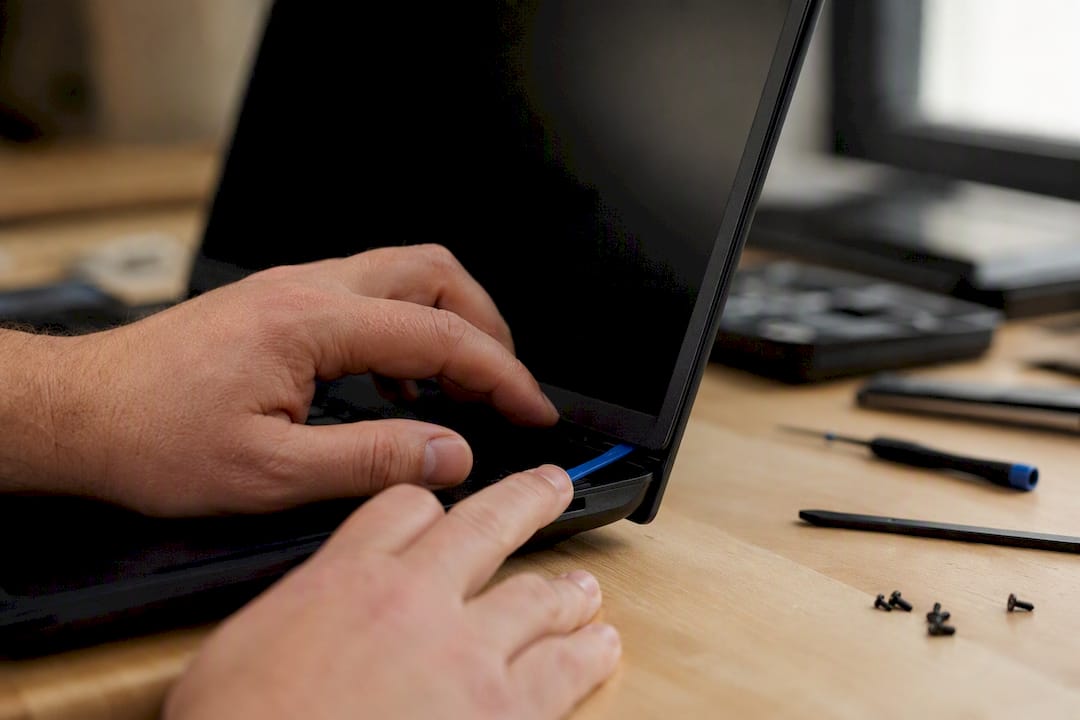
- Éteignez complètement le portable et débranchez le chargeur. Si le modèle le permet, déconnectez aussi la batterie interne : les guides de réparation insistent sur ce point, car beaucoup d’utilisateurs ouvrent leur machine encore sous tension, comme le rappelle le guide iFixit de remplacement webcam sur ThinkPad.
- Retirez les vis du châssis arrière et ouvrez le capot en suivant le schéma spécifique à votre modèle.
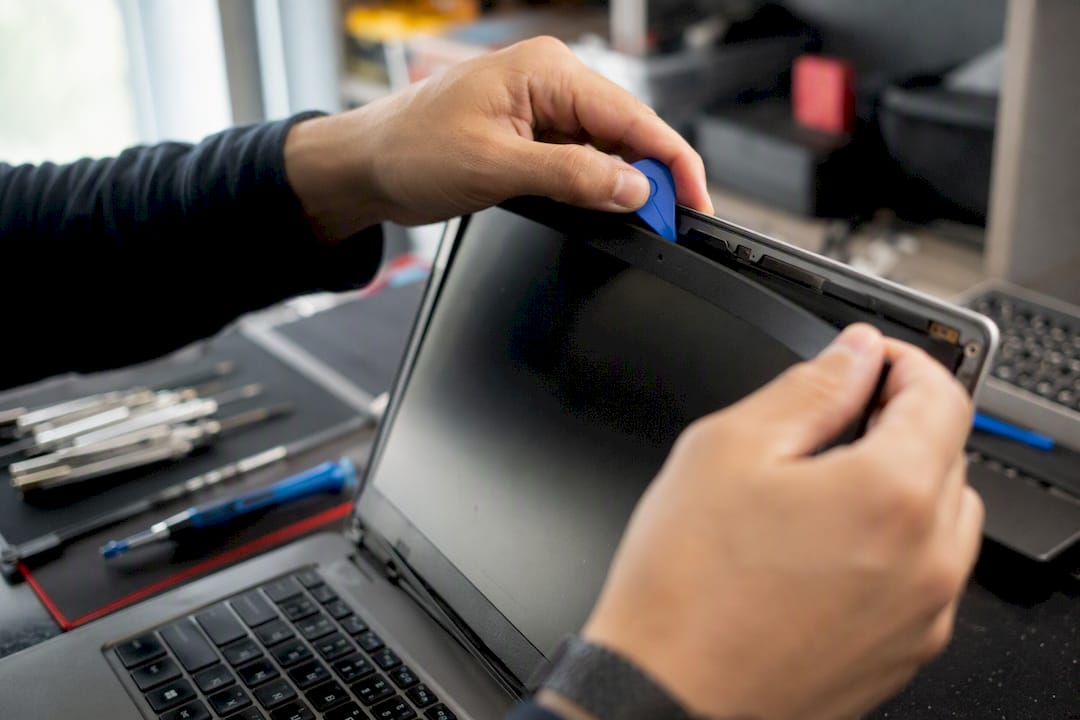
- Décliptez le bezel de l’écran très lentement, en insérant un outil d’ouverture par petites sections plutôt qu’en forçant d’un coup. Framework recommande explicitement d’avancer par étapes progressives, quitte à chauffer légèrement l’adhésif tenace pour éviter de fissurer le plastique, une précaution détaillée dans son guide de remplacement webcam.
- Repérez le module caméra et son connecteur. Notez son orientation avant de débrancher quoi que ce soit, idéalement avec une photo au téléphone.
- Déconnectez délicatement le presse-connecteur ou la nappe FFC, en tirant bien droit sans jamais plier le câble à angle vif.
- Comparez visuellement l’ancien et le nouveau module avant d’installer : même longueur de nappe, même type de connecteur, même position de la lentille.
- Installez le nouveau module et reconnectez la nappe, en vérifiant qu’elle est bien enclenchée jusqu’au clic.
- Remontez le bezel en posant un adhésif neuf si l’ancien a perdu son pouvoir collant, avant de refermer le châssis.
Conseil de pro : photographiez chaque étape avant de débrancher un connecteur. Sur un ultrabook fin, l’accès au module peut nécessiter de retirer la dalle ou même la carte mère selon les modèles, et une photo vaut mieux qu’un souvenir approximatif au moment de tout remonter.
L’erreur la plus fréquente reste de forcer sur le bezel avec un tournevis métallique au lieu d’un outil en plastique : ce geste laisse des marques indélébiles ou fissure le plastique autour de l’écran. La manipulation des nappes de connecteurs suit d’ailleurs la même logique de prudence que pour d’autres câbles internes du portable.
Tester la nouvelle webcam avant le remontage final
Ne collez jamais le bezel définitivement avant d’avoir validé que tout fonctionne. Rallumez le portable une première fois avec le capot juste posé, sans le fixer.
- Ouvrez l’application Caméra de Windows et vérifiez que l’image s’affiche correctement, nette et sans artefact de couleur.
- Confirmez dans le Gestionnaire de périphériques que le module apparaît sans point d’exclamation.
- Si le module intègre un microphone, testez le son séparément dans Zoom ou Teams : une image parfaite n’exclut pas un micro défectueux, un point que les guides de réparation soulignent régulièrement.
- Si rien ne s’affiche, revérifiez que le connecteur est enfoncé jusqu’au bout avant de suspecter la pièce elle même.
Une fois tout confirmé, refermez proprement le bezel avec l’adhésif neuf, sans excès de pression sur les coins.
Comment Boreait facilite le remplacement de votre webcam
Boreait propose des modules webcam compatibles pour les grandes marques (Dell, HP, Lenovo, Asus, Acer), avec fiches produit détaillant numéro de pièce et type de connecteur, livraison rapide en Europe, et support pour confirmer la compatibilité avant achat.
Le principal risque dans un remplacement de webcam n’est pas la pièce elle même, mais la casse du bezel pendant le démontage : mieux vaut investir dans le bon outil d’ouverture que regretter un châssis fissuré.
Conseil de pro : envoyez une photo de votre ancien module et de son étiquette avant de commander, cela évite neuf erreurs de compatibilité sur dix.
Et si la webcam interne ne peut pas être remplacée ?
Sur certains ultrabooks très fins, la caméra est soudée directement à la carte mère ou intégrée dans un ensemble impossible à séparer sans risquer la dalle entière. Dans ce cas, forcer un remplacement coûte souvent plus cher que la valeur de l’appareil lui même.
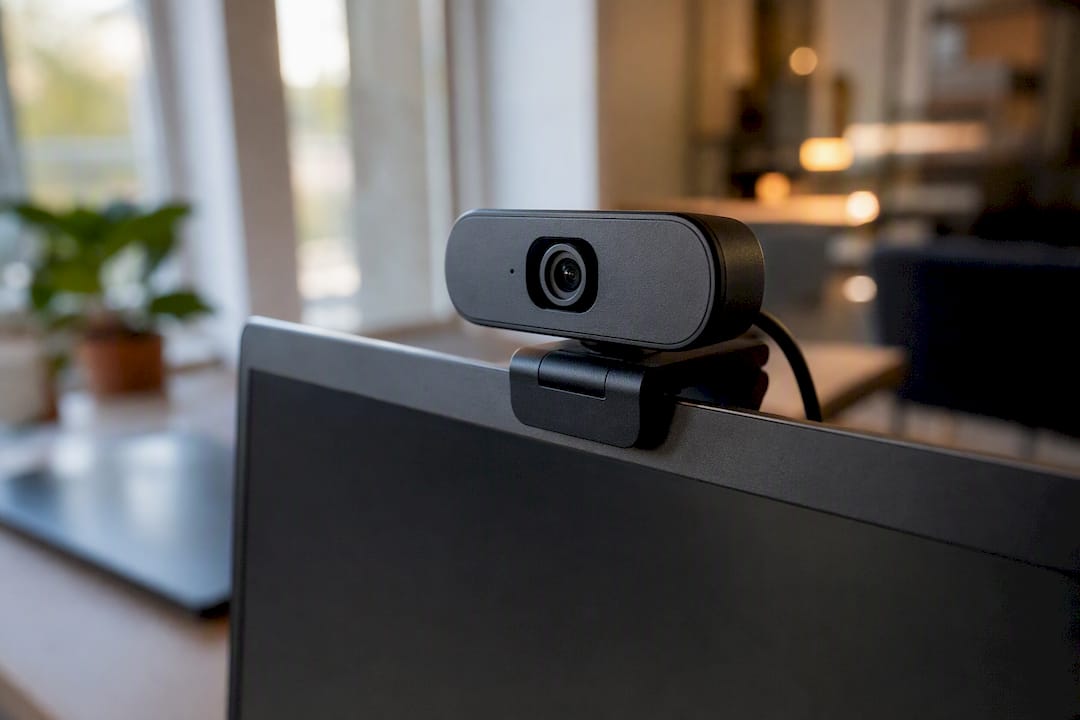
La solution la plus simple reste alors une webcam USB externe. Les modèles actuels proposent une qualité d’image souvent supérieure à celle des caméras intégrées d’entrée de gamme, avec en prime un autofocus et une meilleure gestion de la lumière faible. Le clip de fixation se pose sur le haut de l’écran sans laisser de trace permanente, et le branchement USB fonctionne sur n’importe quel ordinateur, ce qui en fait aussi une solution de secours pratique en cas de panne temporaire pendant que la pièce de rechange est en commande.
Autre option pour ceux qui possèdent déjà un smartphone récent : certaines applications transforment le téléphone en webcam via USB ou Wi-Fi, une solution de dépannage correcte mais moins pratique à long terme qu’une vraie webcam dédiée. Pour un usage professionnel régulier en visioconférence, une webcam USB de qualité correcte reste l’investissement le plus rentable quand le remplacement interne s’avère trop risqué ou trop coûteux.
Ce que la plupart des guides de réparation passent sous silence
La plupart des tutoriels traitent le remplacement de webcam comme une opération purement mécanique : débrancher, remplacer, rebrancher. C’est une vision incomplète. Le vrai point de bascule se situe avant même d’ouvrir le portable, dans la rigueur du diagnostic logiciel, et la plupart des lecteurs sautent cette étape par impatience.
L’autre angle mort concerne le bezel. On en parle souvent comme d’un détail cosmétique, alors qu’un bezel fissuré transforme une réparation à quelques euros en un problème esthétique permanent, ou pire, en un besoin de remplacer l’écran entier. Prendre son temps sur cette étape précise compte plus que la qualité du module lui même.
Ma conviction, après avoir observé ce type de réparation : la pièce la moins chère n’est jamais le bon critère de choix. Le connecteur exact et la longueur de nappe adaptée à votre châssis pèsent bien plus lourd dans la réussite de l’opération que le prix affiché.
— Boštjan
Trouvez la pièce webcam adaptée à votre portable chez Boreait
Boreait est la solution directe quand vous savez déjà que votre webcam doit être remplacée : plus besoin de chercher pendant des heures un module compatible sur des sites généralistes où les fiches produit manquent de précision sur le connecteur.

Le catalogue couvre les grandes marques (Dell, HP, Lenovo, Asus, Acer, Samsung, Apple) avec des fiches indiquant numéro de pièce, type de connecteur et compatibilité modèle par modèle, accompagnées d’une livraison rapide en Europe et d’un support pour confirmer votre choix avant achat. Si vous hésitez encore entre plusieurs références, notre guide des pièces détachées courantes vous aide à repérer les critères qui comptent vraiment. Une fois votre numéro de pièce identifié, direction la fiche produit correspondante pour vérifier la disponibilité et passer commande.
Sources
- Using troubleshooting and resolving driver issues on your Dell webcam
- Camera doesn’t work in Windows | Microsoft Support
- Lenovo ThinkPad T16 Gen 3 webcam and microphone module replacement – iFixit
- Webcam Replacement Guide – Framework Guides
- HP PCs – Troubleshoot the webcam (Windows 11 and Windows 10)

