En bref:
- Remplacer le disque dur par un SSD améliore significativement les performances de tous les PCs. Ajouter de la RAM augmente la fluidité dès l’usage multitâche, surtout si la mémoire est saturée. La mise à niveau doit prioriser le stockage et la mémoire selon le diagnostic intégré dans le gestionnaire des tâches.
Pour améliorer son ordinateur sans se perdre dans des détails techniques, la réponse tient en deux composants : remplacez d’abord le disque dur mécanique par un SSD, puis ajoutez de la RAM si votre machine en manque. Ces deux opérations représentent le meilleur rapport effort/résultat pour la grande majorité des utilisateurs, qu’ils aient un PC fixe ou un portable.
Voici ce que vous pouvez attendre concrètement :
- SSD à la place du HDD : démarrage et chargement des applications 5 à 10 fois plus rapides ; niveau débutant, risque minimal avec clonage préalable.
- Ajout de RAM (8 → 16 Go) : fluidité immédiate en multitâche et sous navigateur avec de nombreux onglets ouverts ; opération de 15 à 30 minutes.
- Carte graphique (GPU) : uniquement sur PC fixe, et seulement si vous jouez ou faites de la retouche vidéo. Sur portable, le GPU est presque toujours soudé.
Si votre machine tourne sous Windows avec un disque dur mécanique, le SSD seul transformera votre expérience quotidienne. La RAM vient en second, et le GPU reste optionnel selon l’usage.
Table des matières
- Comment savoir quel composant upgrader en premier ?
- Que vérifier avant d’acheter vos composants ?
- Comment monter les composants les plus courants ?
- Ce que vous pouvez vraiment upgrader sur un PC portable
- Quelles optimisations logicielles faire avant d’acheter du matériel ?
- Combien ça coûte et combien de temps faut-il prévoir ?
- Quel est le plan d’action concret pour démarrer ?
- Points clés
- Ce que la plupart des guides ne disent pas sur l’upgrade PC
- Où trouver les pièces compatibles et comment obtenir de l’aide ?
- Ressources utiles pour aller plus loin
Comment savoir quel composant upgrader en premier ?
Le diagnostic prend deux minutes. Ouvrez le Gestionnaire des tâches (Ctrl + Maj + Échap), onglet « Performances », et observez pendant que votre PC rame :
- Disque à 100 % pendant le démarrage ou l’ouverture d’applications → SSD en priorité absolue.
- Mémoire utilisée à un niveau élevé en usage normal → ajout de RAM.
- CPU à 100 % en jeu mais GPU sous-utilisé → le processeur est le goulot d’étranglement, envisagez un upgrade CPU (plus complexe, voir section portables/fixes).
- GPU à 99 % en jeu avec CPU tranquille → nouvelle carte graphique sur PC fixe.
La stratégie la plus rentable pour la plupart des utilisateurs reste de commencer par le stockage et la mémoire. CPU et GPU impliquent souvent un remplacement de carte mère, ce qui fait grimper la facture rapidement.
Selon votre usage principal :
- Bureautique et navigation : SSD + 8–16 Go de RAM suffisent dans la quasi-totalité des cas.
- Montage vidéo, MAO, édition photo : RAM abondante (32 Go+) et stockage NVMe rapide font la différence.
- Jeu : GPU d’abord sur fixe, puis CPU si nécessaire ; vérifiez la compatibilité socket avant tout achat.
Un dernier point souvent négligé : avant d’investir dans du matériel, comparez le coût total d’un upgrade progressif (SSD + RAM + éventuel GPU) au prix d’un PC reconditionné équivalent. Sur une machine de plus de huit ans avec un processeur d’ancienne génération, le reconditionné peut s’avérer plus judicieux.
Que vérifier avant d’acheter vos composants ?
Acheter sans vérifier la compatibilité, c’est le moyen le plus sûr de recevoir une pièce inutilisable. Voici la checklist essentielle.
Pour la RAM :
- Type (DDR4 ou DDR5 selon votre carte mère), fréquence maximale supportée, nombre de slots disponibles.
- Sur portable : vérifiez si la RAM est soudée (cas fréquent sur les ultrabooks récents) ou en barrette SO-DIMM remplaçable.
Pour le SSD :
- Format 2,5" SATA (compatible avec presque tout) ou M.2 NVMe (plus rapide, mais vérifiez que votre carte mère dispose d’un slot M.2 et supporte NVMe, pas seulement SATA).
- Sur portable : consultez la documentation constructeur (Asus, Dell, HP, Lenovo) pour connaître le format exact accepté.
Pour la carte graphique (PC fixe uniquement) :
- Longueur physique de la carte vs espace disponible dans le boîtier.
- Connecteurs d’alimentation requis (6 ou 8 broches PCIe) et puissance de l’alimentation suffisante avec marge.
Outil recommandé : le Crucial System Scanner analyse votre configuration en quelques secondes, sans installer de logiciel permanent, et liste les barrettes RAM et SSD compatibles avec votre modèle exact. C’est le point de départ le plus fiable pour éviter les erreurs d’achat. Des outils comme CPU-Z ou Speccy complètent ce diagnostic en affichant les détails techniques de votre carte mère et de votre RAM actuelle.
Avant toute intervention :
- Sauvegardez vos données sur un disque externe ou dans le cloud.
- Clonez votre disque système si vous remplacez le HDD par un SSD (voir section suivante).
- Créez un support de récupération Windows depuis les paramètres système.
Conseil de pro : Sur les portables sous garantie, ouvrir le boîtier peut annuler la garantie constructeur selon les conditions. Vérifiez les CGV avant d’intervenir, et préférez des pièces certifiées compatibles avec votre modèle.
Comment monter les composants les plus courants ?
Préparatifs communs à toute intervention
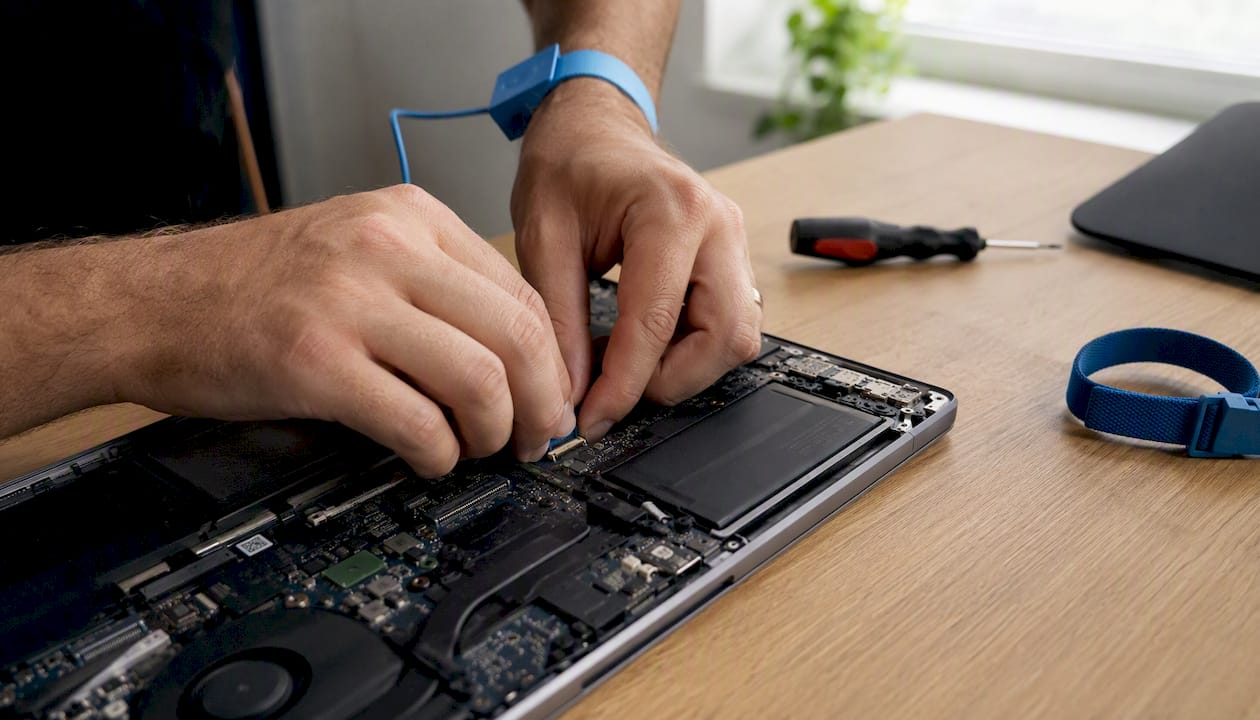
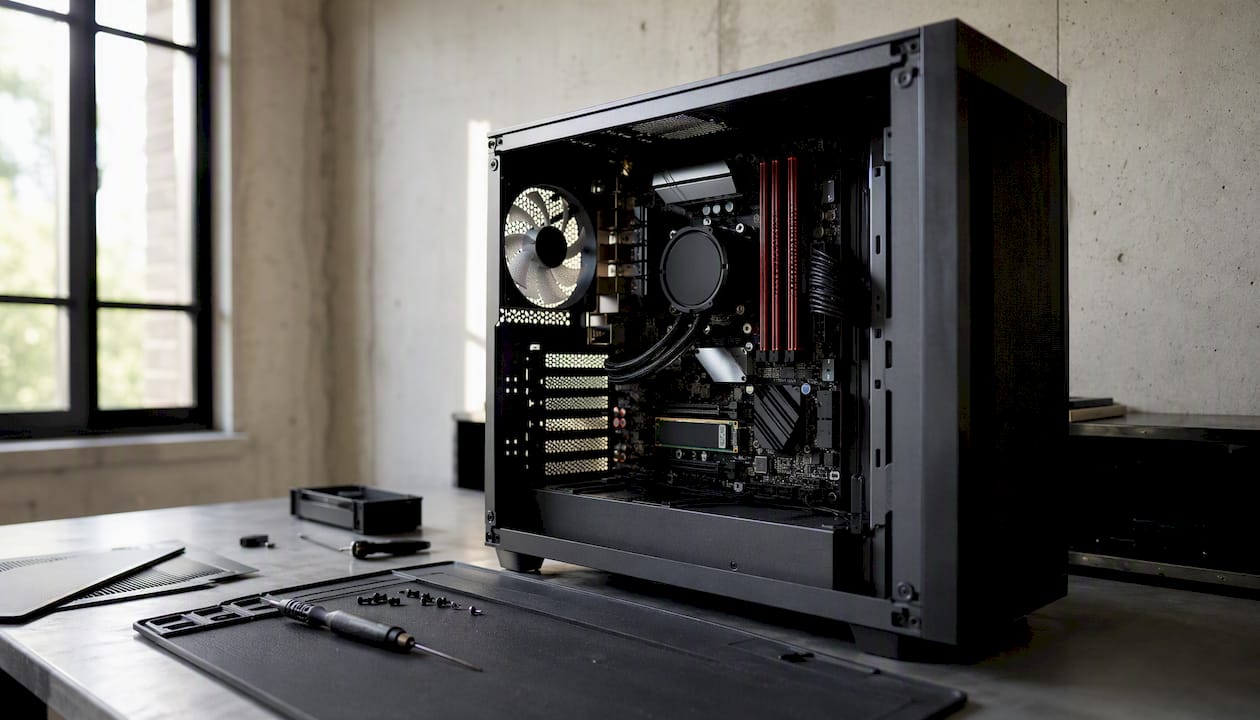
Débranchez le PC du secteur, appuyez quelques secondes sur le bouton d’alimentation pour décharger les condensateurs, et touchez un objet métallique mis à la terre pour éliminer l’électricité statique. Un bracelet antistatique coûte moins de 5 € et évite de griller une barrette de RAM. Photographiez les connexions avant de démonter quoi que ce soit.
Remplacement ou ajout de RAM
- Identifiez le type de RAM installé avec CPU-Z (onglet « Memory »).
- Éteignez le PC, ouvrez le boîtier, localisez les slots RAM.
- Appuyez sur les clips de rétention de chaque côté pour libérer les barrettes existantes.
- Insérez les nouvelles barrettes en alignant l’encoche, poussez fermement jusqu’au clic des clips.
- Démarrez et vérifiez la reconnaissance dans le BIOS (touche Suppr ou F2 au démarrage) puis dans Windows (Gestionnaire des tâches → Performances → Mémoire).
Conseil de pro : Si la RAM n’atteint pas sa fréquence nominale, activez le profil XMP (Intel) ou EXPO (AMD) dans le BIOS. Sans cette activation, les barrettes tournent souvent à leur fréquence de base, bien en dessous de ce pour quoi vous avez payé.
Remplacement HDD → SSD (avec clonage)
- Téléchargez un logiciel de clonage comme AOMEI Backupper et connectez le SSD via un adaptateur USB.
- Lancez le clonage du disque système vers le SSD (option « Clone de disque »). Windows, programmes et données migrent sans réinstallation.
- Une fois le clonage terminé, éteignez le PC, remplacez physiquement le HDD par le SSD.
- Au redémarrage, entrez dans le BIOS et vérifiez que le SSD apparaît comme premier périphérique de démarrage.
- Démarrez Windows, ouvrez « Optimiser les lecteurs » et vérifiez que TRIM est actif sur le SSD.
Installation d’une carte graphique (PC fixe)
- Vérifiez la longueur de la carte et l’espace dans le boîtier ; retirez l’ancienne carte si nécessaire.
- Insérez la nouvelle carte dans le slot PCIe x16, appuyez jusqu’au clic de verrouillage.
- Branchez les connecteurs d’alimentation PCIe requis depuis l’alimentation.
- Démarrez, désinstallez les anciens pilotes GPU avec DDU (Display Driver Uninstaller) en mode sans échec, puis installez les pilotes officiels depuis le site du fabricant.
Erreurs fréquentes à éviter :
- Acheter un SSD M.2 NVMe sur une carte mère qui ne supporte que le M.2 SATA.
- Oublier de brancher les connecteurs d’alimentation PCIe de la carte graphique.
- Ne pas activer le profil XMP/EXPO après installation de nouvelles barrettes RAM.
- Négliger la mise à jour des pilotes GPU après installation.
Ce que vous pouvez vraiment upgrader sur un PC portable
La modularité d’un portable est bien plus limitée que celle d’un fixe. Sur la grande majorité des modèles récents, seuls deux composants restent accessibles sans atelier spécialisé.
Généralement remplaçables :
- Stockage : SSD 2,5" SATA ou M.2 (NVMe ou SATA selon le modèle) ; c’est l’upgrade portable le plus courant et le plus impactant.
- RAM : uniquement si elle est en barrette SO-DIMM et non soudée sur la carte mère. Les ultrabooks et nombreux modèles depuis 2020 ont la RAM soudée.
Rarement remplaçables sans intervention professionnelle :
- CPU et GPU intégrés ou soudés (BGA), présents sur la quasi-totalité des portables modernes.
- Cartes mères propriétaires (Apple, Surface, certains Dell XPS).
- Écrans : remplacement possible mais délicat selon le modèle ; consultez les guides constructeur ou faites appel à un technicien.
Avant d’ouvrir votre portable, consultez la page support du constructeur (Dell, HP, Lenovo, Asus, Acer) ou utilisez le scanner Crucial pour confirmer les options d’upgrade disponibles sur votre référence exacte. Le guide de réparation PC portable de Boreait détaille également les précautions spécifiques à chaque étape de démontage.
Conseil de pro : Sur portable, déconnectez toujours la batterie avant de toucher aux composants internes. Si le connecteur de batterie est difficile d’accès, ne forcez pas : un technicien le fera en cinq minutes sans risque.
Quelles optimisations logicielles faire avant d’acheter du matériel ?
Beaucoup de lenteurs viennent du logiciel, pas du matériel. Avant de dépenser quoi que ce soit, passez par ces vérifications.
Conseil de pro : Utilisez un outil de surveillance comme HWiNFO64 ou le Moniteur de ressources Windows pour observer en temps réel quelle ressource sature pendant la tâche qui vous pose problème. Un benchmark léger comme CrystalDiskMark pour le disque ou UserBenchmark pour l’ensemble du système vous donnera une base de comparaison objective avant et après upgrade.
- Désactivez les programmes au démarrage : Gestionnaire des tâches → onglet « Démarrage » → désactivez tout ce qui n’est pas indispensable. Gain immédiat sur le temps de démarrage.
- Libérez de l’espace disque : un disque système rempli à plus de 80–90 % ralentit Windows de façon mesurable. Nettoyez les fichiers temporaires via l’outil « Nettoyage de disque » ou les paramètres de stockage Windows.
- Vérifiez l’intégrité du système : ouvrez une invite de commandes en administrateur et lancez
sfc /scannow, puis si des erreurs persistent,DISM /Online /Cleanup-Image /RestoreHealth. Ces commandes réparent les fichiers système corrompus sans réinstallation. - Analysez les logiciels malveillants : un cryptomineur discret peut saturer votre CPU en permanence. Malwarebytes en version gratuite suffit pour un scan ponctuel.
- Vérifiez le BIOS : avant d’installer une nouvelle RAM ou un nouveau CPU, consultez le site du fabricant de votre carte mère pour vérifier si une
est nécessaire pour la compatibilité. Activez ensuite le profil XMP/EXPO pour exploiter la fréquence réelle de vos barrettes.
Le support Microsoft liste également plusieurs actions logicielles accessibles directement depuis les paramètres Windows, notamment via l’application Gestionnaire de PC intégrée à Windows 11.
Combien ça coûte et combien de temps faut-il prévoir ?
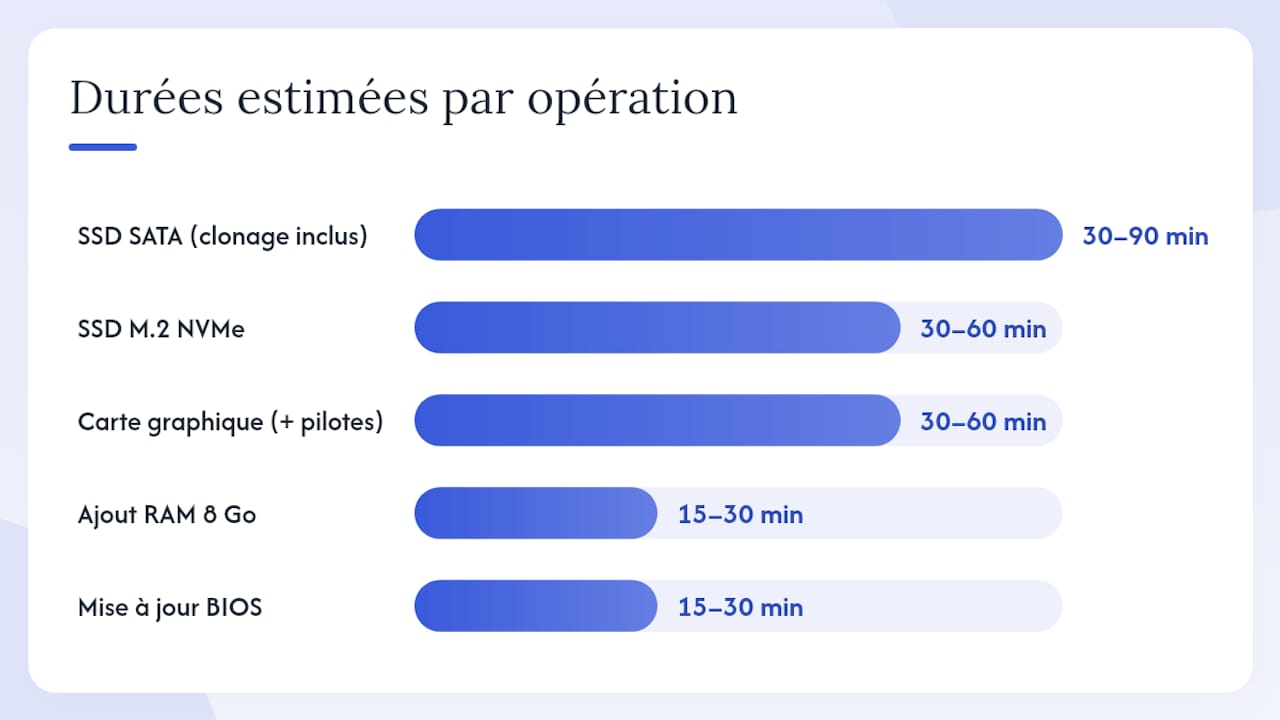
Les fourchettes ci-dessous sont indicatives pour le marché français en 2026. Les prix varient selon la génération, la capacité et la marque.
| Opération | Coût approximatif | Durée estimée |
|---|---|---|
| SSD SATA | 25 € | 30–90 min (clonage inclus) |
| SSD M.2 NVMe | 50 € | 30–60 min |
| Ajout RAM 8 Go (DDR4) | — | 15–30 min |
| Passage 8 → 16 Go RAM | — | 15–30 min |
| Carte graphique entrée/milieu de gamme | — | 30–60 min + pilotes |
| Mise à jour BIOS + activation XMP | Gratuit | 15 à 30 minutes |
Quelques précisions utiles :
- Le clonage du disque allonge la durée de l’opération SSD selon la quantité de données à copier (comptez 30 à 60 minutes supplémentaires pour 200–300 Go).
- Si vous n’êtes pas à l’aise avec le montage, un service d’installation facturé par un technicien représente généralement 30–80 € selon la région et la complexité.
- Pour une machine de plus de six à huit ans nécessitant SSD + RAM + GPU, comparez sérieusement avec un PC reconditionné : le coût cumulé des upgrades peut dépasser celui d’une configuration reconditionnée récente.
Quel est le plan d’action concret pour démarrer ?
Trois étapes suffisent pour passer de l’intention à un PC amélioré.
-
Diagnostic : ouvrez le Gestionnaire des tâches pendant que votre PC rame et identifiez la ressource saturée (disque, RAM, CPU ou GPU). Complétez avec le Crucial System Scanner pour confirmer les composants compatibles avec votre modèle.
-
Choix de la pièce et préparation : vérifiez le format exact (M.2 NVMe vs SATA, DDR4 vs DDR5, slot disponible), consultez la documentation constructeur si vous êtes sur portable, et préparez votre sauvegarde ou clonage avant toute intervention. Consultez le guide de compatibilité hardware de Boreait si vous avez un doute sur un format ou une référence.
-
Montage ou service : si vous êtes à l’aise, suivez les étapes décrites plus haut. Sinon, commandez la pièce et faites appel à un technicien pour le montage. Après installation, vérifiez la reconnaissance dans le BIOS, activez XMP/EXPO si nécessaire, et installez les pilotes officiels.
Points clés
Remplacer le disque dur par un SSD reste l’upgrade le plus impactant pour la majorité des utilisateurs, suivi de l’ajout de RAM, avant d’envisager tout autre composant.
| Point | Détails |
|---|---|
| Priorité SSD → RAM → GPU | Commencez par le SSD, puis la RAM ; le GPU ne concerne que les PC fixes avec usage jeu ou graphisme. |
| Compatibilité avant achat | Vérifiez le format SSD (M.2 NVMe ou SATA) et le type de RAM (DDR4/DDR5) avec le Crucial System Scanner. |
| Optimisations logicielles d’abord | Désactivez les programmes au démarrage et vérifiez l’intégrité Windows avant d’investir dans du matériel. |
| Portables : limites réelles | Sur la plupart des portables récents, seuls le SSD et parfois la RAM en SO-DIMM sont remplaçables. |
| Boreait pour les pièces | Boreait propose pièces détachées compatibles (SSD, RAM, composants) avec livraison rapide en Europe et support à la sélection. |
Ce que la plupart des guides ne disent pas sur l’upgrade PC
L’erreur la plus répandue que j’observe : des utilisateurs qui achètent une carte graphique neuve alors que leur vrai problème est un HDD mécanique à 100 % d’activité. Le GPU ne change rien à la lenteur du bureau Windows ou au chargement des applications. Le SSD, lui, transforme l’expérience en quelques minutes d’utilisation.
Il y a aussi une tendance à surestimer l’impact d’un nouveau processeur. Dans la plupart des cas d’usage courant, le CPU n’est pas le goulot d’étranglement. Ce qui bloque, c’est le stockage lent, la RAM insuffisante, ou tout simplement un Windows encombré de programmes inutiles qui démarrent en arrière-plan. Régler ces points coûte zéro euro et prend vingt minutes.
La stratégie progressive, SSD puis RAM puis GPU si nécessaire, n’est pas une recommandation de prudence excessive. C’est la seule approche qui garantit que chaque euro dépensé produit un effet perceptible. Acheter dans l’autre sens, GPU d’abord sur une machine avec un HDD, revient à mettre un moteur de course sur une voiture avec des pneus lisses.
Où trouver les pièces compatibles et comment obtenir de l’aide ?

Trouver la bonne pièce au bon format reste la principale source d’erreur pour les particuliers qui upgradent leur PC pour la première fois. Boreait propose un catalogue de pièces détachées pour PC couvrant SSD, RAM, écrans, cartes mères et composants pour les grandes marques : Dell, HP, Lenovo, Asus, Acer, Samsung et Apple, avec livraison rapide dans toute l’Europe.
Avant de passer commande, utilisez le Crucial System Scanner ou contactez le support Boreait pour confirmer la compatibilité avec votre modèle exact. C’est le moyen le plus direct d’éviter un retour. Pour les utilisateurs qui préfèrent ne pas intervenir eux-mêmes, Boreait accompagne aussi la sélection des composants adaptés à votre configuration. Consultez le catalogue de composants hardware ou contactez directement le support via le site pour obtenir une recommandation personnalisée avant achat.
Ressources utiles pour aller plus loin
- Crucial System Scanner : identifie en quelques secondes les barrettes RAM et SSD compatibles avec votre PC, sans installation permanente. À utiliser en premier avant tout achat.
- AOMEI Backupper : logiciel de clonage de disque pour migrer Windows vers un SSD sans réinstallation. Guide étape par étape disponible sur le site.
- Support Microsoft — performances Windows : liste officielle des actions logicielles pour accélérer Windows, accessible directement depuis les paramètres.
- Tutoriel BIOS/UEFI et profils XMP/EXPO : vidéo explicative pour activer les profils mémoire et mettre à jour le BIOS avant un upgrade RAM ou CPU.
- Guide diagnostic panne hardware — Boreait : méthode et outils pour identifier précisément le composant défaillant ou limitant avant d’acheter.

