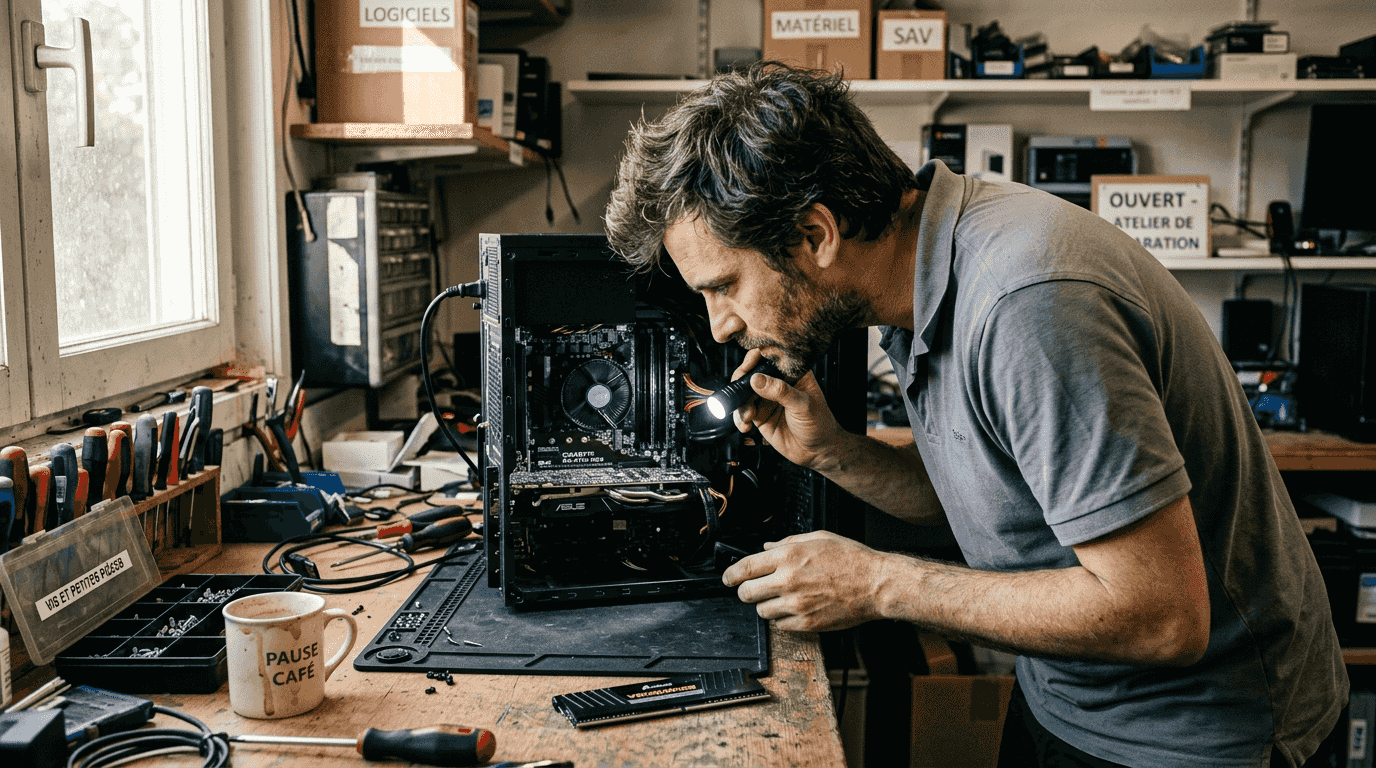
Un ordinateur qui refuse de démarrer, un écran bleu récurrent, des bruits suspects provenant du boîtier : ces situations sont le quotidien des techniciens en atelier. Le diagnostic de panne hardware représente un défi majeur, car les symptômes peuvent provenir de multiples sources. Une approche méthodique et des outils adaptés permettent d’identifier rapidement la cause réelle, d’éviter les réparations inutiles et de gagner un temps précieux. Ce guide présente une méthode claire pour diagnostiquer efficacement les pannes matérielles et optimiser vos interventions en 2026.
Table des matières
- Les points clés du diagnostic panne hardware
- Identifier les symptômes et préparer l’inspection matérielle
- Utiliser les outils de diagnostic pour tester les composants
- Tester les composants individuellement et vérifier la configuration logicielle
- Comprendre la fiabilité des composants et anticiper les pannes fréquentes
- Borea IT d.o.o. : votre partenaire en solutions informatiques
- Foire aux questions
Les points clés du diagnostic panne hardware
| Point | Details |
|---|---|
| Symptômes variés | Les pannes hardware se manifestent par des écrans bleus, redémarrages, bruits anormaux ou composants non reconnus |
| Inspection visuelle prioritaire | Vérifier physiquement alimentation, câbles, ventilateurs et condensateurs avant tout test logiciel |
| Outils spécialisés essentiels | CrystalDiskInfo, MemTest86+, HWMonitor et Prime95 permettent de tester disque, RAM, température et processeur |
| Tests individuels obligatoires | Isoler chaque composant pour confirmer la panne réelle et éliminer les fausses alertes |
| Mise à jour drivers critique | Des pilotes corrompus ou obsolètes génèrent souvent des problèmes qui semblent matériels |
Identifier les symptômes et préparer l’inspection matérielle
La première étape d’un diagnostic efficace consiste à observer attentivement les symptômes présentés par la machine. Les signes courants de panne incluent écran bleu, composants non reconnus, bruits anormaux qui orientent vers des composants spécifiques. Un écran bleu avec code d’erreur pointe généralement vers la mémoire vive ou les pilotes, tandis que des redémarrages intempestifs suggèrent un problème d’alimentation ou de surchauffe. Les bruits de cliquetis répétitifs signalent souvent un disque dur défaillant, alors qu’un sifflement aigu provient habituellement d’un ventilateur obstrué.
L’inspection visuelle constitue une étape fondamentale avant tout test logiciel. Ouvrez le boîtier et vérifiez l’état général des composants sous un éclairage adéquat. Recherchez des condensateurs gonflés ou qui fuient sur la carte mère, signe d’un vieillissement prématuré. Contrôlez que tous les ventilateurs tournent librement sans accumulation excessive de poussière. Examinez les câbles d’alimentation et les nappes de connexion pour détecter des traces de brûlure ou des connecteurs desserrés.
Plusieurs points méritent une attention particulière lors de cette inspection initiale :
- Vérifier que l’alimentation délivre les tensions correctes avec un testeur dédié
- Contrôler la propreté des slots mémoire et des connecteurs d’extension
- Examiner visuellement les puces du processeur et du chipset pour détecter toute décoloration
- S’assurer que la pâte thermique n’est pas desséchée sur le CPU
- Tester la fermeté des fixations du dissipateur thermique
Conseil de pro : Débranchez et rebranchez systématiquement tous les câbles internes avant de conclure à une panne. Un connecteur mal enfoncé génère des symptômes identiques à une défaillance matérielle réelle, et cette manipulation simple résout environ 15% des cas en atelier. Cette vérification prend deux minutes mais évite des heures de diagnostic inutile.
Documentez vos observations avec des photos et notez les codes d’erreur affichés. Cette traçabilité facilite les recherches ultérieures et permet de comparer l’évolution des symptômes après chaque intervention. Un carnet de diagnostic structuré améliore significativement l’efficacité du processus et réduit les risques d’oubli.
Utiliser les outils de diagnostic pour tester les composants
Après l’inspection visuelle, les logiciels spécialisés permettent d’effectuer des tests approfondis sur chaque type de composant. CrystalDiskInfo, MemTest86+, HWMonitor et Prime95 sont incontournables pour tester disque dur, RAM, température et CPU. Chaque outil cible un élément précis du système et fournit des données objectives pour confirmer ou infirmer une hypothèse de panne.
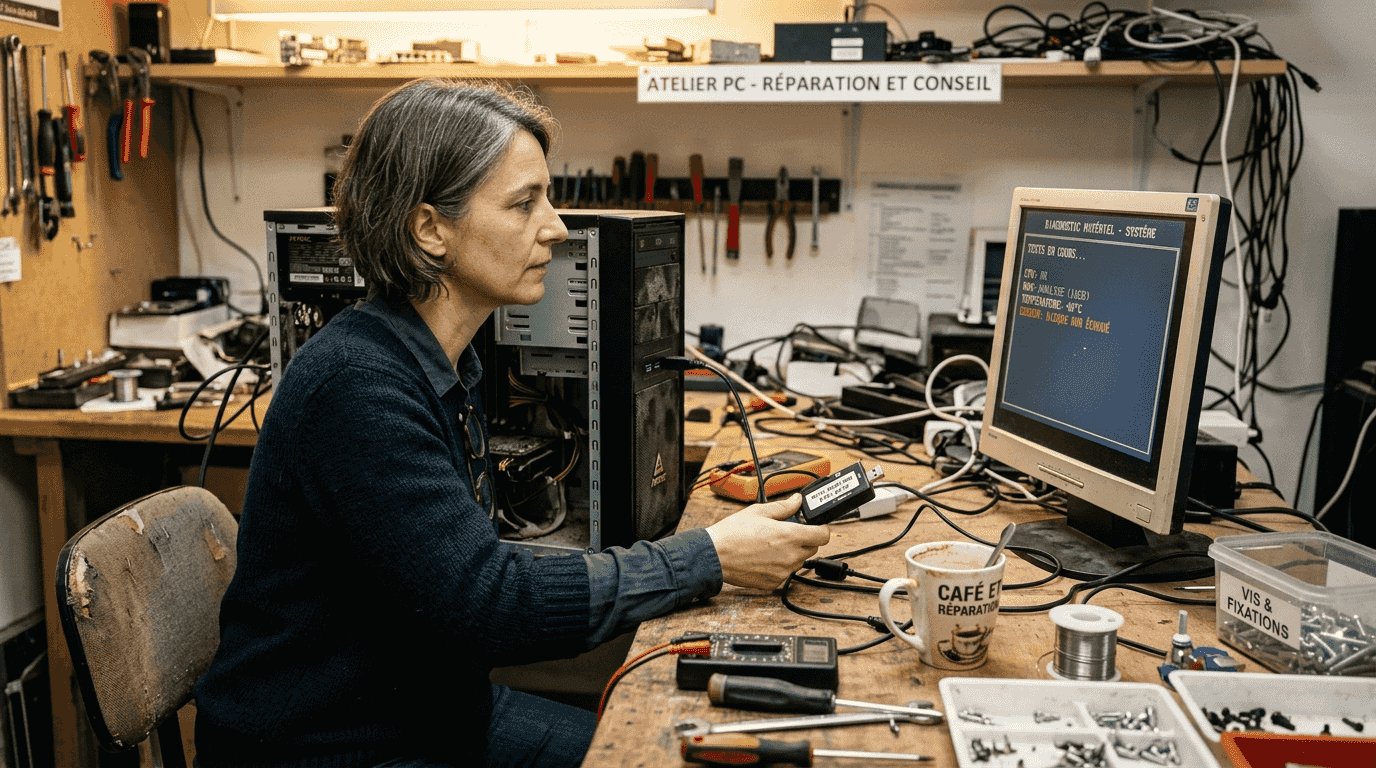
CrystalDiskInfo analyse l’état de santé des disques durs et SSD via la technologie SMART. Le logiciel affiche les attributs critiques comme le nombre de secteurs réalloués, les erreurs de lecture non corrigées et la température de fonctionnement. Un disque présentant des secteurs défectueux croissants ou une température dépassant 50°C nécessite un remplacement imminent. L’interface claire code les alertes en couleur pour une interprétation rapide.
Pour la mémoire vive, Memtest86+ demande un test long et précis pour valider la fiabilité de la RAM. Ce logiciel s’exécute au démarrage, indépendamment du système d’exploitation, et effectue une série de passes pour détecter les erreurs. Une seule erreur détectée suffit à condamner un module mémoire. Le test complet dure plusieurs heures selon la capacité installée, mais garantit un diagnostic fiable sans faux négatif.
Le tableau suivant récapitule les outils recommandés selon le composant à tester :
| Composant | Outil principal | Durée test | Critère défaillance |
|---|---|---|---|
| Disque dur/SSD | CrystalDiskInfo | 2 minutes | Secteurs réalloués, attributs SMART dégradés |
| Mémoire RAM | MemTest86+ | 4-8 heures | Une seule erreur détectée |
| Processeur | Prime95 | 30-60 minutes | Crash, température excessive |
| Température | HWMonitor | Continu | Dépassement seuils constructeur |
| Carte graphique | FurMark | 15-30 minutes | Artefacts visuels, crash pilote |
HWMonitor surveille en temps réel les températures, tensions et vitesses de ventilation. Lancez ce logiciel en arrière-plan pendant vos autres tests pour détecter des surchauffes ou des tensions anormales. Un processeur dépassant 85°C sous charge ou une tension 12V tombant sous 11,4V indique un problème nécessitant une intervention immédiate. Les valeurs minimales et maximales enregistrées révèlent les pics qui échappent à une observation ponctuelle.
Prime95 stresse le processeur à 100% de sa capacité pour vérifier sa stabilité. Sélectionnez le test “Small FFTs” pour une charge thermique maximale ou “Blend” pour combiner CPU et mémoire. Si le système plante, redémarre ou affiche des erreurs de calcul dans les 30 premières minutes, le processeur ou son alimentation présente une défaillance. Ce test révèle également les problèmes de refroidissement insuffisant qui passent inaperçus en usage normal.
Conseil de pro : Programmez MemTest86+ pour s’exécuter pendant la nuit avec au moins quatre passes complètes. Cette durée permet de détecter les erreurs intermittentes qui n’apparaissent qu’après plusieurs heures de fonctionnement. Vous optimisez ainsi votre temps de travail sans immobiliser la machine durant la journée.
Compléter cette batterie d’outils avec un testeur d’alimentation hardware pour mesurer précisément les tensions sur les rails 3,3V, 5V et 12V. Les multimètres standards conviennent, mais les testeurs dédiés avec affichage LCD simplifient les mesures et réduisent les risques d’erreur de branchement.
Tester les composants individuellement et vérifier la configuration logicielle
L’isolation des composants représente l’étape décisive pour confirmer la source exacte d’une panne. Tester les composants un par un permet de confirmer la panne plutôt que de supposer. Cette approche méthodique élimine les interactions entre éléments et garantit un diagnostic précis sans ambiguïté.
Procédez selon cet ordre logique pour maximiser l’efficacité du diagnostic :
- Déconnectez tous les périphériques externes et cartes d’extension non essentielles
- Retirez tous les modules RAM sauf un, puis testez chaque module individuellement dans différents slots
- Déconnectez les disques durs et SSD pour démarrer sur une clé USB bootable
- Remplacez temporairement l’alimentation par une unité de test connue fonctionnelle
- Testez avec une carte graphique de substitution si le système dispose d’un GPU dédié
- Vérifiez le processeur en dernier, après avoir éliminé toutes les autres possibilités
Chaque modification doit être suivie d’un test complet pour observer l’évolution des symptômes. Si le retrait d’un composant fait disparaître le problème, vous avez identifié le coupable. Inversement, si les symptômes persistent malgré le remplacement de tous les éléments suspects, orientez-vous vers la carte mère ou le processeur.
La configuration logicielle génère fréquemment des symptômes qui imitent des pannes matérielles. La reconfiguration des drivers peut résoudre des problèmes qui semblent matériels. Ouvrez le gestionnaire de périphériques Windows et recherchez les entrées marquées d’un point d’exclamation jaune. Désinstallez complètement ces pilotes problématiques, redémarrez le système, puis installez les versions les plus récentes depuis le site officiel du fabricant.
Plusieurs erreurs courantes compromettent la fiabilité du diagnostic par isolation :
- Tester plusieurs modifications simultanément, ce qui empêche d’identifier la cause précise
- Négliger de réinitialiser le BIOS aux paramètres par défaut avant les tests
- Utiliser des composants de substitution eux-mêmes défectueux ou incompatibles
- Oublier de vérifier les mises à jour du firmware de la carte mère
- Ignorer les incompatibilités connues entre certaines références de RAM et chipsets
Les pilotes de chipset, souvent négligés, influencent directement la stabilité du système. Téléchargez la dernière version depuis le site du fabricant de la carte mère, pas depuis Windows Update qui propose rarement les versions optimales. Une mise à jour du chipset résout fréquemment des problèmes de reconnaissance de périphériques ou de performances dégradées.
Documentez systématiquement chaque étape du processus d’isolation avec les résultats obtenus. Cette traçabilité permet de revenir en arrière si une manipulation aggrave les symptômes. Elle facilite également la communication avec le client en justifiant factuellement les composants à remplacer et les interventions facturées.
Comprendre la fiabilité des composants et anticiper les pannes fréquentes
La connaissance des taux de défaillance actuels oriente efficacement vos diagnostics vers les composants statistiquement plus fragiles. Les processeurs Ryzen 9000 et Core Ultra 200 ont des taux de panne proches (2,5%) selon les données de retour 2023-2024. Ces chiffres récents fournissent un contexte précieux pour évaluer la probabilité qu’un processeur soit réellement défaillant.
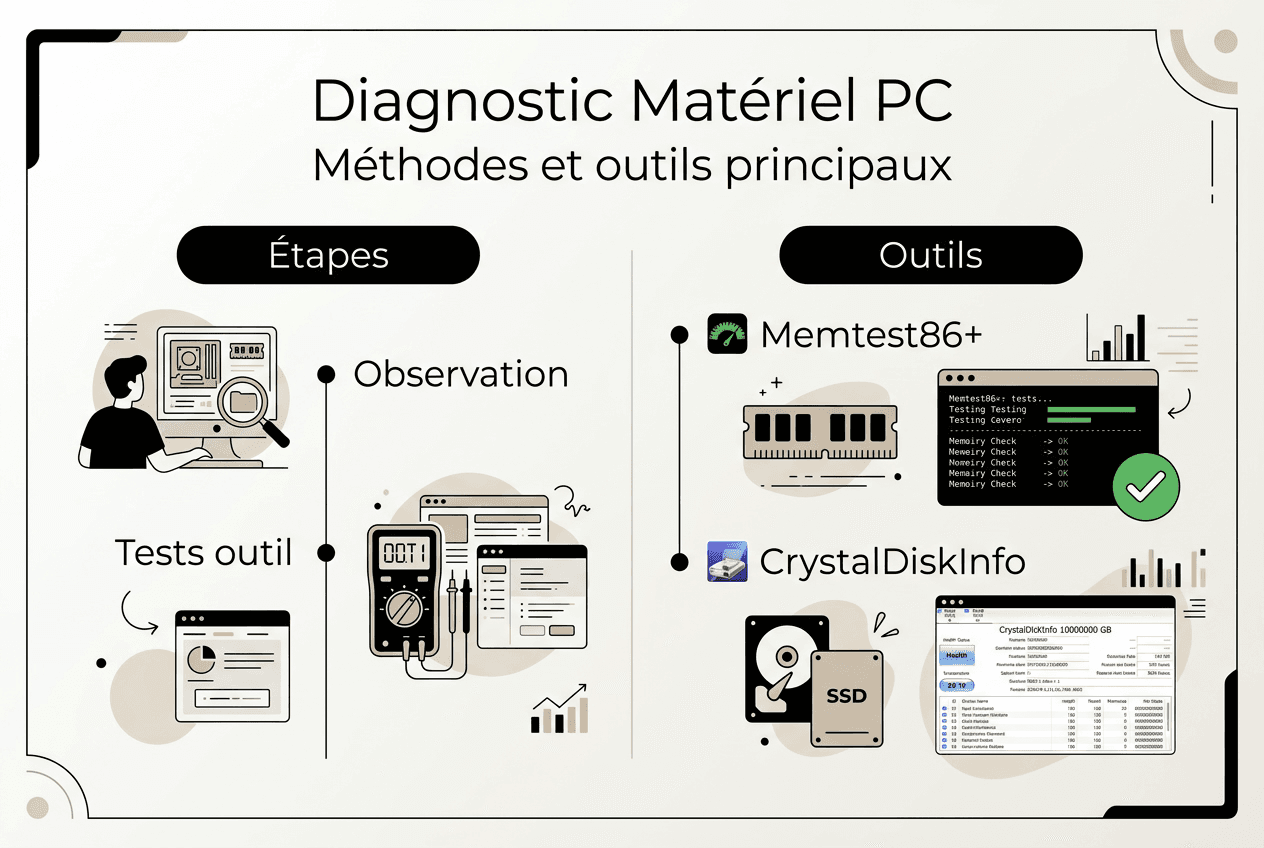
Les processeurs destinés aux stations de travail affichent une fiabilité remarquable. Intel Xeon W-2500/W-3500 affichent 0% de panne en contexte professionnel, confirmant leur conception robuste pour les environnements critiques. Cette différence significative avec les CPU grand public justifie leur prix premium dans les configurations professionnelles.
Le tableau comparatif suivant présente les taux de retour observés sur différentes familles de composants :
| Catégorie | Modèle/Famille | Taux retour | Contexte utilisation |
|---|---|---|---|
| CPU grand public | Ryzen 9000 | 2,5% | Usage bureautique et gaming |
| CPU grand public | Core Ultra 200 | 2,5% | Usage bureautique et gaming |
| CPU workstation | Xeon W-2500/W-3500 | 0% | Environnement professionnel |
| Alimentation | Gamme premium | 1-2% | Toutes utilisations |
| RAM | Modules ECC | 0,5-1% | Serveurs et workstations |
Les retours sur composants peuvent varier selon volume et ancienneté des pièces. Un taux de 2,5% sur une série vendue à des millions d’exemplaires représente un volume absolu d’incidents bien supérieur à un taux de 5% sur une gamme confidentielle. L’interprétation brute des pourcentages sans considération du contexte mène à des conclusions erronées.
Certains composants méritent une surveillance particulière lors de vos diagnostics :
- Les condensateurs électrolytiques sur les cartes mères de plus de 5 ans présentent un risque élevé de gonflement
- Les alimentations génériques ou bas de gamme constituent la première cause de pannes en cascade
- Les disques durs mécaniques de forte capacité subissent davantage de contraintes thermiques
- Les cartes graphiques sollicitées en mining affichent une usure prématurée des composants de puissance
- Les modules RAM sans dissipateur thermique souffrent dans les boîtiers mal ventilés
L’environnement d’utilisation influence directement la longévité des composants. Un PC fonctionnant dans un atelier poussiéreux accumule rapidement des dépôts qui obstruent les ventilateurs et dégradent le refroidissement. La température ambiante élevée accélère le vieillissement des condensateurs et réduit la durée de vie des disques durs. L’humidité favorise l’oxydation des contacts et génère des problèmes de connectique intermittents.
Conseil de pro : Intégrez systématiquement un nettoyage complet lors de chaque diagnostic. La poussière accumulée sur les dissipateurs thermiques provoque des surchauffes qui dégradent progressivement les composants. Un dépoussiérage à l’air comprimé prend dix minutes mais prévient de nombreuses pannes futures et valorise votre prestation auprès du client.
Les facteurs d’usure varient également selon le type d’utilisation. Une machine sollicitée en rendu 3D ou en calcul scientifique vieillit plus rapidement qu’un poste bureautique. Les cycles thermiques répétés fragilisent les soudures et accélèrent la dégradation des composants électroniques. Questionnez toujours le client sur l’usage réel de la machine pour ajuster vos hypothèses de diagnostic.
Borea IT d.o.o. : votre partenaire en solutions informatiques
Après avoir identifié précisément les composants défaillants grâce aux méthodes présentées, vous devez vous approvisionner rapidement en pièces de remplacement fiables. Borea IT se positionne comme un fournisseur spécialisé pour les professionnels de la réparation informatique en Europe. La société propose une gamme étendue de composants hardware, écrans et pièces détachées pour toutes les marques reconnues.
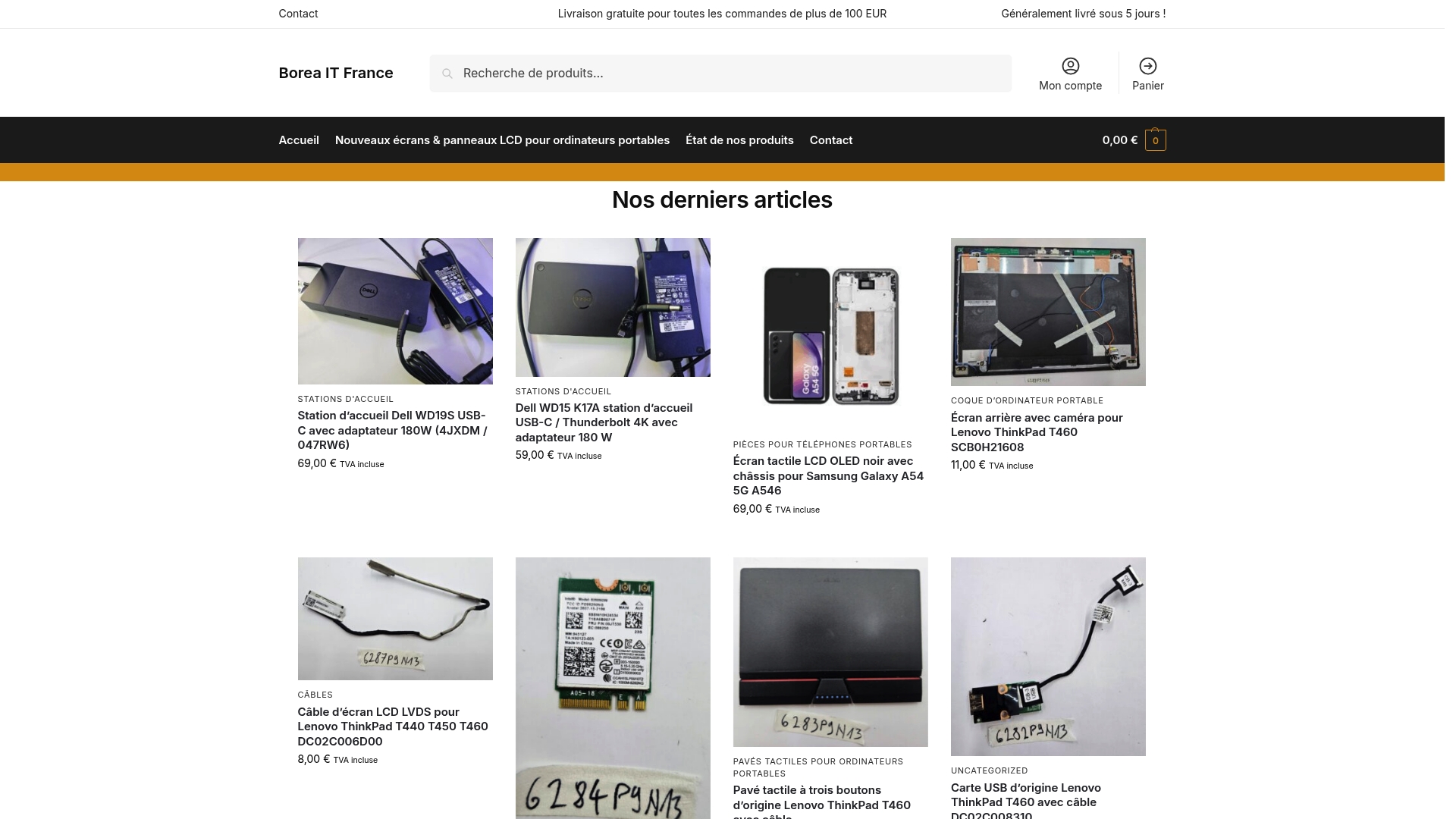
Le catalogue couvre les besoins quotidiens des ateliers de réparation : cartes mères, modules mémoire, alimentations, disques de stockage et accessoires. La livraison rapide en Europe permet de minimiser les délais d’immobilisation des machines clients. Le support technique professionnel accompagne vos choix de composants et répond aux questions de compatibilité. Pour obtenir un devis personnalisé ou des conseils sur vos besoins spécifiques, contactez directement l’équipe via le site.
Foire aux questions
Comment identifier une panne matérielle sur un pc ?
Observez attentivement les symptômes présentés : écrans bleus avec codes d’erreur, redémarrages intempestifs, bruits anormaux provenant du boîtier, ou composants non reconnus au démarrage. Effectuez ensuite une inspection visuelle complète en ouvrant le boîtier pour détecter condensateurs gonflés, câbles desserrés, accumulation de poussière ou traces de brûlure. Lancez des tests logiciels ciblés avec CrystalDiskInfo pour les disques et HWMonitor pour surveiller les températures en temps réel.
Quels outils logiciels utiliser pour tester la mémoire vive ?
Memtest86+ permet d’identifier précisément les erreurs mémoire en effectuant des passes complètes indépendamment du système d’exploitation. Lancez le test depuis une clé USB bootable et laissez-le s’exécuter pendant au moins quatre passes complètes, idéalement toute une nuit. Une seule erreur détectée suffit à condamner le module testé. Windows Memory Diagnostic constitue une alternative rapide mais moins exhaustive, utile pour un premier dépistage avant un test approfondi.
Comment éviter les erreurs de diagnostic liées aux drivers ?
Ouvrez le gestionnaire de périphériques et désinstallez complètement les pilotes corrompus marqués d’une icône d’avertissement jaune. Redémarrez le système pour purger les fichiers résiduels, puis téléchargez la dernière version officielle depuis le site du fabricant du composant, jamais depuis des sites tiers. Évitez Windows Update pour les pilotes de chipset et de carte graphique car les versions proposées sont souvent obsolètes. Créez un point de restauration avant chaque mise à jour majeure de pilote pour faciliter un retour arrière si nécessaire.
Combien de temps doit durer un test de stabilité processeur ?
Un test Prime95 en mode “Small FFTs” doit s’exécuter sans erreur pendant au moins 30 minutes pour valider la stabilité basique du processeur. Pour une certification complète avant livraison au client, prolongez le test jusqu’à 60 minutes en surveillant les températures avec HWMonitor. Si le système plante, redémarre ou affiche des erreurs de calcul durant cette période, le processeur, son alimentation ou son refroidissement présente une défaillance nécessitant une intervention. Les processeurs overclocké requièrent des tests encore plus longs pour garantir leur fiabilité.
Pourquoi tester les composants individuellement plutôt que tous ensemble ?
L’isolation élimine les interactions entre composants qui masquent la source réelle de la panne. Tester un seul module RAM à la fois dans différents slots permet de distinguer une barrette défectueuse d’un slot endommagé sur la carte mère. Cette méthode évite les diagnostics erronés où plusieurs problèmes se superposent et génèrent des symptômes trompeurs. Vous gagnez du temps en identifiant précisément le composant à remplacer plutôt que de procéder par essais successifs coûteux. Documentez chaque étape pour justifier factuellement vos conclusions auprès du client.

