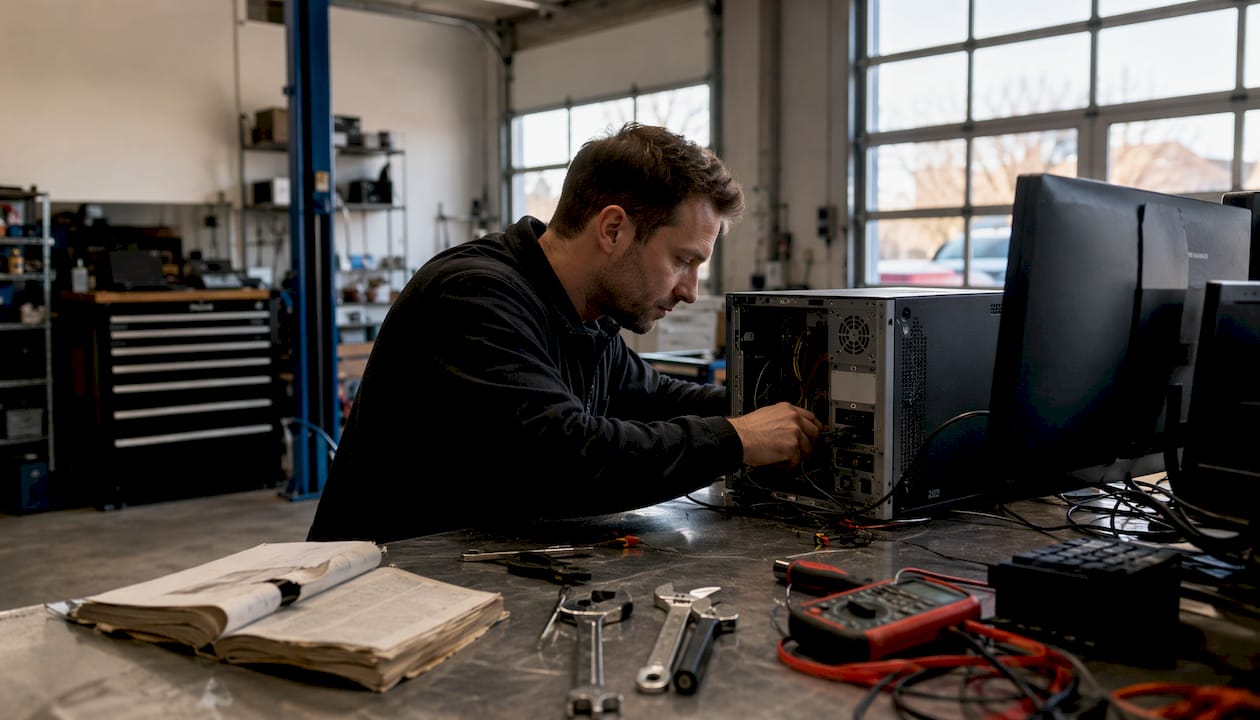
Pour surveiller les températures et tensions en temps réel, HWiNFO est la référence absolue, avec ses exports HTML, TXT et XML prêts à partager. Pour un diagnostic complet et portable sur le terrain, UserDiag centralise processeur, mémoire, disque et BIOS dans un rapport web consultable sans installation. Voici la sélection complète, classée par besoin :
- Surveillance temps réel : HWiNFO (gratuit, Windows) ; HWMonitor pour une lecture rapide des capteurs.
- Inventaire matériel : CPU-Z pour le processeur, GPU-Z pour la carte graphique, Speccy ou AIDA64 pour un rapport global.
- Stress tests : OCCT pour CPU/GPU/alimentation, FurMark pour charge GPU maximale, Superposition ou Valley Benchmarks pour le rendu 3D.
- État des disques : CrystalDiskInfo pour les données SMART, AOMEI Partition Assistant, EaseUS Partition Master ou MiniTool Partition Wizard pour cloner ou réparer.
- Mémoire vive : MemTest86 depuis une clé USB bootable, indépendant de l’OS.
- Malwares : Malwarebytes pour la remédiation, Windows Defender Antivirus en protection quotidienne, AdwCleaner et HitmanPro pour les adwares résistants.
- Clé de maintenance : Hiren’s BootCD PE ou Ultimate Boot CD (UBCD) pour intervenir sur une machine qui ne démarre plus.
- Analyse des crashs : BlueScreenView et WhoCrashed pour pointer le pilote responsable d’un écran bleu.
Tous ces outils fonctionnent principalement sous Windows 10/11 ; la grande majorité est gratuite ou disponible en version freemium.
Table des matières
- Quel outil pour quel usage : comparatif rapide
- Quels outils pour surveiller et inventorier votre matériel ?
- Comment tester la stabilité de votre PC sous charge ?
- Comment vérifier l’état de vos disques avant qu’ils ne lâchent ?
- Pourquoi tester la RAM depuis une clé USB bootable ?
- Malwares : quand lancer un scan et avec quels outils ?
- Le workflow des réparateurs : dans quel ordre procéder ?
- Comment choisir l’outil adapté à votre situation ?
- Points clés
- Ce que l’expérience terrain nous a appris sur ces outils
- Vous avez identifié la pièce défaillante ? Voici comment commander sans erreur
- Sources officielles et téléchargements sûrs
Quel outil pour quel usage : comparatif rapide
Le tableau ci-dessous couvre les outils principaux. Pour les entrées regroupées (ex. AOMEI / EaseUS / MiniTool), chaque produit est détaillé dans la section correspondante.
| Outil | Meilleur pour | Plateforme | Gratuit / Payant | Fonctionnalités clés | Niveau requis | Risques / Précautions | Source officielle |
|---|---|---|---|---|---|---|---|
| HWiNFO | Monitoring complet | Windows | Gratuit | Capteurs, tensions, export rapport | Intermédiaire | — | hwinfo.com |
| HWMonitor | Lecture rapide capteurs | Windows | Gratuit | Températures, tensions, ventilateurs | Débutant | — | cpuid.com |
| CPU-Z | Identification CPU | Windows | Gratuit | Fréquences, cache, TDP, bench | Débutant | — | cpuid.com |
| GPU-Z | Identification GPU | Windows | Gratuit | Capteurs GPU, VRAM, fréquences | Débutant | — | techpowerup.com |
| Speccy | Inventaire global | Windows | Freemium | Rapport matériel complet | Débutant | — | piriform.com |
| AIDA64 | Rapport technique détaillé | Windows | Payant (essai) | Inventaire, stress, export | Avancé | — | aida64.com |
| Sysinternals Suite | Diagnostic avancé | Windows | Gratuit | Process Explorer, Autoruns, TCPView | Réparateur | — | microsoft.com |
| OCCT | Stress CPU/GPU/alim | Windows | Freemium | Graphiques tensions/fréquences | Intermédiaire | Surveiller températures | ocbase.com |
| FurMark | Charge GPU maximale | Windows | Gratuit | Burn-in GPU, températures | Intermédiaire | Arrêter si >90 °C | geeks3d.com |
| Superposition / Valley | Benchmark GPU 3D | Windows | Freemium | Rendu 3D, score, température | Intermédiaire | Durée limitée | benchmark.unigine.com |
| CrystalDiskInfo | SMART HDD/SSD | Windows | Gratuit | Attributs SMART, alertes santé | Débutant | — | crystalmark.info |
| AOMEI Partition Assistant | Partitionnement / clonage | Windows | Freemium | Clone, réparation partition | Intermédiaire | Sauvegarder avant | aomei.com |
| EaseUS Partition Master | Gestion disque | Windows | Freemium | Partition, clone, récupération | Intermédiaire | Sauvegarder avant | easeus.com |
| MiniTool Partition Wizard | Gestion disque | Windows | Freemium | Analyse, clone, réparation MBR | Intermédiaire | Sauvegarder avant | minitool.com |
| MemTest86 | Test RAM bootable | Indépendant OS | Gratuit | Passes algorithmiques RAM | Débutant | Test long (2–8 h) | memtest86.com |
| Malwarebytes | Remédiation malware | Windows / macOS | Freemium | Scan, quarantaine, suppression | Débutant | — | malwarebytes.com |
| Windows Defender | Protection quotidienne | Windows | Gratuit | Temps réel, scan planifié | Débutant | — | microsoft.com |
| AdwCleaner | Suppression adwares | Windows | Gratuit | Scan ciblé, nettoyage PUP | Débutant | — | malwarebytes.com |
| HitmanPro | Menaces résistantes | Windows | Payant (essai) | Scan cloud, suppression avancée | Intermédiaire | — | hitmanpro.com |
| BlueScreenView | Analyse BSOD | Windows | Gratuit | Lecture minidump, module fautif | Intermédiaire | — | nirsoft.net |
| WhoCrashed | Crashs système | Windows | Freemium | Rapport lisible, recommandations | Débutant | — | resplendence.com |
| UserDiag | Diagnostic portable tout-en-un | Windows | Gratuit | Rapport web, CPU/RAM/disque/BIOS | Réparateur | — | assistouest.fr |
| Hiren’s BootCD PE | Réparation d’urgence | Bootable | Gratuit | ISO bootable, outils récents | Réparateur | — | hirensbootcd.org |
| UBCD | Dépannage hors OS | Bootable | Gratuit | Outils disque, mémoire, réseau | Réparateur | — | ultimatebootcd.com |
| Driver Booster | Mise à jour pilotes | Windows | Freemium | Détection auto, mise à jour | Débutant | Vérifier sources officielles | iobit.com |
| CCleaner | Nettoyage fichiers temp | Windows | Freemium | Nettoyeur, démarrage | Débutant | Éviter nettoyage registre | ccleaner.com |
| Glary Utilities | Suite maintenance | Windows | Freemium | Nettoyeur, désinstalleur | Débutant | — | glarysoft.com |
| Advanced SystemCare | Optimisation grand public | Windows | Freemium | Automatisation nettoyage | Débutant | Fonctions payantes limitées | iobit.com |
| Revo Uninstaller | Désinstallation propre | Windows | Freemium | Nettoyage résiduel registre | Intermédiaire | — | revouninstaller.com |
| Geek Uninstaller | Désinstallation légère | Windows | Gratuit | Portable, nettoyage résiduel | Débutant | — | geekuninstaller.com |
| AnyDesk | Accès à distance | Windows / multi | Freemium | Partage écran, contrôle distant | Débutant | — | anydesk.com |
| TeamViewer | Assistance à distance | Windows / multi | Freemium | Partage écran, transfert fichiers | Débutant | — | teamviewer.com |
| Atera | Gestion parc MSP | Windows | Payant | RMM, monitoring centralisé | Réparateur | — | atera.com |
| NetAdapter Repair | Réparation adaptateur réseau | Windows | Gratuit | Reset TCP/IP, DNS, Winsock | Intermédiaire | — | (dépôts reconnus) |
| Wireshark | Analyse trafic réseau | Windows / Linux | Gratuit | Capture paquets, filtres | Avancé | — | wireshark.org |
| PingPlotter | Latence et pertes réseau | Windows | Freemium | Traceroute continu, graphiques | Intermédiaire | — | pingplotter.com |
| BatteryCare | Santé batterie portable | Windows | Gratuit | Cycles, capacité, température | Débutant | — | batterycare.net |
Quels outils pour surveiller et inventorier votre matériel ?
HWiNFO : le moniteur de référence
HWiNFO reste l’outil le plus complet pour le diagnostic matériel en temps réel : températures par cœur, tensions, fréquences, vitesses de ventilateurs, tout est lisible d’un coup d’œil. Son atout décisif est l’export de rapports en TXT, XML ou HTML, directement transmissibles à un réparateur ou archivables pour comparaison ultérieure. Le monitoring en continu (mode « Sensors only ») tourne en arrière-plan pendant un stress test sans alourdir le système.

HWMonitor, du même éditeur que CPU-Z, offre une lecture plus rapide des capteurs principaux. Moins exhaustif, il convient parfaitement à un premier coup d’œil sur les températures d’un portable.
CPU-Z, GPU-Z et les outils d’identification
CPU-Z détaille chaque paramètre du processeur : fréquence réelle, multiplicateur, TDP, cache L1/L2/L3 et référence exacte du socket. GPU-Z fait de même pour la carte graphique, avec les fréquences mémoire, la bande passante et les lectures de capteurs en temps réel. Ces deux outils sont indispensables avant toute commande de pièce : la référence exacte du CPU ou du chipset évite les erreurs de compatibilité.
Speccy (Piriform) et AIDA64 vont plus loin en produisant un rapport global de tous les composants. AIDA64 est payant mais reste la référence pour les techniciens qui ont besoin d’exports structurés et de tests de stabilité mémoire intégrés. Speccy, en version gratuite, suffit pour un inventaire rapide.
Sysinternals Suite : pour les diagnostics avancés
La Sysinternals Suite de Microsoft regroupe des outils comme Process Explorer (remplacement du gestionnaire des tâches), Autoruns (liste exhaustive des programmes au démarrage) et TCPView (connexions réseau actives). Ces utilitaires s’adressent aux réparateurs et administrateurs système ; ils révèlent des processus cachés ou des entrées de démarrage suspectes qu’aucun outil grand public ne signale.

Conseil de pro : Exportez toujours un rapport HWiNFO en HTML avant d’intervenir sur une machine. Ce fichier sert de référence de base et accélère la commande de la bonne pièce de remplacement — notamment pour identifier le modèle exact de composant à remplacer.
Téléchargez systématiquement depuis le site de l’éditeur officiel. Les versions redistribuées sur des portails tiers peuvent embarquer des modifications indésirables.
Comment tester la stabilité de votre PC sous charge ?
Les pannes intermittentes n’apparaissent souvent qu’en charge. Un PC parfaitement stable au repos peut planter dès que le CPU ou le GPU monte en régime. C’est précisément le rôle des stress tests.
OCCT est la référence professionnelle pour ce type d’épreuve : il propose des scénarios ciblés pour le CPU, le GPU et l’alimentation, avec des graphiques de tensions et de fréquences en temps réel. Un pic de tension anormal ou une fréquence qui s’effondre sous charge pointe directement vers un composant défaillant ou une alimentation sous-dimensionnée. La pratique standard chez les réparateurs est de coupler HWiNFO avec OCCT pour croiser les lectures de capteurs avec les graphiques de stress.
FurMark pousse le GPU à sa limite thermique absolue. Une carte graphique qui dépasse 90 °C en moins de cinq minutes révèle soit un problème de refroidissement (pâte thermique sèche, ventilateur bloqué), soit une carte déjà endommagée. Arrêtez le test immédiatement si la température franchit ce seuil.
Superposition et Valley Benchmarks d’Unigine reproduisent des conditions de charge proches des jeux récents, ce qui les rend plus représentatifs qu’un burn-in artificiel pour valider la stabilité d’une carte graphique avant restitution au client.
Conseil de pro : Ne lancez jamais un stress test sans surveillance active. Ouvrez HWiNFO en parallèle, configurez une alerte sonore sur le seuil de température critique, et limitez la durée à 15–30 minutes pour un premier diagnostic. Un test prolongé sans surveillance peut endommager un composant déjà fragilisé.
Un mot sur Prime95 : cet outil de calcul mathématique reste utile pour stresser le CPU de façon extrême, mais sa charge AVX peut dépasser ce que les processeurs récents rencontrent en usage réel. Préférez OCCT pour un scénario plus représentatif.
Comment vérifier l’état de vos disques avant qu’ils ne lâchent ?
Le protocole S.M.A.R.T. (Self-Monitoring, Analysis and Reporting Technology) enregistre en continu des indicateurs internes sur chaque disque : secteurs réalloués, taux d’erreurs de lecture, nombre de cycles de mise sous tension, température. Un disque qui accumule des secteurs réalloués est en train de mourir, même s’il fonctionne encore.
Voici la marche à suivre concrète :
- Lancez CrystalDiskInfo : l’outil affiche immédiatement un statut coloré (bleu = bon, jaune = attention, rouge = danger) et les attributs SMART détaillés avec numéro de série, firmware et température actuelle.
- Identifiez les valeurs critiques : secteurs réalloués (attribut 05), erreurs de lecture non corrigées (attribut C6) et instabilités de spin (attribut 0A) sont les signaux d’alarme prioritaires. Dès qu’un de ces compteurs dépasse zéro, planifiez une sauvegarde immédiate.
- Lancez CrystalDiskMark pour un benchmark de débit : un SSD qui chute à 100 Mo/s en lecture séquentielle alors qu’il devrait dépasser 500 Mo/s indique une dégradation, pas seulement un problème logiciel. Des benchmarks comme CrystalDiskMark permettent d’isoler un composant sous-performant avant d’envisager un remplacement.
- Clonez avant de remplacer : AOMEI Partition Assistant, EaseUS Partition Master et MiniTool Partition Wizard proposent tous une fonction de clonage secteur par secteur. Clonez le disque défaillant vers un disque neuf avant qu’il ne soit trop tard, puis vérifiez la compatibilité hardware du remplacement.
- Réparez la table de partition si nécessaire : MiniTool Partition Wizard intègre une fonction de réparation MBR/GPT utile quand le disque est détecté mais non amorçable.
Pour les diagnostics disque avancés, la checklist spécialisée disponible sur datarecovery.hr détaille les procédures étape par étape pour les techniciens.
Pourquoi tester la RAM depuis une clé USB bootable ?
Un test mémoire lancé depuis Windows est biaisé : le système d’exploitation lui-même utilise la RAM pendant le test, ce qui peut masquer des erreurs ou en créer de fausses. MemTest86 s’exécute indépendamment de l’OS via une clé USB bootable, isolant ainsi les erreurs purement matérielles.
- Préparez la clé USB : téléchargez l’image ISO depuis memtest86.com, gravez-la avec Rufus ou l’outil officiel, redémarrez en bootant sur la clé.
- Lancez au moins deux passes complètes : une passe sur 8 Go de RAM prend environ 30–45 minutes. Deux passes donnent une fiabilité suffisante pour un premier diagnostic ; quatre passes ou plus pour une confirmation définitive.
- Interprétez les erreurs : toute erreur signalée est un problème matériel. Retirez une barrette, relancez le test sur l’autre, puis inversez pour localiser la barrette défaillante.
- Planifiez l’interruption : prévenez l’utilisateur que la machine sera indisponible plusieurs heures. Sur 32 Go de RAM, comptez 3–5 heures pour deux passes.
- Sauvegardez avant : même si MemTest86 ne touche pas aux données, une RAM défaillante peut corrompre des fichiers à tout moment.
L’outil de diagnostic mémoire intégré à Windows (mdsched.exe) reste une alternative rapide pour un premier filtre, mais il ne remplace pas MemTest86 pour un diagnostic fiable.
Malwares : quand lancer un scan et avec quels outils ?
Un PC lent, des publicités intempestives, un antivirus désactivé sans raison ou des processus inconnus dans le gestionnaire des tâches : ces symptômes justifient un scan approfondi, pas un simple redémarrage.
- Windows Defender Antivirus couvre la protection quotidienne sans configuration particulière. Sur Windows 10/11, il est actif par défaut et suffisant pour la majorité des menaces courantes.
- Malwarebytes (version gratuite) complète Defender pour les scans ciblés : son moteur détecte des catégories de menaces que les antivirus classiques manquent, notamment les logiciels espions et les chevaux de Troie récents.
- AdwCleaner (Malwarebytes) cible spécifiquement les adwares et les programmes potentiellement indésirables installés via des bundlers. Un scan prend moins de cinq minutes.
- HitmanPro utilise une analyse cloud et convient aux infections résistantes aux outils précédents. La version d’essai permet un scan et une suppression unique, ce qui suffit pour une remédiation ponctuelle.
- Procédure recommandée : créez un point de restauration, démarrez en mode sans échec si possible, lancez Malwarebytes puis AdwCleaner, redémarrez, relancez Windows Defender en scan complet.
- Attention aux faux positifs : certains outils de diagnostic ou de modification système (comme des utilitaires de tuning) peuvent être signalés à tort. Vérifiez chaque alerte avant suppression.
Revo Uninstaller et Geek Uninstaller complètent cette étape en supprimant proprement les applications liées à une infection, y compris les entrées de registre résiduelles qu’un désinstalleur standard laisse en place.
Le workflow des réparateurs : dans quel ordre procéder ?
La clé d’un diagnostic efficace est la centralisation et la séquence. Les techniciens qui sautent des étapes perdent du temps sur des fausses pistes. Voici l’ordre recommandé :
- Inventaire matériel (5 min) : lancez HWiNFO ou Speccy, exportez le rapport. Notez CPU, carte mère, RAM, modèle de disque. Ce rapport servira à commander la bonne pièce sans retour.
- Monitoring en idle (10 min) : observez les températures au repos. Un CPU à 70 °C sans charge indique déjà un problème de refroidissement.
- Stress test couplé au monitoring (15–30 min) : lancez OCCT ou FurMark avec HWiNFO ouvert en parallèle. Notez les pics de température et les variations de tension.
- Vérification SMART (5 min) : CrystalDiskInfo en lecture rapide. Si des secteurs réalloués apparaissent, la sauvegarde devient prioritaire sur tout le reste.
- Test RAM bootable (2–4 h) : MemTest86 depuis clé USB, deux passes minimum. Planifiez cette étape en dehors des heures de travail.
- Scan anti-malware (20–40 min) : Malwarebytes + AdwCleaner en mode sans échec si le système est instable.
- Analyse des crashs (si BSOD) : BlueScreenView ou WhoCrashed pour identifier le pilote ou le module responsable.
Pour les machines qui ne démarrent plus, Hiren’s BootCD PE ou UBCD permettent d’intervenir depuis un environnement bootable indépendant. UserDiag centralise plusieurs de ces tests dans un seul rapport web, ce qui accélère la lecture des anomalies et la détection de problèmes comme une pâte thermique sèche ou des pilotes manquants.
Pour les parcs informatiques, Atera intègre des fonctions de surveillance à distance (RMM) qui automatisent une partie de ce workflow. AnyDesk et TeamViewer permettent à un technicien distant de lancer ces outils sur la machine du client sans déplacement.
Conseil de pro : Regroupez vos outils portables sur une clé USB dédiée : HWiNFO portable, CrystalDiskInfo portable, Malwarebytes portable, UserDiag. Vous intervenez sur n’importe quelle machine sans installation, même si l’OS est corrompu. Consultez le guide de diagnostic panne hardware de Boreait pour une méthode complète.
Comment choisir l’outil adapté à votre situation ?
Posez-vous ces questions avant de télécharger quoi que ce soit :
- Quel est le symptôme principal ? Écrans bleus répétés → MemTest86 + WhoCrashed. Surchauffe → HWiNFO + OCCT. Lenteur inexpliquée → CrystalDiskInfo + Malwarebytes. Démarrage impossible → Hiren’s BootCD PE.
- Pouvez-vous booter depuis une clé USB ? Si oui, MemTest86 et UBCD sont accessibles même sur un OS corrompu. Les outils portables s’exécutent sans installation, ce qui est décisif sur une machine instable.
- Avez-vous besoin d’un rapport exportable ? HWiNFO (HTML/TXT/XML), UserDiag (rapport web) et AIDA64 (export structuré) produisent des fichiers partageables avec un réparateur ou utiles pour commander les bonnes pièces détachées.
- Quel est votre niveau technique ? Débutant : CrystalDiskInfo, Speccy, Malwarebytes, WhoCrashed. Intermédiaire : HWiNFO, OCCT, MemTest86. Réparateur : Sysinternals Suite, AIDA64, Hiren’s BootCD PE, Atera.
- Téléchargez-vous depuis le site officiel ? Privilégiez toujours les sources éditeurs pour éviter les versions modifiées. Voir la section sources en fin d’article.
- Faut-il contacter un réparateur ? Si MemTest86 signale des erreurs, si CrystalDiskInfo affiche des secteurs réalloués, ou si OCCT révèle des tensions hors normes, joignez le rapport exporté à votre demande d’intervention. Un diagnostic précis avec références matérielles évite les erreurs de compatibilité à la commande.
Pour les diagnostics réseau, NetAdapter Repair All In One remet à zéro les paramètres TCP/IP et Winsock en quelques clics. Wireshark analyse le trafic paquet par paquet pour les problèmes complexes. PingPlotter trace la latence en continu pour localiser un nœud défaillant sur le chemin réseau. BatteryCare surveille les cycles et la capacité réelle de la batterie sur les portables, un indicateur souvent négligé avant de conclure à une panne matérielle.
Points clés
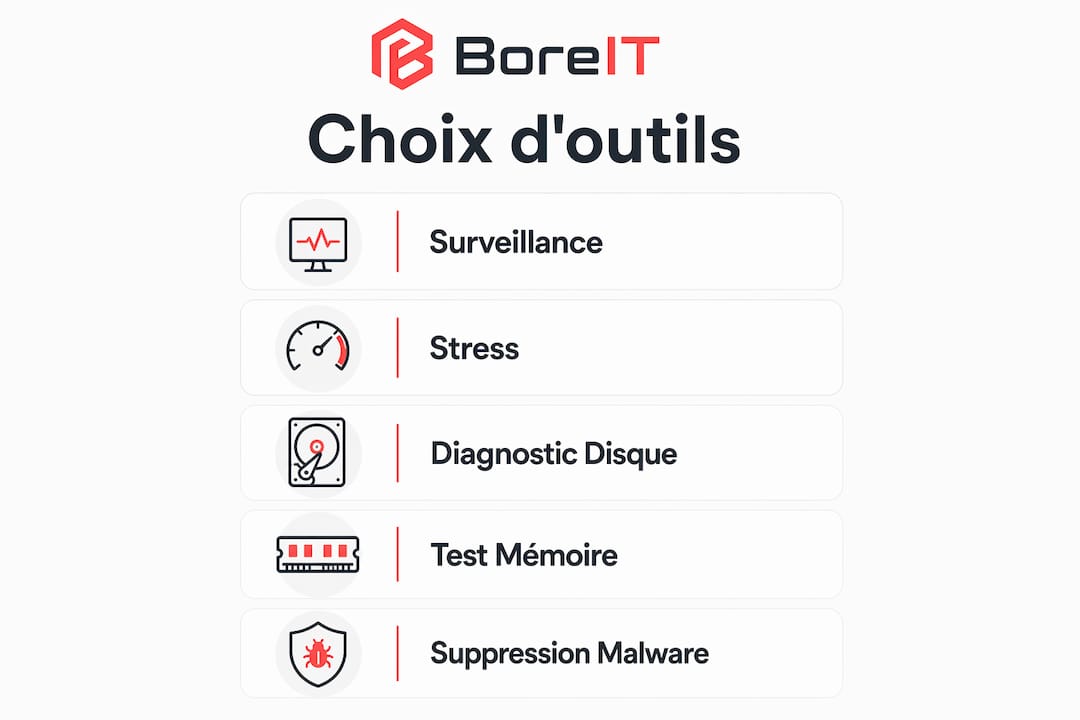
Les meilleurs outils de diagnostic informatique couvrent cinq domaines complémentaires : monitoring, stress, disque, mémoire et malwares, et leur efficacité maximale repose sur une utilisation combinée et séquentielle.
| Point | Détails |
|---|---|
| Monitoring + stress en parallèle | Lancez HWiNFO pendant OCCT ou FurMark pour croiser températures et tensions sous charge. |
| SMART avant tout remplacement disque | CrystalDiskInfo révèle les secteurs réalloués ; sauvegardez immédiatement si le compteur dépasse zéro. |
| RAM : bootable uniquement | MemTest86 depuis clé USB isole les erreurs matérielles que Windows ne peut pas détecter seul. |
| Outils portables sur clé USB | HWiNFO, CrystalDiskInfo et UserDiag s’exécutent sans installation sur un OS corrompu. |
| Boreait pour les pièces après diagnostic | Joignez votre rapport HWiNFO ou UserDiag pour commander la pièce compatible sans erreur de référence. |
Ce que l’expérience terrain nous a appris sur ces outils
La plupart des guides listent les outils dans l’ordre alphabétique ou par popularité. Ce n’est pas comme ça que les réparateurs travaillent.
Le vrai problème n’est pas de trouver un outil : c’est de savoir lequel lancer en premier et comment interpréter ce qu’il dit. Un technicien qui ouvre FurMark sans HWiNFO actif en parallèle voit juste un score, pas la cause d’un problème. Un utilisateur qui installe Driver Booster pour « mettre à jour les pilotes » risque d’introduire des versions non certifiées qui déstabilisent un système qui fonctionnait correctement.
Il y a aussi une tendance à surestimer les outils tout-en-un. Advanced SystemCare ou CCleaner rassurent par leur interface simple, mais leur nettoyage de registre automatique a causé plus de pannes qu’il n’en a résolues. Le nettoyage de registre n’est presque jamais nécessaire sur Windows 10/11 ; préférez Revo Uninstaller ou Geek Uninstaller pour une désinstallation propre d’une application spécifique.
Enfin, un diagnostic précis a une valeur économique directe : connaître la référence exacte d’un écran, d’une carte mère ou d’un module mémoire avant de commander évite les retours et les délais. C’est pourquoi les rapports exportables de HWiNFO ou d’AIDA64 ne sont pas un détail technique, mais un gain de temps concret pour quiconque commande des pièces en ligne.
Vous avez identifié la pièce défaillante ? Voici comment commander sans erreur
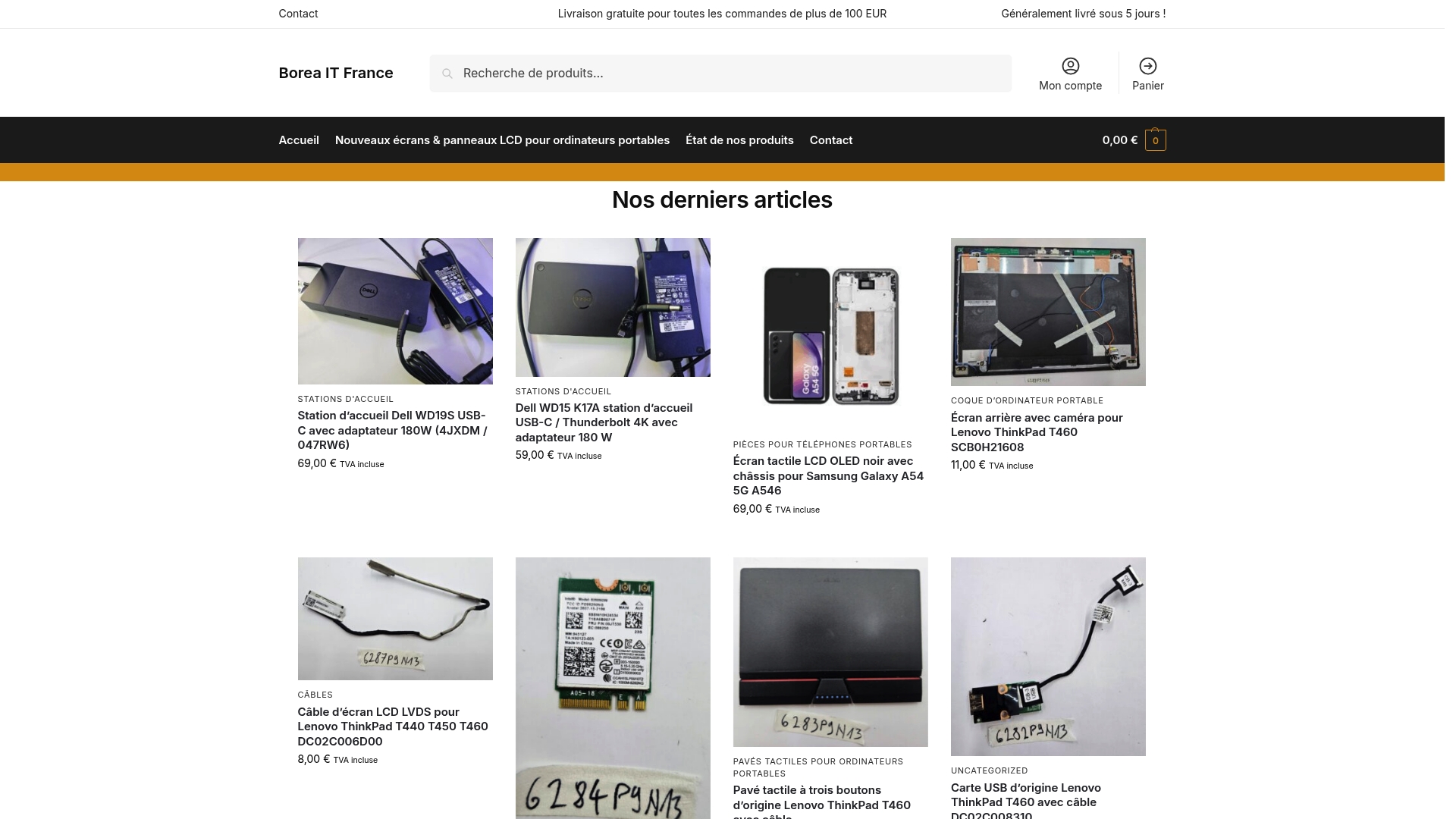
Un diagnostic bien mené débouche sur une référence précise : modèle d’écran, référence de carte mère, type de barrette mémoire, format de SSD. C’est là que Boreait entre en jeu. La boutique propose des pièces détachées pour les grandes marques (Dell, HP, Lenovo, Asus, Acer, Samsung, Apple) avec livraison rapide en France et en Europe, et un support pour valider la compatibilité avant commande.
Joignez votre rapport HWiNFO ou UserDiag lors de votre demande : les références CPU, carte mère et connectiques y figurent déjà, ce qui évite les allers-retours. Pour un écran défectueux, le guide de remplacement d’écran de Boreait détaille les étapes et les références compatibles. Pour les autres composants, consultez directement le catalogue de pièces de rechange informatiques pour trouver la référence exacte et passer commande.
Sources officielles et téléchargements sûrs
Téléchargez toujours depuis le site de l’éditeur ou un dépôt reconnu. Les portails de téléchargement tiers modifient parfois les installeurs.
Monitoring et inventaire
- HWiNFO : hwinfo.com
- HWMonitor / CPU-Z / GPU-Z : cpuid.com / techpowerup.com
- Speccy : piriform.com
- AIDA64 : aida64.com
- Sysinternals Suite : microsoft.com/sysinternals
Stress tests et benchmarks
- OCCT : ocbase.com
- FurMark : geeks3d.com
- Superposition / Valley : benchmark.unigine.com
Disques
- CrystalDiskInfo / CrystalDiskMark : crystalmark.info
- AOMEI Partition Assistant : aomei.com
- EaseUS Partition Master : easeus.com
- MiniTool Partition Wizard : minitool.com
Mémoire
- MemTest86 : memtest86.com
Malwares
- Malwarebytes / AdwCleaner : malwarebytes.com
- HitmanPro : hitmanpro.com
- Windows Defender : microsoft.com
Analyse de crashs
- BlueScreenView / WhoCrashed : nirsoft.net / resplendence.com
Outils bootables
- Hiren’s BootCD PE : hirensbootcd.org
- UBCD : ultimatebootcd.com
- UserDiag : assistouest.fr
Réseau
- Wireshark : wireshark.org
- PingPlotter : pingplotter.com
- BatteryCare : batterycare.net
Accès à distance
- AnyDesk : anydesk.com
- TeamViewer : teamviewer.com
- Atera : atera.com
Pour approfondir la méthodologie de diagnostic matériel, le guide anglophone de MacWest Los Angeles offre une vue complémentaire sur les diagnostics hardware. Côté ressources Boreait, le guide de diagnostic panne hardware et le guide sur les meilleures pratiques de remplacement hardware prolongent utilement la démarche décrite dans cet article.

