TL;DR:
- Un nettoyage régulier, à la fois matériel et logiciel, prolonge la performance et la durée de vie de votre ordinateur. Il implique des outils spécifiques comme l’air comprimé et l’alcool isopropylique ainsi qu’une défragmentation logicielle pour éviter surchauffe et ralentissements. Un entretien attentif, effectué selon un calendrier adapté, prévient les pannes coûteuses et maintient un système efficace sur le long terme.
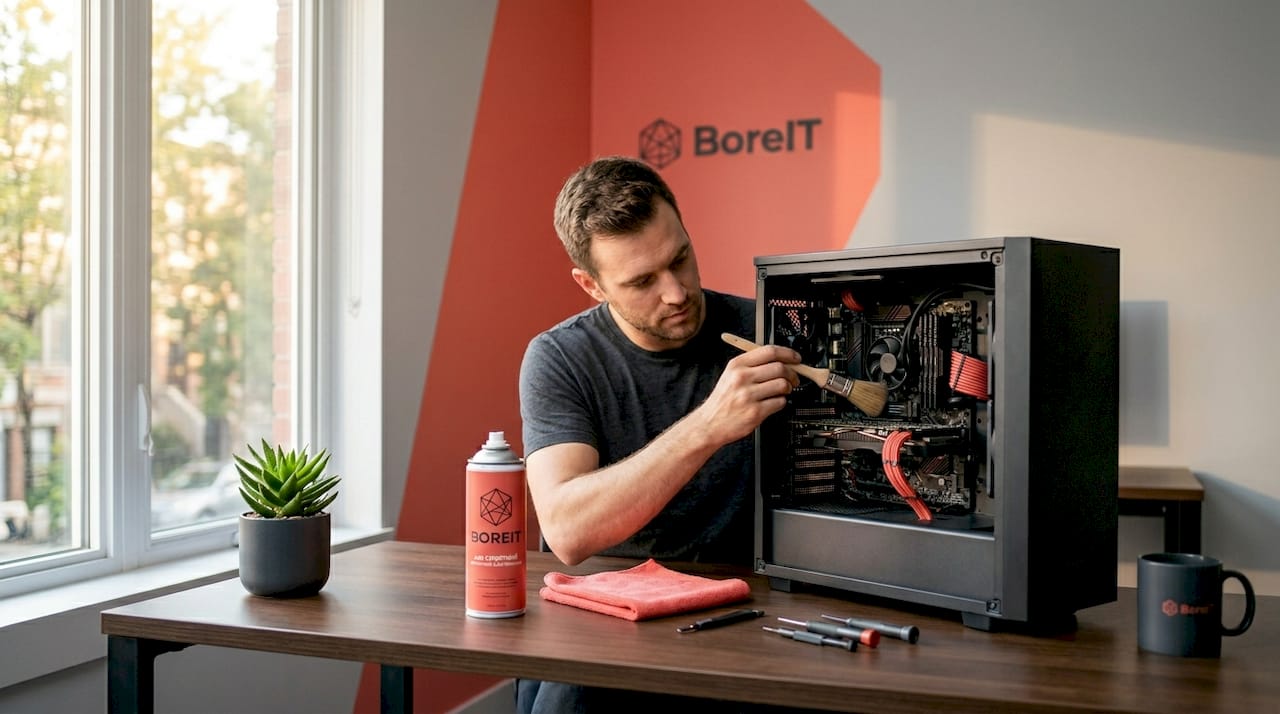
Nettoyer un ordinateur, c’est l’ensemble des opérations physiques et logicielles qui éliminent la poussière, les fichiers inutiles et les programmes obsolètes pour restaurer les performances et prolonger la durée de vie du matériel. Ce guide complet couvre les deux dimensions indissociables de l’entretien : le nettoyage matériel, avec des outils comme la bombe d’air comprimé et l’alcool isopropylique, et le nettoyage logiciel, avec des solutions comme Norton Utilities Ultimate. Suivre ces étapes régulièrement, c’est éviter les surchauffes, les ralentissements et les pannes prématurées qui coûtent bien plus cher qu’une heure d’entretien.
Quels outils faut-il pour nettoyer son ordinateur en toute sécurité ?
Avant de toucher quoi que ce soit à l’intérieur de votre machine, éteignez et débranchez l’ordinateur complètement. Cette étape n’est pas optionnelle : elle protège à la fois le matériel et l’utilisateur contre les risques électriques. Une simple décharge statique peut détruire une carte mémoire ou un processeur en une fraction de seconde.
Voici les outils indispensables pour un nettoyage matériel sans risque :
- Bombe d’air comprimé : pour dépoussiérer les ventilateurs, dissipateurs et recoins sans contact direct
- Chiffons en microfibre : pour essuyer les surfaces sans rayer ni laisser de peluches
- Alcool isopropylique à 70% : pour désinfecter le clavier et nettoyer les contacts sans endommager les composants
- Coton-tiges : pour atteindre les espaces entre les touches et les connecteurs
- Tournevis cruciforme et plat : pour ouvrir le boîtier ou retirer le cache d’un ordinateur portable
- Bracelet antistatique : pour se mettre à la terre et neutraliser les charges électrostatiques avant de manipuler les composants internes
Travaillez dans une pièce bien éclairée, sur une surface stable, loin de toute source d’humidité. Un bureau dégagé avec une bonne ventilation naturelle réduit le risque de contamination croisée par la poussière que vous venez d’expulser.
Conseil de pro: Avant d’ouvrir le boîtier, touchez un objet métallique relié à la terre, comme le châssis d’un radiateur, pour décharger l’électricité statique accumulée dans votre corps. C’est gratuit et ça évite des dégâts coûteux.
Comment nettoyer le matériel informatique étape par étape ?
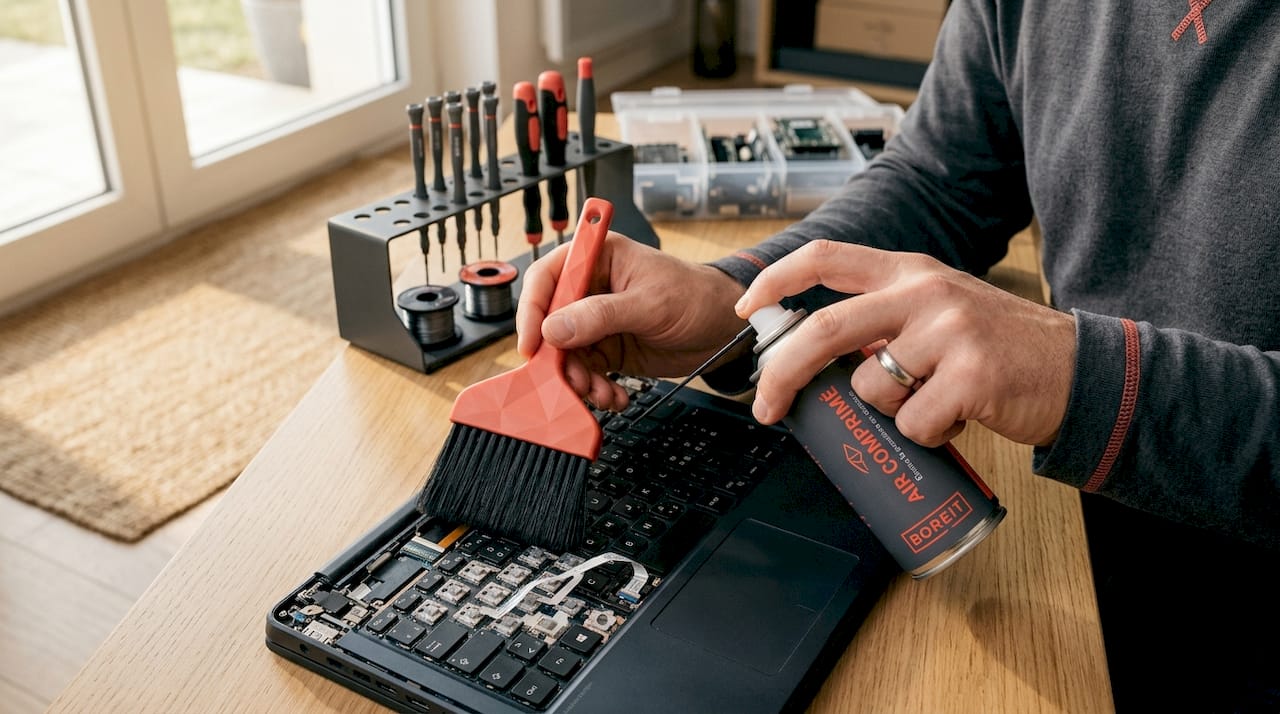
Le nettoyage physique suit une logique précise : du plus encrassé au plus délicat, de l’intérieur vers l’extérieur. La poussière agit comme un isolant thermique qui augmente la température interne et peut provoquer des pannes. Voici les étapes dans l’ordre optimal.
- Ouvrir le boîtier : retirez les vis du panneau latéral (tour de bureau) ou le cache inférieur (portable). Posez les vis dans un petit bol pour ne pas les perdre.
- Dépoussiérer les ventilateurs : tenez les pales immobiles avec un crayon ou un coton-tige, puis envoyez des impulsions courtes d’air comprimé. Ne laissez jamais les pales tourner librement sous la pression de l’air, car cela peut endommager les roulements.
- Nettoyer les dissipateurs thermiques : soufflez l’air comprimé perpendiculairement aux ailettes pour expulser les amas de poussière compactée. Répétez jusqu’à ce qu’aucun résidu ne s’échappe.
- Aspirer le fond du boîtier : utilisez un aspirateur à faible puissance ou une brosse douce pour collecter la poussière tombée au fond.
- Nettoyer le clavier : un chiffon légèrement humidifié à l’alcool isopropylique 70% est la méthode recommandée. Ne versez jamais de liquide directement sur le clavier. Utilisez des coton-tiges pour les espaces entre les touches.
- Essuyer l’écran : un chiffon en microfibre sec suffit pour les traces légères. Pour les taches tenaces, humidifiez légèrement le chiffon avec de l’eau distillée, jamais avec un produit ménager classique.
- Vérifier les connexions : avant de refermer, assurez-vous que tous les câbles et barrettes mémoire sont bien enfoncés dans leurs emplacements.
- Refermer et redémarrer : remontez le boîtier, rebranchez les câbles et démarrez la machine pour vérifier que tout fonctionne normalement.
| Zone nettoyée | Outil recommandé | Fréquence conseillée |
|---|---|---|
| Ventilateurs et dissipateurs | Air comprimé (impulsions courtes) | Tous les 3 à 6 mois |
| Clavier | Alcool isopropylique 70% + coton-tiges | Tous les mois |
| Écran | Chiffon microfibre sec ou eau distillée | Toutes les 2 semaines |
| Boîtier extérieur | Chiffon microfibre légèrement humide | Tous les mois |
Conseil de pro: Un nettoyage trop agressif des pales peut déstabiliser le système de refroidissement. Utilisez toujours des impulsions d’air courtes plutôt qu’un jet continu, et maintenez la bombe à au moins 15 cm des composants.
Comment désencombrer et optimiser le logiciel de votre PC ?
Un nettoyage logiciel régulier améliore directement les performances du système en libérant de la mémoire et de l’espace disque. Un PC encombré de programmes inutiles démarre lentement, chauffe davantage et consomme plus de ressources processeur en arrière-plan. Voici les actions à mener dans l’ordre :
- Désinstaller les programmes inutilisés : ouvrez le Panneau de configuration sous Windows ou les Préférences Système sur macOS, et supprimez tout ce que vous n’avez pas utilisé depuis plus de trois mois. Les logiciels préinstallés par le fabricant (bloatware) sont souvent les premiers coupables.
- Supprimer les fichiers temporaires : sous Windows 11, tapez "%temp%` dans la barre de recherche, sélectionnez tout et supprimez. Ces fichiers s’accumulent à chaque session et peuvent représenter plusieurs gigaoctets.
- Vider le cache des navigateurs : Chrome, Firefox et Edge stockent des données de navigation qui ralentissent le chargement des pages. Videz le cache et les cookies au moins une fois par mois.
- Lancer un nettoyage de disque : l’outil intégré Windows “Nettoyage de disque” ou son équivalent “Libérer de l’espace” dans les paramètres de stockage supprime les fichiers système obsolètes, y compris les anciennes mises à jour Windows.
- Effectuer un scan antivirus complet : un logiciel malveillant peut simuler les symptômes d’un PC encrassé. Utilisez Windows Defender, Malwarebytes ou Norton 360 pour un scan approfondi.
- Mettre à jour le système et les pilotes : les mises à jour de Windows 11 et les pilotes de carte graphique (NVIDIA, AMD, Intel) corrigent des bugs qui affectent directement les performances.
- Automatiser avec Norton Utilities Ultimate : cet outil analyse et nettoie automatiquement le registre, les fichiers temporaires et les programmes au démarrage, ce qui réduit le temps de maintenance manuelle à quelques minutes par semaine.
Quand réinitialiser Windows pour un nettoyage avancé ?
La réinitialisation de Windows 11 est la solution de dernier recours quand le nettoyage logiciel classique ne suffit plus. L’option “Conserver mes fichiers” restaure un système sain sans effacer vos documents personnels, photos ou vidéos. Elle supprime en revanche tous les programmes installés et réinitialise les paramètres système.
Voici les situations qui justifient cette opération :
- Le PC reste lent malgré plusieurs cycles de nettoyage logiciel et matériel
- Des erreurs système répétées ou des écrans bleus (BSOD) apparaissent régulièrement
- Un virus ou un logiciel malveillant persiste après plusieurs scans antivirus
Avant de lancer la réinitialisation, sauvegardez vos données sur un disque externe ou dans un service cloud comme OneDrive ou Google Drive. Branchez l’ordinateur sur secteur : une coupure de courant en cours de processus peut corrompre l’installation. Pour accéder à la fonction, allez dans Paramètres, puis Système, puis Récupération, et cliquez sur “Réinitialiser ce PC”.
Vous aurez le choix entre une réinstallation locale (à partir des fichiers déjà présents sur le disque) et un téléchargement cloud (qui récupère une image fraîche depuis les serveurs Microsoft). La réinitialisation locale dure environ 30 à 60 minutes, contre 1 à 2 heures pour la version cloud selon votre connexion internet. Après la réinitialisation, réinstallez uniquement les programmes dont vous avez réellement besoin pour repartir sur une base propre. Consultez aussi ce guide Windows 11 pour tirer le meilleur parti des options de récupération disponibles.
Attention : la réinitialisation doit être combinée avec un nettoyage logiciel régulier pour éviter de retomber dans les mêmes problèmes en quelques semaines.
À quelle fréquence nettoyer son ordinateur, et quelles erreurs éviter ?
La maintenance préventive réduit les pannes et prolonge la durée de vie du matériel. Les fréquences varient selon l’usage et l’environnement, mais des repères clairs existent.
Pour le nettoyage matériel, un cycle tous les 3 à 6 mois convient à un usage standard dans un bureau propre. Si vous avez des animaux de compagnie, si vous fumez près de la machine ou si vous travaillez dans un environnement poussiéreux, passez à un nettoyage tous les 2 à 3 mois. Pour le nettoyage logiciel, une fréquence hebdomadaire ou bimensuelle est recommandée pour maintenir les performances au quotidien.
Les erreurs les plus fréquentes à éviter :
- Utiliser un aspirateur domestique puissant directement sur les composants : il génère de l’électricité statique et peut aspirer des pièces détachées
- Vaporiser des produits ménagers sur l’écran ou le clavier : les solvants agressifs dissolvent les revêtements antireflet et les plastiques
- Démonter des composants sans compétence : retirer un processeur ou une carte graphique sans expérience peut casser des broches ou endommager les slots
- Négliger les mises à jour après un nettoyage logiciel : un système non mis à jour reste vulnérable aux failles de sécurité
“L’entretien informatique n’est pas une réparation. C’est une prévention. Un PC nettoyé régulièrement ne tombe presque jamais en panne au mauvais moment.”
La maintenance complète inclut aussi des sauvegardes régulières et des vérifications périodiques de l’état du disque dur avec des outils comme CrystalDiskInfo sous Windows.
Points clés
Un entretien combiné, physique et logiciel, est la seule méthode qui garantit durablement les performances et la longévité d’un ordinateur.
| Point | Détails |
|---|---|
| Préparer avant de nettoyer | Éteignez et débranchez toujours l’ordinateur, et portez un bracelet antistatique avant toute manipulation interne. |
| Nettoyage matériel régulier | Dépoussiérez ventilateurs et dissipateurs tous les 3 à 6 mois avec de l’air comprimé en impulsions courtes. |
| Entretien logiciel hebdomadaire | Supprimez fichiers temporaires, videz les caches et lancez un scan antivirus toutes les 1 à 2 semaines. |
| Réinitialisation en dernier recours | Utilisez l’option “Conserver mes fichiers” de Windows 11 après une sauvegarde complète de vos données. |
| Éviter les erreurs classiques | Ne jamais vaporiser de liquide directement sur les composants ni utiliser un aspirateur domestique puissant. |
Ce que l’expérience m’a appris sur l’entretien informatique
Après des années à manipuler du matériel informatique, une vérité s’impose : la majorité des pannes que je vois auraient pu être évitées avec 30 minutes d’entretien par trimestre. Les gens attendent que le PC ralentisse ou surchauffe pour agir. À ce stade, les dégâts sont souvent déjà partiels.
Ce qui me frappe le plus, c’est que les utilisateurs soignent l’un ou l’autre aspect, jamais les deux ensemble. Ils nettoient physiquement la machine mais ignorent le logiciel, ou inversement. Or, l’association des deux entretiens est la seule garantie d’un PC performant sur le long terme. Un ventilateur propre ne compense pas un registre Windows corrompu par des années de programmes mal désinstallés.
Je recommande de créer un calendrier d’entretien simple : une alerte mensuelle pour le nettoyage logiciel, une alerte trimestrielle pour le nettoyage physique. Ce n’est pas de la discipline, c’est de l’organisation. Et si vous constatez qu’un composant est trop encrassé ou défaillant malgré l’entretien, ne tardez pas à le remplacer. Attendre aggrave toujours la situation.
— Boštjan
Prolongez la vie de votre matériel avec Boreait
Boreait propose des guides pratiques et des pièces de remplacement pour aller plus loin que le simple nettoyage. Si votre clavier est trop usé pour être récupéré par un nettoyage, consultez le guide de remplacement de clavier portable pour savoir comment le changer vous-même. Si c’est l’écran qui pose problème, le guide de remplacement d’écran vous accompagne étape par étape. Pour une vue d’ensemble des meilleures pratiques d’entretien matériel, retrouvez les 10 conseils d’entretien recommandés par Boreait pour maintenir votre PC en parfait état toute l’année.
FAQ
Quelle est la fréquence idéale pour nettoyer son PC ?
Le nettoyage matériel est recommandé tous les 3 à 6 mois, et le nettoyage logiciel toutes les 1 à 2 semaines pour un usage standard. Les environnements poussiéreux ou la présence d’animaux de compagnie imposent un nettoyage physique plus fréquent.
Peut-on nettoyer un ordinateur portable sans l’ouvrir ?
Oui, partiellement. Vous pouvez souffler de l’air comprimé dans les grilles de ventilation et nettoyer le clavier et l’écran sans ouvrir le boîtier. Pour un nettoyage complet des ventilateurs internes, l’ouverture reste nécessaire.
Quels produits sont à éviter absolument pour nettoyer un PC ?
Évitez les produits ménagers comme le vinaigre, l’alcool à 90% ou les sprays nettoyants multi-surfaces. L’alcool isopropylique à 70% est la référence pour les surfaces électroniques, et l’eau distillée convient pour les écrans.
La réinitialisation Windows efface-t-elle mes fichiers personnels ?
Non, si vous choisissez l’option “Conserver mes fichiers” dans Windows 11. Cette option supprime les applications installées et réinitialise les paramètres, mais préserve vos documents, photos et vidéos stockés localement.
Comment savoir si mon PC a besoin d’un nettoyage urgent ?
Les signes les plus clairs sont : un ventilateur qui tourne en permanence à plein régime, des températures élevées au repos, des démarrages lents et des blocages fréquents. Ces symptômes indiquent généralement un encrassement physique ou logiciel à traiter sans attendre.

