
TL;DR:
- Remplacer soi-même le clavier d’un portable est simple, rapide et prolonge la durée de vie de l’appareil.
- Il faut identifier le type de fixation (clipsée ou rivetée) et utiliser les outils appropriés pour éviter les casses.
- Après le remplacement, tester toutes les touches est essentiel pour assurer le bon fonctionnement du clavier.
Un clavier qui colle, des touches qui ne répondent plus, ou pire, plusieurs caractères qui refusent de s’afficher : ce genre de panne peut vite rendre un ordinateur portable inutilisable au quotidien. Pourtant, beaucoup de gens pensent qu’il faut acheter un nouvel appareil ou payer une réparation coûteuse en atelier. La réalité est bien différente. Remplacer soi-même le clavier d’un portable est une opération accessible, souvent réalisable en moins d’une heure, et qui peut prolonger la durée de vie de ton PC de plusieurs années. Ce guide t’accompagne à chaque étape, de la préparation à la vérification finale.
Table des matières
- Préparation : identifier le type de clavier et rassembler les outils
- Étape par étape : retirer l’ancien clavier
- Installer le nouveau clavier : astuces et vérifications
- Tests, dépannage et alternatives avantageuses
- Ce que les guides simplifient, mais que les experts savent
- Pour aller plus loin : guides, pièces et services experts
- Questions fréquentes sur le remplacement de clavier ordinateur portable
Points Clés
| Point | Détails |
|---|---|
| Bien diagnostiquer son clavier | Identifier correctement la méthode de fixation et le modèle évite des erreurs coûteuses. |
| Préparer les bons outils | Réunir les bons outils et pièces garantit un remplacement efficace et sécurisé. |
| Tester et valider après installation | Un test minutieux après installation assure la pleine fonctionnalité du nouveau clavier. |
| Prolonger la vie du PC | Remplacer le clavier permet d’éviter l’achat d’un nouvel ordinateur tout en préservant ses performances. |
Préparation : identifier le type de clavier et rassembler les outils
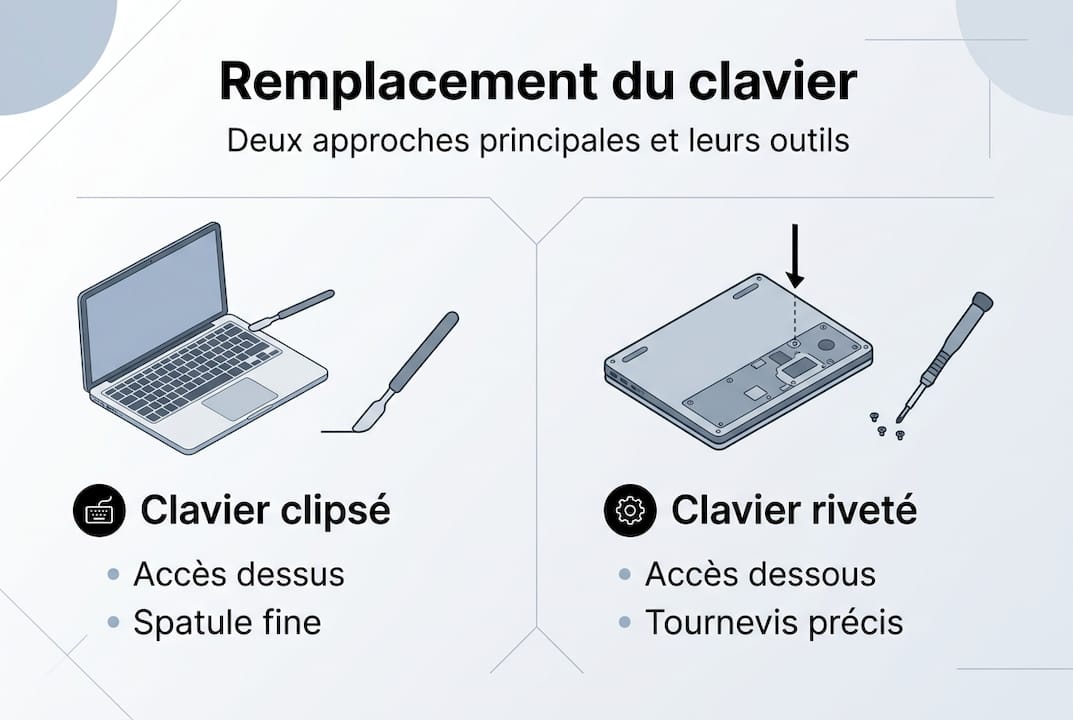
Avant de toucher à quoi que ce soit, il faut savoir à quel type de clavier tu as affaire. Ce détail change tout à la méthode utilisée. Selon le modèle de ton portable, le clavier peut être fixé de deux façons très différentes : par clips accessibles depuis le dessus, ou par rivets plastiques situés sous le châssis. Les méthodes varient selon la fixation, ce qui implique des approches et des niveaux de difficulté distincts.
Pour identifier ton type de fixation, commence par consulter la documentation de ton modèle ou cherche une vidéo de démontage spécifique à ta marque et à ton numéro de modèle. Les marques comme Lenovo, HP, Dell et Asus ont souvent des méthodes propres à leurs gammes.
Outils indispensables selon la méthode :
- Tournevis cruciforme et plat de précision (tailles T5 à T8 selon le modèle)
- Spatule ou outil d’ouverture en plastique (évite les outils métalliques qui rayent)
- Pince à épiler fine pour les connecteurs ZIF (connecteur à zéro force d’insertion)
- Colle repositionnable ou double face fin (pour les claviers rivetés)
- Fer à souder, si ton modèle exige un retrait de rivets soudés
- Tapis antistatique ou bracelet antistatique pour protéger les composants
Une erreur très fréquente est de commander un clavier sans vérifier la compatibilité exacte. Deux portables du même fabricant, même de la même gamme, peuvent utiliser des connecteurs différents. Avant tout achat, apprends à bien choisir ta pièce détachée pour éviter les mauvaises surprises.
| Critère | Clavier clipsé | Clavier riveté |
|---|---|---|
| Accès | Par le dessus | Par le dessous |
| Difficulté | Facile à modérée | Modérée à avancée |
| Outils principaux | Spatule, tournevis | Fer à souder, colle |
| Risque de casse | Faible | Modéré |
Si tu hésites encore sur la méthode à suivre, les outils pour diagnostic peuvent t’aider à mieux cerner le problème avant d’intervenir. Et si tu envisages des alternatives à remplacer entièrement le clavier, comme nettoyer les touches ou réparer un contact isolé, c’est souvent la première chose à tenter.
Conseil de pro: Photographie chaque étape du démontage avec ton téléphone. Ces photos sont précieuses au moment du remontage, surtout pour les petits câbles et connecteurs.
Étape par étape : retirer l’ancien clavier
Une fois les outils rassemblés et la méthode identifiée, passons à l’extraction du vieux clavier. Commence toujours par éteindre complètement le PC et débrancher l’alimentation. Retire aussi la batterie si elle est amovible. Ce n’est pas optionnel : travailler sur un appareil sous tension peut endommager la carte mère ou provoquer un court-circuit.
Procédure générale de retrait :
- Pose le portable sur une surface propre et antistatique.
- Retire les vis de la coque inférieure si ton modèle est riveté par le dessous.
- Glisse doucement la spatule plastique sous le bord du clavier pour libérer les clips, en commençant par un coin.
- Avance progressivement sur tout le pourtour sans forcer.
- Soulève légèrement le clavier, sans tirer brusquement : un câble plat (nappe) le relie à la carte mère.
- Repère le connecteur ZIF et déverrouille-le en soulevant le petit loquet marron avec la pince à épiler.
- Tire doucement la nappe vers toi pour la dégager.
Les claviers clipsés ou rivetés par dessous rendent certaines méthodes plus techniques, notamment parce que l’accès aux rivets peut nécessiter un démontage partiel du châssis.
“Prendre le temps d’identifier correctement le type de fixation avant d’intervenir évite la majorité des casses accidentelles lors du démontage.”
| Étape | Clavier clipsé | Clavier riveté |
|---|---|---|
| Accès initial | Spatule par le dessus | Retrait vis par le dessous |
| Libération | Clips latéraux | Rivets à percer ou souder |
| Nappe | Identique | Identique |
| Risque principal | Casser un clip | Endommager la coque |
Consulte le guide réparation PC portable pour des conseils adaptés à ton modèle. Si tu veux une vue d’ensemble, la procédure complète de réparation couvre aussi d’autres composants. Les risques si mauvaise identification sont réels : un câble arraché ou un clip cassé peut transformer une réparation simple en problème coûteux.
Installer le nouveau clavier : astuces et vérifications
Après avoir retiré le clavier, il s’agit maintenant de poser le nouveau efficacement. Avant d’installer quoi que ce soit, prends deux minutes pour inspecter le nouveau clavier. Vérifie que le connecteur est identique, que le nombre de touches correspond, et que le rétroéclairage (si présent) est compatible avec ton modèle.

Les experts conseillent de tester la pièce et de nettoyer la zone de pose avant installation. Passe un chiffon sec sur l’emplacement du clavier pour retirer poussières et résidus de colle.
Étapes d’installation :
- Insère délicatement la nappe dans le connecteur ZIF, en t’assurant qu’elle est bien centrée.
- Rabats le loquet du connecteur pour verrouiller la nappe. Un clic léger confirme la fixation.
- Pose le clavier en alignant d’abord les clips du haut, puis appuie progressivement sur toute la surface.
- Pour les modèles rivetés, applique la colle repositionnable sur les points de fixation avant de poser le clavier.
- Ne referme pas encore le PC.
Avant de revisser ou de refermer la coque, branche l’alimentation et allume l’ordinateur. Teste chaque rangée de touches avec un outil en ligne ou simplement en ouvrant un éditeur de texte. C’est le moment de vérifier la compatibilité hardware et de t’assurer que tout fonctionne.
Conseil de pro: Si certaines touches ne répondent pas, éteins immédiatement le PC et vérifie la nappe. Neuf fois sur dix, c’est un connecteur mal engagé.
Pour garantir la durabilité de ta réparation, opte pour une pièce de rechange de qualité. Une pièce bon marché peut présenter des défauts de fabrication ou une durée de vie réduite. Si tu envisages de cleaner ou réparer des touches isolées plutôt que de tout remplacer, c’est aussi une option viable pour les pannes légères.
Tests, dépannage et alternatives avantageuses
Dès que le clavier est installé, il ne reste plus qu’à tester et corriger les éventuelles anomalies. Un test complet ne prend que quelques minutes et évite de devoir tout démonter à nouveau plus tard.
Checklist de vérification post-installation :
- Teste toutes les touches, y compris les touches de fonction (F1 à F12) et les combinaisons spéciales.
- Vérifie le rétroéclairage si ton clavier en est équipé.
- Contrôle les touches numériques et les caractères spéciaux propres à la langue configurée.
- Redémarre l’ordinateur et teste à nouveau après le démarrage complet.
- Si des touches restent muettes, vérifie les pilotes du clavier dans le gestionnaire de périphériques.
Un problème fréquent après remplacement : le système ne reconnaît pas certaines touches à cause d’un pilote obsolète ou mal installé. Pour tester les pilotes clavier, accède au gestionnaire de périphériques et force une mise à jour.
Statistique clé : Prolonger la vie de l’appareil par une réparation ciblée est bien plus économique que l’achat d’un nouvel ordinateur, dont le coût moyen dépasse souvent 600 euros.
Si après tous ces tests certaines touches restent défaillantes, envisage ces alternatives avant de tout recommencer. Un clavier USB externe coûte moins de 20 euros et peut dépanner immédiatement. Les pratiques de remplacement hardware recommandent aussi de documenter chaque intervention pour faciliter les réparations futures.
Côté écologie, réparer plutôt que jeter réduit les déchets électroniques, un enjeu croissant en Europe. Les réparations courantes PC montrent que la majorité des pannes matérielles se règlent avec une seule pièce de remplacement et quelques outils basiques.
Ce que les guides simplifient, mais que les experts savent
La plupart des tutoriels en ligne donnent l’impression que remplacer un clavier est aussi simple que changer une ampoule. Ce n’est pas toujours le cas. Les guides généraux simplifient, mais les experts soulignent les variations entre modèles et les risques réels d’une mauvaise identification de pièce.
Ce qu’on voit rarement mentionné : certains portables récents utilisent des nappes ultra-fines collées directement sur la carte mère. Les forcer sans le bon outil les déchire définitivement. D’autres modèles ont des clips invisibles qui cassent si on ne connaît pas leur emplacement exact.
Notre conviction chez Borea IT, forgée par des années à fournir des pièces à des techniciens et des particuliers, c’est qu’un nettoyage approfondi ou une réparation isolée doit toujours précéder le remplacement complet. Trop souvent, un clavier est remplacé alors qu’un simple nettoyage des contacts aurait suffi.
Suivre les pratiques de remplacement hardware éprouvées, c’est aussi savoir quand s’arrêter et faire appel à un professionnel. Un diagnostic raté coûte plus cher qu’une réparation bien préparée.
Pour aller plus loin : guides, pièces et services experts
Tu as maintenant toutes les bases pour remplacer le clavier de ton portable avec méthode et confiance. Mais si tu veux sécuriser ta réparation ou accéder à des pièces garanties, Borea IT est là pour t’accompagner.
Retrouve notre sélection de pièces originales garanties compatibles avec les grandes marques, livrées rapidement partout en Europe. Besoin d’aller plus loin dans la réparation ? Le guide réparation PC portable couvre d’autres interventions courantes. Et si ton écran pose aussi problème, découvre comment aborder le remplacement écran ordinateur étape par étape. Notre équipe reste disponible pour tout conseil personnalisé.
Questions fréquentes sur le remplacement de clavier ordinateur portable
Comment savoir si mon clavier est clipsé ou riveté ?
Consulte la documentation de ton modèle ou observe si le clavier est accessible directement par le dessus ou nécessite un démontage complet par le dessous. Les méthodes varient selon la fixation, et une recherche par numéro de modèle donne souvent la réponse en quelques secondes.
Que faire si seule une touche ne fonctionne plus ?
Avant de remplacer l’intégralité du clavier, tente le nettoyage ou la réparation isolée de la touche concernée. Les alternatives comme nettoyer ou réparer des touches isolées sont souvent suffisantes pour les pannes légères.
Quels outils sont indispensables pour remplacer un clavier de portable ?
Il faut généralement un tournevis adapté, une spatule fine et, selon la méthode, de la colle ou un fer à souder. La liste des outils selon la méthode varie selon que le clavier est clipsé ou riveté.
Un remplacement de clavier affecte-t-il la garantie de l’ordinateur ?
Oui, toute ouverture réalisée hors d’un service agréé peut annuler la garantie constructeur. Vérifie les conditions de ta garantie avant d’intervenir, surtout si le PC a moins de deux ans.
Quels risques si je choisis la mauvaise pièce ou méthode ?
Un mauvais choix peut endommager le connecteur ou la carte mère et rendre ton ordinateur inutilisable. Les risques d’une mauvaise identification sont documentés : prends le temps de vérifier deux fois avant d’agir.

