
TL;DR:
- Diagnostiquer précisément le goulot d’étranglement est essentiel avant tout upgrade.
- La préparation inclut vérification de compatibilité, sauvegarde et outils appropriés.
- Tester et valider après l’upgrade garantit des gains de performance durables.
Un poste de travail qui rame en plein diagnostic client, une machine qui met deux minutes à démarrer, des techniciens qui perdent un temps précieux à attendre des transferts de fichiers : les goulots d’étranglement matériels coûtent cher en productivité réelle. Pourtant, beaucoup d’interventions d’upgrade restent improvisées, ce qui génère des erreurs coûteuses, des incompatibilités et des réinstallations inutiles. Ce guide vous propose une méthode structurée, de l’identification du composant limitant jusqu’à la validation finale des gains obtenus, avec les outils, les vérifications et les bonnes pratiques à chaque étape.
Table des matières
- Déterminer le composant à upgrader : analyse des goulots d’étranglement
- Préparer l’upgrade : compatibilité, sauvegarde et outils nécessaires
- Réaliser l’upgrade étape par étape : procédures et bonnes pratiques
- Tester et valider les performances après upgrade
- Pourquoi une méthode structurée reste la clé d’un upgrade réussi
- Découvrez nos ressources pour upgrader votre hardware avec succès
- Questions fréquentes sur l’upgrade des composants hardware
Points Clés
| Point | Détails |
|---|---|
| Diagnostiquer le goulot | Identifiez le composant limitant (SSD, RAM, GPU, etc.) grâce à des outils d’analyse pour réussir l’upgrade. |
| Préparer l’environnement | Une vérification stricte de la compatibilité et une sauvegarde des données sont indispensables avant toute intervention matérielle. |
| Procéder méthodiquement | Respectez les étapes dans un ordre logique pour éviter les erreurs et garantir la stabilité après l’upgrade. |
| Valider par des tests | Mesurez toujours les résultats avec des benchmarks pour s’assurer d’un réel gain de performance. |
Déterminer le composant à upgrader : analyse des goulots d’étranglement
Avant de commander quoi que ce soit, il faut diagnostiquer avec précision ce qui plombe réellement les performances. Un système lent n’a pas toujours le même point faible, et remplacer le mauvais composant ne résout rien.
Commencez par surveiller les ressources en temps réel avec le Gestionnaire des tâches Windows (Task Manager) ou MSI Afterburner pour la charge GPU. Observez ces indicateurs pendant un usage représentatif : charge CPU, utilisation RAM, taux d’occupation du disque et charge GPU. Si le disque tourne en permanence à 100 %, un SSD est la priorité absolue. Si la RAM est saturée lors du multitâche, augmenter la capacité s’impose. Un CPU à 95 % de charge constante sur des tâches légères pointe vers un processeur trop faible.
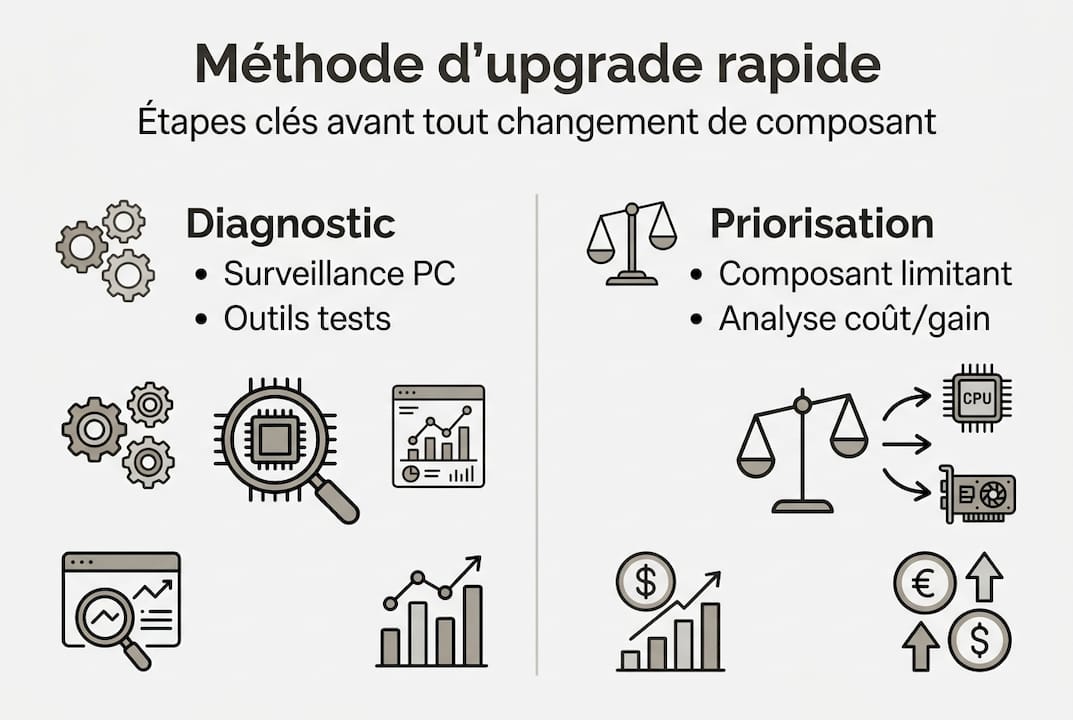
Pour aller plus loin, des outils comme CrystalDiskMark, CPU-Z ou UserBenchmark permettent de comparer les performances mesurées aux valeurs de référence. Ces benchmarks révèlent objectivement où le système décroche.
La priorité des upgrades suit une logique coût/impact claire : SSD d’abord, puis RAM, GPU, CPU et enfin carte mère. Cette hiérarchie reste valable dans la quasi-totalité des configurations professionnelles.
Principaux symptômes d’un bottleneck à repérer :
- Temps de démarrage supérieur à 60 secondes : disque trop lent
- Freezes lors de l’ouverture de plusieurs applications : RAM insuffisante
- Chutes de FPS en rendu ou en simulation 3D : GPU limité
- Temps de compilation ou de calcul excessifs : CPU dépassé
| Composant | Priorité | Impact performance | Coût typique |
|---|---|---|---|
| SSD NVMe | 1 | Très élevé | Faible à moyen |
| RAM (16 GB+) | 2 | Élevé | Faible |
| GPU | 3 | Élevé (rendu/3D) | Moyen à élevé |
| CPU | 4 | Moyen à élevé | Élevé |
| Carte mère | 5 | Variable | Élevé |
La fiabilité d’un upgrade matériel dépend avant tout de cette première étape de diagnostic. Sauter cette phase produit ce que les techniciens appellent des “Frankenbuilds” : des configurations hybrides mal équilibrées qui n’exploitent pas le potentiel de chaque composant.
Conseil de pro: Évitez d’upgrader plusieurs composants en même temps si possible. Procéder un par un vous permet d’attribuer précisément le gain de performance à chaque changement, et de détecter immédiatement tout problème de compatibilité.
Une bonne gestion du matériel IT commence toujours par un inventaire des performances actuelles avant de planifier le moindre remplacement.
Préparer l’upgrade : compatibilité, sauvegarde et outils nécessaires
Une fois le goulot d’étranglement identifié, la phase de préparation conditionne la réussite de toute upgrade matériel. C’est l’étape que les techniciens expérimentés ne sautent jamais, même pour une intervention apparemment simple.
La première vérification concerne la compatibilité physique et logicielle. Pour un CPU, contrôlez le socket et le support du chipset via le site du fabricant de la carte mère. Pour la RAM, vérifiez le type (DDR4, DDR5), la fréquence maximale supportée et le nombre de slots disponibles. Pour un GPU, assurez-vous que le slot PCIe est compatible et que le boîtier offre suffisamment d’espace. Une vérification de compatibilité rigoureuse évite des retours de commande inutiles.
La vérification de la compatibilité hardware inclut aussi le BIOS : certains processeurs récents nécessitent une mise à jour du firmware avant d’être reconnus, même sur un socket compatible.
Checklist de préparation par type d’upgrade :
| Type d’upgrade | Compatibilité à vérifier | Outils nécessaires | Sauvegarde requise |
|---|---|---|---|
| SSD | Interface (SATA/NVMe), slot M.2 | Tournevis, logiciel clonage | Oui (clonage) |
| RAM | Type DDR, fréquence, slots | Bracelet antistatique | Non |
| GPU | Slot PCIe, alimentation PSU | Tournevis, connecteurs | Non |
| CPU | Socket, chipset, BIOS version | Pâte thermique, tournevis | Non |
| Carte mère | Format ATX, connecteurs | Kit complet + pâte thermique | Oui |
La sauvegarde des données est obligatoire avant toute manipulation du disque. Utilisez Macrium Reflect pour cloner votre disque source sur le nouveau SSD : vous conservez ainsi le système d’exploitation, les paramètres et les applications sans réinstallation. Pour les autres composants, une sauvegarde reste recommandée par précaution.
Concernant les outils physiques : un tournevis magnétique cruciforme de qualité, un bracelet antistatique et une surface de travail propre sont indispensables. La compatibilité des composants influence aussi le choix des outils de diagnostic logiciels à préparer avant l’intervention.
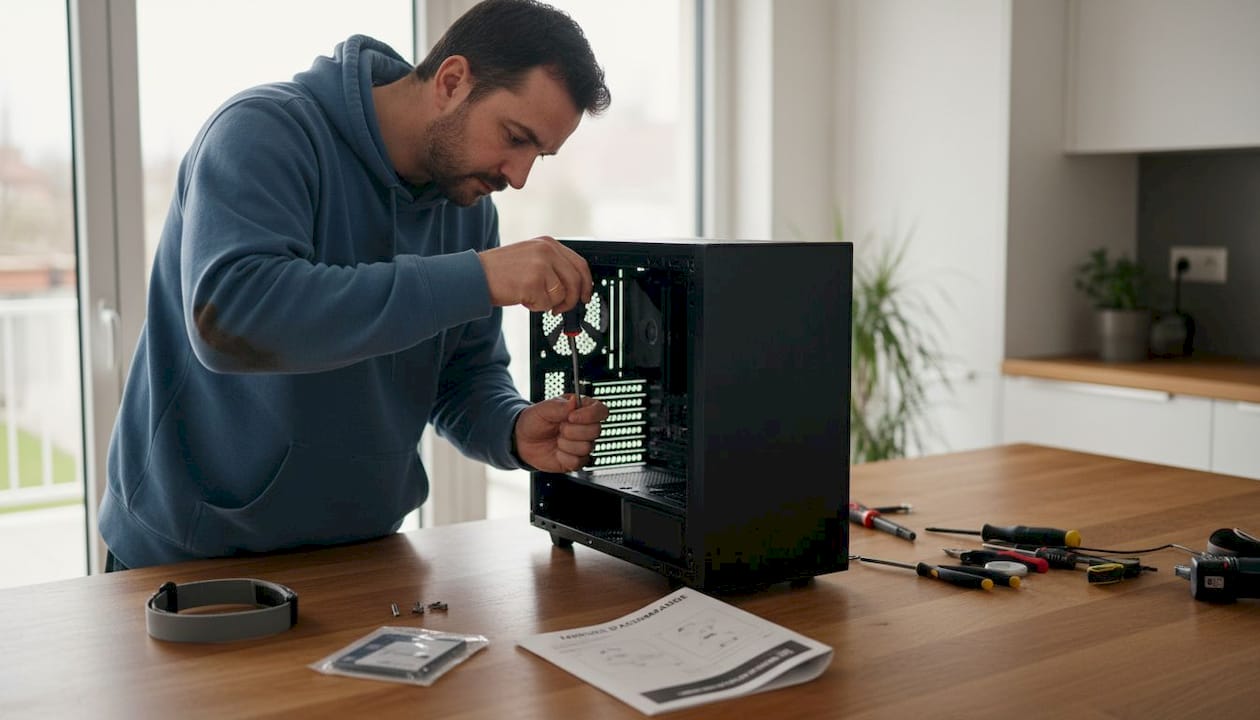
Les étapes clés avant toute intervention, selon les bonnes pratiques professionnelles : vérifier la compatibilité du socket, du chipset, du BIOS, de la PSU et des VRM, effectuer un backup complet, assurer la mise à terre antistatique, puis procéder au démontage et remontage étape par étape.
Conseil de pro: Vérifiez toujours la puissance de votre alimentation (PSU) avant d’ajouter un GPU ou un CPU plus gourmand. Un PSU sous-dimensionné provoque des instabilités aléatoires très difficiles à diagnostiquer. Prévoyez au minimum 20 % de marge par rapport à la consommation totale calculée.
Réaliser l’upgrade étape par étape : procédures et bonnes pratiques
Tout est prêt ? Passons maintenant à l’action. Voici comment réaliser l’upgrade de façon professionnelle, dans le bon ordre et sans prendre de risques inutiles.
Procédure universelle avant toute intervention :
- Éteignez le PC complètement et débranchez le câble d’alimentation de la prise murale.
- Appuyez sur le bouton d’alimentation 5 secondes pour décharger les condensateurs.
- Enfilez votre bracelet antistatique et reliez-le à un point de masse métallique.
- Ouvrez le boîtier et photographiez les connexions actuelles avant de toucher quoi que ce soit.
- Démontez les câbles et fixations du composant à remplacer dans l’ordre inverse de l’assemblage.
Pour un remplacement de SSD, insérez le nouveau module dans le slot M.2 ou la baie SATA, démarrez sur un support de récupération et restaurez le clone. Pour la RAM, retirez les barrettes existantes en appuyant sur les clips, insérez les nouvelles en respectant la configuration dual-channel (slots recommandés dans le manuel).
Pour un swap de GPU, débranchez les connecteurs d’alimentation PCIe, dégagez le loquet du slot, retirez l’ancienne carte et installez la nouvelle fermement jusqu’au clic. Pour un remplacement de CPU, les procédures d’upgrade matériel recommandent de clear le CMOS, de démarrer avec un seul stick de RAM, puis de mettre à jour le BIOS avant tout swap.
Attention : Après chaque remplacement, vérifiez systématiquement que le système effectue un POST (Power-On Self-Test) correctement, c’est-à-dire que le BIOS s’affiche au démarrage avant de charger le système d’exploitation. Un POST raté indique immédiatement un problème à résoudre avant d’aller plus loin.
Les meilleures pratiques de remplacement hardware insistent sur l’ordre logique des interventions. Commencez par les composants les plus simples à remplacer (RAM, SSD) avant d’attaquer les éléments plus complexes (CPU, carte mère).
Conseil de pro: Conservez toujours au moins un composant “testé fonctionnel” de rechange. Si un problème survient après l’upgrade, vous pouvez réinsérer l’ancien composant pour confirmer que le nouveau est en cause, et éviter des heures de diagnostic inutiles.
Un guide pratique sur le remplacement du ventilateur PC illustre bien cette logique d’intervention progressive applicable à tous les composants.
Tester et valider les performances après upgrade
Après avoir opéré le changement matériel, reste à s’assurer que les efforts paient réellement. Une validation objective évite les mauvaises surprises et rassure le client ou le responsable IT.
Commencez par mesurer les performances avec les outils adaptés au composant upgradé :
- CrystalDiskMark : mesure les vitesses de lecture/écriture séquentielles et aléatoires du SSD
- CPU-Z : identifie et valide la configuration mémoire (fréquence, timings, dual-channel actif)
- UserBenchmark : compare les performances globales du système à des configurations similaires
- Unigine Heaven ou Superposition : benchmarks GPU pour valider les gains en rendu 3D
Les gains réels à anticiper selon les benchmarks :
Les résultats empiriques montrent que passer d’un HDD à un SSD NVMe multiplie les vitesses séquentielles par 5 à 40, avec des IOPS (opérations d’entrée/sortie par seconde) passant de quelques centaines à 3 000 à 6 000. Passer de 8 à 16 Go de RAM améliore les performances en multitâche de 40 à 60 %. Un upgrade GPU significatif génère entre 30 et 100 % de FPS supplémentaires selon les scénarios.
Le temps de démarrage Windows est un indicateur parlant : sur HDD, il dépasse souvent 90 secondes ; sur SSD NVMe, il tombe à 10 à 15 secondes, soit une réduction de plus de 80 %.
Si les performances attendues ne sont pas au rendez-vous :
- Vérifiez que la RAM tourne bien en mode dual-channel (CPU-Z, onglet Memory)
- Confirmez que le SSD NVMe est en mode PCIe 4.0 et non limité à PCIe 3.0 dans le BIOS
- Assurez-vous que les pilotes GPU sont bien installés et à jour
- Relancez les benchmarks après un redémarrage complet pour éviter les faux résultats à chaud
Un bon entretien post-upgrade permet aussi de maintenir ces gains dans la durée. Planifiez des vérifications régulières des températures et des performances pour détecter toute dégradation progressive.
Les réparations courantes sur PC sont souvent précédées d’une phase de benchmark qui aurait pu identifier le problème bien plus tôt. Intégrez cette étape de validation dans chaque protocole d’intervention.
Pourquoi une méthode structurée reste la clé d’un upgrade réussi
Voici une réalité que les techniciens expérimentés reconnaîtront : même avec dix ans de pratique, les interventions réalisées sans méthode sont celles qui finissent en diagnostic de deux heures pour un problème évitable. L’erreur la plus fréquente n’est pas technique, elle est procédurale.
Beaucoup de professionnels sous-estiment l’upgrade partiel : remplacer un composant sans diagnostiquer le vrai goulot, ajouter du RAM sans vérifier le dual-channel, installer un GPU puissant sur un CPU trop lent qui va aussitôt le brider. Ce sont ces configurations déséquilibrées qui créent des frustrations et discréditent l’intervention aux yeux du client.
La discipline procédurale n’est pas réservée aux débutants. Elle protège le professionnel contre les biais de confirmation, ces moments où l’on croit savoir d’avance ce qui cloche. Une approche structurée force à mesurer avant et après, à documenter chaque étape, à isoler les variables. C’est précisément cette rigueur qui distingue un technicien fiable d’un exécutant rapide.
Comprendre les usages réels du hardware dans différents contextes métiers permet aussi d’adapter la hiérarchie des upgrades : ce qui est prioritaire pour un poste de montage vidéo ne l’est pas pour un poste de comptabilité.
Découvrez nos ressources pour upgrader votre hardware avec succès
Pour aller plus loin ou optimiser chaque étape, découvrez ci-dessous des ressources éprouvées pour renforcer vos interventions hardware.
Chez Borea IT, nous accompagnons les professionnels et les réparateurs à chaque phase de leurs upgrades, du diagnostic initial à la validation finale. Nos guides détaillés sur les pratiques de remplacement hardware et le guide de compatibilité upgrades sont conçus pour des interventions sans mauvaises surprises. Consultez également nos conseils d’entretien informatique pour maintenir les gains obtenus dans la durée. Nos composants sont sélectionnés pour leur fiabilité, livrés rapidement en Europe et soutenus par un support technique dédié.
Questions fréquentes sur l’upgrade des composants hardware
Quelle est la première upgrade à privilégier pour un PC lent ?
Installer un SSD et augmenter la RAM sont les upgrades les plus efficaces : la priorité SSD puis RAM maximise le rapport impact/coût avant tout autre composant.
Comment vérifier la compatibilité d’un nouveau composant ?
Vérifiez le socket, le chipset, la puissance de l’alimentation et la version du BIOS. Une compatibilité rigoureuse du socket et du chipset est indispensable pour tout nouveau CPU ou carte mère.
Quels gains réels attendre d’un passage d’HDD à SSD NVMe ?
Vous pouvez multiplier par 5 à 40 les vitesses séquentielles et réduire le temps de démarrage de plus de 80 % par rapport à un disque dur classique.
Faut-il mettre à jour le BIOS pour tous les upgrades ?
La mise à jour du BIOS est surtout nécessaire lors d’un swap de CPU ou de carte mère, mais rarement requise pour un simple ajout de SSD ou de RAM.

