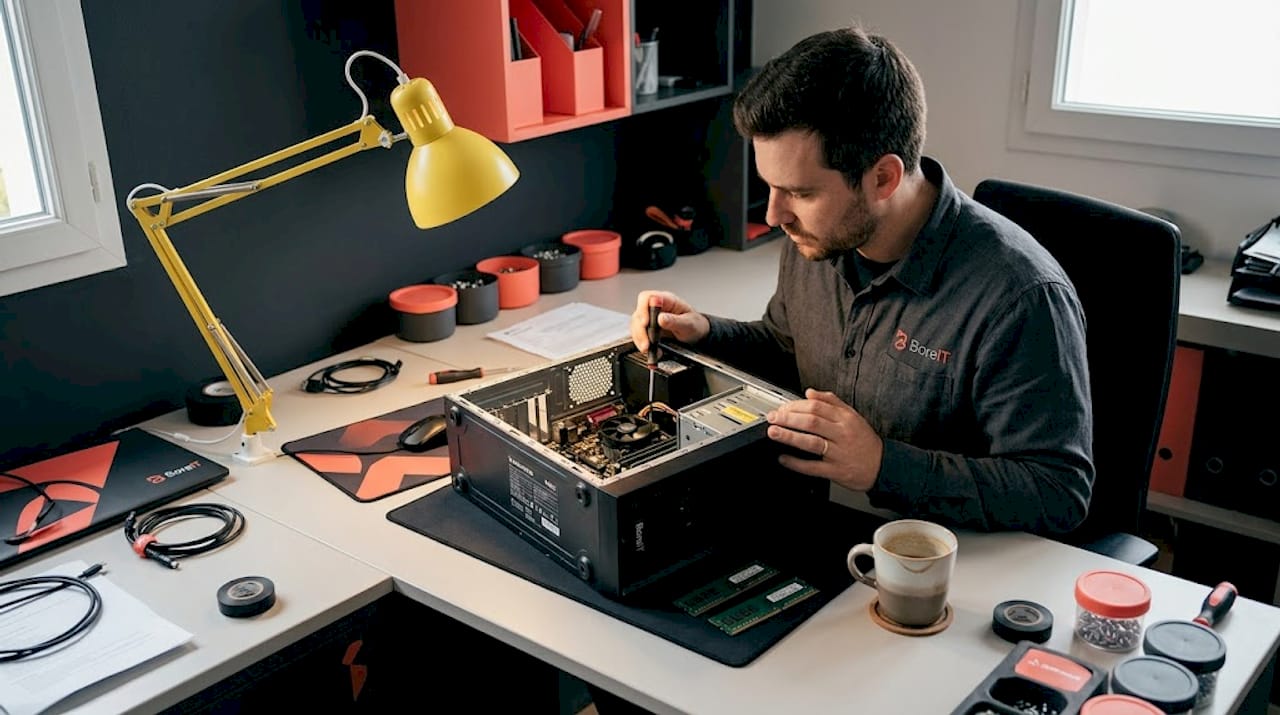
TL;DR:
- Un diagnostic précis des pannes informatiques repose sur la connaissance des composants essentiels et de leur rôle spécifique dans le fonctionnement d’un PC. La vérification de l’état de la carte mère, CPU, RAM, disque, GPU et alimentation est indispensable pour éviter des remplacements inutiles et cibler avec précision la source du problème. Une méthodologie structurée, incluant tests, vérification des connexions et outils gratuits, permet d’optimiser réparation et entretien pour assurer la longévité et la stabilité du matériel.
Un ordinateur qui refuse de démarrer, des écrans bleus répétés, des performances qui chutent sans raison apparente : dans la plupart des cas, la première réaction est de pointer du doigt le logiciel ou le système d’exploitation. Pourtant, la cause réelle vient souvent du matériel, et plus précisément d’un composant que l’on n’a même pas pensé à vérifier. Connaître le rôle exact de chaque pièce d’un PC change radicalement la façon dont on aborde un diagnostic ou une réparation, évite des dépenses inutiles, et permet d’intervenir avec précision plutôt qu’en remplaçant des pièces au hasard.
Table des matières
- Les composants PC essentiels et leur fonction
- Méthodologie pour diagnostiquer un problème matériel
- Maintenance préventive et corrective : assurer la longévité des composants
- Cas particuliers : PC portables, entreprises et pièges à éviter
- Notre perspective : ce que la plupart des guides oublient sur le diagnostic des composants
- Pour aller plus loin : guides et solutions pour vos composants PC
- Questions fréquentes sur le rôle des composants PC
Points Clés
| Point | Détails |
|---|---|
| Diagnostic adapté | Comprendre le rôle des composants permet d’isoler rapidement la cause d’une panne. |
| Maintenance efficace | Allier actions préventives et correctives prolonge la durée de vie du PC et évite des coûts inutiles. |
| Spécificités portables et entreprises | Les méthodologies de diagnostic diffèrent selon le type de machine ou le contexte d’utilisation. |
| Ne pas négliger l’alimentation | Vérifier l’alimentation évite les erreurs fréquentes lors des réparations matérielles. |
| Investir dans la qualité | Des composants fiables minimisent les pannes et optimisent les upgrades. |
Les composants PC essentiels et leur fonction
Après avoir posé le problème de la mauvaise identification des causes de panne, présentons l’inventaire des composants qui y contribuent directement.
Un PC est un assemblage de pièces interdépendantes. Chacune joue un rôle précis, et une défaillance isolée peut provoquer des symptômes qui ressemblent à des problèmes complètement différents. C’est pourquoi il est indispensable de tester chaque composant lors d’un diagnostic : RAM, disque ou SSD, carte graphique, carte mère et alimentation.
Voici les principaux composants à connaître :
- Carte mère : le circuit central qui relie tous les autres composants entre eux. Une défaillance ici peut imiter des pannes de RAM, de CPU ou même d’alimentation.
- Processeur (CPU) : le cerveau du PC. Rarement en panne, mais une surchauffe persistante provoque des coupures ou des ralentissements sévères.
- RAM (mémoire vive) : stocke les données en cours d’utilisation. Un module défectueux génère des écrans bleus, des plantages aléatoires ou des erreurs au démarrage.
- Disque dur ou SSD : stocke le système d’exploitation et les fichiers. Un disque en fin de vie provoque des temps de chargement anormaux, des fichiers corrompus ou des blocages.
- Carte graphique (GPU) : gère l’affichage. Un problème ici se manifeste par des artefacts visuels, des écrans noirs ou des crashs lors des jeux ou du rendu vidéo.
- Alimentation (PSU) : fournit l’énergie à tous les composants. Souvent négligée, elle est pourtant à l’origine de nombreuses pannes inexpliquées.
La qualité des composants joue un rôle direct sur la stabilité globale du système. Un composant de faible qualité dans un maillon critique peut fragiliser l’ensemble de la machine.
| Composant | Fonction principale | Symptômes de panne courants |
|---|---|---|
| Carte mère | Connexion de tous les éléments | Démarrage impossible, instabilité générale |
| CPU | Calcul et traitement des données | Surchauffe, lenteur extrême, plantages |
| RAM | Mémoire de travail temporaire | Écrans bleus, crashs aléatoires |
| SSD / HDD | Stockage permanent | Lenteur, fichiers corrompus, blocages |
| GPU | Affichage et rendu graphique | Artefacts, écran noir, crashes en jeu |
| Alimentation | Distribution d’énergie | Non-démarrage, redémarrages spontanés |
Il existe également une distinction importante entre les composants fixes (soudés directement à la carte mère, fréquent sur les portables), les composants amovibles (sur les PC fixes) et les composants spécifiques aux portables. Cette différence change fondamentalement la démarche de remplacement de la carte mère ou de tout autre élément lors d’une intervention.
Méthodologie pour diagnostiquer un problème matériel
Après avoir identifié chaque composant, voyons comment aborder leurs diagnostics concrètement.
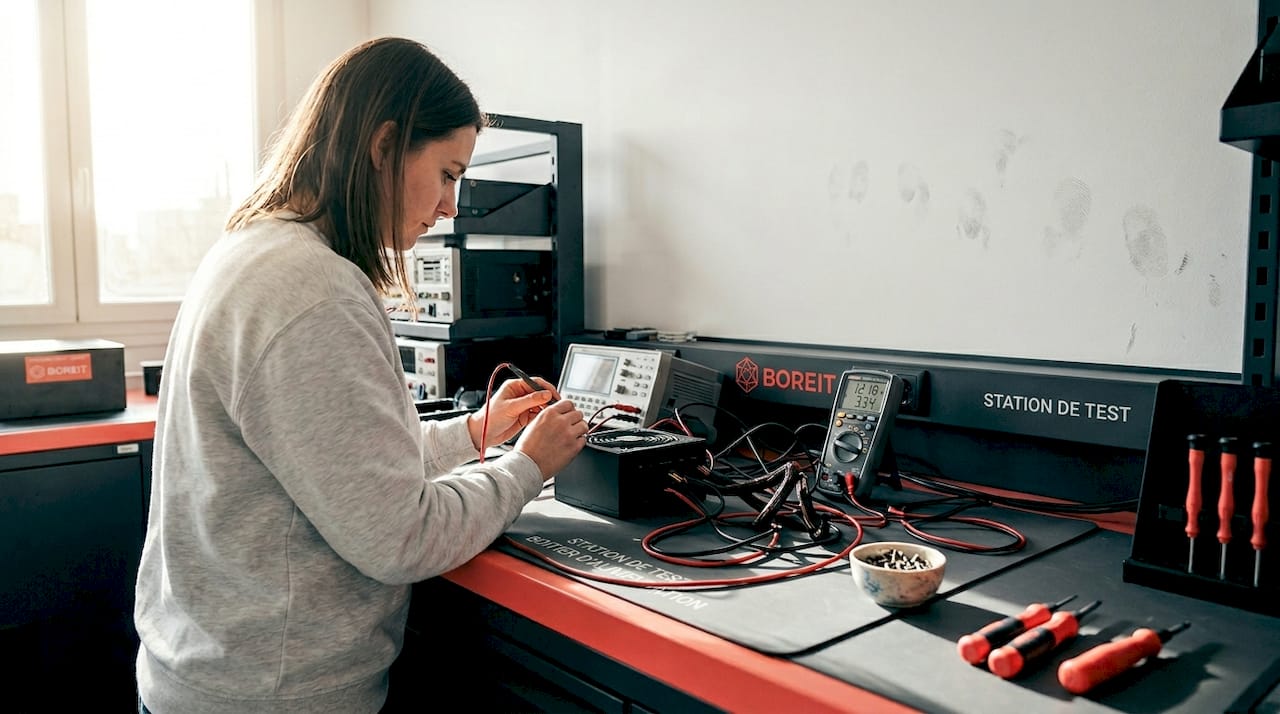
Diagnostiquer une panne matérielle sans méthode, c’est risquer de remplacer des pièces fonctionnelles par erreur. Une approche structurée permet d’économiser du temps, de l’argent et d’éviter des erreurs coûteuses. La méthodologie de diagnostic hardware repose sur une progression logique, du général vers le particulier.
Voici les étapes clés pour isoler une panne matérielle :
- Distinguer matériel et logiciel : Un PC qui démarre mais plante sous Windows peut avoir un problème logiciel. Un PC qui ne démarre pas du tout, ou qui redémarre en boucle avant le chargement de l’OS, pointe vers le matériel.
- Vérifier les connexions physiques : Avant tout, ouvrir le boîtier et vérifier que tous les câbles et modules sont bien enfoncés. Une RAM mal insérée ou un câble SATA débranché provoque des symptômes trompeurs.
- Tester la RAM avec MemTest86 : Cet outil analyse la mémoire vive pour détecter des erreurs invisibles à l’œil nu. Une session de test complète peut prendre plusieurs heures, mais les résultats sont fiables.
- Vérifier l’état du disque avec CrystalDiskInfo : Cet utilitaire lit les données S.M.A.R.T. (Self-Monitoring, Analysis and Reporting Technology) du disque pour évaluer sa santé. Des secteurs réalloués ou des erreurs de lecture sont des signaux d’alarme clairs.
- Surveiller les températures avec HWiNFO : La surchauffe est une cause fréquente de plantages. HWiNFO permet de surveiller en temps réel la température du CPU, GPU, et même de la carte mère.
- Tester l’alimentation : Avec un testeur de PSU ou un voltmètre, vérifier que les tensions délivrées correspondent aux valeurs attendues.
- Permuter les composants : Sur un PC fixe, permuter les barrettes RAM, tester avec un autre câble d’alimentation ou brancher un autre GPU permet d’isoler le composant défaillant par élimination.
La méthodologie inclut le tri matériel vs logiciel, la vérification des connexions et l’utilisation d’outils comme MemTest86, CrystalDiskInfo et HWiNFO. Ces outils sont gratuits et accessibles à tous, qu’on soit technicien ou utilisateur averti.
Les kits de remplacement PC peuvent également accélérer cette démarche en fournissant des pièces de test ou de remplacement directement compatibles.
Conseil de pro : Ne commencez jamais un diagnostic sans tester l’alimentation en bonne et due forme. Une PSU qui délivre une tension instable peut endommager la RAM, la carte mère ou le CPU, et faire croire à plusieurs pannes simultanées. C’est le composant le plus sous-estimé, et le plus dangereux à négliger.
Maintenance préventive et corrective : assurer la longévité des composants
Après avoir établi le diagnostic, il faut maintenir ou corriger les composants pour garantir la performance dans la durée.
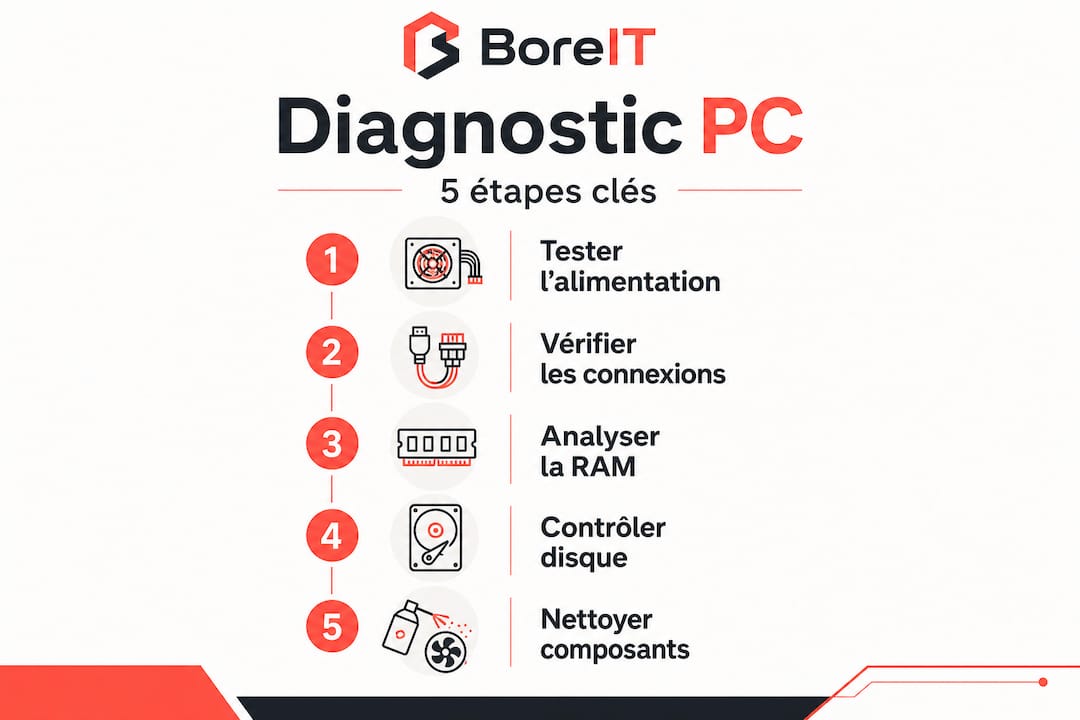
La maintenance préventive réduit les risques d’incident, tandis que la corrective intervient après un dysfonctionnement avéré. Ces deux approches sont complémentaires et ne s’excluent pas.
Check-list de maintenance préventive :
- Nettoyer les ventilateurs et dissipateurs thermiques tous les 6 à 12 mois pour éviter l’accumulation de poussière.
- Renouveler la pâte thermique sur le CPU tous les 2 à 3 ans pour maintenir une dissipation efficace.
- Vérifier les données S.M.A.R.T. du disque régulièrement via CrystalDiskInfo.
- Contrôler les températures en charge pour détecter une surchauffe avant qu’elle ne cause des dommages.
- Mettre à jour les pilotes (drivers) et le firmware de la carte mère (BIOS/UEFI) pour corriger des bugs matériels connus.
- Vérifier l’état des condensateurs sur la carte mère (gonflement ou traces de brûlure sont des signaux critiques).
Ces conseils d’entretien informatique s’appliquent aussi bien aux particuliers qu’aux parcs informatiques d’entreprise.
Exemples d’interventions correctives courantes :
- RAM défectueuse : remplacement du ou des modules après confirmation par MemTest86.
- Disque en fin de vie : clonage vers un nouveau SSD avant la panne totale, puis remplacement.
- Carte graphique instable : nettoyage du GPU, re-pâtage, ou remplacement si les artefacts persistent.
- Alimentation défaillante : remplacement immédiat pour éviter d’endommager les autres composants.
| Action | Type | Fréquence recommandée | Impact sur la performance |
|---|---|---|---|
| Nettoyage des ventilateurs | Préventive | Tous les 6 mois | Réduction de la surchauffe |
| Vérification S.M.A.R.T. | Préventive | Tous les 3 mois | Détection précoce des pannes disque |
| Remplacement RAM défectueuse | Corrective | Sur incident | Stabilité retrouvée immédiatement |
| Renouvellement pâte thermique | Préventive/Corrective | Tous les 2 à 3 ans | Baisse de température de 5 à 15°C |
| Remplacement alimentation | Corrective | Sur incident | Prévention des dommages en cascade |
La maintenance PC en entreprise suit des cycles plus stricts, avec des inventaires réguliers et des contrats de SAV IT structurés pour minimiser les temps d’arrêt.
Cas particuliers : PC portables, entreprises et pièges à éviter
La maintenance et le diagnostic changent selon le contexte et le matériel, voilà pourquoi il faut connaître ces nuances.
Portables : un diagnostic plus contraignant
Sur un ordinateur portable, le diagnostic matériel est nettement plus complexe qu’en PC fixe. La raison principale est physique : la RAM soudée et le stockage intégré rendent la permutation de composants très difficile, voire impossible sans équipement spécialisé.
Concrètement, si la RAM est soudée à la carte mère (comme sur beaucoup de MacBook ou d’ultrabooks récents), il n’est pas possible de la remplacer ou de la permuter pour tester. Cela oblige à utiliser des outils logiciels de diagnostic poussés, et à envisager le remplacement de la carte mère complète si la mémoire est défectueuse. Le guide pratique de réparation PC portable détaille les spécificités de ces interventions.
Conseil de pro : Sur un portable, avant d’ouvrir le boîtier, commencez toujours par un test logiciel complet (MemTest86 via USB, vérification S.M.A.R.T., analyse des logs système). Cela évite des démontages inutiles et oriente le diagnostic bien plus rapidement.
En entreprise : fiabilité avant tout
“Les composants adaptés aux environnements professionnels ne sont pas les mêmes que ceux optimisés pour le gaming ou le grand public.”
En entreprise, les priorités sont radicalement différentes. Là où un gamer cherche des performances brutes et des FPS élevés, un environnement professionnel exige une stabilité absolue sur de longues heures de fonctionnement. Les choix de composants divergent en entreprise vs gaming, notamment sur la gestion de la charge multi-cœur et la fiabilité à long terme.
Par exemple, les processeurs de type ECC (Error-Correcting Code) utilisés dans les serveurs corrigent automatiquement les erreurs mémoire, une fonctionnalité inutile en gaming mais critique pour éviter des corruptions de données en entreprise. Les solutions informatiques pour entreprises intègrent cette logique de choix orienté vers la durabilité plutôt que la puissance brute.
Pièges fréquents à éviter :
- Négliger l’alimentation lors des tests, comme mentionné plus tôt. C’est la première cause de pannes en cascade non détectées.
- Confondre symptôme et cause : un écran bleu n’est pas toujours signe de RAM défectueuse. Il peut indiquer un problème de pilote, d’alimentation ou de disque.
- Intervenir sans documentation : chaque remplacement ou test doit être noté pour éviter de recommencer les mêmes vérifications inutilement.
- Acheter des composants incompatibles : sur les portables surtout, vérifier systématiquement la référence exacte avant tout achat de pièce de remplacement.
Notre perspective : ce que la plupart des guides oublient sur le diagnostic des composants
La majorité des tutoriels de diagnostic se concentrent sur les composants “visibles” comme la RAM ou le disque dur. Peu insistent vraiment sur l’alimentation, alors qu’elle est responsable d’une proportion importante des pannes mystérieuses. Une PSU qui vieillit ne tombe pas en panne brutalement : elle se dégrade progressivement, délivrant des tensions légèrement hors norme qui provoquent des instabilités intermittentes. Ces symptômes sont difficiles à relier à leur cause réelle, et les techniciens inexpérimentés remplacent souvent plusieurs composants avant d’identifier l’alimentation.
L’autre point que les guides grand public ignorent souvent : la différence entre une analyse amateur et une analyse professionnelle ne réside pas dans les outils utilisés, mais dans la rigueur de la documentation. Un professionnel note chaque test effectué, chaque résultat obtenu, chaque composant échangé. Cette traçabilité évite des remplacements redondants coûteux et permet de reprendre un diagnostic là où il s’est arrêté, même des semaines plus tard.
En entreprise, cette exigence de documentation devient encore plus critique. Un parc de cinquante machines sans historique de maintenance est une source permanente de risques. Investir dans des composants de qualité supérieure dès le départ coûte plus cher à l’achat, mais réduit significativement les interventions correctives sur plusieurs années. C’est un calcul de rentabilité que beaucoup d’entreprises font trop tard, après avoir encaissé des coûts de panne évitables.
Enfin, un point souvent ignoré : les composants de bas de gamme peuvent tenir des années sans problème dans un usage domestique léger, mais s’effondrer rapidement sous une charge professionnelle continue. Le contexte d’utilisation doit toujours guider le choix des pièces, pas uniquement le budget immédiat.
Pour aller plus loin : guides et solutions pour vos composants PC
Vous avez maintenant une vue claire sur les composants, la méthodologie de diagnostic et les bonnes pratiques de maintenance. Passer de la théorie à la pratique demande des ressources fiables et des pièces de qualité adaptées à votre configuration.
Chez Borea IT, nous accompagnons les particuliers et les entreprises en Europe dans leurs démarches de réparation, d’entretien et d’amélioration de matériel informatique. Notre guide d’entretien informatique vous donne les étapes concrètes pour maintenir vos équipements en bon état. Si vous cherchez à choisir ou remplacer un composant, notre guide de choix de composants vous aide à prendre la bonne décision selon votre usage. Et si vous avez besoin d’un protocole de diagnostic de panne hardware structuré, nous avons développé une ressource complète pour vous guider pas à pas. Livraison rapide en Europe, support professionnel disponible : Borea IT est votre partenaire de confiance pour toutes vos interventions sur le matériel informatique.
Questions fréquentes sur le rôle des composants PC
Comment reconnaître une panne de composant PC ?
En cas de non-démarrage, d’écrans bleus ou de pertes de performance, utilisez des outils de test dédiés pour vérifier la RAM, le disque, la carte graphique et l’alimentation de façon méthodique.
Quelle différence entre maintenance préventive et corrective ?
La préventive vise à éviter les pannes par des vérifications régulières planifiées, tandis que la corrective intervient après un incident constaté pour réparer ou remplacer un composant défaillant.
Pourquoi l’alimentation est-elle souvent négligée dans les diagnostics ?
Parce qu’on associe naturellement les symptômes visibles à des composants comme la RAM ou le disque, alors qu’une alimentation défaillante peut provoquer des instabilités sur l’ensemble du système de façon progressive et trompeuse.
En entreprise, quels composants privilégier ?
Il est conseillé de choisir des composants orientés stabilité et fiabilité sur le long terme, adaptés aux charges multi-cœurs et aux fonctionnements continus, plutôt que des pièces conçues pour la performance brute du gaming.

