En bref:
- Pour améliorer un PC en 2026, il faut d’abord privilégier un SSD NVMe pour une réactivité immédiate, puis augmenter la RAM si elle est inférieure à 16 Go. L’installation d’une carte graphique devient essentielle pour jouer en 1440p ou 4K, surtout si le GPU a plus de quatre ans.
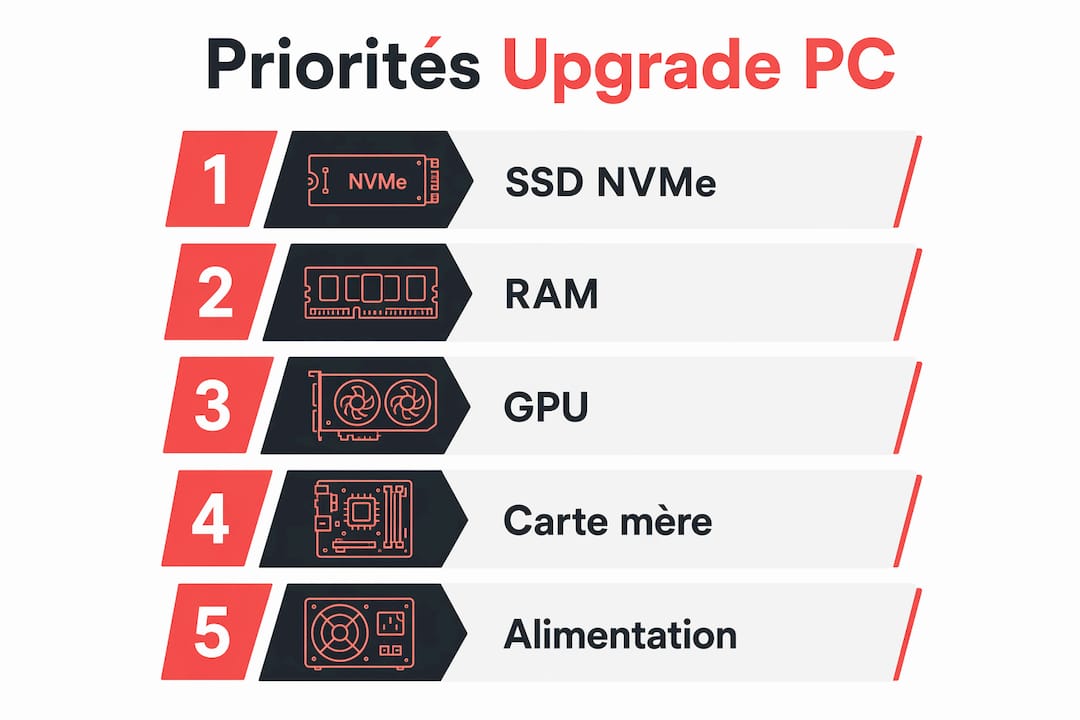
Pour améliorer un PC en 2026, priorisez dans cet ordre : un SSD NVMe (impact immédiat sur la réactivité), puis la RAM si vous êtes en dessous de 16 Go, puis la carte graphique si vous jouez ou faites de la création. L’alimentation et le refroidissement suivent, mais seulement si vous montez en puissance GPU ou CPU.
- SSD NVMe PCIe 4.0/5.0 : priorité absolue sur tout PC encore équipé d’un disque mécanique ou d’un SSD SATA. Le passage HDD vers SSD offre une amélioration de 5 à 10× au démarrage.
- RAM : Visez une capacité adaptée selon votre usage, suffisante pour le jeu ou la création vidéo. Vérifiez DDR4 ou DDR5 selon votre carte mère avant d’acheter.
- Carte graphique : indispensable si vous visez le 1440p ou la 4K, ou si votre GPU a plus de quatre ans.
- Alimentation : à revoir si votre nouveau GPU dépasse 250 W TDP et que votre bloc actuel date de plus de cinq ans.
- Refroidissement : nécessaire si vous constatez du bridage thermique (throttling) sous charge.
Verdict selon l’usage : pour la bureautique, SSD + RAM suffisent dans la plupart des cas. Pour le jeu, ajoutez une carte graphique adaptée. Pour la création vidéo, priorisez RAM (32 Go+) et CPU multicœur avant le GPU.
Avant tout achat, trois points de compatibilité à vérifier : le format M.2 (2280 dans la quasi-totalité des cartes mères récentes), le type de RAM (DDR4 ou DDR5, non interchangeables), et les connecteurs de l’alimentation (6/8 broches ou 12VHPWR pour les GPU récents).
Table des matières
- Comment identifier rapidement le composant qui freine votre PC ?
- Quels composants acheter selon votre usage et votre budget ?
- Quelles vérifications faire avant de passer commande ?
- Comment installer et configurer vos nouveaux composants ?
- Quels gains de performance pouvez-vous vraiment espérer ?
- Où acheter vos composants en France ?
- Points clés
- Faut-il vraiment upgrader plutôt que tout remplacer ?
- Boreait vous accompagne pour choisir et recevoir vos pièces
- Sources utiles pour approfondir
Comment identifier rapidement le composant qui freine votre PC ?
Commencez par le Gestionnaire des tâches Windows (Ctrl + Maj + Échap, onglet « Performances ») : si le CPU dépasse 90 % en utilisation normale, c’est lui le goulot. RAM utilisée à plus de 85 % de sa capacité totale ? Ajoutez de la mémoire. Temps de réponse disque élevé dans le Moniteur de ressources ? Passez au NVMe.
Pour aller plus loin, HWiNFO donne les températures et fréquences en temps réel, CrystalDiskMark mesure les débits du stockage, et Cinebench ou 3DMark permettent de comparer CPU et GPU à des références connues. Ces outils sont tous gratuits.
Règle pratique selon l’ancienneté : un PC de plus de six ans gagne presque toujours à recevoir un SSD NVMe et davantage de RAM en premier. Si le GPU date de plus de quatre générations et que vous visez le 1440p, la carte graphique devient la priorité. N’oubliez pas non plus que les applications au démarrage sont souvent responsables d’un ralentissement progressif : nettoyez-les avant de conclure à un problème matériel.
Conseil de pro : lancez un test de charge de 10 à 15 minutes (Prime95 pour le CPU, FurMark pour le GPU) et surveillez simultanément les températures dans HWiNFO. Un CPU qui descend en fréquence sous charge indique du bridage thermique, pas forcément un CPU trop lent.
Quels composants acheter selon votre usage et votre budget ?
Le tableau ci-dessous résume les priorités par usage et par fourchette de prix. Les gains de performance sont qualitatifs : les chiffres bruts varient selon la configuration de départ.
| Usage | Budget | Composant prioritaire | Gain attendu | Contraintes clés |
|---|---|---|---|---|
| Bureautique | Entrée (50 €) | SSD NVMe PCIe 4.0 | Réactivité très nette | Slot M.2 disponible, format 2280 |
| Bureautique | Milieu (150 €) | SSD + RAM 16 Go DDR4/DDR5 | Multitâche fluide | Type RAM selon carte mère |
| Jeu | Entrée (250 €) | GPU entrée de gamme (Arc B580) | +30–60 % FPS vs ancienne génération | PCIe x16, PSU minimum 250 W, longueur GPU |
| Jeu 1440p | Milieu (400 €) | GPU milieu (RTX 5070 Ti 16 Go) | 1440p fluide avec DLSS/FSR | PSU 250 W minimum, 2 slots PCIe 8 broches |
| Jeu 1440p/4K | Haut (700 €+) | GPU haut de gamme (RTX 5070 Ti) | 4K jouable, ray tracing avancé | PSU 750–850 W, 12VHPWR ou 2×8 broches |
| Création vidéo | Milieu/Haut | RAM 32 Go+ DDR5, CPU multicœur, SSD rapide | Encodage et rendu accélérés | Socket compatible, DDR5 si plateforme récente |
Les nouvelles générations GPU (RTX 50, RX 9000) progressent surtout grâce aux technologies d’intelligence artificielle comme DLSS 4 et FSR 4, plutôt que par la rasterisation brute. Pour les créateurs, la RTX 5070 Ti offre un bon équilibre puissance/consommation (300 W TDP) avec 16 Go de VRAM GDDR7. Côté stockage, préférez le PCIe 4.0 minimum pour la longévité ; le PCIe 5.0 n’apporte un bénéfice mesurable qu’en transferts massifs de fichiers lourds.
Pour la RAM, la capacité prime sur la fréquence dans la grande majorité des usages. Passer de 8 à une capacité plus grande élimine le swapping et améliore nettement l’expérience multitâche comparé à une hausse modérée de fréquence. Consultez le guide de choix des composants de Boreait pour affiner selon votre plateforme.
Conseil de pro : achetez toujours la RAM en kit certifié (deux barrettes identiques) plutôt qu’en barrette unique, et activez le profil XMP/DOCP dans le BIOS pour atteindre la fréquence annoncée — sans ça, les modules tournent à 2 133 MHz par défaut.
Quelles vérifications faire avant de passer commande ?
Remplissez cette matrice avant tout achat pour éviter les retours coûteux.
| Composant | Élément actuel | Cible | Points à vérifier |
|---|---|---|---|
| SSD | HDD SATA / SSD SATA | NVMe M.2 PCIe 4.0 | Slot M.2 libre, format 2280, clé M |
| RAM | 8 Go DDR4 | 16 Go DDR4 (même fréquence) | Nombre de slots libres, vitesse max supportée |
| GPU | Ancienne génération | RTX 5070 Ti | Longueur max boîtier, connecteurs PSU, PCIe x16 |
| PSU | 250 W minimum | 250 W minimum | Connecteurs 6/8 broches ou 12VHPWR |
| Refroidissement | Ventirad stock | Tour | Hauteur max boîtier, socket CPU compatible |
Pour relever la référence exacte de votre carte mère, lancez CPU-Z (onglet « Mainboard ») : vous obtenez le modèle précis, le socket et le chipset. Consultez ensuite le manuel constructeur pour connaître les vitesses RAM supportées et les versions BIOS requises pour les CPU récents. Mesurez physiquement l’espace disponible pour le GPU (longueur) et le ventirad (hauteur). La compatibilité matérielle est la vérification la plus souvent négligée et la plus coûteuse à rater.
Conseil de pro : vérifiez la politique de retour et la garantie européenne (minimum deux ans légaux en France) avant de valider la commande. Un vendeur sans retour clair sur les composants défectueux est un risque inutile.
Comment installer et configurer vos nouveaux composants ?
- Sauvegardez tout avant de toucher quoi que ce soit : clonez votre disque système avec Macrium Reflect ou Clonezilla, et créez un support d’installation Windows sur clé USB.
- Préparez le poste de travail : coupez l’alimentation, débranchez le câble secteur, portez un bracelet antistatique ou touchez le châssis métallique mis à la terre.
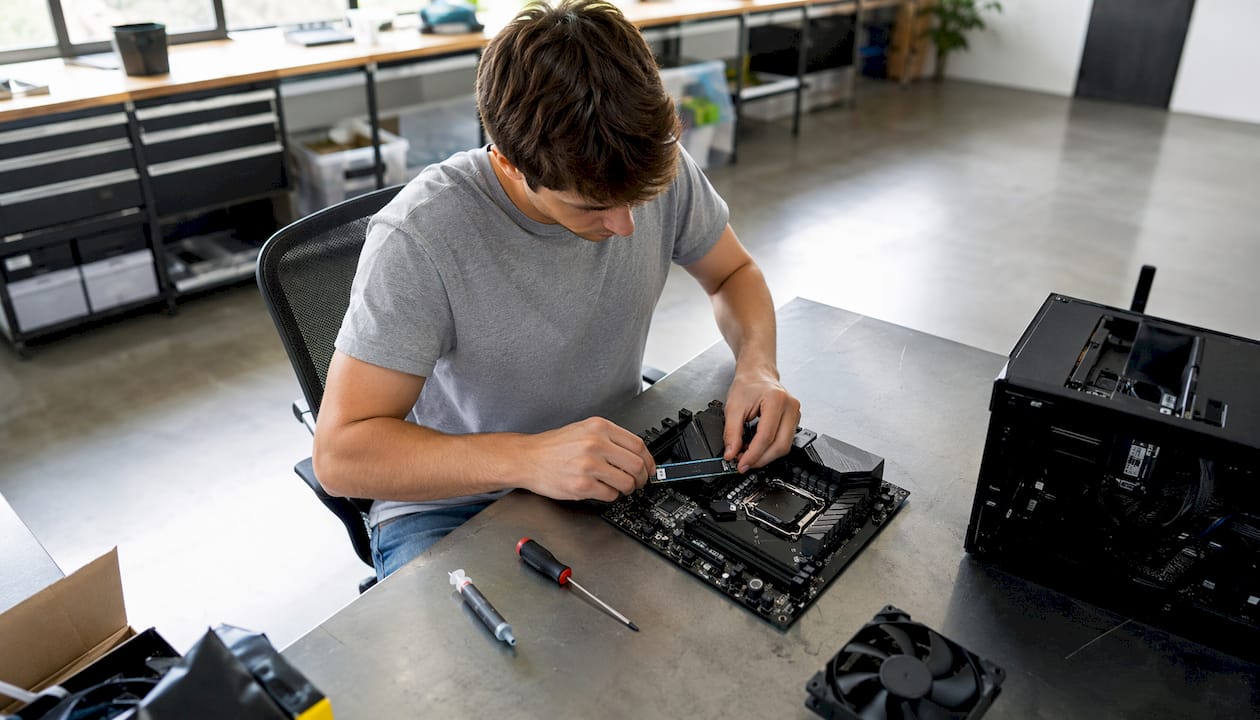
- Montez le SSD M.2 : retirez la vis de fixation, insérez le module à 30°, abaissez et vissez. Aucun câble nécessaire.
- Installez la RAM : repérez les bons emplacements (généralement A2/B2 pour la double voie), alignez les encoches et appuyez fermement jusqu’au clic des clips.
- Posez le GPU : retirez les équerre(s) arrière, insérez la carte dans le slot PCIe x16, branchez les câbles d’alimentation depuis le bloc, vérifiez le dégagement avec les câbles voisins.
- Démarrez et entrez dans le BIOS : activez XMP ou DOCP pour la RAM, vérifiez que le NVMe est détecté, mettez à jour le BIOS si votre CPU ou GPU l’exige.
- Installez les pilotes : pilotes GPU depuis le site du fabricant (NVIDIA ou AMD), contrôleurs NVMe si nécessaire, puis redémarrez.
- Testez la stabilité : MemTest86 pour la RAM (un passage complet), stress CPU 15–30 minutes avec Prime95, températures surveillées dans HWiNFO. Prévoyez 4 à 10 jours entre commande et installation complète selon les délais de livraison et votre disponibilité.
Conseil de pro : conservez toutes les vis, rondelles et supports d’origine dans un sachet étiqueté avec la date et le modèle. En cas de retour ou de revente, vous en aurez besoin.
Quels gains de performance pouvez-vous vraiment espérer ?
Le SSD NVMe reste l’upgrade au meilleur rapport coût/effet : le gain au démarrage atteint 5 à 10× par rapport à un disque mécanique, et la réactivité générale change du tout au tout dès le premier démarrage. C’est mesurable, immédiat, et visible même par un utilisateur non technique.
La RAM, elle, agit différemment. Passer de 8 à 16 Go supprime les ralentissements en multitâche et les lenteurs sous Chrome avec une dizaine d’onglets ouverts. Augmenter la fréquence de 3 200 à 3 600 MHz améliore les temps de trame dans certains jeux, mais l’effet reste marginal comparé à un doublement de capacité.
Pour le GPU, les nouvelles générations apportent des gains variables en rasterisation pure, mais DLSS 4 et FSR 4 changent réellement l’expérience visuelle au-delà des chiffres bruts. La RTX 5070 Ti offre une bonne performance sur Alan Wake 2 en 1440p sans optimisation de framerate. Le CPU, lui, impacte surtout l’encodage et la compilation ; remplacer un CPU lent sur un système encore équipé d’un HDD ne donnera presque rien tant que le stockage reste le facteur limitant.
Deux habitudes prolongent les bénéfices de tout upgrade : redémarrer tous les 2 à 3 jours et conserver au moins 15 à 20 % d’espace libre sur le disque système pour éviter le swapping.
Où acheter vos composants en France ?
Les canaux fiables en France incluent les boutiques spécialisées en ligne, les revendeurs généralistes et les boutiques locales avec service après-vente. Les critères qui comptent vraiment : garantie légale européenne de deux ans, politique de retour claire, délais de livraison affichés, et disponibilité réelle des pièces (pas seulement « sur commande »).
Les GPU en particulier sont soumis à des variations de stock importantes qui font fluctuer les prix. Activez les alertes de disponibilité et prévoyez une alternative budgétaire si le modèle visé est en rupture.
Boreait propose un catalogue de pièces détachées couvrant SSD, RAM, cartes mères, écrans et accessoires, avec livraison rapide en Europe et un support pour vérifier la compatibilité avant achat. Pour les pièces moins courantes ou les configurations spécifiques, le service client peut orienter vers la bonne référence.
Conseil de pro : avant de commander, vérifiez que le vendeur affiche un numéro de téléphone ou un chat de support actif. Un SAV joignable fait toute la différence si une pièce arrive défectueuse.
Points clés
Pour réussir un upgrade PC en 2026, commencez par le SSD NVMe, puis la RAM, puis le GPU selon l’usage, en vérifiant la compatibilité à chaque étape.
| Point | Détails |
|---|---|
| Priorité SSD NVMe | Remplacer un HDD par un NVMe offre un gain de 5 à 10× au démarrage, l’upgrade le plus rentable. |
| RAM : capacité avant fréquence | Viser 16 Go minimum pour le jeu, 32 Go pour la création ; le type DDR4/DDR5 dépend de la carte mère. |
| GPU selon résolution cible | 1440p ou 4K : RTX 5070 Ti avec PSU minimum 250 W. |
| Compatibilité avant achat | Vérifier socket, slots M.2, type RAM et connecteurs PSU avec CPU-Z et le manuel de la carte mère. |
| Boreait pour l’achat en France | Catalogue de pièces détachées avec livraison Europe, support compatibilité et garantie européenne. |
Faut-il vraiment upgrader plutôt que tout remplacer ?
La réponse dépend d’un seul critère : votre plateforme est-elle encore viable ? Un socket LGA 1200 (Intel 10e/11e génération) ou AM4 (Ryzen 3000/5000) supporte encore des composants modernes et performants. Remplacer seulement le SSD et la RAM sur ce type de base coûte deux à quatre fois moins cher qu’un nouveau système complet, pour un résultat souvent indiscernable en bureautique ou en jeu modéré.
L’argument environnemental est réel : chaque composant fabriqué représente une empreinte carbone significative. Prolonger la vie d’un PC de trois ans en remplaçant uniquement ce qui est défaillant ou insuffisant réduit cette empreinte de façon concrète. Les solutions écologiques en informatique passent d’abord par la réparation et l’upgrade ciblé, pas par le remplacement systématique.
Il y a cependant des cas où le remplacement complet s’impose : socket obsolète sans support DDR5 ni PCIe 4.0, format Mini-ITX trop contraint pour accueillir un GPU récent, ou coût cumulé des upgrades nécessaires qui dépasse 60 à 70 % du prix d’une nouvelle base. Dans ce cas, une checklist d’achat aide à repartir sur des bases saines.
Conseil de pro : notez dans un fichier texte la référence, la date d’achat et le prix de chaque composant. Dans deux ans, vous saurez exactement ce qui mérite d’être remplacé en premier et ce que ça vous a coûté.
Boreait vous accompagne pour choisir et recevoir vos pièces
Vous avez identifié le composant à remplacer mais vous hésitez sur la référence exacte ou la compatibilité avec votre carte mère ? Boreait centralise les pièces détachées pour PC de bureau et portables (SSD, RAM, cartes mères, écrans, accessoires) avec une livraison rapide dans toute l’Europe et un support technique disponible avant l’achat.
Contrairement aux marketplaces généralistes, Boreait propose un accompagnement sur la compatibilité : vous repartez avec la bonne pièce du premier coup, couverte par la garantie légale européenne. Consultez le guide de montage pas à pas pour préparer l’installation, ou parcourez directement les pièces détachées disponibles pour trouver ce qu’il vous faut. Pour toute question sur la compatibilité, le support répond avant que vous passiez commande.
Sources utiles pour approfondir
À retenir sur les sources : pour le choix d’un GPU, fiez-vous aux tests de laboratoire (mesures de performance, bruit, consommation) plutôt qu’aux fiches marketing. Pour la compatibilité, la documentation constructeur prime sur tout autre guide.
- Microsoft Support — optimisation Windows : liste de contrôles système (mises à jour, applications de démarrage, espace disque) à effectuer avant tout upgrade matériel.
- 01net — astuces Windows 11 : conseils logiciels pour réduire la charge au démarrage et retrouver de la réactivité sans dépenser un euro.
- Les Numériques — comparatif cartes graphiques : tests de laboratoire avec mesures de performance, bruit et efficacité énergétique — la référence pour choisir un GPU sur données mesurées.
- Frandroid — meilleures cartes graphiques 2026 : repères budgétaires par segment (entrée, milieu, haut de gamme) et conseils sur la gestion des stocks.
- Boreait — guide compatibilité hardware : vérifications pratiques socket/RAM/M.2/PSU avant commande, adapté aux acheteurs en France et en Europe.
- Boreait — méthode upgrade composants : guide méthodologique complet pour remplacer un composant en toute sécurité, étape par étape.

