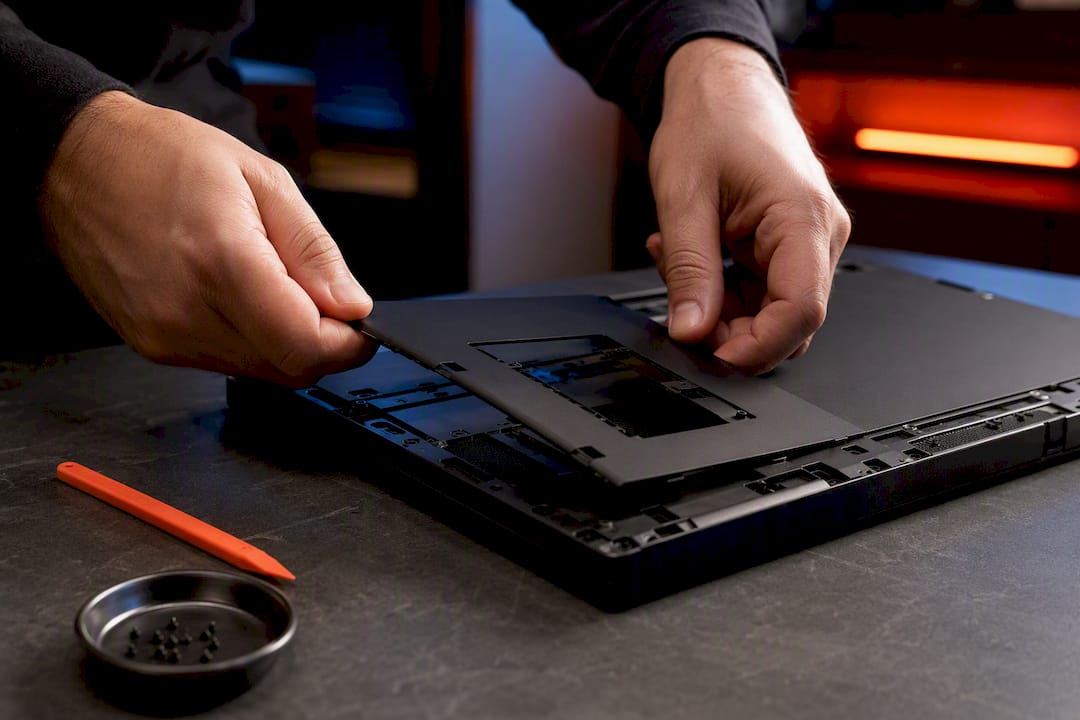
Remplacer le repose-poignets (palmrest) complet est la solution la plus fiable dès que le pavé tactile déraille, que le clavier ne répond plus ou que la coque est fissurée autour du touchpad. Le prix de la pièce varie selon le modèle, tout comme le temps de travail nécessaire, qui peut aller jusqu’à quelques heures avec un tournevis de précision. Si vous êtes à l’aise avec un tournevis, faites-le vous-même ; sinon, un atelier s’en occupera en une visite.
En bref:
- Le remplacement complet du repose-poignet est nécessaire lorsque la coque est fissurée, le pavé tactile défectueux ou la nappe interne endommagée, surtout si la défaillance est multiple.
- Avant toute intervention, il faut confirmer que le problème vient bien du palmrest en testant la souris externe, en vérifiant la reconnaissance du touchpad ou en inspectant visuellement la coque pour éviter de changer une pièce non fautive.
- La procédure de démontage requiert un outillage précis comme des tournevis miniatures, un spudger, un tapis magnétique, et des précautions pour ne pas déchirer les nappes ou perforer la carte mère lors du remontage.
- Vérifier la compatibilité en se concentrant sur le numéro de pièce, la référence FRU et l’identifiant du guide garantit de choisir une pièce adaptée, avec une préférence pour l’originale garantie.
- En cas de panne après réparation, contrôler les connexions des nappes, la bonne fixation des vis, et privilégier une approche méticuleuse pour éviter de dégrader la pièce ou d’endommager la carte mère.
Table des matières
- Comment savoir si le repose-poignets doit vraiment être remplacé
- Outillage et pièces : la checklist avant de commander
- Procédure pas-à-pas pour remplacer le repose-poignets
- Acheter la bonne pièce : vérifications de compatibilité et choix fiable
- Dépannage post-remontage et erreurs courantes à éviter
- Preuves d’expertise et ressources utilisées pour ce guide
- Faire soi-même ou confier la réparation à un atelier ?
- Trouver la bonne pièce et l’assistance pour la monter
- Sources
Comment savoir si le repose-poignets doit vraiment être remplacé
Avant de sortir la carte bancaire, encore faut-il confirmer que le problème vient réellement du palmrest et pas d’un simple pilote capricieux ou d’un paramétrage système oublié. Beaucoup de gens changent une pièce qui n’était pas coupable, faute d’avoir fait ce tri en amont.
Certains signaux ne laissent pas de doute : une fissure visible qui traverse la coque, un pavé tactile qui saute ou fait des clics fantômes, des touches qui s’enfoncent sans ressort, ou une coque qui plie sous la pression du poignet. D’autres sont plus subtils, comme une odeur de plastique brûlé près du touchpad, souvent liée à un court-circuit sous la nappe.
Voici les vérifications à faire avant de commander quoi que ce soit :
- Désactivez le pavé tactile dans les paramètres système et testez la souris externe : si tout redevient normal, le souci vient bien du touchpad intégré au palmrest.
- Ouvrez le gestionnaire de périphériques (ou l’équivalent système) pour voir si le touchpad est détecté mais mal reconnu, ce qui pointe plutôt vers un pilote.
- Inspectez visuellement les charnières et le pourtour du clavier à la recherche de fissures qui s’étendent sous le poids du poignet.
- Appuyez légèrement sur différentes zones du repose-poignets en observant si le clic du touchpad se déclenche seul.
- Vérifiez si le problème disparaît après un redémarrage à froid : un plantage logiciel isolé n’a rien à voir avec une pièce physique défaillante.
Un remplacement complet du palmrest est préférable à une réparation ponctuelle dans trois cas précis : quand la coque est cassée sur plusieurs points, quand le pavé tactile et le clavier montrent des signes de défaillance simultanée, ou quand la nappe interne est visiblement écrasée ou coupée. Recoller une fissure ou ressouder un connecteur tient rarement plus de quelques semaines. Sur la plupart des modèles récents, le palmrest se vend d’ailleurs comme un ensemble incluant clavier et touchpad, ce qui évite justement les problèmes d’ajustement entre pièces dépareillées.
Outillage et pièces : la checklist avant de commander
Avant de cliquer sur « acheter », rassemblez le matériel. Une intervention ratée coûte souvent plus cher qu’un tournevis correct acheté en amont.
- Un jeu de tournevis de précision (Torx T5/T6 et cruciforme PH0) adapté aux vis miniatures des châssis d’ordinateurs portables.
- Un spudger en plastique pour d’éclipser les caches sans marquer la coque ni couper une nappe par accident.
- Un tapis magnétique ou des petits contenants étiquetés pour trier les vis par longueur et par emplacement, ce qui évite d’insérer une vis trop longue au mauvais endroit et de percer la carte mère, un conseil que reprennent la plupart des accessoires de type tapis magnétique de tri pour réparation électronique.
- Un bracelet antistatique si vous manipulez la carte mère à nu, particulièrement utile en hiver.
- Une pince à long bec fine pour dégager les connecteurs de nappe sans forcer sur le plastique fragile.
Deux familles de pièces existent sur le marché : le repose-poignets « composant isolé », qui ne remplace que la coque, et l’ensemble assemblé intégrant clavier et pavé tactile. La fiche produit d’iFixit pour un palmrest Lenovo assemblé avec clavier et touchpad illustre bien ce second format, aujourd’hui le plus répandu sur les portables récents.
Pour vérifier la compatibilité, repérez trois identifiants sur l’ancienne pièce ou dans les paramètres système : le numéro de pièce (P/N), la référence FRU (Field Replaceable Unit, utilisée surtout chez Lenovo et Dell) et, si vous suivez un tutoriel iFixit, l’identifiant du guide (IF-ID) qui garantit que vous regardez la bonne procédure pour le bon châssis.
Conseil de pro : Photographiez chaque étape de démontage avec votre téléphone avant de retirer une pièce. Ça semble excessif, mais retrouver l’orientation exacte d’un connecteur trois jours plus tard, une fois la nouvelle pièce arrivée, vous fera gagner un temps fou.
Procédure pas-à-pas pour remplacer le repose-poignets
La séquence ci-dessous suit l’ordre validé à la fois par le guide iFixit du Dell Inspiron 1545 et par le tutoriel officiel Dell pour le Latitude 6430u. Les deux sources s’accordent sur un principe simple : déconnecter la batterie avant toute intervention, et trier les vis par longueur au fur et à mesure.
Avant de commencer
- Éteignez complètement l’appareil, débranchez le chargeur et sauvegardez vos données si le système démarre encore.
- Travaillez sur une surface plane, bien éclairée, avec le tapis magnétique à portée de main.
- Retirez batterie externe si le modèle le permet, ou déconnectez le connecteur de batterie interne visible une fois le fond de coque ouvert.
Les étapes de démontage
- Retournez l’ordinateur et retirez toutes les vis du fond de coque, en notant leur longueur respective sur le tapis magnétique ou dans des compartiments séparés.
- Ouvrez le capot inférieur à l’aide du spudger, en progressant doucement le long des clips sans forcer sur un coin précis.
- Repérez et déconnectez le connecteur de batterie interne avant d’aller plus loin, une étape que les deux guides constructeur et communautaires placent systématiquement en priorité.
- Retirez les vis visibles depuis le dessous qui retiennent le clavier et le repose-poignets à l’armature interne.
- Retournez l’appareil, ouvrez délicatement le clavier ou les caches associés selon le modèle, et localisez les nappes qui relient le touchpad et le clavier à la carte mère.
- Déconnectez chaque nappe en soulevant le petit loquet du connecteur ZIF avant de tirer, jamais l’inverse : ces rubans sont souvent très courts et se déchirent si on tire brusquement.
- Soulevez le repose-poignets progressivement, en vérifiant qu’aucun clip caché ne retient encore un coin de la pièce.
- Positionnez la nouvelle pièce, reconnectez les nappes dans le même ordre, en vérifiant l’orientation du connecteur avant de refermer les loquets.
- Remettez les vis à leur emplacement d’origine en respectant scrupuleusement les longueurs triées à l’étape 1.
- Testez l’allumage et l’activation du pavé tactile avant de revisser les derniers caches extérieurs, pour pouvoir intervenir rapidement si une nappe est mal clipée.
Ce dernier point n’est pas anecdotique. Un guide de réparation pour repose-poignets de HP Pavilion 15-p insiste sur la fragilité des nappes de pavé tactile, souvent la première cause de panne après un remontage mal exécuté plutôt qu’un défaut de la pièce neuve elle-même.
Quelques points qui font la différence entre un remontage propre et un aller-retour frustrant :
- Ne jamais forcer un connecteur ZIF : le loquet doit être relevé avant de retirer ou d’insérer la nappe.
- Une vis trop longue insérée au mauvais endroit peut perforer la carte mère ; c’est la raison numéro un des pannes totales après intervention.
- Si le repose-poignets neuf semble ne pas s’aligner parfaitement, vérifiez d’abord que tous les clips du capot inférieur sont bien repositionnés avant de forcer sur la coque supérieure.
Acheter la bonne pièce : vérifications de compatibilité et choix fiable
Le principal risque à l’achat n’est pas le prix, c’est la référence.
Avant de valider une commande, vérifiez systématiquement :
- Le numéro de pièce exact (P/N) ou la référence FRU inscrite sous l’ancien repose-poignets ou dans les paramètres système du fabricant.
- Les photos produit du vendeur, comparées avec votre pièce actuelle, notamment la position du touchpad et la disposition des touches.
- La disposition clavier (US QWERTY ou AZERTY français) car une pièce importée peut arriver avec un marquage de touches différent du vôtre.
- La présence ou l’absence de rétroéclairage clavier, un détail qui change souvent le connecteur et rend la pièce incompatible malgré un P/N proche.
- Les avis et questions clients sur les fiches produit, où les acheteurs signalent fréquemment des écarts de fitment entre séries.
La fiche du palmrest Lenovo assemblé chez iFixit rappelle justement de vérifier le modèle exact avant achat, une précaution que les places de marché généralistes répètent aussi, souvent dans les questions-réponses des fiches produit.
Deux voies s’offrent à vous : la pièce d’origine constructeur (OEM), plus chère mais garantie fitment parfait, ou une pièce compatible aftermarket, généralement moins onéreuse mais dont la qualité de plastique et l’ajustement varient selon le fournisseur. Pour un usage professionnel régulier, mieux vaut privilégier des pièces de rechange originales dont la provenance est tracée, plutôt qu’une pièce générique sans garantie de compatibilité.
Dépannage post-remontage et erreurs courantes à éviter
Le clavier ou le touchpad restent muets après remontage ? Avant de conclure que la pièce est défectueuse, reprenez les connexions une par une.
Rouvrez le capot et vérifiez que chaque nappe est bien enclavée, loquet complètement rabaissé. Un connecteur ZIF à moitié fermé donne souvent une détection intermittente, pas une absence totale de signal. Contrôlez aussi qu’aucune vis surdimensionnée n’appuie sur la carte mère depuis le dessous, ce qui peut provoquer des blocages aléatoires ou un écran qui reste noir au démarrage.
Si le matériel apparaît dans le gestionnaire de périphériques mais ne répond pas, le souci est probablement logiciel : redémarrez, vérifiez les pilotes du touchpad dans les paramètres système, ou réinstallez le pilote tactile depuis le site du fabricant.
Conseil de pro : Avant de tout revisser, testez l’appareil à plat, capot ouvert, batterie reconnectée. Si le touchpad fonctionne à ce stade mais plus une fois le capot fermé, un fil ou une nappe est pincé quelque part.
En cas de panne totale après remontage :
- Vérifiez d’abord la connexion de la batterie interne, souvent débranchée par erreur ou mal enclenchée.
- Contrôlez que le connecteur d’alimentation clavier n’a pas été inversé avec celui du touchpad sur les modèles où les deux se ressemblent.
- Retirez et reconnectez chaque nappe une seconde fois, même celles qui semblaient correctement clippées au premier passage.
Preuves d’expertise et ressources utilisées pour ce guide
Ce guide s’appuie sur les procédures documentées par iFixit pour le Dell Inspiron 1545 et sur le tutoriel vidéo officiel Dell pour la gamme Latitude, deux sources qui convergent sur l’ordre des opérations : batterie, vis, clavier, nappes, palmrest. Boreait publie par ailleurs des guides pratiques complémentaires sur le remplacement de clavier d’ordinateur portable, utile si votre panne se limite finalement à une touche isolée plutôt qu’à l’ensemble du repose-poignets.
La méthodologie suivie ici croise les instructions constructeur, les guides communautaires iFixit et les retours d’utilisateurs sur les forums spécialisés, en retenant systématiquement la séquence la plus prudente pour la batterie et les nappes, quel que soit le modèle.
Faire soi-même ou confier la réparation à un atelier ?
Le calcul est simple : si vous avez déjà ouvert un boîtier d’ordinateur, le DIY tient la route. Sinon, le risque caché n’est pas le prix de la pièce mais une nappe déchirée ou une vis mal placée qui transforme une réparation à 30 dollars en facture de carte mère. Avant de déposer l’appareil en atelier, sauvegardez vos données et notez précisément le comportement de la panne : ça accélère le diagnostic et évite les allers-retours inutiles.
— Boštjan
Trouver la bonne pièce et l’assistance pour la monter
Boreait vend des pièces détachées vérifiées par référence exacte, pas des palmrests génériques qui promettent une compatibilité approximative. C’est la différence concrète avec une commande sur une place de marché où vous devez deviner, à partir de photos parfois floues, si le P/N correspond vraiment à votre châssis.

La marche à suivre est directe : identifiez le P/N ou la référence FRU de votre modèle, consultez la page des pièces détachées courantes pour repérer la référence compatible, puis suivez la procédure de démontage décrite plus haut en gardant le tapis à vis sous la main. Boreait livre rapidement en Europe et propose un accompagnement pour confirmer la compatibilité avant l’envoi, ce qui évite l’aller-retour classique d’une pièce reçue puis renvoyée faute de correspondance. Vérifiez votre référence dès maintenant sur la page pièces détachées et lancez votre commande en connaissance de cause.
Sources
- 5CB1H70405 – Lenovo Laptop Palmrest With Keyboard and Touchpad
- How to replace the Palmrest for Latitude 6430u – Dell
- iFixit FixMat Magnetic Electronic Repair Screws and Parts Organizer – Home Depot

