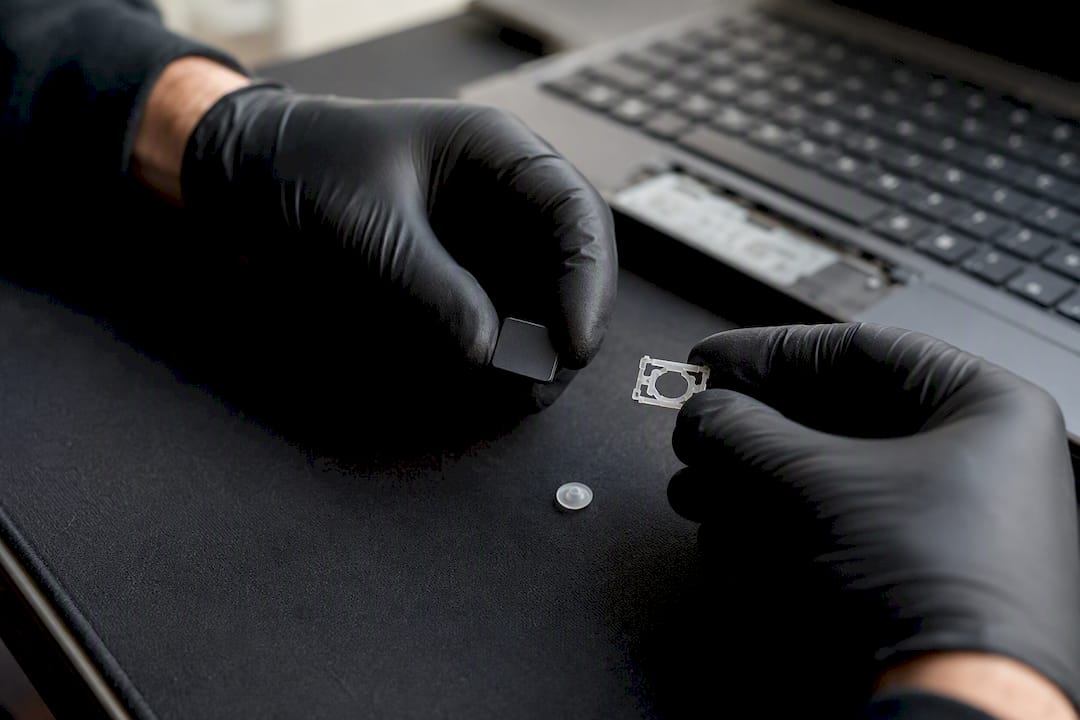
Oui, remplacer une touche cassée ou manquante se fait dans la grande majorité des cas sans changer tout le clavier. La solution la plus fiable reste un kit OEM complet, composé du capuchon, de la retenue et de la coupelle en caoutchouc, à commander chez un fournisseur spécialisé comme Boreait. Cette approche coûte une fraction du prix d’un clavier entier et se pose en quelques minutes une fois la bonne référence en main.
En bref:
- Commander un kit complet OEM garantit la compatibilité mécanique, la fidélité du toucher et la durabilité supérieure par rapport à une pièce isolée.
- La référence précise doit être vérifiée en identifiant le modèle, la série, la variante de la touche et en photographiant la zone endommagée pour éviter toute erreur.
- Le processus de remplacement demande une étape stricte d’ordre, notamment nettoyer la zone, repositionner la retenue, poser la coupelle, puis le capuchon, sans forcer si un ajustement résiste.
- En cas de plusieurs touches défectueuses ou de dégâts liés à un liquide, il est souvent plus rentable et fiable de remplacer tout le clavier via un professionnel.
- Acheter chez un fournisseur spécialisé comme Boreait permet de bénéficier de pièces d’origine, d’un support technique et d’un guide précis, pour une réparation durable et sans souci.
Table des matières
- Que contient un kit de remplacement de touche et pourquoi chaque pièce compte
- Comment identifier la bonne touche pour votre modèle
- Comment remplacer une touche de laptop étape par étape
- Ma touche claque, ne remonte pas ou tape deux fois : comment réagir
- Combien coûte le remplacement d’une touche et comment acheter
- Faut il remplacer tout le clavier ou passer par un atelier ?
- Pourquoi les guides et pièces OEM de Boreait font la différence
- Ce que les guides génériques oublient de dire sur la réparation de touche
- Commandez votre kit OEM directement chez Boreait
- Sources
Que contient un kit de remplacement de touche et pourquoi chaque pièce compte
Un clavier de portable repose sur trois éléments distincts sous chaque touche, et remplacer seulement l’un d’eux explique souvent pourquoi une réparation “de fortune” tient mal. Le capuchon (la partie visible avec la lettre imprimée) n’a aucune fonction mécanique en soi : il repose sur un mécanisme sous jacent qui absorbe la pression et renvoie la touche en position. Ce mécanisme, appelé retenue ou clip scissor sur la plupart des portables modernes, ressemble à deux petits bras articulés en croix qui guident le mouvement vertical du capuchon. Enfin, la coupelle en caoutchouc (le dome) génère la résistance et le petit clic que vous sentez à chaque frappe.
La différence entre ces mécanismes n’est pas anecdotique. Les claviers plus anciens ou certains modèles Apple utilisaient un système dit papillon, aujourd’hui abandonné, tandis que la majorité des ordinateurs actuels emploient le scissor, plus durable et plus facile à réparer, comme le détaille la page de référence sur les claviers.
Voici pourquoi un kit complet l’emporte presque toujours sur l’achat d’une pièce isolée :
- Compatibilité mécanique garantie entre capuchon, clip et coupelle, alors qu’un capuchon seul peut ne pas s’enclencher sur une retenue d’origine différente.
- Toucher et son fidèles à l’original, puisque la coupelle influence directement la sensation de frappe.
- Durabilité accrue : une retenue neuve encaisse mieux les cycles de pression qu’un clip déjà fatigué qu’on réutiliserait.
- Finition OEM identique aux pièces d’origine, ce qui évite les différences de hauteur ou de couleur visibles à l’œil nu.
Comment identifier la bonne touche pour votre modèle
Se tromper de référence est l’erreur la plus fréquente chez les acheteurs qui commandent une touche seule sans vérification préalable. Voici la méthode à suivre avant de passer commande.
- Repérez le numéro de modèle exact. Il figure généralement sous le portable, sur une étiquette collée au châssis, ou dans le BIOS et les paramètres système sous Windows (Informations système, section modèle).
- Notez la marque et la série précise. Un Dell Latitude 5420 et un Latitude 5430 n’utilisent pas nécessairement le même clavier, même si la ressemblance visuelle est trompeuse.
- Identifiez la variante de la touche elle même. Un clavier rétroéclairé impose une coupelle et parfois un capuchon translucide différents d’un clavier standard. La taille aussi varie fortement : une touche Entrée ou une barre d’espace n’ont pas la même forme selon les fabricants, et certaines légendes changent d’un clavier localisé français à un clavier américain.
- Vérifiez le profil de la touche. Certains portables fins utilisent des capuchons à profil bas, incompatibles avec les mécanismes plus anciens plus épais.
- Photographiez la zone endommagée avant de commander. Une photo du dessous de la touche voisine, montrant le clip resté en place, permet souvent au vendeur de confirmer la compatibilité en quelques minutes.
Les guides de réparation par modèle d’iFixit sont particulièrement utiles quand vous hésitez sur le type de mécanisme, notamment pour les claviers collés au châssis ou les configurations rares où la retenue n’est pas vendue séparément.
Comment remplacer une touche de laptop étape par étape
La réussite de ce remplacement de touche d’ordinateur tient presque entièrement à l’ordre des opérations. Se précipiter sur le capuchon avant que la retenue ne soit correctement en place est la cause numéro un des clips cassés.
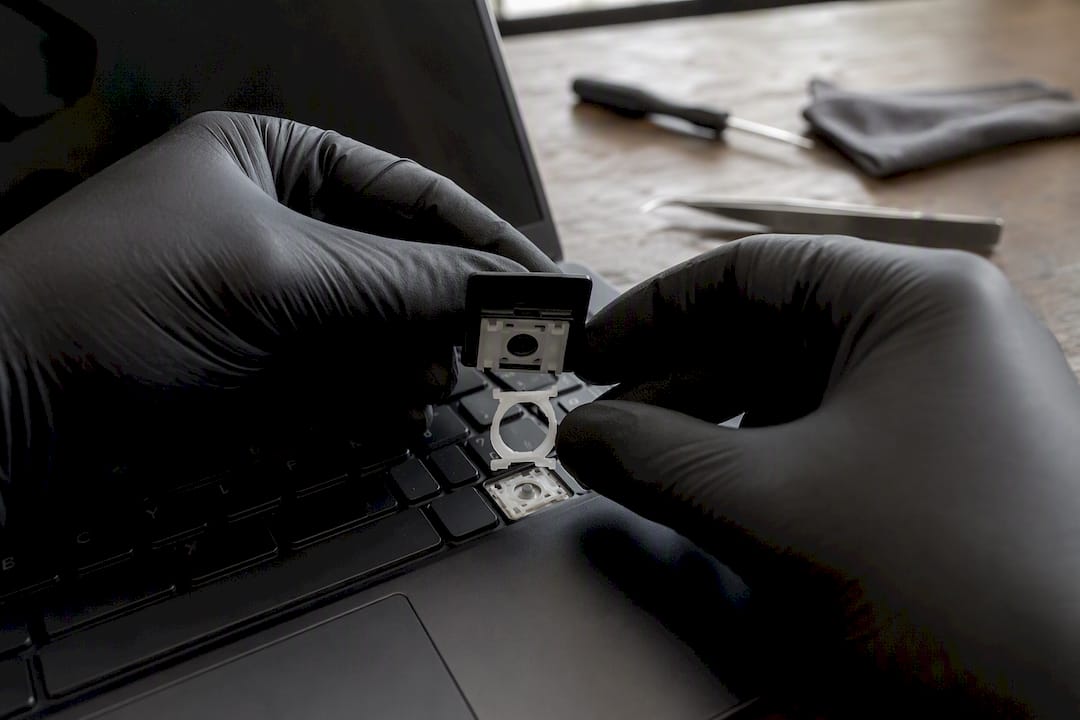
Préparer l’atelier
Éteignez complètement le portable et débranchez le chargeur avant toute intervention, une précaution simple qui évite tout risque électrique pendant que vous manipulez l’électronique sous la touche, comme le rappellent les guides pratiques sur le nettoyage du clavier de portable. Installez vous sur une surface claire, sous un bon éclairage, avec une pince fine, un petit tournevis plat et une bombe d’air comprimé à portée de main.
- Nettoyez la zone avant toute chose. Les recommandations grand public insistent sur ce point : un grain de poussière ou une miette logée sous le mécanisme empêche souvent la touche de s’enclencher correctement, ce qui donne l’illusion d’une pièce défectueuse alors que le problème vient simplement des débris.
- Retirez les restes de l’ancienne touche avec précaution. Si le capuchon est déjà cassé, dégagez délicatement les fragments de retenue encore accrochés au châssis sans forcer sur les crochets voisins, qui sont souvent plus fragiles qu’ils ne paraissent.
- Positionnez la partie basse de la retenue en premier. Insérez le bras inférieur du clip scissor dans son point d’ancrage sur le châssis, puis faites de même avec le bras supérieur jusqu’à sentir une légère résistance suivie d’un déclic.
- Posez la coupelle en caoutchouc au centre du mécanisme. Elle doit rester bien à plat, sans pli, directement au dessus du contact électrique.
- Alignez le capuchon sur la retenue et appuyez progressivement. Les instructions officielles précisent qu’il faut viser un double déclic net, signe que les deux côtés du clip sont correctement enclenchés dans le capuchon.
- Testez la frappe immédiatement. Appuyez plusieurs fois de suite pour vérifier que la touche revient bien seule en position haute, sans accroc ni jeu latéral excessif.
Conseil de pro : Ne forcez jamais un capuchon qui résiste. Si le double déclic ne vient pas après un appui modéré, retirez la touche, vérifiez l’orientation de la retenue et réessayez. Forcer casse presque toujours les petits crochets plastiques, et à ce stade, seule une retenue neuve permettra de terminer la réparation.
Le retour élastique du dome est le signal le plus fiable qu’une réparation a réussi. Une touche qui semble en place visuellement mais qui ne clique pas franchement cache souvent une coupelle mal positionnée ou une retenue de travers.
Ma touche claque, ne remonte pas ou tape deux fois : comment réagir
Certains symptômes après une pose neuve ne signalent pas un échec de la réparation, mais un simple réglage à corriger. D’autres, en revanche, pointent vers un problème plus profond.
- La touche tape deux fois ou de façon aléatoire : souvent un signe de débris sous la coupelle, ou d’un contact électrique qui touche légèrement le châssis. Un passage rapide à l’air comprimé règle le problème dans la plupart des cas.
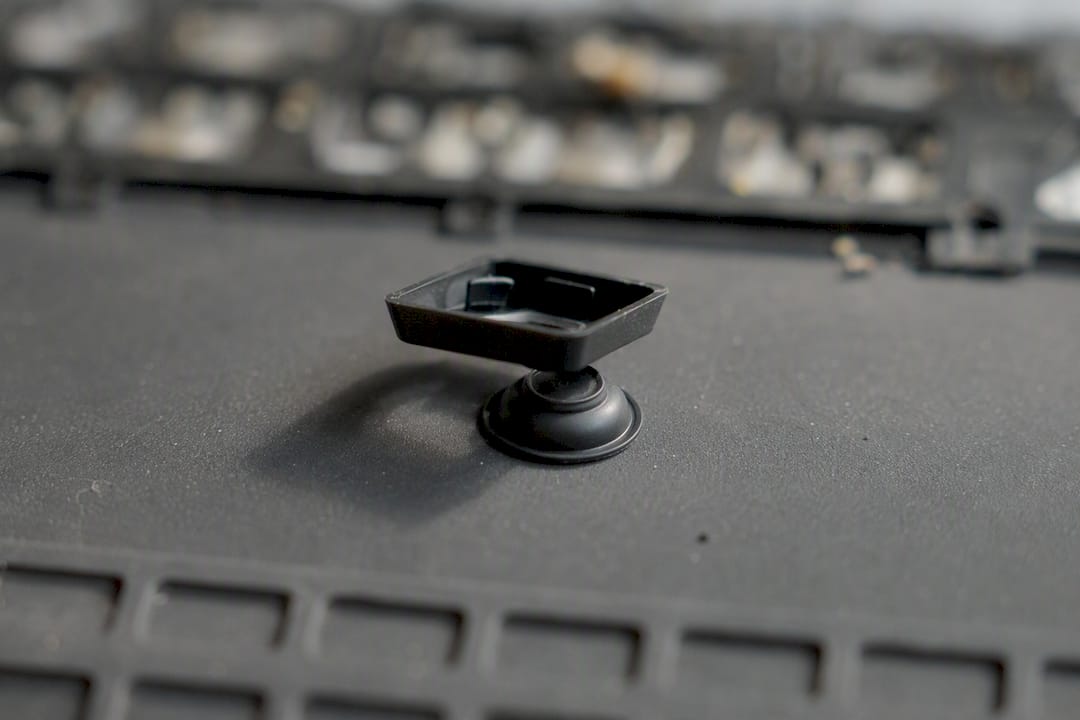
- La touche reste enfoncée ou remonte lentement : vérifiez si la coupelle en caoutchouc s’est déplacée ou pliée pendant la pose. Retirez le capuchon et repositionnez la coupelle bien centrée.
- La touche fait un bruit de claquement sec inhabituel : le clip est probablement mal aligné d’un côté. Retirez le capuchon, vérifiez que les deux bras de la retenue sont bien symétriques, et reposez le tout.
- La touche ne répond plus du tout à l’écran malgré un montage mécanique correct : ce n’est plus un problème de pièce, mais probablement un souci électrique lié à la nappe du clavier ou à un contact interne.
Ce dernier cas mérite un diagnostic plus poussé. Si plusieurs touches voisines sont également silencieuses, ou si le problème est apparu après un contact avec un liquide, la cause se situe probablement au niveau de la nappe du clavier plutôt que sur une touche isolée, et un simple remplacement de capuchon n’y changera rien.
Combien coûte le remplacement d’une touche et comment acheter
Le repère à retenir : un kit complet coûte souvent à peine plus cher qu’un capuchon isolé, pour une garantie de compatibilité mécanique nettement supérieure.
Avant de valider une commande, vérifiez systématiquement ces points :
- La mention explicite OEM ou “spécification d’origine” sur la fiche produit, qui distingue une pièce compatible d’une contrefaçon générique aux tolérances imprécises.
- La présence d’un guide d’installation pas à pas, en images ou en vidéo, fourni par le vendeur.
- Une politique de retour claire en cas d’erreur de référence, un risque réel quand on commande sans certitude absolue sur le modèle exact.
- Le délai d’expédition annoncé, particulièrement important si le portable est immobilisé en attendant la pièce.
Faut il remplacer tout le clavier ou passer par un atelier ?
Le remplacement d’une touche isolée a ses limites, et certains signaux doivent vous orienter vers une solution plus large plutôt que vers une réparation pièce par pièce.
- Plus de deux ou trois touches sont défectueuses en même temps. À ce stade, remplacer un clavier entier revient souvent moins cher en temps et en pièces que de multiplier les kits individuels.
- Un liquide a été renversé sur le clavier. Les dégâts touchent alors la nappe et les contacts électriques, un terrain où une simple retenue neuve ne résoudra rien.
- Le clavier est riveté ou collé au châssis sans pièces détachées disponibles séparément. Certains modèles fins imposent de changer l’ensemble du sous ensemble clavier plutôt qu’une touche isolée.
Dans ces trois cas, mieux vaut confier l’appareil à un atelier de réparation qualifié plutôt que de risquer d’endommager davantage la carte mère en démontant un clavier collé sans expérience.
Pourquoi les guides et pièces OEM de Boreait font la différence
Trouver la bonne référence de touche ne suffit pas si le guide d’installation qui l’accompagne reste vague sur des points comme l’ordre de montage de la retenue. Boreait publie des pages produit détaillées et des guides pas à pas conçus pour accompagner l’acheteur du choix de la pièce jusqu’au test final de la touche remontée, avec un support disponible pour confirmer la compatibilité avant l’achat.
Cette rigueur technique reflète l’approche éditoriale de Boštjan, qui supervise le contenu pratique du site avec un souci constant : donner au lecteur assez de détails mécaniques pour réussir du premier coup, sans jargon inutile. Les pages consacrées aux pièces de remplacement compatibles suivent cette même logique, pensée pour les particuliers comme pour les ateliers qui traitent plusieurs réparations par semaine.
Ce que les guides génériques oublient de dire sur la réparation de touche
La plupart des tutoriels traitent le remplacement d’une touche comme un geste purement mécanique, presque anodin. C’est une erreur d’angle. Le vrai facteur de réussite n’est pas la dextérité, mais la discipline dans l’ordre des étapes : identifier la référence avant d’acheter, nettoyer avant de monter, et surtout ne jamais forcer un capuctif qui résiste.
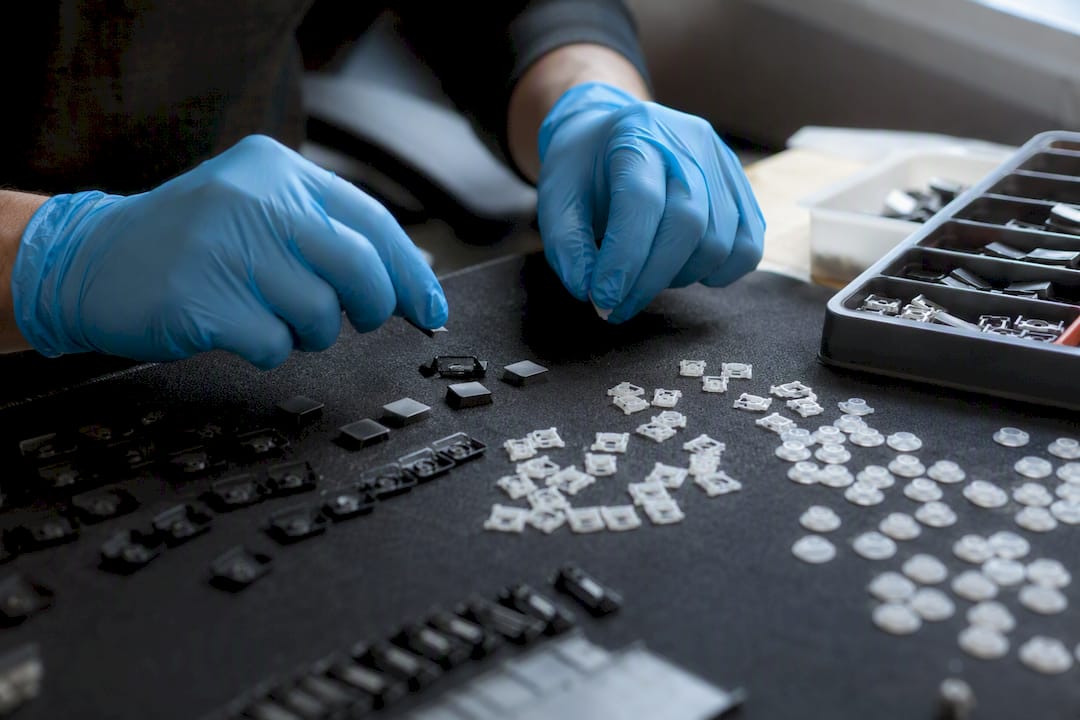
Ce que beaucoup sous estiment aussi, c’est le coût caché d’un mauvais choix de pièce. C’est précisément pour cette raison qu’un kit complet, acheté chez un fournisseur qui garantit la spécification OEM et documente chaque étape, bat presque toujours la solution bricolée avec une pièce isolée trouvée au meilleur prix. La rapidité d’exécution compte moins que la fiabilité du résultat final : une touche qui tient six mois vaut mieux qu’une réparation refaite trois fois.
Priorité numéro un pour qui lit ce genre de guide : vérifier deux fois la référence avant de sortir la carte bancaire. Tout le reste, le montage, les tests, le dépannage, devient nettement plus simple une fois la bonne pièce entre les mains.
— Boštjan
Commandez votre kit OEM directement chez Boreait
Boreait reste la solution la plus directe pour obtenir un kit OEM complet sans jouer aux devinettes sur la compatibilité : capuchon, retenue et coupelle livrés ensemble, accompagnés d’un guide d’installation clair et d’un support capable de confirmer la référence avant expédition.

La force de cette approche tient à trois éléments concrets. D’abord, une gamme de pièces détachées originales couvrant les grandes marques comme Dell, HP, Lenovo, Asus, Acer, Samsung et Apple, ce qui évite de chercher un fournisseur différent selon le modèle. Ensuite, une livraison rapide en Europe qui limite le temps d’immobilisation du portable. Enfin, un accompagnement pas à pas pensé pour les particuliers autant que pour les ateliers qui traitent plusieurs réparations par semaine, avec un vrai support en cas de doute sur la référence exacte. Si votre problème dépasse la simple touche et touche l’ensemble du clavier, la page consacrée aux types de pièces de remplacement permet de comparer les options avant de valider une commande.
Une fois votre modèle identifié, comparez les références disponibles et lancez votre commande sans attendre que la panne s’aggrave.
Sources
- How to Reseat the Keycap when a Key Falls Off the Laptop Keyboard | Dell US
- How to clean a keyboard | Tom’s Guide
- How to clean your laptop keyboard | Wired

