Si votre portable surchauffe en ce moment, agissez tout de suite : éteignez-le, débranchez l’alimentation, posez-le sur une surface dure et laissez-le refroidir dix minutes. Ensuite, suivez ces étapes dans l’ordre.
- Éteignez et débranchez : coupez l’alimentation secteur pour stopper immédiatement la production de chaleur.
- Surface dure : posez le portable sur un bureau ou une table, jamais sur un lit, un canapé ou vos genoux, qui bloquent les grilles de ventilation.
- Relevez l’arrière : glissez un stylo ou un petit objet sous l’arrière pour créer un flux d’air sous le châssis.
- Fermez les applications lourdes : ouvrez le Gestionnaire des tâches (Ctrl + Maj + Échap sur Windows) et fermez tout processus qui consomme une part importante du CPU.
- Changez le plan d’alimentation : passez de « Performances élevées » à « Équilibré » dans les paramètres Windows.
- Laissez refroidir : attendez au moins dix minutes avant de rallumer.
Garantie : si votre portable est encore sous garantie constructeur, n’ouvrez pas le boîtier. Confiez-le au SAV ou à un technicien agréé pour ne pas perdre vos droits.
Conseil de pro : La cause la plus fréquente de surchauffe reste l’obstruction des grilles par la poussière. Ces six gestes résolvent la majorité des cas sans aucun outil.
Points clés
Nettoyer les grilles, régler le plan d’alimentation à 99 % et mesurer les températures avec HWiNFO ou HWMonitor résout la majorité des problèmes de surchauffe sans aucun démontage.
| Point | Détails |
|---|---|
| Actions immédiates | Éteindre, surface dure, relever l’arrière, fermer les processus lourds, passer en mode Équilibré. |
| Mesurer avant d’agir | HWiNFO ou HWMonitor indiquent si les températures dépassent 90 °C et si le throttling est actif. |
| Réglage 99 % processeur | Désactiver le Turbo Boost via « Maximum processor state » réduit la chaleur sans perte notable en usage courant. |
| Nettoyage interne | Bloquer les pales avant de souffler ; prévoir un technicien si le portable est sous garantie ou le démontage complexe. |
| Boreait | Fournit ventilateurs, batteries et pièces compatibles avec livraison rapide en Europe et support au choix du composant. |
Table des matières
- Comment diagnostiquer la surchauffe et mesurer les températures ?
- Quels réglages logiciels réduisent efficacement la chaleur ?
- Solutions physiques immédiates sans démontage
- Quand et comment nettoyer l’intérieur de votre portable ?
- Pâte thermique et réparations internes : quand agir ?
- Votre portable présente-t-il un défaut matériel ?
- Comment éviter que la surchauffe ne revienne ?
- Temps et coûts estimés pour les interventions courantes en France
- Ce que l’expérience de terrain enseigne vraiment sur la surchauffe
- Boreait : pièces et support pour réparer votre portable
- Sources
Comment diagnostiquer la surchauffe et mesurer les températures ?
Avant de démonter quoi que ce soit, mesurez. Un portable qui chauffe n’est pas forcément en danger ; c’est la température réelle qui décide.
Outils de mesure recommandés
- HWiNFO (Windows) : affiche la température par cœur, la charge GPU, la vitesse des ventilateurs et les pics en temps réel. Téléchargement gratuit, aucune installation requise en mode portable.
- HWMonitor (CPUID, Windows) : plus simple, il affiche la Tj. Max (température maximale de jonction du processeur) et les valeurs min/max depuis le démarrage. Idéal pour repérer un pic anormal.
- Activity Monitor (macOS) : intégré au système, il identifie les processus qui sollicitent excessivement le CPU. Apple recommande de l’utiliser en premier et rappelle que la température ambiante doit rester entre 10 et 35 °C pour un fonctionnement normal.
Pour un diagnostic matériel plus approfondi, ces outils constituent le point de départ indispensable.
Seuils indicatifs en °C
| Situation | Température CPU (indicative) | Interprétation |
|---|---|---|
| Repos (bureau, navigation) | 35 °C | Normal |
| Charge légère (vidéo, bureautique) | 55 °C | Acceptable |
| Charge lourde (jeu, rendu vidéo) | 75 °C | Surveiller |
| Signal d’alerte | 90 °C | Risque de throttling |
| Limite critique (Tj. Max) | 95 °C | Arrêt d’urgence possible |
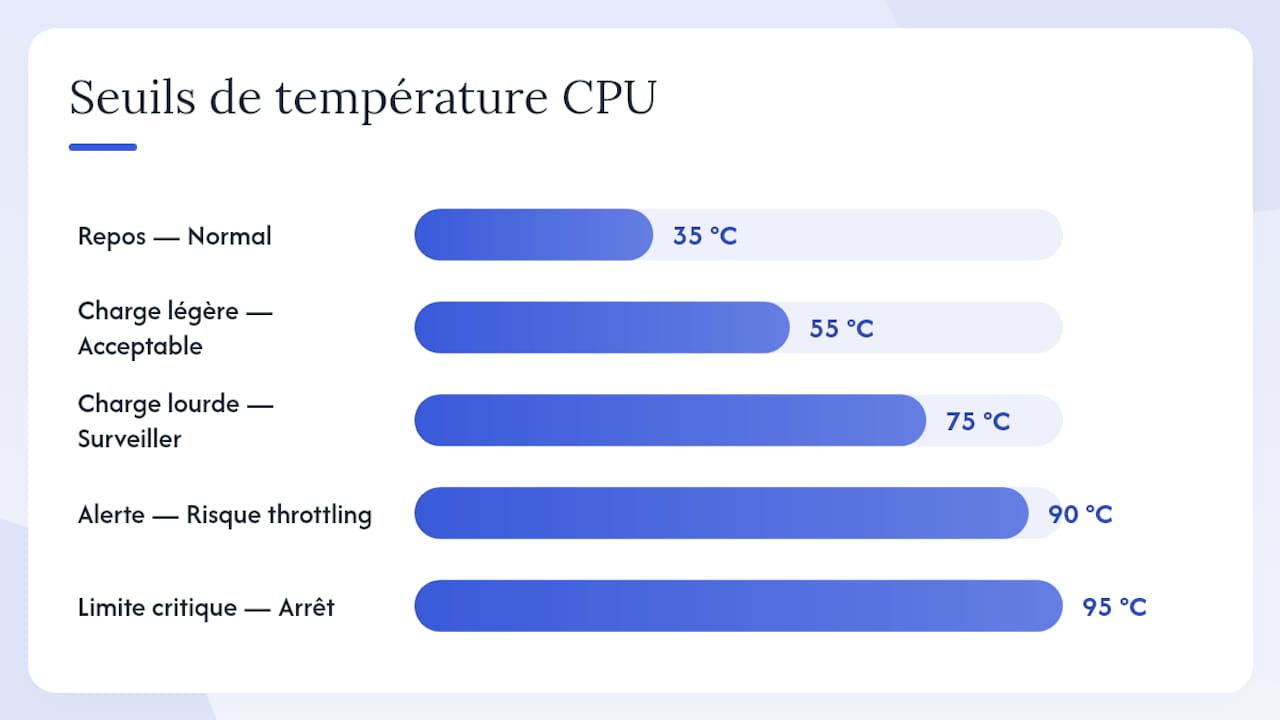
Le thermal throttling est le signe le plus révélateur : mesurer la température et repérer ce ralentissement automatique permet de déterminer si le problème relève d’un réglage logiciel ou d’un défaut matériel.
Procédure diagnostique en quatre étapes :
- Lancez HWiNFO ou HWMonitor et notez les températures au repos pendant cinq minutes.
- Lancez une tâche lourde (rendu vidéo, jeu) pendant dix minutes et observez les pics.
- Vérifiez dans le Gestionnaire des tâches quel processus consomme le CPU.
- Notez si les ventilateurs tournent en permanence à plein régime, même au repos.
Quels réglages logiciels réduisent efficacement la chaleur ?
Beaucoup de problèmes de chaleur se règlent sans toucher au matériel. Voici les actions par ordre d’efficacité.
- Plan d’alimentation « Équilibré » : dans Windows, allez dans Paramètres > Système > Alimentation et veille. Évitez « Performances élevées » en usage courant.
- Régler « Maximum processor state » à 99 % : dans les options d’alimentation avancées, cette modification désactive souvent le Turbo Boost et réduit la génération de chaleur sans perte sensible en bureautique ou navigation.
- Fermer les processus gourmands : identifiez via le Gestionnaire des tâches les applications qui consomment CPU ou GPU en arrière-plan (navigateurs avec dizaines d’onglets, logiciels de synchronisation cloud, antivirus en scan actif).
- Désactiver les programmes au démarrage : Gestionnaire des tâches > onglet Démarrage. Moins d’applications actives dès le boot, moins de charge thermique dès l’allumage.
- Mettre à jour pilotes et BIOS : les mises à jour firmware peuvent corriger des bugs de gestion thermique. Vérifiez toujours les notes de version avant d’appliquer une mise à jour BIOS, car une interruption pendant le flashage peut rendre le portable inutilisable.
- Sur Mac : évitez les applications tierces de contrôle des ventilateurs non signées. Apple déconseille leur usage car elles peuvent forcer des vitesses incompatibles avec les capteurs thermiques intégrés.
Conseil de pro : Passer « Maximum processor state » à 99 % au lieu de 100 % coupe le Turbo Boost sur la plupart des processeurs Intel et AMD. En pratique, vous ne verrez aucune différence sur Word ou Chrome, mais les températures de pointe peuvent baisser de plusieurs degrés.
Solutions physiques immédiates sans démontage
Pas d’outils, pas de démontage : ces ajustements prennent moins de deux minutes.
- Relevez l’arrière de 2–3 cm : un support de fortune (livre, stylo épais) suffit. Cette angulation peut abaisser la température de 5–10 °C en charge légère en améliorant la circulation d’air sous le châssis.
- Support ventilé (cooling pad) : choisissez un modèle dont les ventilateurs sont alignés avec les prises d’air de votre portable. Un pad orienté vers une zone pleine du châssis n’apporte rien. Consultez le guide sur les supports et accessoires de refroidissement pour choisir le bon modèle.
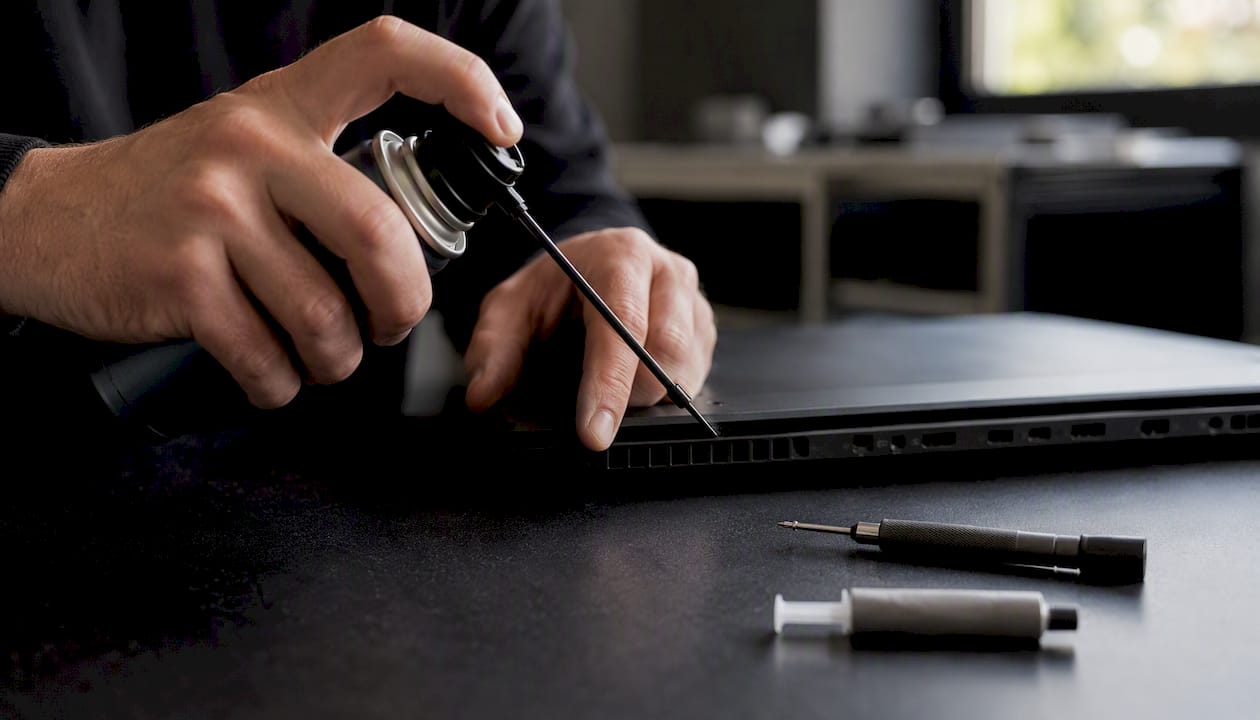
- Bombe d’air sec : soufflez par courtes impulsions (2–3 secondes) dans les grilles d’aération sans approcher la buse à moins de 5 cm. Ne retournez pas la bombe, le gaz liquide peut endommager les composants.
- Surface et environnement : jamais sur un lit, un canapé ou une couverture. Évitez aussi les zones exposées au soleil direct ou une pièce à plus de 30 °C. La chaleur ambiante s’additionne à la chaleur produite par le processeur.
Conseil de pro : Avant d’acheter un cooling pad, vérifiez l’emplacement des grilles de votre portable (souvent en dessous ou sur les côtés). Un pad actif mal positionné consomme de l’électricité sans rien refroidir.
Quand et comment nettoyer l’intérieur de votre portable ?
Un portable qui chauffe malgré les réglages logiciels et les ajustements physiques a souvent besoin d’un dépoussiérage interne. Trois signaux indiquent qu’il est temps d’ouvrir :
- Les ventilateurs tournent en permanence à plein régime, même au repos.
- De la poussière est visible dans les grilles d’aération.
- Les températures restent élevées malgré toutes les actions précédentes.
Outils nécessaires :
- Tournevis adapté (Phillips ou Torx selon le modèle).
- Bombe d’air sec.
- Bracelet antistatique ou contact régulier avec une surface métallique mise à la terre.
- Chiffon microfibre pour essuyer les grilles.
Procédure de base :
- Éteignez complètement le portable et débranchez l’alimentation.
- Retirez la batterie si elle est amovible.
- Ouvrez le capot inférieur avec précaution.
- Localisez le ventilateur et les grilles d’évacuation.
- Bloquez les pales du ventilateur avec un doigt ou un crayon avant de souffler : ne pas immobiliser les pales lors du soufflage risque d’endommager les roulements.
- Soufflez par courtes impulsions en dirigeant l’air vers les grilles d’évacuation.
- Refermez, rebranchez et mesurez à nouveau les températures.
Pour une procédure détaillée avec photos, le guide de nettoyage d’ordinateur portable de Boreait couvre les étapes modèle par modèle.
DIY ou pro ? Si le portable est sous garantie, confiez-le au SAV. Si le démontage nécessite de retirer la carte mère ou des nappes fragiles, un technicien évite les casses coûteuses. En dehors de ces cas, un utilisateur attentif peut nettoyer seul en 20–30 minutes.
Un dépoussiérage régulier est souvent suffisant. Quand nettoyage et réglages ne suffisent plus, il faut envisager le remplacement de la pâte thermique ou une intervention professionnelle.
Pâte thermique et réparations internes : quand agir ?
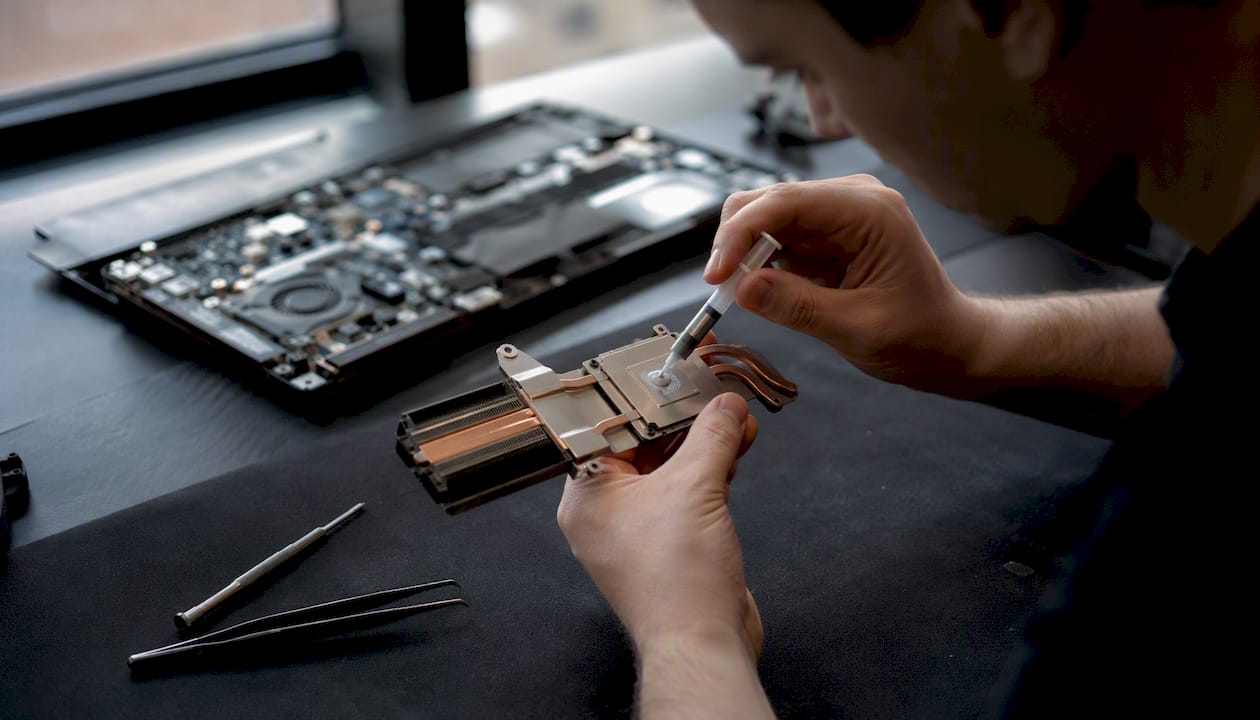
La pâte thermique assure le transfert de chaleur entre le processeur et le caloduc. Avec le temps (généralement après 3–5 ans), elle se dessèche et perd en efficacité. Son remplacement peut ramener 5–15 °C de réduction si effectué correctement.
Signes qu’elle doit être changée :
- Écart de température important entre les cœurs du processeur (plus de 10–15 °C d’écart).
- Ventilateurs en régime constant même après nettoyage.
- Portable de plus de quatre ans sans entretien interne.
Risques d’un remplacement amateur : appliquer trop ou trop peu de pâte donne des résultats inverses. Les pâtes à base de silicone (type générique) conviennent pour un usage courant ; les pâtes à base de métal liquide offrent de meilleures performances mais sont conductrices et risquées si mal appliquées.
| Intervention | Coût estimé (France) | Durée indicative |
|---|---|---|
| Remplacement pâte thermique (DIY) | 5–15 € (pâte seule) | 30 min |
| Remplacement pâte thermique (pro) | 30–60 € main-d’œuvre | 1–2 h en atelier |
| Remplacement ventilateur (DIY) | 15–40 € (pièce) | 45–90 min |
| Remplacement ventilateur (pro) | 50–100 € tout compris | 1–3 h en atelier |
Si vous n’êtes pas à l’aise avec le démontage complet du bloc caloduc, confiez cette opération à un technicien. Une erreur sur les nappes ou les connecteurs peut transformer un problème thermique en panne matérielle.
Votre portable présente-t-il un défaut matériel ?
Certains symptômes dépassent ce qu’un nettoyage ou un réglage peut corriger.
- Ventilateur qui grince ou vibre : roulement usé. Le ventilateur doit être remplacé, pas nettoyé.
- Autonomie qui chute brutalement : une batterie dégradée chauffe davantage en charge et accélère la montée en température globale.
- Lectures de capteurs incohérentes : une température qui affiche 120 °C au repos ou reste bloquée à 0 °C indique un capteur défaillant ou un problème de pilote.
Avant de commander une pièce, vérifiez :
- Réinstallez les pilotes du chipset et du système de gestion thermique.
- Écoutez le ventilateur au démarrage : un bruit de frottement confirme l’usure mécanique.
- Comparez les lectures de plusieurs outils (HWiNFO et HWMonitor) pour exclure un bug logiciel.
Pour le remplacement d’un ventilateur, le guide étape par étape de Boreait détaille la procédure pour les principales marques (Dell, HP, Lenovo, Asus, Acer). Boreait fournit des pièces détachées compatibles avec support au choix du composant, ce qui simplifie l’identification de la bonne référence avant commande.
Comment éviter que la surchauffe ne revienne ?
La prévention tient à trois niveaux de routine.
Hebdomadaire :
- Vérifiez les processus actifs en arrière-plan et fermez ceux qui ne servent pas.
- Assurez-vous que le portable repose toujours sur une surface dure.
Mensuel :
- Soufflez les grilles d’aération avec une bombe d’air sec (sans ouvrir).
- Vérifiez les mises à jour de pilotes et du système d’exploitation.
Trimestriel / annuel :
- Nettoyage interne complet si le portable est utilisé intensivement ou dans un environnement poussiéreux.
- Vérification des températures avec HWiNFO ou HWMonitor après chaque nettoyage pour confirmer l’efficacité.
Activer les alertes de surveillance dans un outil de monitoring réduit le risque de dommages en vous prévenant avant qu’une surchauffe critique ne survienne. Intégrez cette vérification dans votre routine mensuelle, au même titre qu’une mise à jour système. Les 10 conseils d’entretien matériel publiés par Boreait offrent une checklist complète à garder sous la main.
Temps et coûts estimés pour les interventions courantes en France
| Intervention | Coût estimé | Durée |
|---|---|---|
| Réglages logiciels (plan d’alimentation, 99 %) | Gratuit | 5–10 min |
| Nettoyage superficiel (bombe d’air, grilles) | 5–10 € (bombe) | 10–15 min |
| Support ventilé (cooling pad) | 20–60 € | Immédiat |
| Nettoyage interne DIY | 5–15 € (outils) | 30 min |
| Nettoyage interne en atelier | 30–70 € | 1–2 h |
| Remplacement pâte thermique (pro) | 30–60 € | 1–2 h |
| Remplacement ventilateur (pro) | 50–100 € | 1–3 h |
| Diagnostic pro complet | 30–60 € | 1–4 h |
Pour les interventions en atelier, comptez 1–3 jours supplémentaires si la pièce doit être commandée. Un diagnostic panne hardware structuré permet d’éviter de payer une réparation inutile en confirmant d’abord la cause réelle.
Ce que l’expérience de terrain enseigne vraiment sur la surchauffe
La plupart des articles sur la surchauffe de portable traitent le problème comme une liste de cases à cocher. La réalité est plus nuancée.
Dans la grande majorité des cas, le nettoyage des grilles, le passage au plan d’alimentation équilibré et le réglage à 99 % du processeur suffisent. Ces trois actions coûtent zéro euro et prennent moins de vingt minutes. C’est là que commence tout diagnostic sérieux, pas par le remplacement de pâte thermique.
Là où les interventions maison échouent, c’est sur les portables de plus de cinq ans dont le caloduc est partiellement obstrué ou dont la pâte thermique a durci en croûte. Un nettoyage à la bombe d’air ne résout pas ça. Un technicien qui démonte le bloc thermique complet, nettoie les caloducs et repose une pâte de qualité peut récupérer 15–20 °C sur un processeur qui throttlait en permanence. C’est souvent la différence entre un portable qui rame et un portable qui redevient utilisable.
L’autre erreur fréquente : acheter un cooling pad sans avoir mesuré les températures. Si le problème vient d’un processus logiciel ou d’une pâte sèche, aucun pad ne compensera. Mesurez d’abord avec HWiNFO ou HWMonitor, agissez ensuite.
Boreait : pièces et support pour réparer votre portable
Quand les réglages logiciels et le nettoyage ne suffisent plus, il faut la bonne pièce, au bon format, livrée rapidement. Boreait propose des ventilateurs, batteries et composants compatibles pour les principales marques (Dell, HP, Lenovo, Asus, Acer, Samsung, Apple), avec un support technique pour identifier la bonne référence avant commande.

Contrairement à une recherche générique sur un moteur de vente, chaque pièce est sélectionnée pour sa compatibilité avec le modèle exact de votre portable. La livraison couvre toute l’Europe, délais courts. Que vous remplaciez un ventilateur grippé ou une batterie dégradée, le guide de réparation PC portable de Boreait accompagne chaque étape. Consultez le catalogue de pièces détachées pour trouver le composant adapté à votre modèle et commander directement.
Sources
- What to do when your laptop overheats: Simple fixes | TeamViewer
- Keeping your PC and laptop cool: avoiding overheating and loss of performance | PCWorld
- Keep your Mac laptop within acceptable operating temperatures – Apple Support
- Le paramètre secret d’optimisation du processeur de Windows 11
- PC : comment refroidir un PC qui chauffe ? | Le Crabe Info
- CPUID HWMonitor
- PC en surchauffe : découvrez les méthodes efficaces pour le refroidir rapidement
- Surchauffe de l’ordinateur : Comment y remédier et l’éviter | Avira

