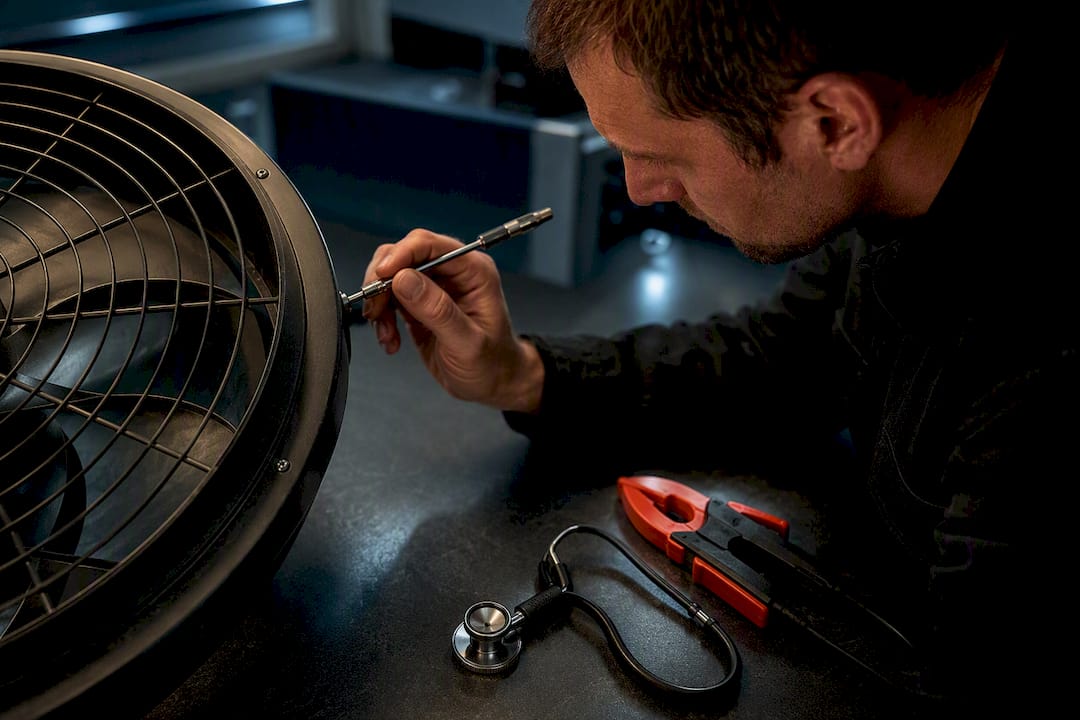
Un ventilateur qui tourne fort n’est pas forcément cassé : la poussière et une charge processeur élevée expliquent la majorité des cas. Commencez par poser l’appareil sur une surface dure adaptée aux environnements de travail partagé, fermez les programmes gourmands et observez le bruit. Si vous entendez un grincement ou un cliquetis, en revanche, il s’agit presque toujours d’un roulement usé, et le seul remplacement du ventilateur règle durablement le problème.
En bref:
- La poussière et une charge élevée du processeur expliquent la majorité des cas de ventilateurs bruyants, qui se résolvent souvent par un nettoyage ou des réglages logiciels.
- Les bruits réguliers ou amplifiés lors de charge sont généralement acceptables, tandis que les grincements ou cliquetis indiquent un problème mécanique nécessitant un remplacement du ventilateur.
- Le nettoyage avec une bombe d’air comprimé et la vérification des températures via des logiciels permettent souvent d’éviter une intervention matérielle.
- Si le bruit persiste après nettoyage, il est probable que le roulement ou la pale soient endommagés, ce qui oblige à changer la pièce pour une solution durable.
- Des réglages logiciels simples, comme limiter la fréquence d’images ou réduire la charge processeur, peuvent réduire efficacement le bruit sans intervention matérielle.
Table des matières
- Que faire en 5 minutes contre le bruit du ventilateur portable
- Grincement, cliquetis ou bourdonnement : ce que révèle chaque bruit
- Comment nettoyer le ventilateur sans risquer d’abîmer l’appareil
- Quels réglages logiciels font vraiment baisser le bruit
- Faut il réparer ou remplacer le ventilateur ?
- Un cooling pad peut il vraiment réduire le bruit ?
- À quelle fréquence entretenir son ventilateur de portable ?
- Ce que révèle l’atelier sur les ventilateurs bruyants
- Prévenir d’abord, réparer seulement si le grincement persiste
- Où trouver la pièce et le guide pour remplacer votre ventilateur
- Sources
Que faire en 5 minutes contre le bruit du ventilateur portable
Avant de sortir un tournevis, testez ces réglages qui coûtent zéro effort. Poser l’ordinateur sur une surface dure et fermer les applications gourmandes suffit souvent à faire retomber le bruit immédiatement.
- Posez le portable sur une table ou un support rigide, jamais sur un lit ou un canapé qui bouche les grilles d’aération.
- Sur Windows, ouvrez le Gestionnaire des tâches (Ctrl + Maj + Échap), triez par utilisation CPU et fermez ce qui ne sert pas.
- Sur Mac, ouvrez le Moniteur d’activité et faites la même chasse aux processus qui tournent en fond.
- Passez sur un plan d’alimentation équilibré ou économique plutôt que performance maximale.
- Redémarrez l’appareil : cela vide la mémoire et arrête les tâches fantômes qui font grimper la température.
Si le ventilateur reste bruyant après un redémarrage complet et dix minutes de repos, le problème vient du matériel, pas du logiciel.
Grincement, cliquetis ou bourdonnement : ce que révèle chaque bruit
Le type de son que vous entendez raconte une histoire précise, et il vaut mieux l’écouter avant de démonter quoi que ce soit.
- Bourdonnement régulier, plus fort sous charge : normal dans la plupart des cas. Les ventilateurs de type « blower » des portables modernes peuvent sonner comme une ruche à haut régime sans indiquer une panne.
- Grincement aigu et continu : quasiment toujours un roulement qui s’use. Le nettoyage n’y changera rien.
- Cliquetis ou bruit métallique intermittent : souvent une pale qui touche un déflecteur ou un débris coincé dans le rotor.
- Bruit qui varie selon l’inclinaison de l’appareil : signe fréquent de poussière logée d’un côté du dissipateur plutôt qu’un vrai défaut mécanique.
Conseil de pro : inclinez légèrement le portable de gauche à droite pendant qu’il tourne. Si le bruit change nettement, c’est souvent un débris qui se déplace à l’intérieur, pas une pièce cassée.
Pour objectiver le diagnostic, des logiciels comme HWMonitor ou HWiNFO affichent la température CPU/GPU en temps réel et la vitesse du ventilateur en tours par minute, ce qui permet de confirmer si le bruit correspond à une surchauffe réelle ou à un emballement anormal. Si l’appareil est encore sous garantie, les outils de diagnostic du fabricant vérifient capteurs et vitesses avant tout démontage, ce qui évite de perdre la couverture pour rien.
Comment nettoyer le ventilateur sans risquer d’abîmer l’appareil
Le nettoyage règle la majorité des cas de bruit lié à la poussière, à condition de respecter quelques précautions simples.
- Éteignez complètement l’appareil, débranchez le chargeur et retirez la batterie si le modèle le permet.
- Utilisez une bombe d’air comprimé par petites rafales, jamais en continu, pour ne pas faire tourner le ventilateur au delà de sa vitesse normale.
- Tenez la buse à un angle d’environ 45 degrés par rapport aux grilles pour chasser la poussière vers l’extérieur plutôt que de la repousser à l’intérieur.
- Brossez délicatement les grilles visibles avec un pinceau sec et souple entre deux passages d’air comprimé.
- N’ouvrez le châssis que si la poussière reste visible après nettoyage externe ou si vous avez identifié un cliquetis mécanique.
Conseil de pro : repérez toujours les nappes de connexion avant de soulever un composant. Un tournevis Torx ou Phillips mal adapté abîme les vis et peut invalider la garantie constructeur. Les guides de démontage détaillés type iFixit montrent la marche à suivre modèle par modèle avant d’aller plus loin, et notre guide de nettoyage complet détaille chaque étape avec photos.
Quels réglages logiciels font vraiment baisser le bruit
Le ventilateur répond à la chaleur générée par le processeur. Baisser cette charge fait mécaniquement baisser sa vitesse, souvent en quelques minutes.
- Sur Windows, réduisez le « maximum processor state » dans les options d’alimentation avancées, à 80 ou 90 % suffit généralement.
- En jeu, limitez le framerate à 60 images par seconde plutôt que de laisser la carte graphique tourner sans plafond.
- Activez le mode Efficacité énergétique sur les portables récents et fermez les onglets de navigateur inutiles.
- Mettez à jour les pilotes graphiques et le BIOS : ces mises à jour corrigent souvent des courbes de ventilation mal calibrées d’origine.
- Le sous voltage du processeur (undervolting) peut réduire la chaleur générée, mais reste une opération technique à réserver aux utilisateurs avertis, sur des modèles qui l’autorisent.
Faut il réparer ou remplacer le ventilateur ?
Certains signaux ne laissent aucune place au doute et appellent une intervention matérielle plutôt qu’un simple réglage.
- Un grincement ou un cliquetis qui persiste après nettoyage complet signale un roulement ou un rotor endommagé qui ne se répare pas, le seul remplacement du ventilateur règle le problème.
- Continuer à utiliser un portable en surchauffe use prématurément la carte mère et la batterie.
- Le remplacement s’accompagne presque toujours d’une réapplication de pâte thermique, une étape qui abaisse nettement les températures sur les machines de plusieurs années.
- Vérifiez la compatibilité de la pièce avec votre modèle exact avant achat : un ventilateur générique mal dimensionné tourne plus fort pour le même refroidissement.
- Si l’appareil est sous garantie, passez par le service constructeur plutôt que par un démontage maison qui l’annulerait.
Notre guide de remplacement de ventilateur étape par étape détaille la procédure complète, outils compris.
Un cooling pad peut il vraiment réduire le bruit ?
Un cooling pad ne remplace jamais un nettoyage ou une réparation, mais il peut alléger la charge du ventilateur interne dans certains cas précis.
- Il fonctionne en apportant un flux d’air supplémentaire sous l’appareil, ce qui peut abaisser la température perçue et donc la vitesse de rotation interne.
- Son efficacité dépend entièrement de l’alignement entre ses ventilateurs et les entrées d’air réelles du portable : posé au hasard, il souffle contre une coque pleine sans aucun effet.
- Certains modèles ajoutent leur propre bruit de fond, parfois plus gênant que celui qu’ils étaient censés atténuer.
Conseil de pro : testez le pad avant de l’acheter définitivement si possible, ou choisissez un modèle avec réglage de vitesse pour ajuster le compromis entre air et silence.
À quelle fréquence entretenir son ventilateur de portable ?
Un entretien régulier évite l’essentiel des problèmes de bruit avant qu’ils n’apparaissent.
- Nettoyez les grilles externes régulièrement selon l’environnement, par exemple plusieurs fois par an en cas d’usage poussiéreux ou avec animaux., un usage en atelier poussiéreux ou avec un animal à la maison demande un rythme plus serré.
- Prévoyez un contrôle interne une fois par an si vous utilisez l’appareil intensément.
- De la poussière visible dans les grilles ou des températures qui grimpent vite sont deux signaux qui doivent avancer la date du prochain nettoyage.
- Évitez de travailler sur un lit, un canapé ou une moquette : ces surfaces bouchent les entrées d’air en quelques minutes d’utilisation.
Ce que révèle l’atelier sur les ventilateurs bruyants
La grande majorité des ventilateurs bruyants qui arrivent en atelier sont simplement encrassés, pas défaillants. Les cas de roulement usé restent minoritaires, mais ils ne se rattrapent pas avec une bombe d’air : seul un remplacement de pièce règle le grincement pour de bon. Notre guide de diagnostic matériel détaille la méthode complète pour distinguer les deux cas avant d’intervenir, et notre guide sur la surchauffe complète cette lecture pour les cas liés à la température plutôt qu’au bruit seul.
Prévenir d’abord, réparer seulement si le grincement persiste
Ma conviction après avoir vu défiler ces diagnostics : la majorité des gens ouvrent leur portable trop vite. Un nettoyage bien fait et deux ou trois réglages logiciels résolvent la plupart des cas, sans risquer la garantie ni abîmer une nappe fragile. Le grincement, en revanche, ne se négocie pas : c’est le seul symptôme où j’encourage à sauter directement à la réparation plutôt que de s’entêter avec de l’air comprimé. Si le doute persiste, un atelier ou un guide pas à pas fiable vaut mieux qu’un tournevis mal choisi.
— Boštjan
Où trouver la pièce et le guide pour remplacer votre ventilateur
Quand le nettoyage et les réglages ne suffisent plus, il vous faut une pièce compatible et une méthode fiable, pas un forum où chacun donne un avis différent. Nous proposons des ventilateurs de remplacement pour diverses grandes marques, accompagnés de guides détaillés pour identifier la bonne référence avant de commander.

L’avantage tient à la précision : vous entrez le modèle exact de votre portable et vous accédez directement aux types de pièces de remplacement adaptées, sans deviner une référence approximative. La livraison rapide permet de réduire le temps d’attente pour obtenir une pièce de remplacement. Si le remplacement s’accompagne d’un besoin de pâte thermique ou d’outils adaptés, consultez le catalogue de pièces de rechange informatiques pour commander tout en une seule fois et repartir avec un appareil silencieux.
Sources
Pour les étapes matérielles détaillées, les guides de démontage iFixit restent la référence modèle par modèle. Les analyses de BGR et d’Asurion éclairent bien les causes courantes du bruit. Si votre appareil est sous garantie, privilégiez toujours les diagnostics officiels du constructeur avant toute intervention.
- Why laptops get so loud — and how to fix it
- How to Fix Loud Laptop Fan
- How to Stop Laptop Fan Noise: Practical Fixes That Work | Dell
- Framework Laptop 12 fan replacement
- How to silence a noisy laptop fan

