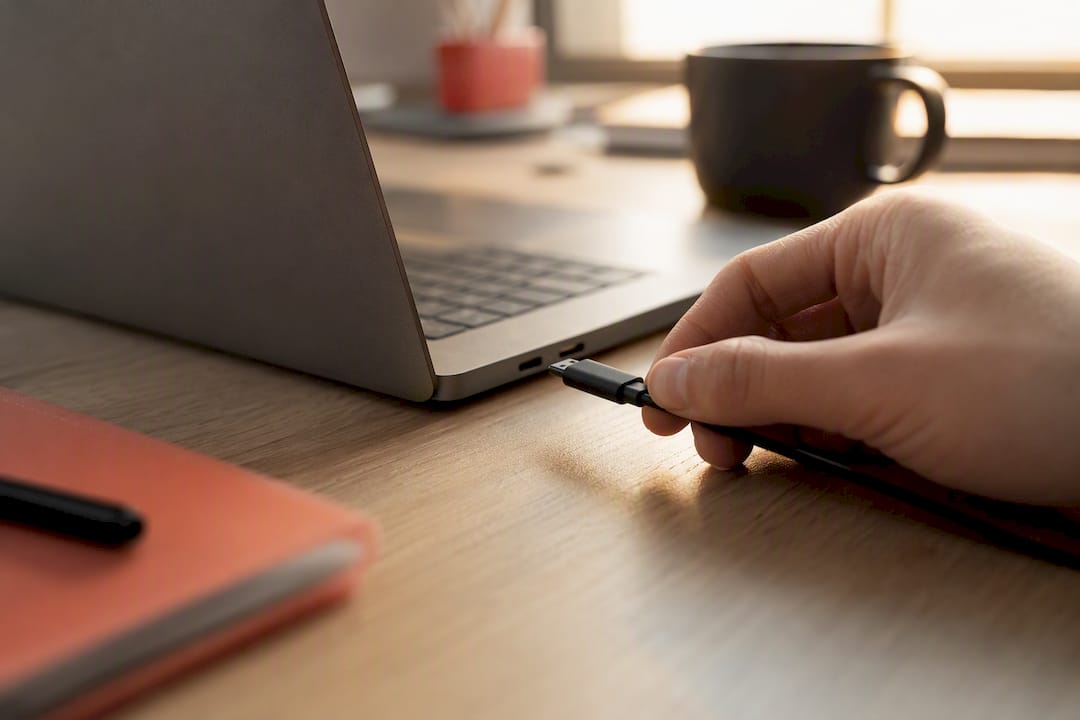
La réponse tient en une phrase : votre port USB-C affiche-t-il le logo DisplayPort ou Thunderbolt, ou votre fiche technique mentionne-t-elle explicitement « DisplayPort Alt Mode » ou « Thunderbolt 3/4 » ? Si oui, votre écran externe fonctionnera directement via un câble USB-C. Si aucune de ces mentions n’apparaît, il y a de fortes chances que ce port ne serve qu’à charger l’appareil et transférer des fichiers.
C’est l’indice le plus fiable, bien plus fiable que la forme du port lui-même. Un port USB-C peut avoir exactement la même apparence qu’il transmette de la vidéo ou pas du tout, ce qui explique pourquoi tant de gens branchent un écran et n’obtiennent rien à l’écran.
Avant d’aller plus loin dans les explications techniques, voici ce qu’il faut faire dans l’ordre :
- Ouvrez la fiche technique officielle de votre laptop et cherchez « DisplayPort », « DP Alt Mode » ou « Thunderbolt ».
- Repérez une icône près du port : un éclair (Thunderbolt) ou le logo DisplayPort stylisé.
- Testez directement avec un câble ou adaptateur vidéo connu, sans passer par un hub, pour éliminer toute ambiguïté.
Points clés
Le port USB-C d’un laptop ne transmet une image que si le fabricant y a explicitement implémenté le DisplayPort Alt Mode ou le Thunderbolt, jamais par défaut.
| Point | Détails |
|---|---|
| Vérifiez la fiche technique en premier | Cherchez « DisplayPort Alt Mode » ou « Thunderbolt 3/4 » avant tout achat d’écran ou de câble. |
| Thunderbolt garantit la vidéo | Un port marqué de l’éclair Thunderbolt inclut toujours la sortie vidéo, contrairement à l’USB-C simple. |
| Testez chaque port séparément | Sur un laptop multi-ports, un seul peut réellement supporter la vidéo, les autres restant charge/données. |
| Câble et adaptateur comptent autant que le port | Un câble non labellisé DP Alt Mode ou un adaptateur passif pour HDMI peut échouer même sur un port compatible. |
| Boreait propose du matériel avec compatibilité indiquée | Câbles, stations et écrans vendus par Boreait précisent la prise en charge DP Alt Mode ou Thunderbolt sur leur fiche. |
Table des matières
- Le DisplayPort Alt Mode sur un laptop, qu’est-ce que c’est exactement ?
- Pourquoi ce détail compte vraiment quand vous branchez un écran
- Comment vérifier concrètement si votre port supporte le mode alternatif DisplayPort
- Quel câble USB-C ou adaptateur transmet réellement la vidéo ?
- Que faire quand l’image ne s’affiche pas malgré un port compatible
- Quels laptops supportent généralement le DP Alt Mode ?
- Checklist avant d’acheter un écran USB-C ou une station d’accueil
- Ce que les fiches techniques ne disent jamais
- Boreait vous aide à choisir le bon câble avant, pas après l’achat
- Sources
Le DisplayPort Alt Mode sur un laptop, qu’est-ce que c’est exactement ?
Le DisplayPort Alt Mode est un protocole qui permet à un port USB-C d’acheminer un signal vidéo DisplayPort natif, en plus des données et de l’alimentation qu’il transporte déjà. Le terme technique complet est « mode alternatif DisplayPort », et c’est la norme officielle derrière ce que les fabricants appellent parfois, de façon plus vague, « USB-C avec vidéo ».
Pensez à l’USB-C comme à une autoroute à plusieurs voies. Certaines voies transportent des données, d’autres l’alimentation électrique, et une voie optionnelle peut être réservée à la vidéo : c’est précisément le rôle du DP Alt Mode. Le connecteur USB-C ne garantit en rien cette voie vidéo, c’est le fabricant qui décide de l’activer ou non sur chaque modèle, port par port.
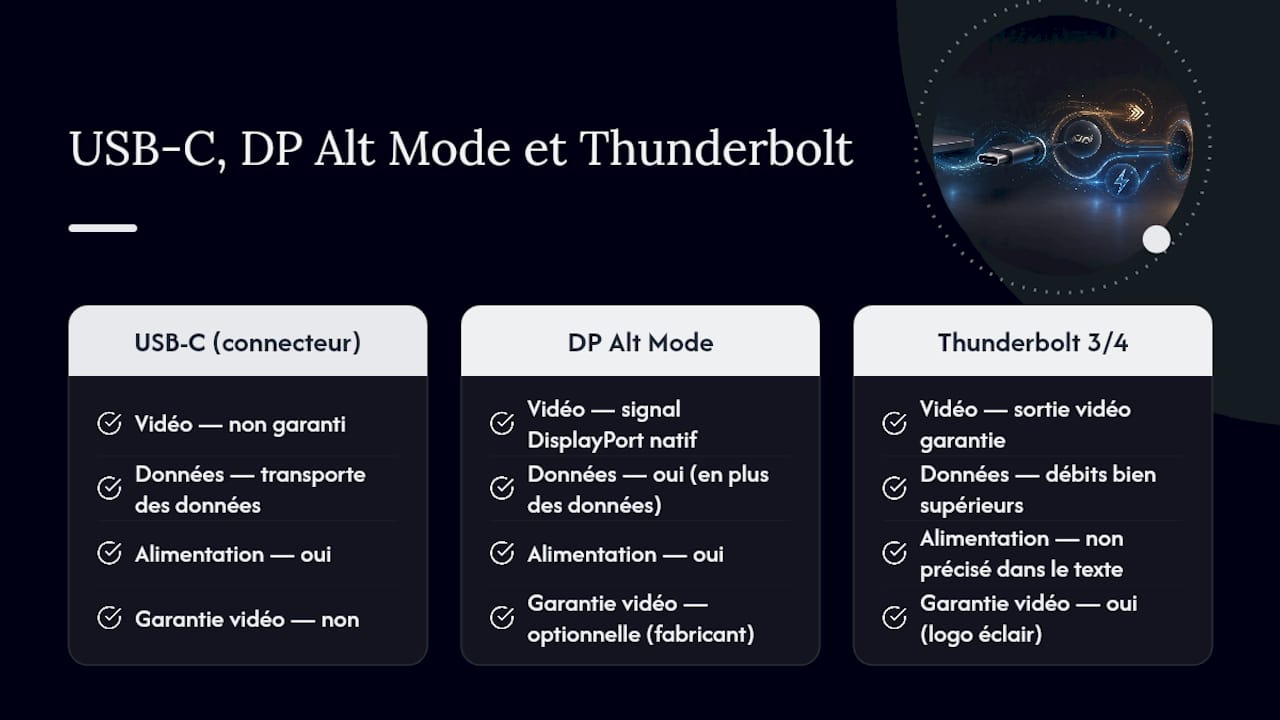
Il faut distinguer trois choses qu’on confond souvent. L’USB-C, c’est la forme du connecteur, rien de plus. Le DP Alt Mode, c’est une capacité optionnelle que ce connecteur peut ou non embarquer. Le Thunderbolt 3 et le Thunderbolt 4, en revanche, intègrent toujours la sortie vidéo en plus de débits de données bien supérieurs. Un port marqué du logo Thunderbolt (l’éclair) vous garantit donc le DP Alt Mode. Un port marqué simplement « USB-C » ne vous garantit rien du tout.
Pourquoi ce détail compte vraiment quand vous branchez un écran
Un port qui gère à la fois vidéo, données et alimentation change concrètement votre façon de travailler. Un seul câble USB-C peut afficher l’image sur votre écran, charger le laptop et transférer des fichiers en même temps, ce qui simplifie un poste de travail bien mieux qu’une station chargée de trois câbles différents.
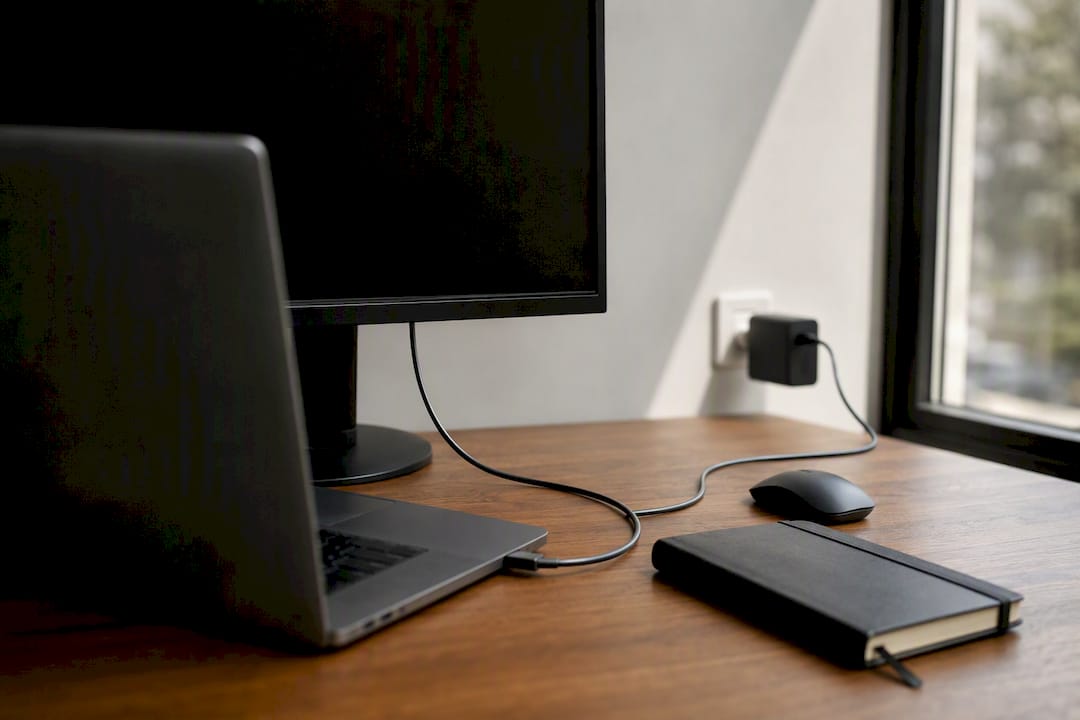
L’erreur la plus fréquente consiste à acheter un écran USB-C séduisant, puis à découvrir que le port du laptop ne transmet ni image ni alimentation par ce connecteur. Les ports USB-C qui ne servent qu’à la charge et au transfert de données sont plus courants qu’on ne le pense, notamment sur les gammes d’entrée.
Conseil de pro : Ne vous fiez jamais à la forme du connecteur pour deviner ses capacités. Ouvrez systématiquement la fiche technique avant d’acheter l’écran ou le câble, pas après.
- Un écran USB-C sans image après branchement ne signifie pas forcément un défaut produit.
- Un câble « USB-C vers USB-C » générique ne transporte pas automatiquement la vidéo.
- Vérifier la compatibilité avant achat évite des retours et des allers-retours avec le service client.
Comment vérifier concrètement si votre port supporte le mode alternatif DisplayPort
Vérifier son laptop avant de connecter un écran externe se fait en quatre étapes, et chacune apporte une confirmation un peu plus solide que la précédente.
- Inspectez le châssis autour du port. Un petit logo Thunderbolt (l’éclair) ou DisplayPort près du port USB-C confirme la prise en charge vidéo. L’absence de logo n’exclut rien à cent pour cent, mais elle doit vous alerter.
- Testez avec un câble ou adaptateur vidéo confirmé. Branchez directement le laptop à un écran, sans hub ni station intermédiaire, avec un câble USB-C vidéo ou un adaptateur USB-C vers DisplayPort actif connu pour fonctionner. Cette procédure de test isolée élimine d’un coup les variables parasites.
- Vérifiez côté système d’exploitation. Sous Windows, ouvrez le Gestionnaire de périphériques ou les Paramètres d’affichage pour voir si un second écran est détecté. Sous macOS, le Rapport système (menu Pomme, « À propos de ce Mac », puis « Rapport système ») liste les écrans connectés sous la section graphique.
Si votre laptop possède plusieurs ports USB-C, testez-les un par un. Il est fréquent qu’un seul port sur deux ou trois supporte réellement la vidéo, les autres restant limités à la charge et aux données, un fabricant réservant souvent le DP Alt Mode au port situé du côté gauche du châssis, par exemple.
Un exemple concret illustre bien le piège : certains modèles HP grand public sont vendus avec un port décrit comme « USB Type-C SuperSpeed 5 Gbps », une appellation qui ne mentionne ni DP Alt Mode ni Power Delivery. Des utilisateurs l’ont découvert après achat, en constatant qu’aucun écran ne s’affichait malgré un câble correct.
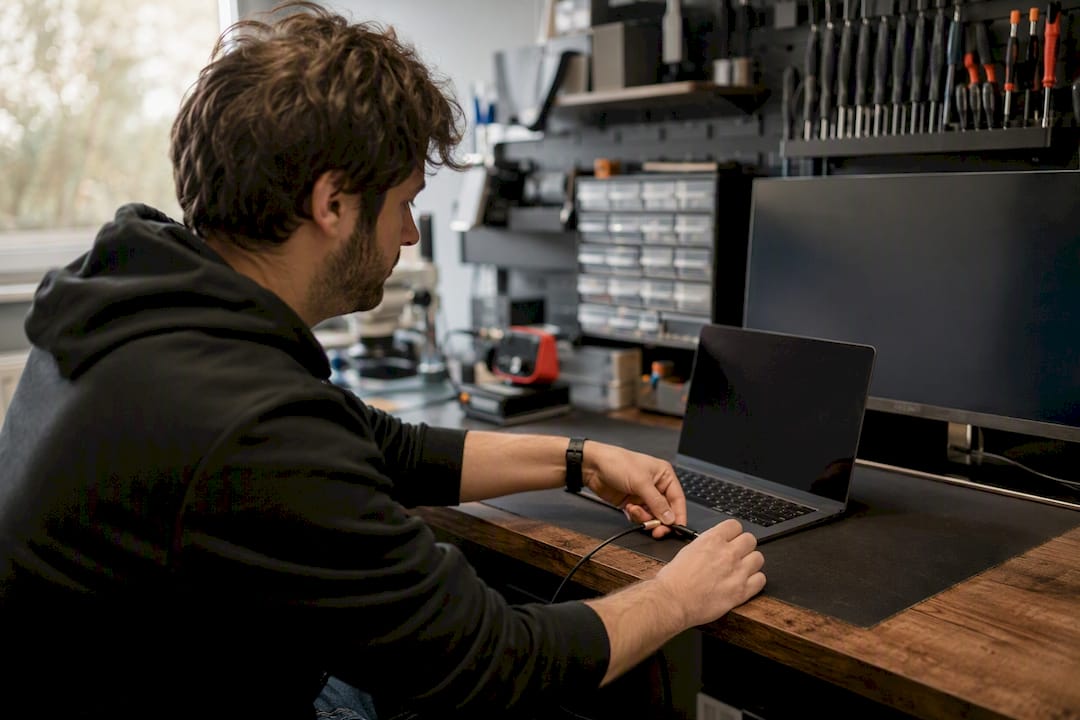
Si aucune image n’apparaît malgré toutes ces vérifications, testez le même câble et le même écran sur un autre appareil connu pour fonctionner. Cela isole immédiatement la source du problème : port, câble, ou écran. Vérifiez aussi que les pilotes graphiques et le firmware sont à jour, car un port physiquement capable de sortie vidéo peut rester inactif tant que ces éléments ne sont pas à niveau.
Quel câble USB-C ou adaptateur transmet réellement la vidéo ?
Tous les câbles USB-C ne se valent pas, loin de là. Un câble vendu uniquement pour la charge ou le transfert de fichiers ne transporte aucun signal vidéo, même branché sur un port qui supporte le DP Alt Mode. Cherchez des mentions explicites comme « DP Alt Mode », « USB4 », « Thunderbolt » ou « USB 3.2 Gen 2 » sur l’emballage ou la fiche produit du câble.
La distinction entre adaptateur passif et actif compte tout autant. Un adaptateur passif se contente de reformater le signal existant, ce qui fonctionne pour du DisplayPort vers DisplayPort. Pour convertir vers du HDMI, en revanche, il faut souvent une conversion active, car le mode HDMI Alt d’origine a été abandonné par l’industrie. Un adaptateur USB-C vers HDMI moderne intègre donc une puce de conversion qui traduit le signal DisplayPort Alt Mode en signal HDMI.
- Privilégiez toujours un câble ou un adaptateur explicitement labellisé DP Alt Mode, Thunderbolt ou USB4.
- Méfiez-vous des câbles génériques « charge rapide » vendus sans aucune mention vidéo.
- Pour du HDMI, choisissez un adaptateur actif plutôt qu’un modèle passif bon marché.
Le guide sur les types de connectiques détaille les différences physiques entre ces standards si vous voulez creuser le sujet du câblage.
Que faire quand l’image ne s’affiche pas malgré un port compatible
Un port qui supporte techniquement le DP Alt Mode peut malgré tout refuser d’afficher quoi que ce soit. Dans la majorité des cas, la cause n’a rien à voir avec le matériel lui-même.
- Testez un autre câble, de préférence certifié Thunderbolt ou USB4.
- Testez le même écran sur un autre ordinateur pour écarter une panne du moniteur.
- Vérifiez les pilotes graphiques et mettez à jour le firmware Thunderbolt ou USB4 si disponible.
- Essayez un port USB-C différent sur le même laptop.
- Redémarrez complètement l’appareil plutôt qu’une simple mise en veille.
Les problèmes de détection viennent souvent du BIOS, du firmware ou des pilotes plutôt que du port lui-même, et une mise à jour résout la majorité des cas signalés en support technique. Certains BIOS exposent même une option dédiée qu’il faut activer manuellement pour la sortie vidéo par USB-C.
Il existe aussi des limites physiques incontournables : la plupart des implémentations DP Alt Mode plafonnent autour de 4K à 60 Hz, et un dock USB-C partagé entre plusieurs écrans répartit la bande passante disponible entre deux ou quatre lignes, ce qui peut forcer une résolution ou une fréquence plus basse que prévu.
Conseil de pro : Mettez toujours à jour le BIOS et les pilotes Thunderbolt ou USB4 avant de conclure que votre port ne supporte pas la vidéo. C’est l’action corrective la plus souvent négligée, et la plus souvent efficace.
Si aucune de ces étapes ne règle le problème, le port a probablement été conçu sans DP Alt Mode. Dans ce cas, une sortie HDMI classique ou une station DisplayLink reste la solution la plus simple.
Quels laptops supportent généralement le DP Alt Mode ?
Le segment du laptop détermine largement vos chances de trouver le DP Alt Mode déjà activé. Les modèles équipés de Thunderbolt 3 ou 4, comme le Dell XPS, le MacBook Pro (qu’il s’agisse des puces M1, M2, M3 ou des anciennes versions Intel avec Thunderbolt 3/4) ou le Lenovo ThinkPad X1, offrent presque toujours la fonctionnalité, puisque le standard Thunderbolt l’intègre par définition.
Les ultrabooks premium sans Thunderbolt, comme certains HP Spectre ou ASUS ZenBook, l’offrent fréquemment aussi, mais moins systématiquement : la vérification du modèle exact reste indispensable. Les gammes d’entrée, en revanche, l’omettent souvent : ASUS VivoBook, HP Pavilion et Lenovo IdeaPad se contentent régulièrement d’un USB-C limité à la charge et aux données.
| Famille de laptop | DP Alt Mode | Tendance générale |
|---|---|---|
| Dell XPS, MacBook Pro, ThinkPad X1 (Thunderbolt) | Quasi systématique | Vidéo garantie par le standard Thunderbolt |
| HP Spectre, ASUS ZenBook premium | Souvent présent | Vérifier le modèle exact avant achat |
| ASUS VivoBook, HP Pavilion, Lenovo IdeaPad | Fréquemment absent | USB-C limité charge et données sur l’entrée de gamme |
Un MacBook Pro équipé de Thunderbolt illustre bien cette fiabilité : quelle que soit l’année du modèle, tant que le port porte le logo Thunderbolt, la sortie vidéo fonctionne.
- Un port Thunderbolt élimine quasiment tout risque d’incompatibilité vidéo.
- Un port USB-C nu, sans logo ni mention, demande toujours une vérification préalable.
- Le prix du laptop donne une indication, jamais une certitude absolue.
Checklist avant d’acheter un écran USB-C ou une station d’accueil
Avant de sortir la carte bancaire, quatre points méritent une vérification systématique. La mention « DisplayPort Alt Mode » ou « Thunderbolt » doit apparaître sur la fiche produit de l’écran ou de la station, pas seulement sur celle du laptop. Le type de câble fourni compte aussi : un câble générique dans la boîte ne garantit rien, mieux vaut vérifier sa capacité vidéo réelle.
Enfin, si vous voulez charger le laptop via le même câble que l’image, vérifiez le wattage du Power Delivery annoncé, car toutes les stations n’offrent pas une puissance suffisante pour les laptops les plus gourmands.
- Fiche produit de l’écran : cherchez « DisplayPort Alt Mode » ou « Thunderbolt » explicitement.
- Câble fourni : vérifiez sa capacité vidéo réelle, pas seulement sa capacité de charge.
- Résolution et fréquence annoncées : comparez-les aux capacités réelles de votre port.
- Puissance de charge (Power Delivery) : indispensable si vous voulez charger le laptop via ce même câble.
Conseil de pro : Si la fiche produit reste floue sur ces points, contactez le support du fabricant avant l’achat, ou privilégiez un écran avec une entrée DisplayPort ou HDMI classique associée à un adaptateur dédié.
Ce que les fiches techniques ne disent jamais
La documentation marketing des fabricants a tendance à survendre l’USB-C comme un port universel, capable de tout faire sans distinction. C’est faux, et cette ambiguïté volontaire coûte cher aux acheteurs qui découvrent l’incompatibilité après avoir déballé leur écran.
Mon analyse des fiches techniques et de la documentation VESA et Thunderbolt montre une constante : les fabricants qui implémentent réellement le DP Alt Mode le disent clairement, avec le mot exact et souvent un logo dédié. L’absence de cette mention n’est jamais un oubli, c’est un signal en soi.
Ma position est simple : si la sortie vidéo par USB-C compte pour votre usage quotidien, choisissez un laptop avec Thunderbolt 3 ou 4, ou à défaut USB4. C’est la seule garantie qui tienne. Dans tous les autres cas, un bon vieux câble HDMI ou une station d’accueil certifiée reste plus fiable qu’un pari sur un port USB-C mal documenté.
Boreait vous aide à choisir le bon câble avant, pas après l’achat
Acheter un écran ou une station USB-C à l’aveugle coûte souvent un aller-retour de retour produit et une bonne dose de frustration. Boreait propose des câbles, stations d’accueil et écrans dont les fiches produit précisent explicitement la prise en charge du DP Alt Mode ou du Thunderbolt, ce qui vous évite de deviner.

Avant de valider votre panier, vérifiez la puissance de Power Delivery annoncée si vous comptez charger le laptop via le même câble que l’image, et confirmez la mention DP Alt Mode ou Thunderbolt sur la fiche du produit choisi. Notre guide pour choisir un écran d’ordinateur détaille les critères à croiser avec votre laptop, et notre sélection de moniteurs pour la bureautique inclut des modèles testés pour la compatibilité USB-C. Si un doute persiste sur votre configuration, notre service client peut vous orienter vers la bonne référence avant validation de commande.
Sources
- Introduction USB-C : Qu’est-ce que le DisplayPort USB-C (DP Alt Mode) | BenQ France

