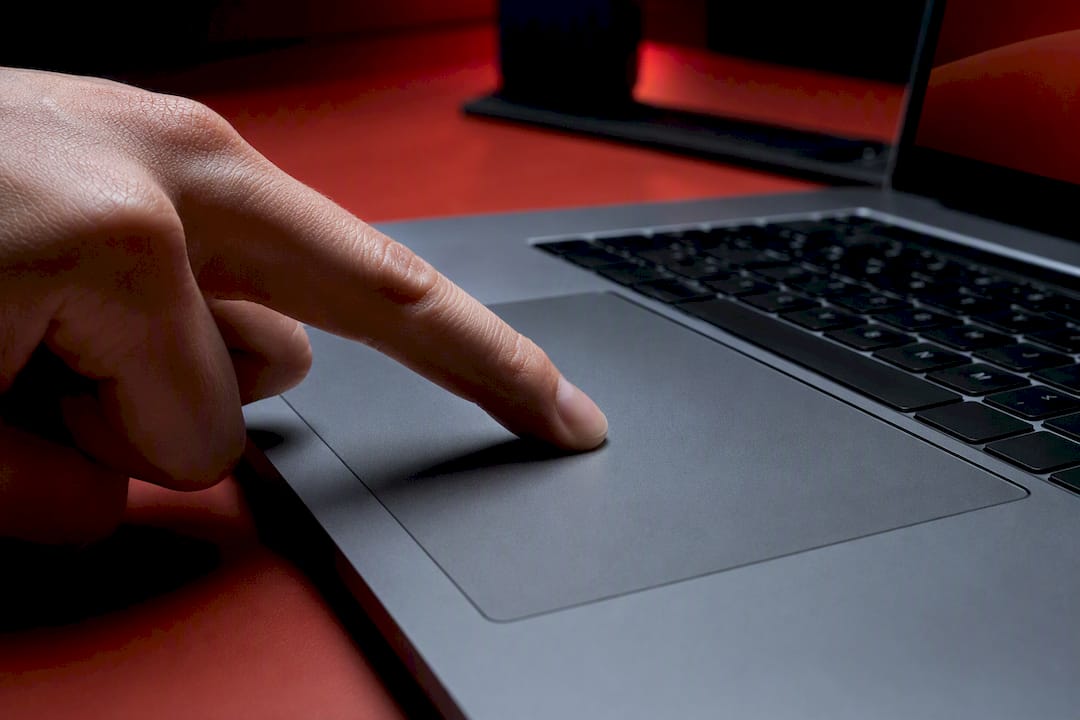
Testez d’abord la touche Fn associée à l’icône du pavé tactile, puis redémarrez l’ordinateur. Cette combinaison règle une bonne partie des cas de touchpad désactivé par mégarde. Si rien ne bouge, branchez une souris USB pour poursuivre le diagnostic sans être bloqué, et vérifiez que le pavé tactile est bien activé dans les paramètres Windows. En revanche, si vous remarquez un gonflement sous le repose-poignet ou une charnière qui a bougé, arrêtez toute manipulation : direction la réparation.
En bref:
- La plupart des problèmes de tactile se résolvent en vérifiant des causes simples comme la touche Fn ou un redémarrage complet, souvent en moins de cinq minutes.
- La webcam sur le PC doit être activée dans les paramètres Windows, notamment la case « Laisser le pavé tactile activé lorsqu’une souris est connectée » pour éviter une désactivation automatique.
- La mise à jour ou la réinstallation du pilote du touchpad via le Gestionnaire de périphériques règle souvent une panne matérielle ou logicielle.
- La batterie gonflée peut endommager le pavé tactile ou couper la connexion, ce qui exige d’arrêter toute manipulation et de consulter un professionnel.
- En cas de panne matérielle, le remplacement du pavé tactile reste la seule option rentable, en vérifiant précisément la référence pour assurer la compatibilité.
Table des matières
- Que faire si le touchpad ne marche plus : les vérifications de base
- Comment activer le touchpad dans les paramètres Windows ?
- Faut-il mettre à jour ou réinstaller le pilote du touchpad ?
- Le pavé tactile n’apparaît pas dans le Gestionnaire de périphériques : que vérifier ?
- Remplacer le pavé tactile : coût, délai et pièces compatibles
- Ce que les guides de dépannage oublient de dire
- Besoin d’une pièce ou d’un avis technique pour votre pavé tactile ?
- Sources
Que faire si le touchpad ne marche plus : les vérifications de base
Avant de chercher un problème compliqué, éliminez les causes bêtes. La plupart des pannes de pavé tactile se règlent en moins de cinq minutes, sans outil ni compétence technique particulière.
- Cherchez la touche Fn combinée à une icône de pavé tactile, généralement sur F5, F7 ou F9 selon les marques. Un appui accidentel désactive le touchpad sans que vous vous en rendiez compte.
- Redémarrez complètement l’ordinateur, pas seulement une mise en veille. Beaucoup de blocages logiciels temporaires disparaissent après un vrai redémarrage.
- Nettoyez la surface avec un chiffon microfibre légèrement humide. La poussière, la graisse des doigts ou une trace d’humidité suffisent parfois à perturber la détection tactile.
- Branchez une souris USB ou Bluetooth. Si elle fonctionne normalement, le problème vient du touchpad lui-même ou de son pilote, pas de Windows dans son ensemble. C’est le test le plus rapide pour distinguer une panne matérielle d’un souci logiciel.
- Débranchez les autres périphériques un par un (clé USB, dock, deuxième écran) : un conflit de pilote peut, dans de rares cas, geler l’ensemble des entrées.
Si aucune de ces étapes ne débloque la situation, le problème se situe probablement du côté des réglages Windows ou du pilote, ce qu’on détaille juste après.
Comment activer le touchpad dans les paramètres Windows ?
Direction Paramètres > Bluetooth et appareils > Pavé tactile. Un simple interrupteur On/Off s’y trouve en haut de la page, et il arrive qu’il bascule sur Off après une mise à jour Windows ou l’installation d’un logiciel tiers, sans action volontaire de votre part.
Une option mérite une attention particulière si vous utilisez souvent une souris externe :
- Repérez la case « Laisser le pavé tactile activé lorsqu’une souris est connectée », souvent décochée par défaut sur certains modèles.
- Si elle est décochée, votre touchpad se désactive automatiquement dès qu’une souris filaire ou Bluetooth est détectée, ce qui donne l’impression d’une panne alors qu’il s’agit d’un comportement volontaire.
- Cochez-la pour retrouver un pavé tactile actif en permanence, y compris souris branchée.
Si les gestes multitouch ou la sensibilité semblent détraqués sans raison apparente, la réinitialisation des paramètres par défaut résout souvent le souci. Cliquez sur « Réinitialiser » en bas de la page des paramètres du pavé tactile : Windows repart sur une configuration neutre, sans les réglages personnalisés qui ont pu se corrompre.
Conseil de pro : Si votre touchpad est totalement mort et que vous n’avez pas de souris sous la main, naviguez au clavier avec Tab pour passer d’un champ à l’autre, les flèches pour les menus et Entrée pour valider. Ça permet d’atteindre les paramètres même à l’aveugle.
Ces réglages ne suffisent pas toujours. Quand le pavé tactile reste inerte malgré une activation confirmée dans Windows, le pilote est souvent en cause.
Faut-il mettre à jour ou réinstaller le pilote du touchpad ?
Oui, et c’est souvent l’étape qui règle définitivement le problème quand les réglages Windows n’ont rien changé. Microsoft recommande de mettre à jour ou réinstaller le pilote du pavé tactile via Windows Update ou le Gestionnaire de périphériques comme première ligne de défense logicielle.
Pour trouver le pilote concerné :
- Ouvrez le Gestionnaire de périphériques (clic droit sur le menu Démarrer).
- Cherchez dans « Souris et autres périphériques de pointage » ou dans « Périphériques d’interface utilisateur (HID) » selon les modèles.
- Repérez l’entrée : si elle indique « Souris compatible HID », vous avez un pilote générique installé par Windows, pas le pilote du fabricant.
Cette distinction compte plus qu’on ne le pense. Un pilote générique HID fait bouger le curseur, mais il supprime souvent les gestes multitouch et provoque une instabilité, comme le pincer pour zoomer ou le défilement à deux doigts. Le pilote constructeur, lui, restitue toutes les fonctions avancées.
Marche à suivre :
- Faites un clic droit sur le périphérique, puis « Mettre à jour le pilote » et laissez Windows chercher automatiquement.
- Si ça ne suffit pas, choisissez « Désinstaller le périphérique », redémarrez : Windows réinstalle souvent un pilote propre au démarrage suivant.
- Téléchargez le pilote officiel depuis le site du fabricant (Dell, HP, Lenovo, Asus) plutôt que de laisser Windows Update proposer une version générique.
- Si le problème est apparu juste après une mise à jour récente, utilisez l’option « Revenir au pilote précédent » dans l’onglet Pilote des propriétés du périphérique.
Un antivirus tiers ou un logiciel de sécurité agressif peut aussi bloquer un pilote d’entrée par erreur : si le touchpad refonctionne en mode sans échec mais pas en démarrage normal, c’est le signe qu’un programme tiers interfère, pas Windows lui-même. Désinstaller temporairement l’antivirus ou vérifier ses paramètres de contrôle des périphériques permet souvent de confirmer et de résoudre ce cas précis.
Le pavé tactile n’apparaît pas dans le Gestionnaire de périphériques : que vérifier ?
Là, on change de registre. Si aucune entrée ne correspond au touchpad, même en activant l’affichage des périphériques cachés, le souci peut venir du BIOS ou du matériel lui-même.
- Redémarrez et entrez dans le BIOS/UEFI (touche F2, F10 ou Suppr selon la marque) pour vérifier qu’une option n’a pas désactivé le pavé tactile au niveau du micrologiciel.
- Si le périphérique reste invisible dans Device Manager après cette vérification, cela peut indiquer un défaut matériel nécessitant une réparation, notamment si l’ordinateur a été récemment ouvert ou a subi un choc.
- Une batterie gonflée est une cause fréquente et sous-estimée : elle exerce une pression physique sur le repose-poignet et peut couper la connexion du touchpad. Un clavier ou un pavé tactile qui « flotte » légèrement est un signal d’alerte à prendre au sérieux.
- Après une intervention ou un démontage, un câble ruban mal reconnecté ou légèrement débranché suffit à couper toute communication avec la carte mère.
Face à un gonflement visible de la batterie ou une odeur inhabituelle, arrêtez toute manipulation et faites contrôler l’appareil par un professionnel : c’est une question de sécurité, pas seulement de réparation.
Remplacer le pavé tactile : coût, délai et pièces compatibles
Quand le diagnostic pointe vers une panne physique confirmée, comme un ruban endommagé ou un pavé tactile mort électriquement, le remplacement redevient la solution la plus rentable face à un temps de dépannage qui s’allonge sans résultat.
- Vérifiez la référence exacte du modèle (numéro de série sous l’appareil ou dans le BIOS) avant de commander une pièce, pour être certain de la compatibilité.
- Une pièce d’origine constructeur coûte généralement plus cher qu’une pièce compatible, mais garantit un ajustement mécanique parfait, en particulier sur les modèles où le touchpad intègre le bouton de clic physique.
- Comptez en général quelques dizaines d’euros pour la pièce seule, et un délai de remplacement de 30 à 60 minutes pour un technicien habitué, davantage si vous le faites vous-même pour la première fois.
- Sauvegardez vos données avant toute ouverture, débranchez l’appareil du secteur et retirez la batterie si elle est amovible.
Conseil de pro : Ne démontez le châssis vous-même que si vous êtes à l’aise avec un tournevis de précision et que vous avez trouvé le guide de démontage spécifique à votre modèle. Un clip cassé sur une coque coûte souvent plus cher à remplacer que le touchpad lui-même.
Ce que les guides de dépannage oublient de dire
La plupart des tutoriels traitent chaque panne de touchpad comme un cas isolé, alors que la vraie question à se poser est souvent chronologique : qu’avez-vous installé, mis à jour ou changé juste avant que le problème apparaisse ? Une mise à jour Windows majeure, un nouvel antivirus, ou une chute de l’ordinateur la veille racontent presque toujours plus que dix minutes passées dans les paramètres. La majorité des pannes se règlent par logiciel, sans outil ni pièce. Mais quand le diagnostic matériel devient nécessaire, autant s’appuyer sur des pièces compatibles vérifiées plutôt que sur une pièce générique dont l’ajustement est incertain.
— Boštjan
Besoin d’une pièce ou d’un avis technique pour votre pavé tactile ?
Boreait est la ressource à privilégier quand le diagnostic logiciel a fait son travail et qu’il ne reste qu’une option : remplacer la pièce. Contrairement à une recherche à l’aveugle sur des sites de pièces détachées génériques, Boreait vérifie la compatibilité avec votre référence constructeur avant l’envoi et livre rapidement partout en Europe, avec un support technique disponible pour vous aider à confirmer le bon modèle.

La page pièces détachées courantes rassemble les références compatibles avec les grandes marques comme Dell, HP, Lenovo ou Asus, avec un accompagnement pour identifier la bonne pièce avant l’achat. Consultez le catalogue et demandez une vérification de compatibilité avant de passer commande.
Sources
Pour approfondir chaque étape, trois références techniques restent incontournables : le support officiel Microsoft pour la procédure de pilotes, la base de connaissances Dell pour les diagnostics matériels constructeur, et ComputerHope pour les vérifications BIOS et les cas de périphérique invisible.
- Fix touchpad problems in Windows
- Laptop Touchpad Not Working? Windows 10/11 Fix Guide
- Why Is My Laptop Mouse Touchpad Not Working?

