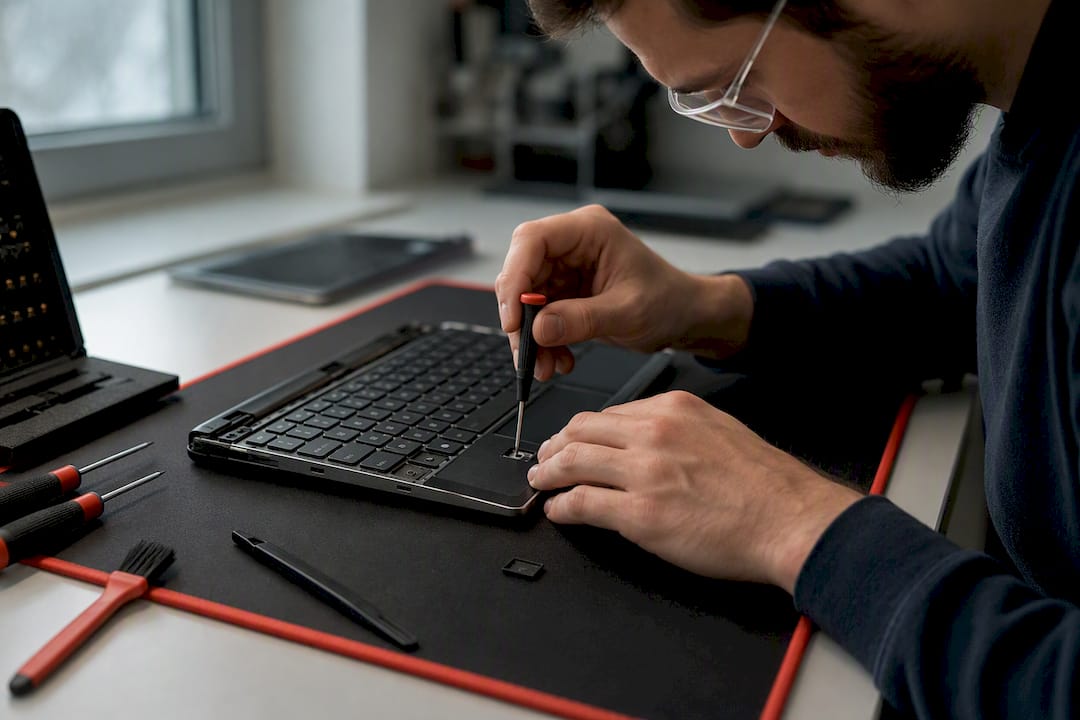
Redémarrez l’ordinateur, branchez un clavier USB et entrez dans le BIOS. Si le clavier intégré répond dans cet environnement avant le démarrage de Windows ou macOS, la cause est probablement logicielle. S’il reste muet même en pré-boot, le problème vient du matériel : nappe débranchée, débris sous les touches ou module défaillant.
Avant de démonter quoi que ce soit, passez par cette liste en cinq minutes :
- Débranchez tous les périphériques USB, hub ou station d’accueil.
- Retirez la batterie si votre modèle le permet, patientez trente secondes, puis rebranchez.
- Ouvrez le clavier à l’écran (recherchez « clavier visuel ») pour vérifier que le système reçoit bien une saisie.
- Notez si certaines touches répondent et d’autres non, ou si le blocage est total.
Ce simple test oriente déjà la majorité du diagnostic. Un clavier laptop qui ne tape plus n’est pas toujours mort : c’est souvent un pilote capricieux ou un réglage d’accessibilité mal activé, qui cause la plupart des pannes.
Points clés
Un clavier de laptop qui ne répond plus se résout dans la majorité des cas par un test pré-boot suivi d’un correctif logiciel, sans passer par le démontage.
| Point | Détails |
|---|---|
| Testez avant de démonter | Le test pré-boot en BIOS sépare fiablement une cause logicielle d’une cause matérielle. |
| Suspectez l’accessibilité | Filter Keys et Sticky Keys imitent souvent une panne réelle et se désactivent en quelques clics. |
| Réinstallez le pilote | Le Gestionnaire de périphériques règle la plupart des pannes apparues après une mise à jour système. |
| Inspectez sans risque | Air comprimé et inclinaison suffisent à éliminer les débris responsables de touches collées. |
| Passez par Borea IT | Boreait propose modules clavier compatibles et guides de remplacement pour les cas nécessitant une pièce. |
Table des matières
- Comment vérifier rapidement un clavier laptop qui ne fonctionne pas
- Quels réglages logiciels réparent un clavier qui ne répond pas ?
- Nettoyage, dégâts liquides et batterie gonflée : les vérifications matérielles sûres
- Comment savoir si la panne vient du matériel ou du logiciel ?
- Reseater la nappe ou remplacer le module clavier : ce qu’il faut savoir
- Ce que la plupart des guides passent sous silence
- Besoin d’une pièce plutôt que d’une réparation approximative ?
- Sources
Comment vérifier rapidement un clavier laptop qui ne fonctionne pas
Si la souris ou le trackpad répondent encore, forcez un redémarrage complet plutôt qu’une simple mise en veille. Un redémarrage propre efface les conflits temporaires du système bien mieux qu’une reprise depuis la veille.
- Débranchez tout périphérique connecté, y compris les hubs et docks USB, qui peuvent créer des conflits de pilotes.
- Ouvrez le clavier visuel de Windows ou macOS pour confirmer que l’ordinateur reçoit une saisie normale, une fonctionnalité que Microsoft documente comme solution de dépannage immédiate.
- Branchez un clavier USB filaire basique directement sur un port, sans hub intermédiaire.
- Vérifiez que la touche Fn ou Verr Num n’a pas été activée par erreur, ce qui bloque certaines lettres ou remplace les chiffres.
Conseil de pro : Gardez un vieux clavier USB filaire dans un tiroir. Il coûte quelques euros et sert de test fiable à chaque panne, contrairement à un modèle sans fil qui ajoute une variable Bluetooth.
Quels réglages logiciels réparent un clavier qui ne répond pas ?
La majorité des pannes de clavier ordinateur portable se résolvent sans tournevis. Commencez par les fonctions d’accessibilité, souvent activées par accident.
- Filter Keys ignore les frappes brèves ou répétées et donne l’impression d’un clavier mort. Cette fonction s’active en maintenant la touche Majuscule droite pendant huit secondes et se désactive dans les paramètres d’accessibilité de Windows.
- Sticky Keys modifie le comportement de Ctrl, Alt et Maj. Désactivez ces deux options avant de suspecter autre chose.
- Dans le Gestionnaire de périphériques, repérez le pilote clavier et choisissez « désinstaller », puis redémarrez pour forcer une réinstallation propre. PCMag confirme que cette manipulation résout souvent une panne apparue après une mise à jour Windows.
- Lancez l’utilitaire de résolution des problèmes clavier intégré à Windows, puis exécutez
sfc /scannowetDISM /Online /Cleanup-Image /RestoreHealthen invite de commande si les fichiers système semblent corrompus. - Démarrez en mode sans échec ou effectuez un démarrage minimal (clean boot) : des symptômes comme des touches lentes ou ignorées viennent souvent d’un utilitaire tiers en conflit, ce que ce mode permet d’isoler.
Sur macOS, vérifiez d’abord les mises à jour système en attente : Apple corrige régulièrement des bugs de pilote clavier via ces correctifs. Une mise à jour du BIOS ou du firmware peut aussi régler un souci persistant, mais sauvegardez vos données avant, car l’opération échoue rarement mais peut bloquer la machine si elle est interrompue.
Selon des techniciens spécialisés, 60 à 80 % des pannes de clavier tiennent à des réglages ou à des débris plutôt qu’à une casse réelle : autant dire que le tournevis n’est presque jamais la première réponse.
Nettoyage, dégâts liquides et batterie gonflée : les vérifications matérielles sûres
Éteignez et débranchez toujours l’ordinateur avant d’inspecter le clavier. Inclinez-le à 75 degrés et passez de l’air comprimé entre les touches : cette méthode élimine la majorité des débris responsables de touches collées sans risque pour l’électronique.
- Coupez l’alimentation et retirez la batterie si un liquide vient d’être renversé, ne tentez surtout pas de rallumer l’appareil pour « voir ».
- Retournez le portable et laissez-le sécher au moins 24 heures avant tout test, même si l’incident semble mineur.
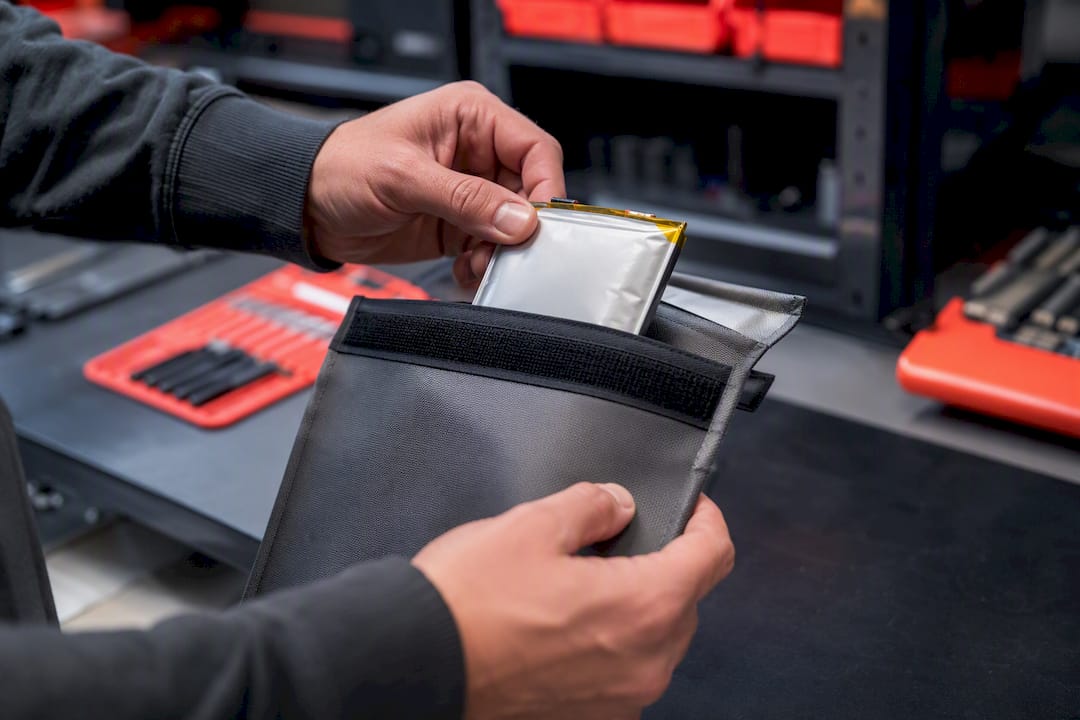
- Passez la main sous le châssis, près de la zone du clavier : un renflement anormal signale une batterie gonflée, un danger réel qui peut endommager ou repousser physiquement le clavier.
- Distinguez une touche qui reste enfoncée mécaniquement, souvent due à une miette ou un cheveu, d’un clavier entièrement muet, qui pointe plutôt vers un défaut électrique ou une nappe débranchée.
Conseil de pro : Une batterie gonflée n’attend pas. Si vous constatez un renflement, arrêtez d’utiliser l’ordinateur immédiatement et faites vérifier la batterie avant de rouvrir le capot, quel que soit l’état du clavier. Pour la routine d’entretien complète, consultez notre guide de nettoyage d’un ordinateur portable.
Comment savoir si la panne vient du matériel ou du logiciel ?
Entrez dans le BIOS ou l’UEFI dès l’allumage (touche F2, F10 ou Suppr selon la marque) et tapez quelques lettres. Cet environnement tourne indépendamment de Windows ou macOS, ce qui en fait le test de séparation le plus fiable.
- Clavier actif en pré-boot mais muet sous Windows : le pilote ou un réglage logiciel est en cause, pas la pièce elle-même.
- Clavier inactif dès le BIOS : nappe débranchée, débris profonds ou module défectueux, donc piste matérielle.
- Lancez l’outil de diagnostic du fabricant, comme SupportAssist chez Dell ou les diagnostics HP, conçus justement pour tester le matériel du clavier et confirmer si une intervention est nécessaire.
- Testez un clavier USB branché en direct, jamais via un hub, et essayez aussi le Bluetooth si votre laptop le propose, pour confirmer que les ports et l’antenne fonctionnent normalement.
Pour une méthode plus large de diagnostic matériel, notre guide diagnostic panne hardware détaille les outils à utiliser avant toute réparation.
Reseater la nappe ou remplacer le module clavier : ce qu’il faut savoir
Ouvrir un portable n’est justifié que si vous avez le bon tournevis, un tutoriel spécifique à votre modèle (iFixit couvre la plupart des références récentes) et un espace de travail antistatique. Sur certains ultrabooks, le clavier est collé au châssis et le reseating tourne vite au démontage complet, ce qui change la difficulté du projet.
- Coupez l’alimentation, retirez la batterie si elle est amovible, et patientez avant d’ouvrir.
- Repérez le connecteur de la nappe clavier sur la carte mère, généralement verrouillé par un petit loquet à faire pivoter avant de tirer.
- Reconnectez fermement, verrouillez le loquet, puis testez avant de refermer entièrement le châssis.
- Pour commander un module clavier, notez la référence exacte du modèle et, si possible, le numéro de pièce sur l’étiquette sous la batterie.
Conseil de pro : Manipulez toujours la carte mère avec un bracelet antistatique. Une décharge invisible peut griller un composant sans laisser aucune trace visible. Notre guide pour remplacer un clavier de portable détaille la procédure vis par vis et les précautions liées à la garantie.
Continuer à travailler sans attendre la réparation
- Branchez un clavier USB filaire : c’est la solution la plus stable en attendant une pièce ou un rendez-vous.
- Activez le clavier visuel pour les frappes ponctuelles ou un mot de passe urgent.
- Réattribuez temporairement une touche manquante via un logiciel de mapping clavier léger.
- À défaut de port USB libre, un clavier Bluetooth appairé fait aussi l’affaire, moyennant une charge de batterie surveillée.
Quand faut-il passer par un professionnel ?
Un dégât liquide récent, une batterie gonflée, un échec du test pré-boot ou une nappe visiblement déchirée sortent du cadre du bricolage raisonnable. Avant tout envoi en réparation, sauvegardez vos données, notez le numéro de série et gardez la preuve d’achat à portée de main. Le SAV du fabricant convient pour un appareil sous garantie ; un atelier indépendant ou une pièce détachée compatible restent des options viables une fois la garantie expirée, à condition de vérifier la référence exacte du module avant commande.
Pourquoi faire confiance à ce guide sur le dépannage clavier
Borea IT accompagne au quotidien les ateliers de réparation et les particuliers dans le choix des pièces détachées, ce qui nourrit une expertise concrète sur les pannes clavier les plus fréquentes. Retrouvez nos tutoriels de remplacement et notre catalogue de modules compatibles pour approfondir chaque étape du diagnostic.
Ce que la plupart des guides passent sous silence
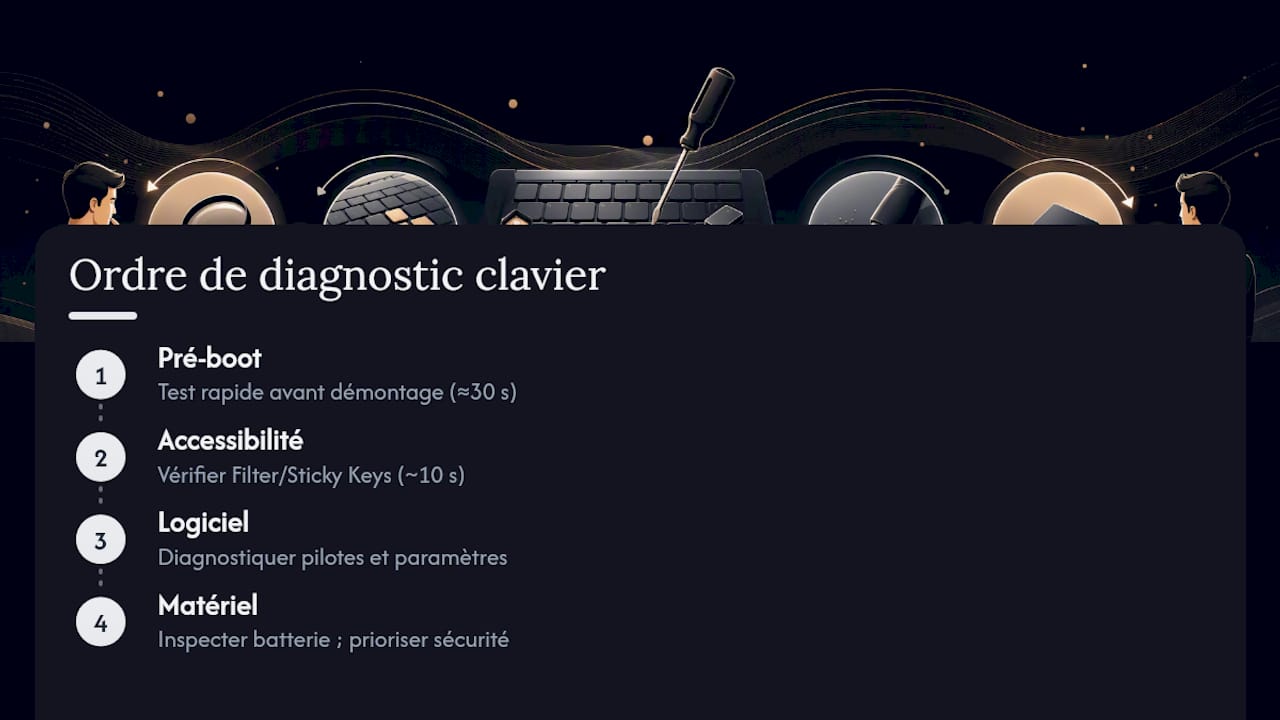
La majorité des tutoriels sur ce sujet commencent par le démontage, comme si un clavier muet signait automatiquement une pièce morte. C’est l’inverse qui est vrai la plupart du temps : le test pré-boot devrait toujours venir avant le tournevis, parce qu’il coûte trente secondes et évite des heures de manipulation inutile.
Ce que je trouve sous-estimé, c’est le rôle des fonctions d’accessibilité dans les appels au support technique. Filter Keys et Sticky Keys s’activent parfois par un simple appui prolongé accidentel, souvent en tapant vite ou en laissant un objet sur le clavier, et le propriétaire de l’ordinateur en conclut à une panne matérielle grave. Résultat : des pièces commandées, voire remplacées, pour un réglage qui se corrige en dix secondes dans un menu.
À l’inverse, je vois trop de gens tarder à réagir devant une batterie gonflée qui pousse déjà sur le clavier, en se contentant de nettoyer les touches qui collent. Priorisez toujours la sécurité physique avant le diagnostic logiciel quand les deux se présentent en même temps. La séquence qui marche reste simple : pré-boot, puis logiciel, puis matériel, jamais dans le désordre.
Besoin d’une pièce plutôt que d’une réparation approximative ?
Quand le diagnostic pointe vers une nappe abîmée ou un module clavier hors service, la question devient : où trouver la bonne pièce, au bon prix, sans attendre trois semaines. Boreait vend directement des pièces détachées compatibles Dell, HP, Lenovo, Asus, Acer, Samsung et Apple, avec une livraison rapide en Europe et un accompagnement pour identifier la référence exacte avant l’achat.

Contrairement à un atelier généraliste qui commande la pièce pour vous et facture l’intermédiaire, vous choisissez ici le module correspondant précisément à votre modèle, avec le support du site pour éviter une erreur de référence coûteuse. Pour les bricoleurs qui veulent aussi les bons outils avant d’ouvrir le châssis, notre page sur les accessoires indispensables pour un atelier de réparation complète utilement la commande. Consultez notre guide des types de pièces de remplacement pour vérifier la compatibilité avant de valider votre panier.
Sources
- How to clean keyboard | HP Tech Takes
- Filter Keys — Wikipedia
- How Do I Fix My Laptop Keyboard? — PCMag

