TL;DR:
- Les kits de remplacement PC offrent une solution rapide, économique et fiable pour améliorer les performances.
- La compatibilité des composants est essentielle, notamment pour le socket CPU, la RAM et l’alimentation.
- L’identification précise du vrai problème permet d’éviter des achats inutiles et d’optimiser l’investissement.
Remplacer un ordinateur entier quand un seul composant flanche, c’est une réaction courante, mais rarement la plus rentable. Les kits de remplacement PC restent méconnus du grand public et même de certains professionnels, pourtant ils représentent souvent la solution la plus rapide, la moins coûteuse et la plus fiable pour relancer un système en perte de vitesse. Entre les questions de compatibilité, les risques d’erreur d’achat et la complexité perçue du montage, beaucoup hésitent. Cet article vous donne les clés pour comprendre quand et comment utiliser ces kits, éviter les pièges classiques et tirer le meilleur parti de chaque euro investi.
Table des matières
- Quand et pourquoi utiliser un kit de remplacement PC
- Défis majeurs : compatibilité et équilibre des composants
- Installer un kit de remplacement : étapes clés et bonnes pratiques
- Cas particulier : utilité limitée des kits sur PC portables
- Pourquoi identifier le vrai facteur limitant change tout
- Pour aller plus loin : guides et solutions fiables
- Questions fréquentes sur les kits de remplacement PC
Points Clés
| Point | Détails |
|---|---|
| Compatibilité avant tout | Vérifier la plateforme (socket, RAM, alimentation) est essentiel avant toute commande de kit. |
| Prioriser les bons composants | Remplacer d’abord SSD et RAM pour un boost immédiat avant d’opter pour un kit plus complet. |
| Diagnostic ciblé | Identifier le facteur technique limitant garantit que le kit choisi apportera un vrai gain. |
| Procédez étape par étape | Chaque montage doit respecter antistatique, test et suivi pour éviter les surprises. |
Quand et pourquoi utiliser un kit de remplacement PC
Après avoir contextualisé l’utilité méconnue des kits de remplacement, il est utile d’identifier dans quels cas opter pour cette solution est vraiment gagnant.
La première question à se poser n’est pas « quel composant acheter ? » mais « qu’est-ce qui limite vraiment mon système ? ». Un PC lent au démarrage avec un disque dur traditionnel (HDD) va retrouver une vigueur impressionnante avec un simple remplacement par un SSD. Un système qui plante sous charge ou qui ralentit en multitâche souffre souvent d’un manque de RAM. Dans ces deux cas, aucun besoin de changer le processeur ni la carte mère.
Les situations typiques où un kit de remplacement s’impose sont :
- Un HDD défaillant ou trop lent : passer à un SSD NVMe multiplie les vitesses de lecture par 5 à 10 en moyenne
- Une RAM insuffisante : passer de 8 Go à 16 ou 32 Go résout la majorité des ralentissements en bureautique et en multitâche
- Un processeur obsolète qui force le remplacement simultané de la carte mère et de la RAM (car les générations ne sont pas compatibles entre elles)
- Un composant défectueux isolé : remplacer uniquement ce qui est cassé plutôt que l’ensemble du poste
Les kits dits « carte mère + CPU + RAM » existent précisément parce que changer un processeur impose souvent de changer aussi la plateforme complète. Les sockets évoluent à chaque génération : un processeur Intel Core de 12e génération ne fonctionne pas sur un socket LGA1151 prévu pour la 8e ou 9e génération, par exemple.
Les kits de remplacement/upgrade servent surtout à sécuriser la compatibilité et à réduire le temps d’achat et de diagnostic, tout en permettant une mise à niveau progressive plutôt qu’un remplacement complet.
Ce point est fondamental pour les entreprises de réparation. Quand un technicien doit traiter dix postes similaires, acheter des kits pré-validés réduit considérablement le risque d’incompatibilité et accélère le déploiement. Pour les particuliers, c’est aussi l’assurance d’acheter des composants qui fonctionnent ensemble dès le premier essai.
La logique économique est également convaincante. Redonner vie à un ancien PC coûte en général entre 50 et 200 euros selon les composants choisis, contre 600 à 1 200 euros pour un remplacement complet. Avant de passer à l’achat, consultez un guide pour choisir ses composants PC adapté à votre usage réel.
Le gain de performance le plus immédiat et le plus perceptible vient du stockage et de la mémoire vive. La principale utilité côté utilisateur est un gain de performances immédiat quand le « goulot » vient du stockage (HDD vers SSD) et/ou d’un manque de RAM. Ces deux upgrades offrent un retour sur investissement parmi les plus élevés dans l’univers du hardware. Pour aller plus loin dans la démarche, un guide sur la mise à niveau hardware permet de structurer chaque étape du projet.
Les pratiques de remplacement hardware recommandent toujours de commencer par les upgrades les moins invasifs avant d’envisager des changements profonds. C’est à la fois plus sûr et plus économique.
Défis majeurs : compatibilité et équilibre des composants
Mais avant de se lancer, il faut anticiper les obstacles possibles liés à la compatibilité, source fréquente de déceptions lors d’un upgrade.
La compatibilité est le premier point d’échec chez les acheteurs non informés. Acheter une barrette de RAM DDR5 pour une carte mère qui n’accepte que la DDR4 : résultat garanti zéro. Ce type d’erreur se produit plus souvent qu’on ne le pense, y compris chez des techniciens expérimentés pressés par le temps.
Voici les éléments à vérifier avant tout achat de kit :
| Élément | Pourquoi c’est critique | Exemple d’erreur fréquente |
|---|---|---|
| Socket CPU | Chaque génération a son socket | LGA1700 (Intel 12e/13e) incompatible LGA1200 |
| Type de RAM | DDR4 et DDR5 ne sont pas interchangeables | Acheter DDR5 pour une carte DDR4 |
| Alimentation (watts) | Un GPU récent consomme plus | RTX 4080 requiert 750W minimum |
| Dimensions boîtier | Format ATX vs Micro-ATX vs ITX | Carte ATX dans un boîtier Micro-ATX |
| Chipset | Détermine les fonctionnalités disponibles | B660 ne supporte pas l’overclocking Intel |
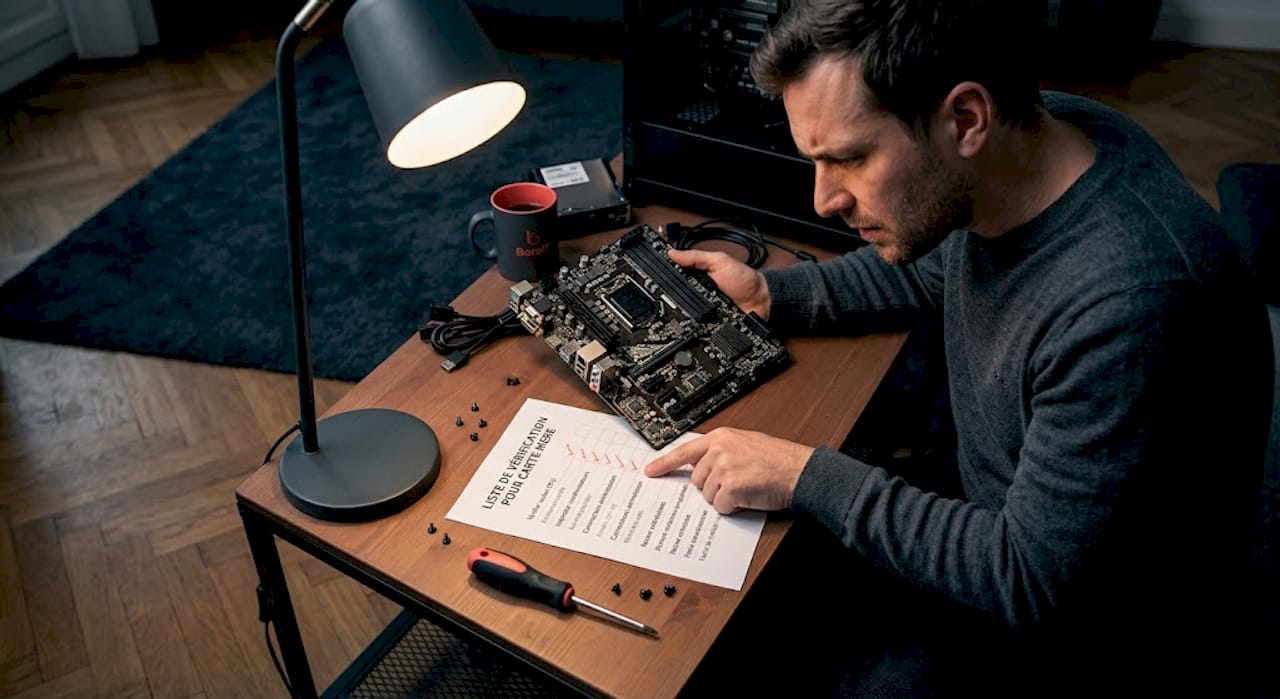
La vérification de la plateforme (socket CPU, génération RAM DDR4/DDR5, chipset, alimentation, boîtier) est explicitement recommandée avant tout achat. Cette étape prend 15 minutes mais peut éviter plusieurs semaines de retour produit et de perte de temps.
Le risque du « bottleneck » (goulot d’étranglement) est un autre piège sous-estimé. Installer un processeur très puissant avec une carte graphique dépassée revient à mettre un moteur de F1 dans une voiture avec des pneus de vélo. Les composants se freinent mutuellement et les performances réelles restent décevantes. Un bon kit résout ce problème en proposant des composants équilibrés, conçus pour travailler ensemble efficacement.
Kits prêts à monter vs achat séparé : que choisir ?
Les kits offrent la garantie de compatibilité et un gain de temps lors du diagnostic. L’achat séparé donne plus de liberté dans le choix des marques et des niveaux de performance, mais exige une vérification rigoureuse composant par composant.
Conseil de pro : utilisez le diagnostic panne hardware pour identifier précisément le composant défaillant avant d’acheter quoi que ce soit. Un achat fondé sur un diagnostic précis évite 90% des erreurs de compatibilité. Le guide compatibilité hardware de Borea IT est également une ressource utile pour croiser les informations techniques avant de valider votre panier.
Installer un kit de remplacement : étapes clés et bonnes pratiques
Une fois le kit choisi et la compatibilité vérifiée, la phase d’installation devient cruciale pour éviter tout dommage ou souci de fiabilité.
L’installation est une étape que beaucoup de particuliers redoutent, à tort. Avec une méthode rigoureuse et quelques précautions de base, monter un kit de remplacement sur un PC de bureau est accessible à toute personne attentive. Voici l’ordre recommandé :
- Diagnostic initial : identifiez le composant défaillant ou limitant avec des outils logiciels (CrystalDiskInfo pour le stockage, CPU-Z pour le processeur et la RAM, HWMonitor pour les températures)
- Sécurisation de l’environnement : éteignez le PC, débranchez-le du secteur, posez-le sur une surface antistatique
- Protection antistatique : portez un bracelet ESD (Electrostatic Discharge) relié à la masse ou touchez régulièrement un objet métallique relié à la terre
- Démontage méthodique : retirez uniquement les composants nécessaires, en notant leur emplacement si besoin (photo avant démontage)
- Montage du kit : installez les composants dans l’ordre : RAM, puis CPU sur la carte mère si applicable, puis carte mère dans le boîtier, puis alimentation et stockage
- Vérification du refroidissement : assurez-vous que le ventirad du processeur est correctement fixé et que la pâte thermique est appliquée uniformément
- Premier démarrage et tests : vérifiez que le BIOS reconnaît bien les nouveaux composants avant de lancer le système d’exploitation
- Installation des pilotes : téléchargez et installez les derniers pilotes pour chaque composant remplacé
Un kit ou bundle n’élimine pas le besoin de méthode : les précautions antistatique, le montage correct (RAM, CPU, ventirad), puis les tests et pilotes après remontage restent incontournables.
Cette réalité est souvent sous-estimée. Un kit parfaitement compatible peut tout de même créer des problèmes si la pâte thermique est mal appliquée, si le ventirad est mal fixé ou si les pilotes ne sont pas mis à jour après l’installation. La chaleur excessive due à un refroidissement insuffisant peut réduire la durée de vie d’un processeur neuf en quelques semaines.
Conseil de pro : prenez des photos de chaque étape du démontage. Cela paraît inutile jusqu’au moment où vous ne savez plus dans quel sens s’enfile un câble ou dans quel emplacement était branchée une nappe. Cette habitude simple sauve des heures de recherche.
Après montage, lancez un test de stabilité comme Prime95 pour le processeur ou MemTest86 pour la RAM. Ces outils simulent une charge intense pendant plusieurs minutes ou heures et révèlent tout problème de stabilité ou de surchauffe avant qu’il n’impacte votre travail réel. Consultez la méthode upgrade hardware et les étapes de maintenance PC pour aller plus loin dans l’optimisation post-installation.
Cas particulier : utilité limitée des kits sur PC portables
Bien que les kits soient efficaces sur desktop, leur intérêt diffère sur PC portables, où la modularité reste limitée par conception.
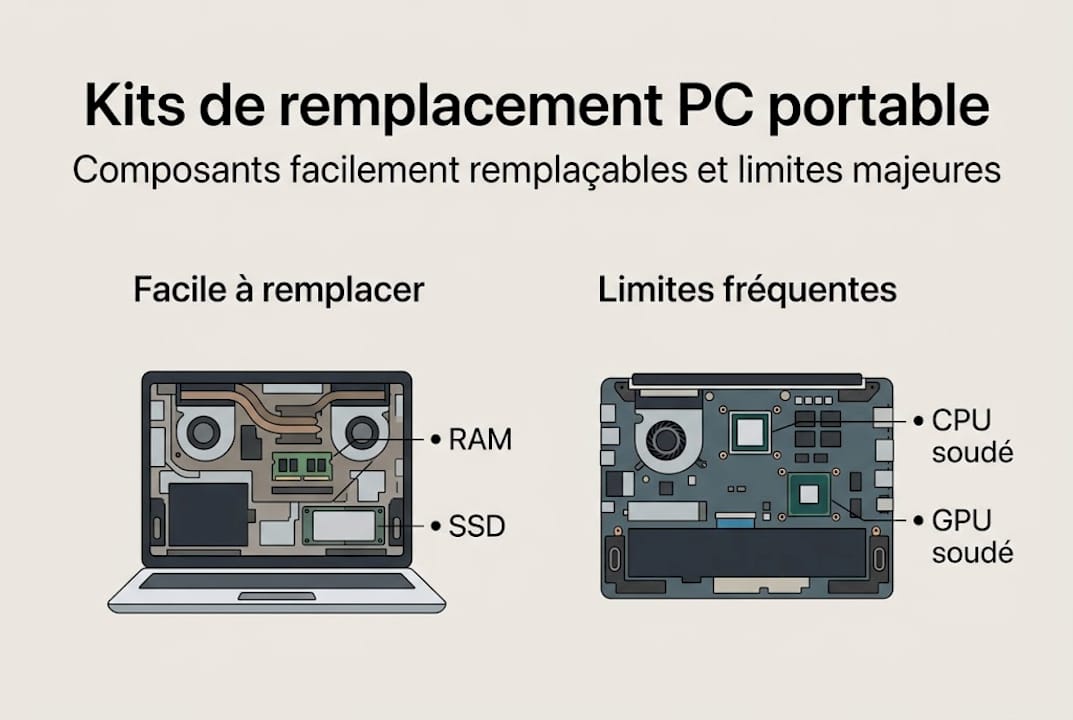
Les ordinateurs portables modernes sont conçus avant tout pour être compacts et légers. Cette philosophie de conception a un coût : la modularité est sacrifiée. Sur la grande majorité des portables actuels, le processeur et la carte graphique sont directement soudés à la carte mère, ce qui les rend impossibles à remplacer sans équipement spécialisé de rebillage BGA.
Ce que vous pouvez généralement remplacer sur un portable :
- La RAM : sur les portables qui ne l’ont pas soudée (de moins en moins courant en 2026)
- Le SSD : souvent au format M.2, accessible via une trappe en dessous
- Le clavier : un composant fréquemment endommagé et remplaçable sur la plupart des modèles
- L’écran : remplaçable sur la majorité des portables, avec des kits spécifiques par référence
- La batterie : composant d’usure remplaçable sur presque tous les modèles
Ce que vous ne pouvez généralement pas remplacer :
- Le processeur (CPU) : soudé sur la plupart des portables modernes
- La carte graphique (GPU) : intégrée ou soudée, non remplaçable dans 95% des cas
- La carte mère complète : remplacement possible mais coûteux et complexe
| Composant | Remplaçable sur portable | Difficulté |
|---|---|---|
| SSD M.2 | Oui | Facile |
| RAM (non soudée) | Parfois | Facile à modérée |
| Clavier | Oui | Modérée |
| Écran | Oui | Modérée |
| Batterie | Oui | Facile à modérée |
| CPU | Non | Impossible (soudé) |
| GPU | Non (sauf rares cas) | Impossible |
| Carte mère | Techniquement oui | Très difficile et coûteux |
Sur les PC portables, seuls RAM et stockage sont généralement remplaçables ; CPU et GPU étant le plus souvent soudés à la carte mère.
Pour les entreprises gérant un parc de portables, l’intérêt des kits de remplacement se concentre donc sur deux axes : le remplacement d’écran (très fréquent après chute ou impact) et le remplacement de clavier (usure mécanique inévitable). Ces deux interventions sont rentables et accessibles. Pour savoir réparer un PC portable ou remplacer un clavier portable, des guides spécifiques par modèle permettent d’agir avec précision.
L’upgrade SSD reste également très pertinente sur les portables anciens équipés d’un HDD. Passer à un SSD SATA ou NVMe transforme l’expérience utilisateur sans ouvrir le capot plus de 10 minutes. C’est souvent le meilleur investissement pour prolonger la durée de vie d’un portable de 3 à 5 ans sans frais excessifs.
Pourquoi identifier le vrai facteur limitant change tout
Dans notre expérience, l’erreur la plus fréquente n’est pas de choisir un mauvais kit. C’est de choisir un kit pour le mauvais problème.
Beaucoup de décisions d’upgrade sont influencées par des tendances : « le GPU est à la mode », « tout le monde passe à DDR5 ». Ces signaux sont réels mais souvent non pertinents pour le problème concret d’une machine donnée. Un PC qui rame au démarrage n’a pas besoin d’un nouveau GPU. Il a besoin d’un SSD. Investir 400 euros dans une carte graphique quand le vrai goulot est un HDD de 2012, c’est gaspiller de l’argent sans résoudre le problème.
Pour maximiser l’intérêt d’un kit de remplacement, il faut d’abord identifier le composant limitant, puis choisir un upgrade cohérent plutôt qu’un kit « par défaut ». Cela signifie utiliser des outils de monitoring réels (Task Manager, HWiNFO, MSI Afterburner) pendant vos usages habituels, pas seulement pendant un benchmark artificiel.
La validation empirique après montage (tests + vérification pilotes et bon fonctionnement) fait partie intégrante du retour sur investissement : un kit n’est « utile » que s’il corrige réellement le problème initial. Trop souvent, l’installation se termine par un simple démarrage réussi, sans vérifier si les performances réelles ont progressé. Un diagnostic précis des pannes avant et après l’upgrade est la seule façon de prouver que l’investissement a été judicieux.
Pour aller plus loin : guides et solutions fiables
Pour concrétiser les conseils donnés, voici les ressources et solutions recommandées pour chaque étape de l’upgrade ou du remplacement.
Chez Borea IT, nous accompagnons aussi bien les particuliers que les professionnels dans chaque phase de leur projet hardware : du diagnostic initial jusqu’au remplacement finalisé. Que vous cherchiez à bien choisir ses composants adaptés à votre budget et vos besoins, ou que vous hésitiez entre réparer ou remplacer son matériel, nos guides vous donnent une base solide pour décider sans erreur.
Notre guide diagnostic matériel est conçu pour vous aider à identifier précisément le composant défaillant avant tout achat. Évitez les erreurs coûteuses en vous appuyant sur des ressources fiables, des composants vérifiés et un support disponible pour les entreprises et les particuliers à travers toute l’Europe.
Questions fréquentes sur les kits de remplacement PC
Quels composants sont inclus dans un kit de remplacement PC ?
Le plus souvent, un kit regroupe carte mère, processeur et parfois RAM pour garantir la compatibilité sans achat séparé. Les kits pour PC de bureau combinent souvent carte mère, CPU et RAM afin de sécuriser la compatibilité entre générations.
Peut-on remplacer le CPU ou le GPU sur un PC portable avec un kit ?
Ce n’est généralement pas possible : CPU et GPU sont souvent soudés sur la carte mère des portables modernes. Sur portable, seuls RAM et stockage restent généralement accessibles à l’utilisateur.
Quel gain de performance attendre d’un kit de remplacement SSD + RAM ?
Le passage à un SSD et l’ajout de RAM offrent un gain immédiat sur la vitesse de démarrage, le multitâche et la fluidité générale. Le goulot vient souvent du stockage HDD ou du manque de RAM, et ces upgrades offrent les retours les plus rapides et les plus perceptibles.
Quelles précautions lors du montage d’un kit de remplacement ?
Utilisez un bracelet antistatique, procédez étape par étape et testez le matériel après installation. Les précautions ESD, le montage correct et la vérification des pilotes après remontage restent incontournables pour garantir la stabilité du système.

