En bref:
- Remplacer une carte graphique implique de vérifier la compatibilité matérielle et de suivre des étapes précises pour éviter les erreurs. Il faut notamment contrôler l’espace dans le boîtier, la puissance de l’alimentation et la compatibilité du slot PCIe, tout en utilisant un équipement antistatique approprié. L’installation s’accompagne de la désinstallation des anciens pilotes avec DDU et de l’installation des pilotes officiels pour assurer une performance optimale.
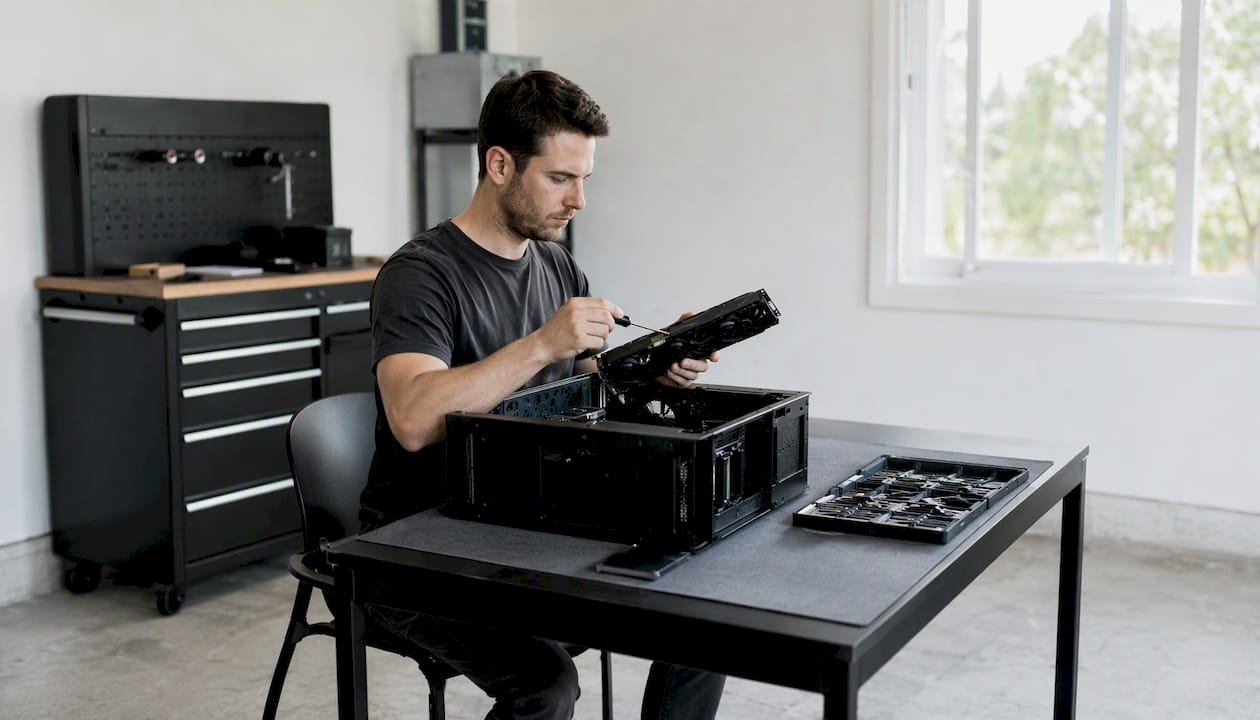
Remplacer une carte graphique se fait en cinq étapes : vérifier la compatibilité, éteindre et débrancher le PC, retirer l’ancienne carte, insérer la nouvelle, puis installer les pilotes officiels. L’opération dure un temps variable selon votre niveau, et ne nécessite ni soudure ni compétence avancée. Un débutant attentif peut la réussir du premier coup.
Avant de vous lancer, quatre points à cocher rapidement :
- Longueur de la carte : mesurer l’espace libre dans le boîtier (certaines cartes peuvent être assez longues).
- Puissance du bloc d’alimentation (PSU) : vérifier que votre alimentation peut absorber la consommation de la nouvelle carte.
- Connecteurs PCIe : confirmer que votre PSU dispose des connecteurs 6 ou 8 broches nécessaires.
- Slot PCIe x16 : la quasi-totalité des cartes modernes utilisent ce format ; vérifier qu’il est libre et fonctionnel.
Conseil de pro : Si vous passez d’une carte NVIDIA à une carte AMD (ou inversement), utilisez DDU (Display Driver Uninstaller) avant d’installer les nouveaux pilotes. Cela évite des conflits persistants qui peuvent provoquer des plantages ou des artefacts visuels.
Table des matières
- Avant de commencer : votre PC peut-il accueillir la nouvelle carte ?
- Comment manipuler votre PC sans risquer de l’endommager ?
- Comment retirer l’ancienne carte graphique sans forcer ?
- Comment installer la nouvelle carte graphique correctement ?
- Pilotes : comment désinstaller les anciens et installer les bons ?
- La carte n’est pas détectée ou le PC ne démarre pas : que faire ?
- Quelles vérifications faire après l’installation ?
- Combien de temps et combien ça coûte ?
- Où acheter la carte et les accessoires en France ?
- Points clés
- Trouvez vos pièces et accessoires chez Boreait
- Sources utiles et liens officiels
Avant de commencer : votre PC peut-il accueillir la nouvelle carte ?
La plupart des problèmes après un remplacement de GPU viennent d’une vérification bâclée avant l’achat. Prenez dix minutes pour contrôler la compatibilité matérielle — vous éviterez un retour produit ou, pire, un composant endommagé.
Ce qu’il faut mesurer et vérifier
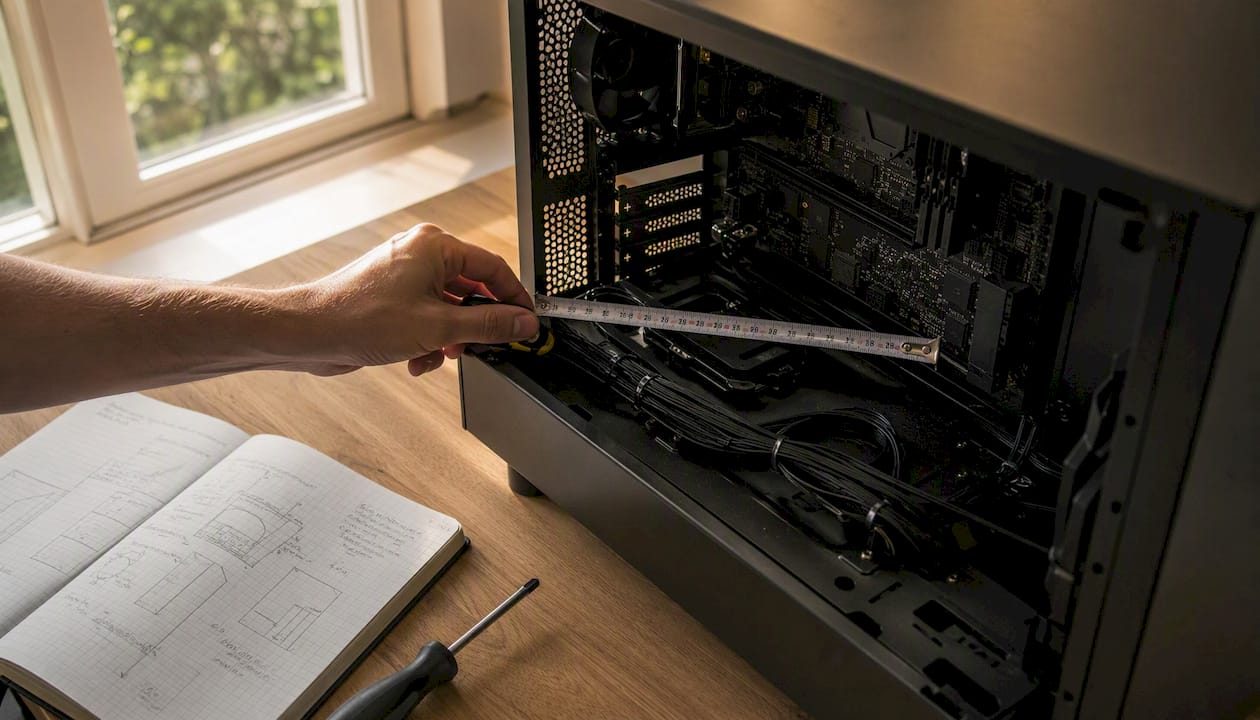
Espace physique dans le boîtier. Retirez le panneau latéral et mesurez la longueur disponible entre le slot PCIe et la façade avant. Notez aussi le nombre de slots d’extension occupés : une carte double ou triple slot bloquera les emplacements adjacents. Les cartes haut de gamme récentes peuvent être longues et lourdes, nécessitant parfois un support anti-affaissement.
Puissance et connecteurs du PSU. C’est le point le plus souvent négligé. AMD recommande de vérifier la puissance du bloc d’alimentation et la disponibilité des connecteurs 6 ou 8 broches requis avant tout changement. Consultez la fiche technique de la carte visée : elle indique la puissance recommandée pour le système complet. Ajoutez 20 % de marge pour éviter de faire tourner votre alimentation à pleine charge en permanence. Les cartes récentes exigent souvent plus d’énergie ; si votre PSU est insuffisant, il faudra le remplacer en même temps.
Slot PCIe x16 et compatibilité BIOS. Sur un PC de moins de dix ans, le slot PCIe x16 est standard. Sur une machine plus ancienne, vérifiez la version PCIe supportée par votre carte mère et, si la carte graphique est très récente, si une mise à jour du BIOS est nécessaire pour qu’elle soit reconnue.
CPU et RAM. Une carte graphique puissante ne sert à rien si le processeur crée un goulot d’étranglement. Vérifiez les benchmarks combinés CPU/GPU pour votre usage principal (jeu, rendu 3D, montage vidéo).
| Élément à vérifier | Où trouver l’info | Risque si ignoré |
|---|---|---|
| Longueur de la carte | Fiche technique du GPU + mesure boîtier | Carte qui ne rentre pas |
| Puissance PSU | Étiquette du PSU + fiche GPU | Instabilité, coupures |
| Connecteurs PCIe 6/8 broches | Câbles du PSU | Impossible d’alimenter la carte |
| Slot PCIe x16 libre | Intérieur du boîtier | Pas d’emplacement disponible |
| Compatibilité BIOS | Site du fabricant carte mère | Carte non détectée |
Conseil de pro : ExtremePC le souligne : la longueur maximale supportée par le boîtier et la puissance de l’alimentation sont les deux incompatibilités les plus fréquentes. Notez ces deux chiffres avant même de choisir votre carte.
Comment manipuler votre PC sans risquer de l’endommager ?
L’électricité statique (ESD) est invisible et peut détruire un GPU en une fraction de seconde. Un bracelet antistatique coûte moins de 5 € et élimine ce risque. Si vous n’en avez pas, touchez régulièrement le châssis métallique du boîtier (non peint) pour vous décharger.
Outils à préparer
- Tournevis cruciforme (taille 2 de préférence, magnétique pour ne pas perdre les vis)
- Bracelet antistatique relié au châssis
- Petite lampe ou lampe frontale
- Soufflette ou bombe d’air comprimé pour nettoyer le slot
- Récipient ou aimant pour conserver les vis
Ne posez jamais la carte graphique sur une surface conductrice. Gardez-la dans son emballage antistatique jusqu’au moment de l’insérer. Attention aux pales des ventilateurs : elles peuvent tourner librement et se blesser (ou blesser vos doigts) si vous les effleurez sans précaution.
Conseil de pro : Travaillez sur une surface plane et non moquettée. Une table en bois ou un plan de travail en stratifié réduit l’accumulation de charges statiques par rapport à un tapis.
Comment retirer l’ancienne carte graphique sans forcer ?
Suivez ces étapes dans l’ordre. Forcer à n’importe quelle étape peut casser le loquet PCIe ou arracher des pistes sur la carte mère.
- Éteignez et débranchez le PC comme décrit ci-dessus. Posez la tour sur le côté, panneau latéral vers le haut.
- Retirez le panneau latéral en dévissant les vis moletées à l’arrière ou en appuyant sur le bouton de déverrouillage selon votre boîtier.
- Repérez la carte graphique : c’est le composant le plus volumineux, inséré dans le slot PCIe x16 le plus proche du processeur, avec ses sorties vidéo (HDMI, DisplayPort) accessibles depuis l’arrière du boîtier.
- Débranchez les câbles d’alimentation PCIe (connecteurs 6 ou 8 broches sur le côté ou le dessus de la carte). Appuyez sur le clip de verrouillage avant de tirer — ne tirez jamais sans déverrouiller.
- Dévissez la plaque de fixation au châssis (généralement une ou deux vis à l’arrière du boîtier, au niveau des sorties vidéo).
- Déverrouillez le loquet PCIe situé à l’extrémité du slot sur la carte mère. Selon les modèles, il s’agit d’un clip à pousser vers le bas, d’une languette à faire glisser sur le côté, ou d’un bouton à presser. Le guide AMD insiste sur ce point : déverrouiller la languette avant d’extraire la carte, sans forcer.
- Extrayez la carte en tirant droit, perpendiculairement à la carte mère, d’un mouvement ferme et régulier. Elle doit sortir sans résistance excessive une fois le loquet libéré.
- Nettoyez le slot avec une soufflette avant d’insérer la nouvelle carte.
Conseil de pro : Prenez une photo de l’intérieur du boîtier avant de démonter quoi que ce soit. Vous aurez une référence visuelle pour le recâblage, surtout si plusieurs câbles se ressemblent.
Comment installer la nouvelle carte graphique correctement ?
- Retirez les caches d’extension à l’arrière du boîtier correspondant aux emplacements qu’occupera la nouvelle carte (souvent deux slots pour une carte double épaisseur).
- Sortez la carte de son emballage antistatique en la tenant par les bords, sans toucher les contacts dorés ni les composants.
- Alignez la carte avec le slot PCIe x16 : le connecteur doré doit être parfaitement en face du slot, et les sorties vidéo orientées vers l’arrière du boîtier.
- Enfoncez fermement jusqu’au déclic du loquet PCIe. Un déclic net confirme que la carte est bien en place. Si vous devez forcer excessivement, vérifiez l’alignement.
- Vissez la plaque de fixation au châssis pour stabiliser mécaniquement la carte, surtout si elle est lourde.
- Branchez tous les câbles d’alimentation PCIe nécessaires. Consultez la fiche technique de la carte pour connaître le nombre et le type de connecteurs requis. Vérifiez les adaptateurs éventuels fournis.
- Remettez le panneau latéral, puis reconnectez le câble d’écran directement sur la nouvelle carte graphique (port HDMI ou DisplayPort), et non sur la carte mère.
- Rebranchez le câble d’alimentation et allumez le PC.
Points à vérifier avant la première mise sous tension :
- Toutes les vis sont en place (plaque de fixation et panneau latéral).
- Les câbles d’alimentation PCIe sont bien enclenchés (clip verrouillé).
- Le câble d’écran est branché sur la carte graphique, pas sur la carte mère.
- Aucun câble ne touche les ventilateurs de la carte.
Conseil de pro : Si l’écran reste noir au premier démarrage, la cause la plus fréquente est un câble d’écran branché sur la sortie vidéo de la carte mère plutôt que sur la nouvelle carte. Vérifiez ce point avant de conclure à un problème matériel.
Pilotes : comment désinstaller les anciens et installer les bons ?
Un pilote mal nettoyé est la première source de plantages après un changement de GPU. Windows installe souvent un pilote générique au démarrage, mais ce n’est pas suffisant pour exploiter pleinement la carte.
- Quand utiliser DDU ? Systématiquement si vous changez de fabricant (NVIDIA vers AMD ou inversement). Recommandé aussi lors d’un changement de génération importante au sein d’une même marque. Wagnardsoft recommande DDU pour nettoyer complètement toute trace des anciens pilotes et éviter des conflits persistants.
- Procédure DDU : démarrez Windows en mode sans échec (touche F8 ou via les options de démarrage avancées), lancez DDU, sélectionnez le fabricant concerné, puis cliquez sur « Nettoyer et redémarrer ». Le mode sans échec empêche Windows de réinstaller automatiquement un pilote générique pendant le nettoyage.
- Téléchargez les pilotes officiels directement sur nvidia.com ou amd.com. Ne vous fiez pas uniquement aux pilotes proposés par Windows Update : NVIDIA le précise explicitement, les pilotes téléchargés depuis le site officiel offrent une meilleure stabilité et compatibilité que les versions génériques distribuées automatiquement.
- Installez le pilote téléchargé, suivez l’assistant d’installation, puis redémarrez le PC même si Windows ne le demande pas explicitement.
- Vérifiez la version : dans le Gestionnaire de périphériques (clic droit sur le bureau → Paramètres d’affichage → Informations sur l’adaptateur), confirmez que le bon pilote est actif.
Conseil de pro : Notez la version du pilote installé et la date. En cas de problème après une mise à jour future, vous pourrez revenir à cette version stable via le Gestionnaire de périphériques → Propriétés → Pilote → Revenir à la version précédente.
La carte n’est pas détectée ou le PC ne démarre pas : que faire ?
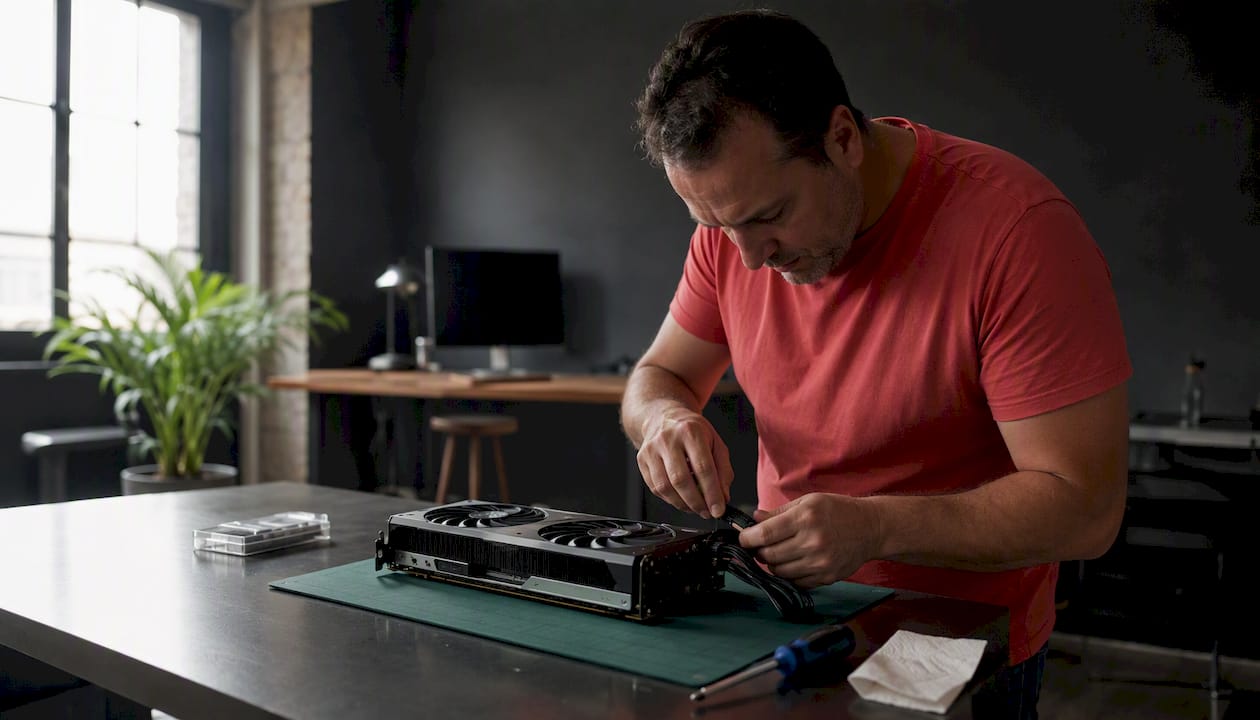
Un écran noir ou un PC qui ne boot pas après installation ne signifie pas forcément une carte défectueuse. Suivez cette séquence avant de paniquer.
- Vérifiez le câble d’écran : est-il branché sur la nouvelle carte graphique et non sur la carte mère ? C’est l’erreur la plus courante, confirmée par plusieurs guides spécialisés.
- Vérifiez les connecteurs d’alimentation PCIe : un connecteur mal enfiché empêche la carte de démarrer. Débranchez et rebranchez fermement.
- Vérifiez le BIOS/UEFI : accédez au BIOS (touche Suppr ou F2 au démarrage) et cherchez les paramètres d’affichage. Si votre carte mère dispose d’un GPU intégré, désactivez-le ou réglez la priorité d’affichage sur « PCIe » plutôt que « iGPU » ou « Auto ».
- Mise à jour du BIOS si la carte est très récente : certaines cartes mères n’acceptent pas les GPU les plus récents sans mise à jour du BIOS. Dans ce cas, réinstallez temporairement l’ancienne carte (ou utilisez le GPU intégré si disponible) pour effectuer la mise à jour, puis remontez la nouvelle carte.
- Conflits de pilotes : si Windows démarre mais l’affichage est instable, démarrez en mode sans échec et relancez DDU pour nettoyer complètement les pilotes.
- Tests avancés : si possible, testez la carte dans un autre PC ou essayez un autre câble d’alimentation PCIe depuis le PSU.
Conseil de pro : Vérifiez les LEDs de diagnostic sur la carte mère si elle en dispose. Une LED rouge fixe sur « VGA » ou « GPU » indique que la carte mère ne détecte pas le GPU, ce qui oriente vers un problème d’alimentation ou d’insertion.
Quelles vérifications faire après l’installation ?
Ne fermez pas le boîtier définitivement avant d’avoir validé que tout fonctionne correctement.
- Résolution et affichage : vérifiez que Windows affiche la résolution native de votre écran (Paramètres → Affichage). Si la résolution est bloquée à 1024×768, le pilote n’est pas correctement installé.
- Surveillance des températures : installez GPU-Z (gratuit) ou MSI Afterburner pour surveiller la température du GPU au repos et en charge. Une température de repos autour de 30–50 °C est normale ; en charge intensive, la plupart des cartes modernes fonctionnent entre 70 et 85 °C.
- Test de stabilité : lancez un benchmark ou un jeu exigeant pendant 15–20 minutes. Des artefacts visuels (pixels colorés, lignes, scintillements) ou un plantage pendant ce test signalent un problème d’alimentation, de pilote ou de surchauffe.
- Ventilateurs et aération : vérifiez que les ventilateurs de la carte tournent bien en charge (ils restent souvent arrêtés au repos sur les cartes récentes). Assurez-vous que les câbles ne gênent pas le flux d’air.
- Maintenance : notez la référence exacte de la carte et la version du pilote installé dans un fichier texte ou une note. Utile pour le SAV ou une future mise à jour.
Conseil de pro : MSI Afterburner permet aussi de créer une courbe de ventilation personnalisée. Si votre carte chauffe trop en charge, augmenter la vitesse des ventilateurs à partir de 70 °C peut gagner 5 à 10 °C sans bruit excessif.
Combien de temps et combien ça coûte ?
Estimation de durée
- Débutant : un temps plus long pour un débutant, en comptant les vérifications, la lecture des instructions et la prudence.
- Utilisateur confirmé : un temps plus court pour un utilisateur confirmé.
Fourchettes de coûts
| Poste | Fourchette indicative |
|---|---|
| Bracelet antistatique | prix modéré |
| Tournevis cruciforme de qualité | coût variable |
| Adaptateur PCIe (si nécessaire) | coût modéré |
| Câble DisplayPort ou HDMI | coût variable |
| Carte graphique entrée de gamme | tarif abordable |
| Carte graphique milieu de gamme | tarif moyen |
| Carte graphique haut de gamme | tarif élevé |
| Nouveau PSU (si nécessaire) | prix variable |
Le PSU devient nécessaire si votre alimentation actuelle est insuffisante en puissance ou ne dispose pas des connecteurs requis. Les signes d’un PSU limite : redémarrages aléatoires en charge, coupures lors de pics de consommation, ou alimentation dont la puissance nominale est inférieure à la recommandation du fabricant de la carte.
Des frais supplémentaires peuvent s’ajouter : assistance professionnelle si vous préférez déléguer l’installation, ou mise à jour BIOS par un technicien si nécessaire.
Où acheter la carte et les accessoires en France ?
Avant de passer commande, une dernière vérification s’impose pour éviter les mauvaises surprises à la livraison.
- Dimensions : longueur, hauteur et épaisseur (nombre de slots) de la carte, comparées aux mesures de votre boîtier.
- TDP et connecteurs : puissance consommée et type de connecteurs d’alimentation requis, à croiser avec votre PSU.
- Garantie et retours : privilégiez un vendeur offrant au moins deux ans de garantie constructeur et une politique de retour claire.
- Accessoires utiles : bracelet antistatique, câble DisplayPort ou HDMI de qualité, soufflette, tournevis magnétique, et éventuellement un adaptateur PCIe si votre PSU ne dispose pas des bons connecteurs.
Pour les pièces de remplacement et accessoires compatibles, Boreait propose une sélection de composants avec livraison rapide en France. Conservez toujours votre facture et la référence exacte du produit : indispensable pour le SAV ou une demande de garantie.
Conseil de pro : Achetez votre carte dans un circuit qui permet le retour sous 14 jours minimum. Si la carte s’avère incompatible avec votre boîtier ou votre PSU malgré les vérifications, vous pourrez l’échanger sans frais.
Points clés
Remplacer une carte graphique est accessible à tout amateur soigneux, à condition de vérifier la compatibilité PSU et les dimensions du boîtier avant l’achat, de manipuler sans ESD, et d’installer les pilotes officiels depuis NVIDIA ou AMD.
| Point | Détails |
|---|---|
| Compatibilité avant tout | Vérifiez longueur de la carte, puissance PSU et connecteurs PCIe avant d’acheter. |
| Protection antistatique | Portez un bracelet antistatique ou touchez le châssis métallique régulièrement. |
| DDU si changement de marque | Utilisez DDU en mode sans échec pour nettoyer les pilotes avant d’installer les nouveaux. |
| Câble écran sur la carte | Branchez l’écran sur la nouvelle carte graphique, jamais sur la sortie de la carte mère. |
| Boreait pour les pièces | Boreait propose composants et accessoires compatibles avec livraison rapide en France. |
Ce que personne ne vous dit vraiment sur le remplacement de GPU
La plupart des guides s’arrêtent à « insérez la carte et installez les pilotes ». Ce qu’ils omettent, c’est que l’étape la plus risquée n’est pas mécanique : c’est le choix du composant lui-même. Acheter une carte trop puissante pour un PSU vieillissant, ou trop longue pour un boîtier compact, génère plus de retours et de frustrations que toutes les erreurs de manipulation réunies.
L’autre angle mort : les pilotes. Windows est complaisant, il installe quelque chose qui « fonctionne » sans que vous le demandiez. Mais un pilote générique ne libère pas les performances de la carte, et peut créer des instabilités que vous mettrez des semaines à relier à leur vraie cause. Prendre cinq minutes pour télécharger le bon pilote sur le site officiel NVIDIA ou AMD n’est pas une formalité : c’est la différence entre une carte qui tourne à 80 % de son potentiel et une qui tourne à 100 %.
Enfin, la mise à jour du BIOS reste le point que les débutants redoutent le plus, souvent à tort. Si votre carte mère a moins de cinq ans et que la carte graphique n’est pas une toute dernière génération, vous n’en aurez probablement pas besoin. Mais si vous achetez un GPU sorti dans les six derniers mois pour une carte mère de 2019, vérifiez la liste de compatibilité du fabricant avant de commander. Réinstaller l’ancienne carte pour faire la mise à jour BIOS est une manipulation de dix minutes qui évite une incompatibilité frustrante.
Trouvez vos pièces et accessoires chez Boreait

Vous avez la méthode, il vous faut maintenant les bons composants. Boreait propose des pièces détachées et accessoires informatiques compatibles avec les principales configurations du marché, avec livraison rapide en France. Que vous ayez besoin d’un câble PCIe, d’un bracelet antistatique ou d’un guide pour choisir les types de pièces de remplacement adaptées à votre configuration, vous trouverez les références nécessaires sur le site. Toutes les commandes bénéficient d’un support à la sélection du produit pour éviter les erreurs de compatibilité. Consultez la boutique Boreait et passez commande directement en ligne.
Transparence : Boreait vend les pièces et accessoires mentionnés dans ce guide et peut proposer une assistance à la sélection des composants.
Sources utiles et liens officiels
Pour télécharger les pilotes, utiliser DDU ou approfondir certaines étapes, voici les ressources de référence :
- Pilotes officiels NVIDIA : téléchargement des pilotes GeForce par modèle et système d’exploitation.
- Pilotes officiels AMD : pilotes Radeon et utilitaire AMD Software Adrenalin Edition.
- Guide iFixit — Remplacer la carte graphique d’un PC : tutoriel illustré avec photos, utile pour visualiser les étapes de démontage.
- Comment ça marche — Changer la carte graphique : guide en français couvrant l’ordre des opérations et les bonnes pratiques.
- ASUS France — Installation carte graphique : guide officiel ASUS avec instructions détaillées et FAQ dépannage.

