En bref:
- Une mise à niveau matérielle ciblée permet d’améliorer significativement les performances d’un PC à moindre coût.
- Elle privilégie le SSD NVMe, la RAM en double canal, et une alimentation certifiée pour une efficacité optimale.
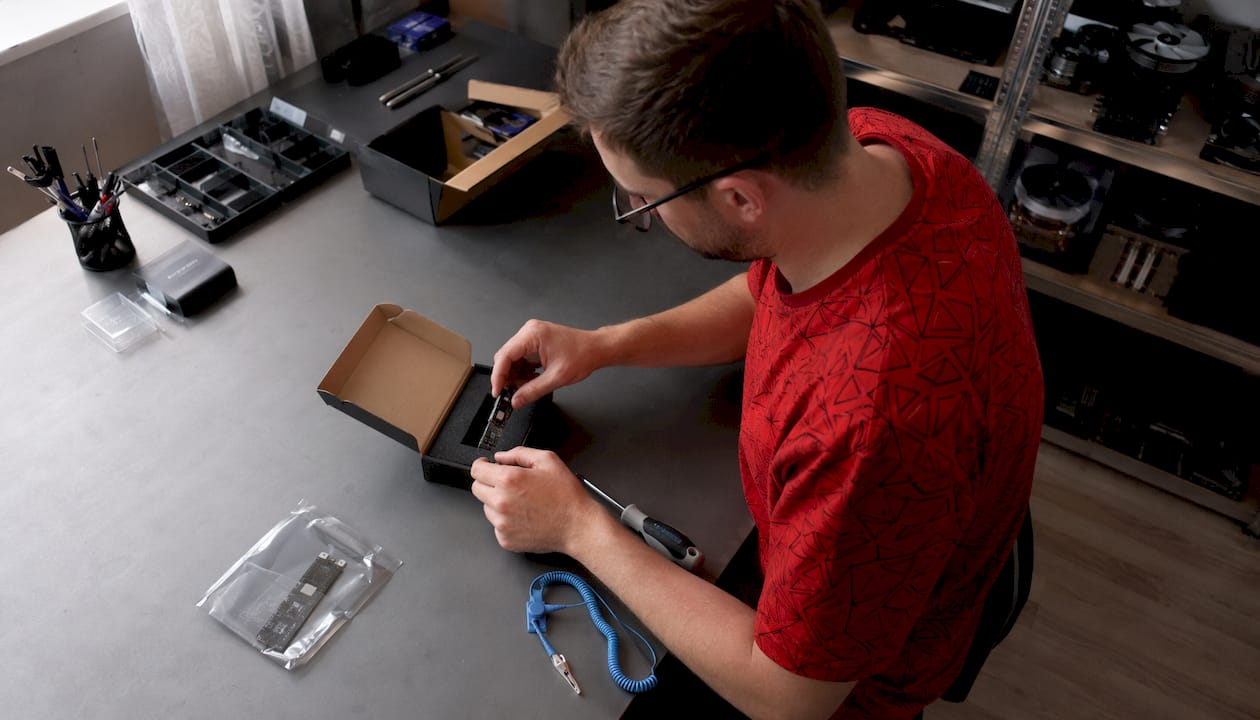
Mettre à niveau un composant matériel, c’est souvent le moyen le plus rapide et le moins coûteux de redonner vie à un PC qui traîne. Un SSD NVMe réduit le temps de démarrage à quelques secondes, là où un disque dur mécanique en prenait parfois près de quarante. Une quantité suffisante de RAM en configuration double canal permet de supprimer les saccades sous Chrome avec de nombreux onglets ouverts. Une carte graphique récente augmente significativement le nombre d’images par seconde en jeu, rendant l’expérience plus fluide en 1080p. Et tout cela, souvent pour une fraction du prix d’une machine neuve.
Les bénéfices les plus mesurables d’une mise à niveau matérielle :
- Réactivité système : passage d’un disque dur à un SSD NVMe, gain immédiat sur les temps de chargement et le démarrage
- Multitâche fluide : une quantité importante de RAM en double canal permet généralement d’éliminer les ralentissements sous charge bureautique ou streaming.
- Performances en jeu : une carte graphique NVIDIA ou AMD adaptée à la résolution cible (1080p, 1440p, 4K) multiplie les images par seconde
- Stabilité et longévité : une alimentation certifiée 80+ Gold protège tous les composants des fluctuations de tension
- Température maîtrisée : Un refroidissement adapté évite le bridage thermique du processeur.
- Durée de vie prolongée : Une mise à niveau ciblée peut prolonger la durée d’usage efficace d’une machine de plusieurs années.
TL;DR : pour la grande majorité des particuliers, l’ordre de priorité est SSD NVMe en premier, puis RAM si vous êtes encore en 8 Go ou en canal simple, puis alimentation ou refroidissement, et enfin carte graphique ou processeur selon l’usage. Boreait propose pièces compatibles, garantie et support pour chaque étape.
Table des matières
- Pourquoi mettre à niveau plutôt que racheter une machine ?
- Quels sont les avantages économiques d’une mise à niveau ?
- Quel composant changer en premier ? Comment diagnostiquer le problème
- Composant par composant : impact, coût et recommandations
- Compatibilité et goulots d’étranglement : ce qu’il faut vérifier avant d’acheter
- Combien de temps et quel budget prévoir en France ?
- Comment installer un composant sans risquer d’endommager votre PC ?
- Pourquoi faire confiance à Boreait pour vos pièces et votre support ?
- Points clés
- Ce que l’on sous-estime dans une mise à niveau matérielle
- Boreait vous aide à trouver les bonnes pièces, sans tâtonnement
- Sources et lectures utiles
Pourquoi mettre à niveau plutôt que racheter une machine ?
La réponse tient en une comparaison simple : un PC acheté 800 € en 2019 avec un disque dur mécanique et 8 Go de RAM peut retrouver une grande partie des performances d’une machine neuve à 600 € avec 150 € de composants bien choisis. Le remplacement complet coûte nettement plus cher pour un gain marginal sur les usages courants.
Les cas où la mise à niveau apporte le plus de valeur dépendent de l’usage. En bureautique, le goulot d’étranglement est presque toujours le stockage : un SSD transforme l’expérience d’ouverture de fichiers Office ou de navigation web. En multimédia et streaming, la RAM est souvent le facteur limitant, surtout si la machine tourne encore en canal simple avec une seule barrette. Pour le gaming en 1080p, une carte graphique d’entrée ou de milieu de gamme suffit à rendre les titres récents jouables. En création vidéo ou modélisation 3D, c’est le processeur et la RAM qui dictent les temps de rendu, et l’upgrade peut se justifier même à coût plus élevé.
La notion de seuil de rentabilité est centrale. Si le coût cumulé des composants à remplacer approche le prix d’une machine neuve ou reconditionnée équivalente, le remplacement devient souvent plus judicieux. En dessous de ce seuil, la mise à niveau gagne presque toujours.
Conseil de pro : Avant d’acheter quoi que ce soit, ouvrez le Gestionnaire des tâches (onglet Performances) pendant une tâche représentative. Si le disque tourne à 100 % en permanence, commencez par le SSD. Si la RAM dépasse 85 % d’utilisation, ajoutez une barrette. Si le CPU ou le GPU plafonnent à 99 %, le diagnostic est plus fin et nécessite HWiNFO.
Quels sont les avantages économiques d’une mise à niveau ?
Le coût total de possession d’un PC diffère selon qu’on remplace la machine ou qu’on la fait évoluer. Remplacer une machine implique le prix d’achat, la migration des données, la réinstallation des logiciels et parfois la perte de compatibilité avec du matériel périphérique existant. Une mise à niveau ciblée évite tout cela.
Le marché du reconditionné illustre bien l’écart : les économies atteignent 35 à 55 % par rapport au neuf selon les configurations, avec des garanties allant jusqu’à 36 mois chez certains reconditionneurs. Une mise à niveau sur une machine déjà en votre possession peut aller encore plus loin, puisque vous ne payez que le composant, pas le châssis, l’écran ou le système d’exploitation.
Règle du seuil de remplacement : additionnez le prix de chaque composant à changer, ajoutez le temps de montage (ou son coût si vous le déléguez), puis comparez au prix d’une machine reconditionnée équivalente. Si la somme dépasse 50–60 % de ce prix, envisagez le remplacement plutôt que l’upgrade.
Quelques repères de prix indicatifs sur le marché français en 2026 :
- SSD NVMe 1 To (Samsung 970 Evo Plus, WD Black SN770) : 60–90 €
- Kit RAM DDR4 16 Go dual channel (Corsair Vengeance, Kingston Fury) : 35–60 €
- Kit RAM DDR5 32 Go dual channel : 80–130 €
- Carte graphique d’occasion milieu de gamme (NVIDIA RTX 3060, AMD RX 6700) : 150–280 €
- Alimentation 650 W 80+ Gold : 70–110 €
Sur la revente, une machine mise à niveau se valorise mieux qu’une machine non entretenue. Un PC avec SSD et 16 Go de RAM se revend significativement plus cher sur les plateformes d’occasion qu’une configuration identique restée sur disque dur.
Quel composant changer en premier ? Comment diagnostiquer le problème
Avant d’acheter, il faut identifier le composant qui bride réellement votre machine. Un diagnostic mal posé conduit à dépenser sur le mauvais composant, créant parfois un nouveau goulot d’étranglement sans résoudre le problème initial.
Voici un flux décisionnel en cinq étapes :
-
PC lent au démarrage ou à l’ouverture des applications : vérifiez dans le Gestionnaire des tâches si le disque tourne à 100 %. Si oui, le passage à un SSD NVMe est la priorité absolue. Utilisez CrystalDiskInfo pour évaluer l’état de santé du disque actuel.
-
Saccades et ralentissements sous charge multitâche : ouvrez HWiNFO et surveillez l’utilisation de la RAM. Si elle dépasse régulièrement 85 %, ajoutez une barrette ou passez en double canal. CPU-Z vous indique si vos barrettes tournent en canal simple (Single) ou double canal (Dual).
-
FPS insuffisants en jeu : comparez l’utilisation GPU et CPU dans HWiNFO pendant une session. Si le GPU plafonne à 99 % et le CPU reste en dessous de 70 %, c’est la carte graphique qui limite. Si c’est l’inverse, le processeur est le goulot.
-
Freeze aléatoires, redémarrages inattendus, artefacts graphiques : ces symptômes pointent souvent vers une alimentation défaillante ou sous-dimensionnée. Vérifiez la puissance nominale de votre PSU actuelle et comparez-la aux besoins cumulés de vos composants.
-
Températures élevées et bridage thermique : HWiNFO affiche les températures en temps réel. Un processeur qui dépasse régulièrement 90 °C sous charge se bride automatiquement. Nettoyage du ventirad et remplacement de la pâte thermique en premier, puis upgrade du refroidissement si nécessaire.
Un benchmark simple avant et après (temps de démarrage, temps de chargement d’un jeu, score HWiNFO) permet de mesurer objectivement l’impact de chaque modification.
Composant par composant : impact, coût et recommandations
Stockage : le gain le plus immédiat
Passer d’un disque dur mécanique à un SSD NVMe offre un gain d’impact sur les performances souvent considéré comme optimal par rapport au coût. Les gains en IOPS et en latence sont très importants, avec un NVMe offrant des vitesses nettement supérieures aux HDD traditionnels. Le ressenti est immédiat dès le premier démarrage. Un SSD NVMe 1 To représente le meilleur compromis capacité/prix pour un usage mixte jeux et système.
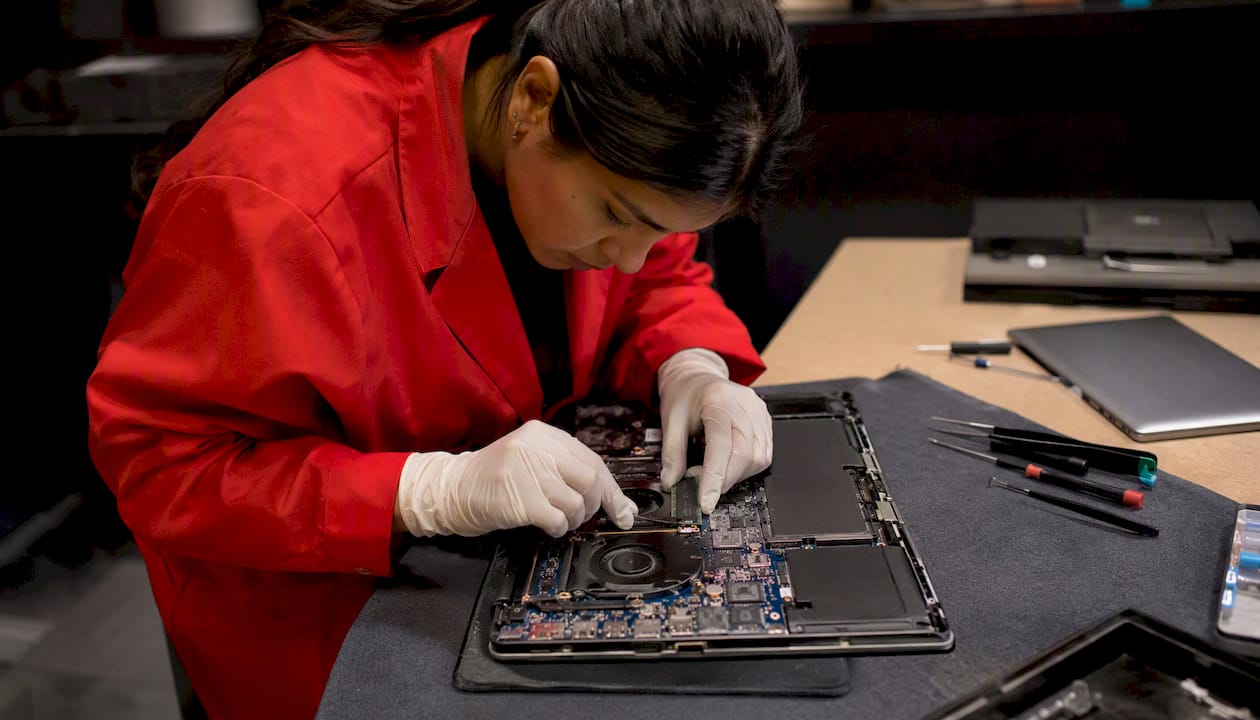
Vérifiez d’abord si votre carte mère dispose d’un slot M.2 (NVMe PCIe) ou seulement d’un connecteur SATA. Un SSD SATA reste deux à trois fois plus rapide qu’un HDD et coûte moins cher, mais un NVMe PCIe 3.0 ou 4.0 est préférable si le slot est disponible. Samsung (série 990 Pro, 870 Evo SATA) figure parmi les références les plus fiables sur le marché français.
Mémoire vive : double canal avant tout
Passer de 8 Go à 16 Go améliore le multitâche, mais passer d’une configuration en canal simple à une configuration en double canal apporte souvent un gain plus perceptible que d’augmenter simplement la fréquence. Deux barrettes de 8 Go DDR4 à 3 200 MHz en double canal surpassent une seule barrette de 16 Go à 3 600 MHz dans la plupart des scénarios réels.

Les modules Corsair Vengeance et Kingston Fury Beast sont largement disponibles en France, en DDR4 comme en DDR5. Si votre carte mère supporte la DDR5, un kit 2×16 Go à 5 600 MHz prépare la machine pour plusieurs années. Vérifiez toujours la liste de compatibilité (QVL) de votre carte mère ASUS ou autre avant l’achat.
Carte graphique : priorité pour le gaming et la création
Pour le gaming, l’ordre de priorité recommandé place la carte graphique en tête si l’objectif est le 1440p ou le 4K, et après le SSD et la RAM si vous jouez en 1080p. Une NVIDIA RTX 4060 ou une AMD RX 7600 couvre confortablement le 1080p à hauts paramètres. Pour le 1440p, une RTX 4070 ou une RX 7700 XT est plus adaptée.
En création vidéo, le GPU accélère l’encodage et le rendu dans des logiciels comme DaVinci Resolve ou Premiere Pro. L’achat d’occasion reste pertinent sur les générations précédentes (RTX 3060, RX 6700 XT), à condition de vérifier l’état de la carte et la présence des connecteurs d’alimentation requis.
Processeur : attention à la chaîne de compatibilité
Changer de processeur est souvent l’upgrade le plus complexe. La compatibilité dépend du socket (AM4, AM5 chez AMD ; LGA1700, LGA1851 chez Intel), du chipset de la carte mère et parfois d’une mise à jour du BIOS indispensable avant l’installation. Vérifiez systématiquement la liste de compatibilité du fabricant de votre carte mère avant tout achat.
Si votre carte mère ne supporte pas le processeur visé, il faut changer les deux en même temps, ce qui rapproche rapidement du seuil de remplacement complet. Un upgrade CPU isolé se justifie surtout quand la plateforme est récente (moins de trois ans) et que le processeur actuel est clairement le goulot d’étranglement.
Alimentation, carte mère et refroidissement
Une alimentation de mauvaise qualité provoque des fluctuations de tension qui entraînent corruptions de fichiers, artefacts graphiques et plantages aléatoires. Passer à une PSU certifiée 80+ Gold réduit significativement ces incidents et améliore le rendement énergétique. Prévoyez une marge de 20 % au-dessus de la consommation maximale estimée de votre configuration.
La carte mère ne se remplace généralement que lors d’un changement de plateforme (nouveau socket CPU). Le refroidissement, lui, mérite attention dès que les températures dépassent les seuils normaux : un bon ventirad tour (Noctua NH-U12S, be quiet! Dark Rock 4) suffit pour la grande majorité des processeurs grand public.
Tableau indicatif : coût et difficulté par composant (France, 2026)
| Composant | Fourchette de prix | Difficulté d’installation | Cas d’usage prioritaire |
|---|---|---|---|
| SSD NVMe 1 To | 60–90 € | Débutant | Tous usages |
| RAM 16 Go DDR4 dual channel | 35–60 € | Débutant | Bureautique, multitâche |
| RAM 32 Go DDR5 dual channel | 80–130 € | Débutant | Création, gaming AAA |
| GPU milieu de gamme (neuf) | 250 € | Intermédiaire | Gaming 1080p–1440p |
| GPU milieu de gamme (occasion) | 150–280 € | Intermédiaire | Gaming 1080p |
| Alimentation 650 W 80+ Gold | 70–110 € | Intermédiaire | Stabilité, protection |
| Processeur + carte mère | — | Avancé | Workloads lourds |
| Refroidissement (ventirad) | 30–80 € | Débutant–intermédiaire | Bridage thermique |
Conseil de pro : L’ordre d’upgrade recommandé pour un particulier : SSD NVMe en premier, puis RAM en double canal si nécessaire, puis alimentation si la PSU actuelle est ancienne ou non certifiée, puis GPU selon l’usage, et enfin CPU/carte mère seulement si la plateforme le justifie. Consultez la sélection de composants Boreait pour des références compatibles avec les configurations courantes.
Compatibilité et goulots d’étranglement : ce qu’il faut vérifier avant d’acheter
Remplacer un composant isolé sans vérifier la compatibilité peut créer un nouveau problème là où il n’y en avait pas. C’est l’erreur la plus fréquente, et elle coûte du temps et de l’argent.
Checklist de compatibilité à valider avant tout achat :
- Socket CPU : AM4, AM5, LGA1700, LGA1851 — vérifiez le manuel de votre carte mère ASUS ou autre
- Chipset : détermine quels processeurs sont supportés et si une mise à jour du BIOS est nécessaire
- Type et fréquence de RAM : DDR4 ou DDR5, fréquence maximale supportée, nombre de slots disponibles
- Interface de stockage : M.2 NVMe PCIe 3.0/4.0/5.0 ou SATA uniquement — vérifiez la clé M.2 (M-key ou B+M-key)
- Longueur de la carte graphique : mesurez l’espace disponible dans le boîtier (format ATX, mATX, ITX)
- Connecteurs d’alimentation : 8 broches CPU, connecteur PCIe 6+2 broches ou 12VHPWR pour les GPU récents
- Format de la carte mère : ATX, Micro-ATX ou Mini-ITX selon le boîtier
Attention aux BIOS obsolètes : sur les plateformes AMD AM4 et AM5, certains processeurs récents nécessitent une mise à jour du BIOS avant d’être reconnus. Si votre carte mère ne démarre pas avec le nouveau CPU, il peut être nécessaire d’installer temporairement un processeur compatible avec le BIOS actuel pour effectuer la mise à jour. Vérifiez la liste de support CPU sur le site du fabricant de votre carte mère avant l’achat. Un guide de compatibilité matérielle détaillé peut vous éviter ces mauvaises surprises.
Les goulots d’étranglement les plus courants se détectent avec HWiNFO et CPU-Z. Un CPU qui tourne à 99 % pendant qu’un GPU reste à 60 % indique un bottleneck processeur : la carte graphique attend les données. L’inverse signifie que le GPU est le facteur limitant, ce qui est la situation normale et souhaitable en gaming.
Combien de temps et quel budget prévoir en France ?
Les estimations ci-dessous reflètent les pratiques du marché français en 2026, montage personnel inclus. Si vous déléguez l’installation à un technicien, comptez 30 à 80 € de main-d’œuvre supplémentaire selon le composant et la région.
| Composant | Temps d’installation estimé | Fourchette de prix (France) |
|---|---|---|
| SSD NVMe (M.2) | 15–30 min | 60–90 € |
| RAM (barrettes) | 10–20 min | 35–130 € selon génération |
| Carte graphique | 20 min | 150–280 € |
| Alimentation | 90 min | 70–110 € |
| Processeur + pâte thermique | 30–60 min | 100 € (CPU seul) |
| Refroidissement (ventirad) | 20 min | 30–80 € |
| Carte mère + CPU + RAM | 90–180 min | — |
La règle de décision est simple : si la somme des composants à remplacer dépasse 50 à 60 % du prix d’une machine reconditionnée équivalente, le remplacement devient préférable. Un PC de 2013 avec socket LGA1155 ou AM3+ n’a plus de composants compatibles disponibles à prix raisonnable : le remplacement s’impose. Un PC de 2018 sur socket AM4 ou LGA1151 v2 reste en revanche une plateforme viable pour un upgrade SSD + RAM à moins de 120 €, avec un retour immédiat et mesurable.
Pour budgétiser correctement, additionnez le prix des composants, les éventuels frais de montage, et prévoyez 10 à 15 % de marge pour les imprévus (câbles, supports M.2, pâte thermique). Le coût total reste presque toujours inférieur à celui d’une machine neuve pour un résultat comparable sur les usages courants.
Comment installer un composant sans risquer d’endommager votre PC ?
Une installation réussie commence bien avant d’ouvrir le boîtier. Voici les étapes à suivre dans l’ordre.
-
Sauvegardez l’intégralité de vos données sur un disque externe ou un service de stockage en ligne avant toute intervention. Un incident reste rare mais possible.
-
Créez un média de récupération Windows (clé USB bootable via l’outil de création de Microsoft) en cas de besoin de réinstallation après changement de SSD.
-
Notez votre configuration actuelle : version du BIOS, drivers installés (GPU, chipset, audio), fréquence et timing de la RAM. CPU-Z et HWiNFO exportent ces informations en quelques clics.
-
Préparez votre espace de travail : surface antistatique ou tapis ESD, bracelet antistatique ou contact régulier avec le châssis métallique mis à la terre, tournevis cruciforme magnétique de taille adaptée.
-
Installez le composant : pour un SSD M.2, insérez à 30° puis vissez. Pour la RAM, alignez les encoches et appuyez fermement jusqu’au clic des loquets. Pour un GPU, retirez les caches de slots PCIe, insérez et verrouillez le loquet, puis connectez les câbles d’alimentation. Pour une alimentation, débranchez tous les câbles de l’ancienne PSU avant d’installer la nouvelle.
-
Mettez à jour le BIOS/UEFI si un nouveau processeur l’exige, puis activez le profil XMP (Intel) ou EXPO (AMD) pour que la RAM tourne à sa fréquence nominale plutôt qu’à 2 133 MHz par défaut.
-
Installez les drivers officiels : pilote GPU depuis le site NVIDIA ou AMD, drivers chipset depuis le site du fabricant de la carte mère (ASUS, MSI, Gigabyte). Évitez les packs tiers.
-
Validez la stabilité : lancez un benchmark simple (CrystalDiskMark pour le SSD, un jeu pendant 30 minutes pour le GPU), surveillez les températures avec HWiNFO et vérifiez qu’aucune erreur n’apparaît dans l’Observateur d’événements Windows.
Conseil de pro : Ne serrez jamais excessivement les vis de fixation du processeur ou du ventirad : les sockets modernes (AM5, LGA1700) ont des mécanismes de rétention précis. Un couple de serrage excessif peut déformer le socket ou la carte mère. Suivez les instructions du fabricant du ventirad à la lettre, et appliquez la pâte thermique en petite quantité centrale (taille d’un grain de riz) plutôt qu’en couche étalée.
Pour une procédure complète pas à pas, le tutoriel de montage PC bureau de Boreait couvre chaque étape avec les points de vigilance spécifiques à chaque composant.
Pourquoi faire confiance à Boreait pour vos pièces et votre support ?
Choisir le bon fournisseur pour ses composants compte autant que choisir le bon composant. Boreait propose des pièces détachées pour les grandes marques (Dell, HP, Lenovo, ASUS, Acer, Samsung, Apple), avec garantie et support technique disponible pour les particuliers comme pour les professionnels en France et dans toute l’Europe.
Les recommandations pratiques d’achat que nous appliquons systématiquement :
- Privilégiez un SSD NVMe en kit avec dissipateur thermique inclus si votre carte mère ne dispose pas de pad thermique M.2
- Achetez la RAM en kit dual channel certifié (deux barrettes identiques) plutôt qu’en ajoutant une barrette isolée à une configuration existante
- Choisissez une alimentation certifiée 80+ Gold minimum, avec câbles modulaires pour faciliter le câblage dans les boîtiers compacts
Sur la qualité des pièces : une pièce de remplacement d’origine ou de qualité équivalente garantit la compatibilité et la durée de vie. Les composants génériques sans certification peuvent sembler attractifs au premier abord, mais les retours en atelier montrent que les défaillances prématurées concernent presque toujours des pièces non certifiées. Chez Boreait, chaque pièce de rechange est sélectionnée pour sa compatibilité avec les configurations courantes et livrée avec garantie.
Le support Boreait couvre le choix du produit adapté à votre configuration, les questions de compatibilité et le suivi après achat. La livraison rapide en Europe permet de recevoir les composants en quelques jours ouvrés, sans délais d’approvisionnement aléatoires.
Points clés
Mettre à niveau un composant matériel ciblé reste la méthode la plus rentable pour améliorer les performances d’un PC existant, à condition de diagnostiquer le bon goulot d’étranglement et de vérifier la compatibilité avant tout achat.
| Point | Détails |
|---|---|
| Priorité d’upgrade | SSD NVMe en premier, puis RAM en double canal, puis alimentation, puis GPU ou CPU selon l’usage. |
| Seuil de remplacement | Si le coût cumulé des composants dépasse 50–60 % du prix d’une machine reconditionnée équivalente, remplacez plutôt qu’upgradez. |
| Compatibilité avant tout | Vérifiez socket, chipset, type de RAM et version du BIOS avant chaque achat pour éviter les incompatibilités coûteuses. |
| Tests post-installation | Activez le profil XMP/EXPO, installez les drivers officiels et validez la stabilité avec HWiNFO et CrystalDiskMark. |
| Boreait | Fournit pièces compatibles avec garantie, support technique et livraison rapide en France et en Europe pour chaque étape de la mise à niveau. |
Ce que l’on sous-estime dans une mise à niveau matérielle
La plupart des guides d’upgrade se concentrent sur les gains de performance bruts. Ce qu’ils passent sous silence, c’est la hiérarchie des risques. Changer un SSD est presque sans danger. Changer un processeur sur une plateforme récente peut nécessiter une mise à jour du BIOS que vous ne pouvez pas effectuer sans un CPU compatible déjà installé. C’est un détail technique qui bloque des dizaines de personnes chaque année, et qui ne figure jamais dans les titres accrocheurs.
L’autre angle mort concerne l’alimentation. Une PSU sous-dimensionnée ou de mauvaise qualité ne se manifeste pas toujours par un plantage immédiat. Elle dégrade les composants progressivement, provoque des corruptions de fichiers intermittentes, des artefacts graphiques fugaces. Le diagnostic est difficile parce que les symptômes ressemblent à d’autres problèmes. Remplacer une alimentation douteuse par une unité certifiée 80+ Gold est souvent la mise à niveau la moins spectaculaire et la plus utile qu’on puisse faire.
Ce que je recommande systématiquement : ne jamais upgrader un seul composant sans avoir vérifié que l’alimentation est à la hauteur de la nouvelle configuration. Un GPU récent consomme davantage qu’un modèle de génération précédente. Une PSU de 450 W qui suffisait hier peut devenir le maillon faible demain. La compatibilité ne se limite pas au socket et au chipset.
Boreait vous aide à trouver les bonnes pièces, sans tâtonnement
Identifier le composant limitant, vérifier la compatibilité, commander la bonne référence : c’est exactement là que Boreait intervient. La boutique propose des pièces détachées pour les configurations courantes (Dell, HP, Lenovo, ASUS, Acer, Samsung), avec garantie incluse et livraison rapide en France et dans toute l’Europe.
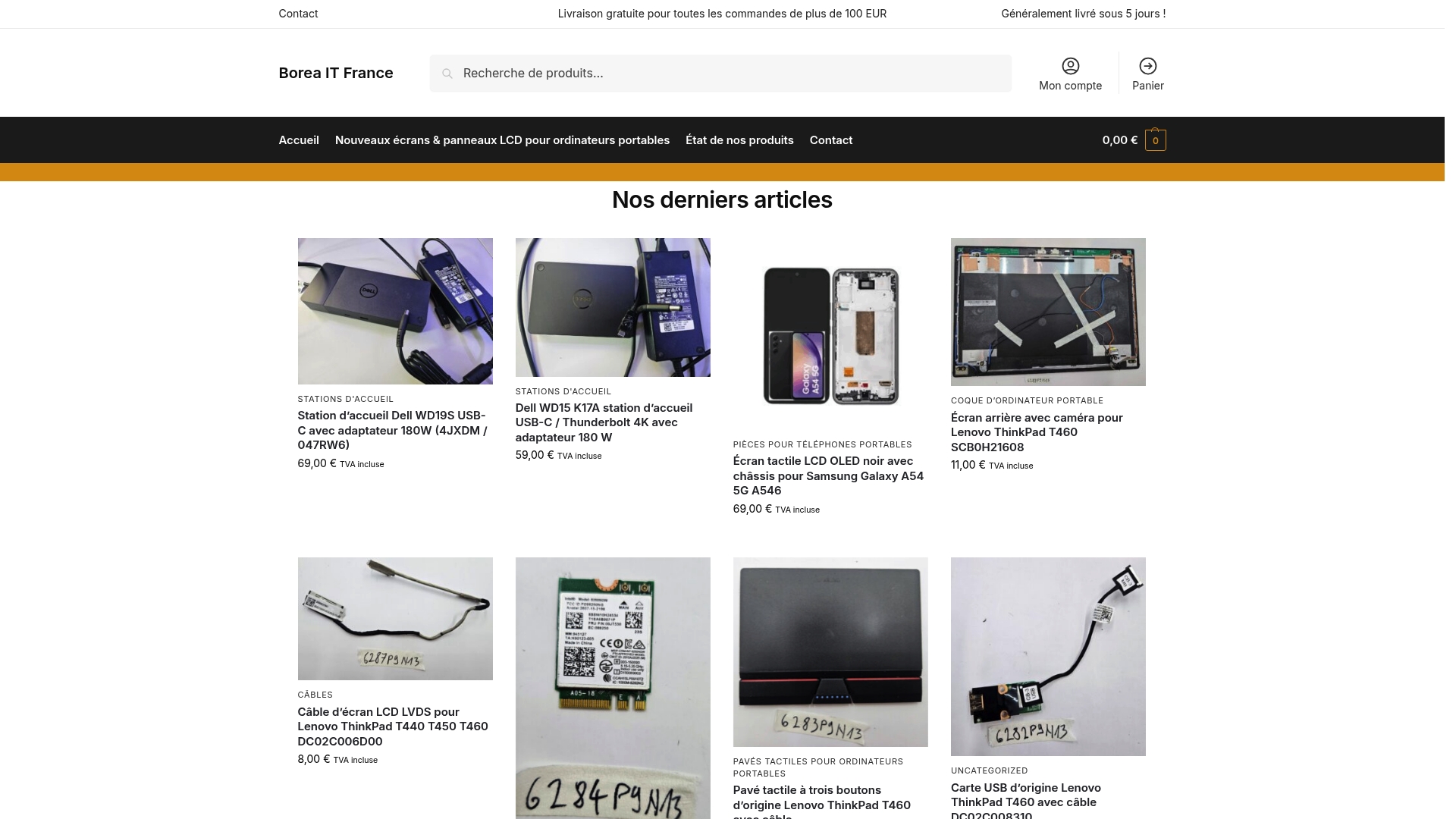
Vous n’avez pas à naviguer seul dans les listes de compatibilité. Le support Boreait répond aux questions techniques avant l’achat, et les types de pièces de remplacement disponibles couvrent aussi bien les SSD NVMe que les kits RAM, les alimentations certifiées et les composants de refroidissement. Pour aller plus loin, le guide de montage PC bureau détaille chaque étape d’installation avec les vérifications de sécurité. Parcourez le catalogue, précisez votre configuration dans le formulaire de contact, et recevez une recommandation adaptée à votre machine.
Sources et lectures utiles
- Guide complet des mises à niveau de composants PC — Informatec Digital : gains NVMe, benchmarks pré/post upgrade
- Comment moderniser son PC sans se faire plumer — Vavache : conseils pratiques, PSU 80+ Gold, SSD NVMe 1 To
- Comment upgrader un vieux PC gamer — PC4Games : ordre de priorité GPU/RAM/SSD selon résolution cible
- Pourquoi les entreprises optent pour l’informatique reconditionnée — MondeTech : économies reconditionné vs neuf
- Compatibilité et ressources constructeurs — Intel France : vérification socket, chipset, BIOS
- Seuil de rentabilité et conseils économiques — Bpifrance Création : règle de décision upgrade vs remplacement
- Mise à niveau du matériel informatique — Cursa : cours complet sur les composants et la compatibilité
- Compatibilité hardware : guide pour réparations et upgrades — Boreait : checklist technique socket, RAM, BIOS
- Meilleurs produits pour upgrader son PC — Boreait : sélection de composants compatibles avec les configurations courantes

