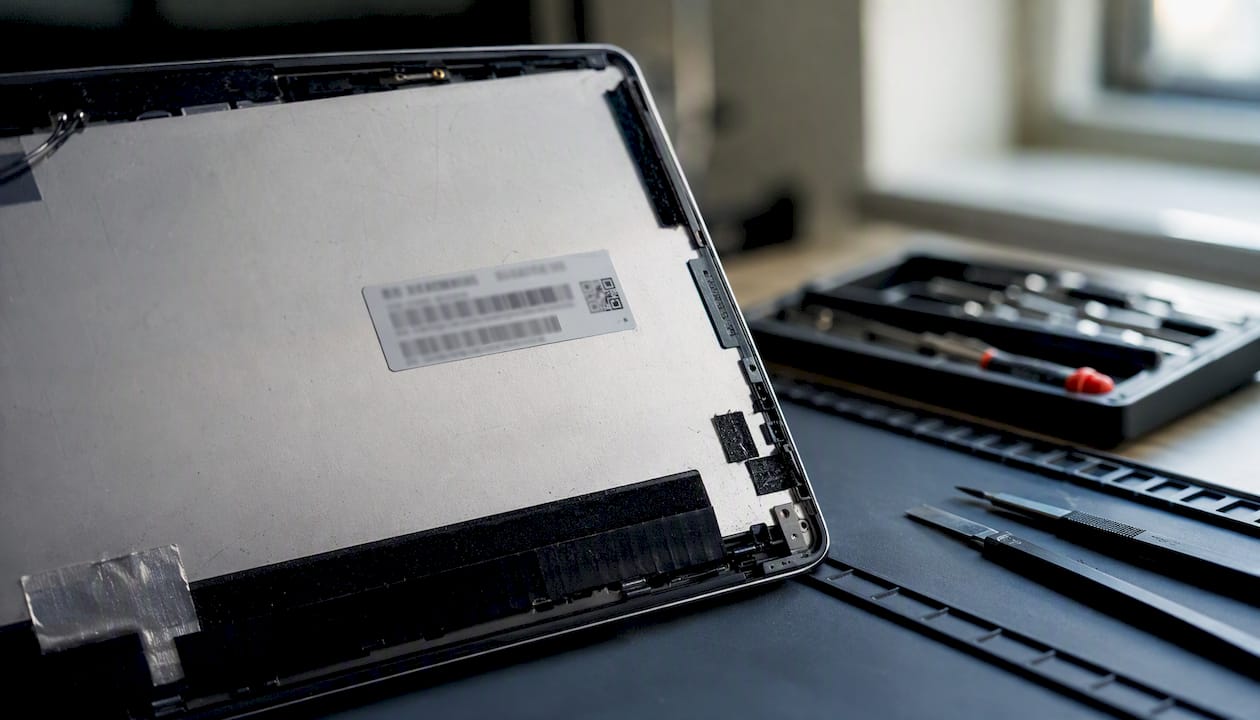
Le numéro de pièce exact de votre dalle se lit de la façon la plus fiable sur l’étiquette collée au dos du panneau lui-même. Si vous ne souhaitez pas démonter l’appareil, voici l’ordre d’action à suivre :
- Outils constructeur (Service Tag, numéro de série) via HP PartSurfer, Dell SupportAssist ou le portail Lenovo.
- Méthodes logicielles (Paramètres Windows, BIOS/UEFI, AIDA64) pour une lecture non invasive.
- Démontage partiel pour lire l’étiquette physique au dos de la dalle, si les deux premières méthodes restent insuffisantes.
Sur l’étiquette, cherchez ces identifiants :
- P/N (Part Number) : référence principale du fabricant de la dalle, ex. LP156WH4-TLA1
- FRU (Field Replaceable Unit) : code utilisé par IBM/Lenovo pour les pièces remplaçables
- SPS (Spare Part System) : équivalent HP du FRU
- M/N (Model Number) : parfois distinct du P/N, précise la révision exacte
iFixit recommande de commencer par l’étiquette du châssis ou du dos de la dalle et de recourir à l’outil constructeur uniquement si cette étiquette est absente ou illisible.
Points clés
Lire l’étiquette au dos de la dalle reste la méthode la plus fiable pour obtenir le numéro de pièce exact d’un écran de portable ; les outils constructeur et logiciels sont de bons compléments, mais ne remplacent pas la lecture physique quand plusieurs révisions coexistent.
| Point | Détails |
|---|---|
| Priorité à l’étiquette physique | Le P/N au dos de la dalle est la référence la plus précise, surtout en cas de révisions multiples. |
| Portails constructeurs en second recours | HP PartSurfer, Dell SupportAssist et Lenovo parts lookup sont fiables si un seul résultat apparaît. |
| Croiser deux sources avant d’acheter | AIDA64 + portail constructeur concordants réduisent fortement le risque d’erreur de commande. |
| Vérifier le connecteur eDP | 30 ou 40 broches et orientation du connecteur sont les critères d’incompatibilité les plus fréquents. |
| Boreait pour la vérification finale | Boreait confirme la compatibilité avant expédition et couvre chaque pièce par une garantie claire. |
Table des matières
- Comment lire l’étiquette au dos de la dalle (démontage partiel)
- Trouver le numéro via le service tag et les portails constructeurs
- Méthodes non invasives : BIOS, Windows et outils de diagnostic
- Que faire si l’écran est fissuré ou l’étiquette illisible
- Comment vérifier qu’une dalle proposée est compatible avant d’acheter
- Ce qu’il faut transmettre au vendeur et les signaux d’alerte
- Fiabilité des méthodes non invasives : ce que la pratique révèle
- Boreait : identification assistée et pièces vérifiées pour votre écran
- Sources
Comment lire l’étiquette au dos de la dalle (démontage partiel)
C’est la méthode de référence. Un code comme LP156WH4-TLA1 contient tout ce qu’un vendeur a besoin de savoir : fabricant (LG Display), diagonale (15,6 pouces), résolution et révision. Aucun outil logiciel ne vous donnera cette précision avec autant de certitude.
Précautions avant d’ouvrir
Débranchez le chargeur et retirez la batterie si elle est amovible. Posez l’écran sur une surface douce (serviette épaisse ou tapis antistatique). N’utilisez jamais de pince métallique directement sur la dalle : un outil en plastique (spudger) ou une carte de démontage suffit pour faire levier sur la lunette.
Étapes pour accéder à l’étiquette
- Repérez les clips plastique qui maintiennent la lunette (bezel) tout autour de l’écran ; commencez par un coin inférieur.
- Faites glisser un outil en plastique le long du bord pour libérer les clips un par un, sans forcer.
- Une fois la lunette retirée, dévissez les deux ou quatre vis qui fixent la dalle au châssis (généralement des vis M2 ou M2,5).
- Inclinez doucement la dalle vers l’avant pour exposer son dos, sans déconnecter le câble.
- Lisez et photographiez l’étiquette : elle se trouve généralement sur le côté gauche ou droit du panneau.
Ce que vous cherchez sur l’étiquette
- Fabricant de la dalle : Samsung, LG Display, BOE, AUO (AU Optronics), Chi Mei (Innolux)
- P/N ou M/N : la référence à transmettre au vendeur
- FRU / SPS : utile pour les portables Lenovo et HP
- Résolution et type de rétroéclairage : LED ou CCFL (rare sur les machines récentes)
Un format courant ressemble à ceci : N156BGE-L41 (BOE, 15,6 pouces, HD, rétroéclairage LED). Les deux dernières lettres ou chiffres après le tiret indiquent souvent la révision matérielle.
Conseil de pro : Photographiez l’étiquette avec votre téléphone avant de remonter la dalle. Rangez les vis dans un petit sachet étiqueté — les vis de la lunette et celles de la dalle sont souvent de longueurs différentes.
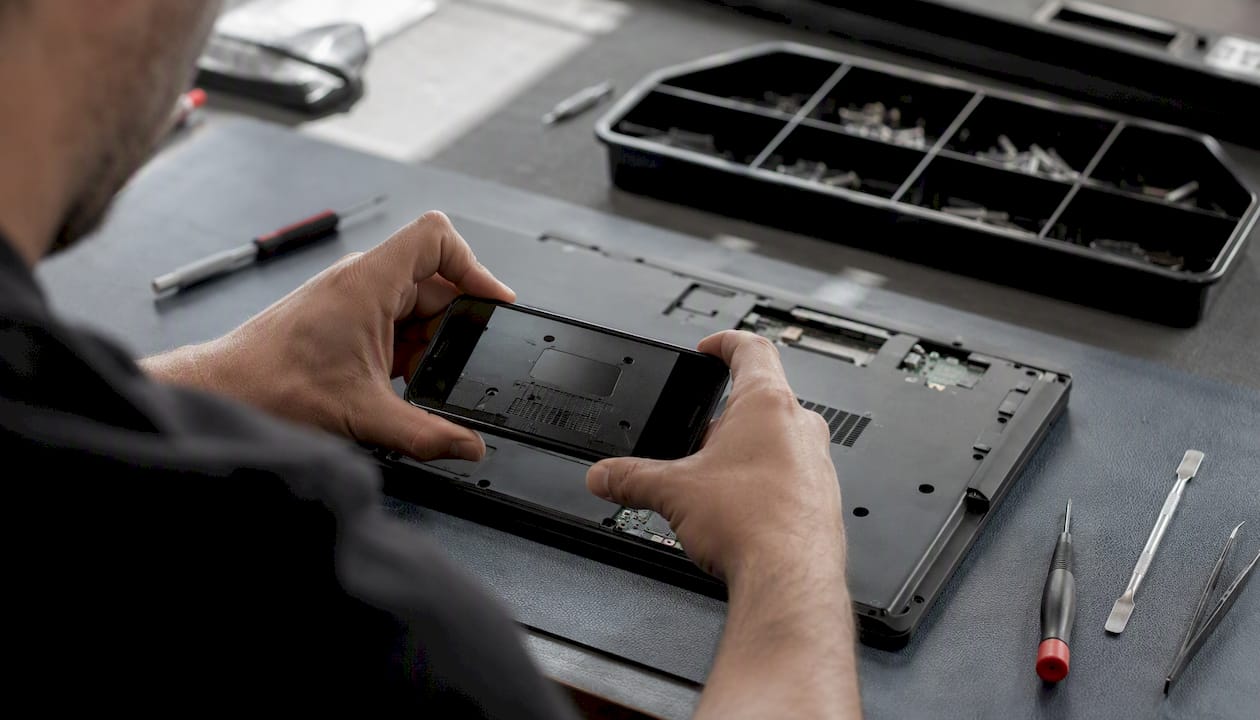
Pour le guide complet de démontage étape par étape, consultez la procédure détaillée sur Boreait.
Trouver le numéro via le service tag et les portails constructeurs
Cette méthode ne nécessite aucun outil et aucun démontage. Elle convient parfaitement quand l’écran est encore partiellement fonctionnel ou quand vous préférez éviter tout risque mécanique.
Identifiants à préparer
- Service Tag (Dell) ou numéro de série (HP, Lenovo) : généralement sur une étiquette au dos du portable ou accessible depuis le BIOS (touche F2 ou Suppr au démarrage)
- Product Number : distinct du numéro de série, il identifie la configuration d’usine
Procédure par constructeur
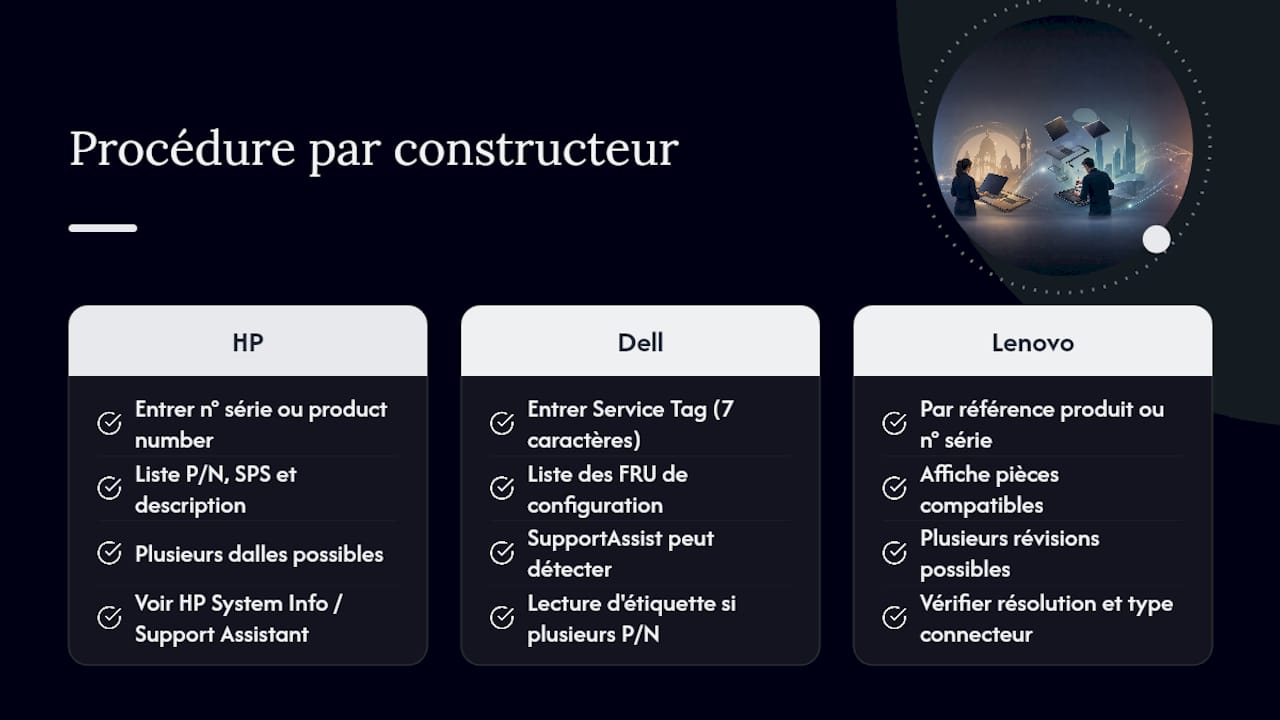
HP PartSurfer : rendez-vous sur HP PartSurfer, saisissez le numéro de série ou le product number. Le portail liste les pièces compatibles avec leur P/N, SPS et description. Attention : plusieurs dalles peuvent apparaître pour un même modèle si HP a utilisé différents fournisseurs en production. La page de support HP détaille aussi comment obtenir ces identifiants via HP System Information ou HP Support Assistant.
Dell SupportAssist / Service Tag : sur Dell Support, entrez le Service Tag (7 caractères alphanumériques). SupportAssist peut le détecter automatiquement si le logiciel est installé. Le résultat liste les FRU associés à la configuration d’origine.
Lenovo parts lookup : le portail Lenovo permet de rechercher par référence produit ou numéro de série. Comme chez HP, plusieurs révisions peuvent coexister pour un même modèle : vérifiez la résolution et le type de connecteur avant de valider.
Quand cette méthode suffit : si le portail ne liste qu’une seule dalle pour votre configuration, la référence est fiable. Quand elle ne suffit pas : si deux ou trois dalles apparaissent avec des P/N différents, seule la lecture physique de l’étiquette vous donnera la certitude absolue sur la révision installée.
Méthodes non invasives : BIOS, Windows et outils de diagnostic
Quand vous ne pouvez pas démonter et que le Service Tag n’est pas disponible, les outils logiciels offrent une troisième voie. Leur fiabilité est variable, mais ils valent la peine d’être essayés en premier.
Sous Windows
- Paramètres → Système → À propos : affiche le nom du modèle du portable, pas celui de la dalle.
- Informations système (msinfo32) : tapez
msinfo32dans la barre de recherche. La ligne « Modèle du système » donne la référence du portable, utile pour la recherche constructeur. - Invite de commandes : la commande
wmic csproduct get name,identifyingnumberretourne le modèle et le numéro de série en quelques secondes. - BIOS/UEFI : au démarrage (F2, F10 ou Suppr selon le constructeur), l’écran d’informations système affiche souvent le Service Tag et le numéro de série.
Sous macOS
Cliquez sur le menu Pomme → « À propos de ce Mac » → « Rapport système ». Sous « Graphismes/Moniteurs », macOS liste parfois l’identifiant du panneau si le pilote le remonte.
Avec AIDA64
AIDA64 est l’outil le plus complet pour cette tâche. Sous « Affichage → Moniteur », il tente de récupérer l’identifiant EDID de la dalle, qui contient le code fabricant et le modèle du panneau. Sur un écran fonctionnel avec pilotes à jour, cette lecture réussit dans la majorité des cas.
Conseil de pro : Exportez le rapport AIDA64 en PDF ou en texte avant de commander. Si le vendeur conteste la compatibilité, vous disposez d’une preuve horodatée de l’identifiant lu sur votre système.
La limite principale de ces méthodes : si l’écran est sévèrement endommagé, si le pilote graphique est générique (Microsoft Basic Display Adapter), ou si la dalle n’est plus reconnue, l’identifiant sera absent ou incorrect. Dans ce cas, passez directement à la lecture physique ou aux alternatives décrites ci-dessous.
Que faire si l’écran est fissuré ou l’étiquette illisible
Un écran brisé ne signifie pas que la référence est perdue. Plusieurs alternatives permettent de retrouver le code sans lire l’étiquette directement.
- Photographiez tout ce qui est visible : châssis, charnières, câble de la dalle et tout fragment d’étiquette encore lisible. Même un code partiel peut suffire à identifier le fabricant et la famille de dalles.
- Mesurez la diagonale utile de la dalle (pas la zone totale avec le cadre), en pouces. Combinez cette mesure avec la résolution et le type de connecteur pour affiner la recherche.
- Consultez le manuel de maintenance du modèle exact de votre portable. Les forums HP Community signalent que la liste FRU des écrans se trouve souvent en page 3 ou 4 du PDF de service, téléchargeable gratuitement depuis le site du constructeur.
- Comptez les broches du connecteur : un connecteur eDP à 30 broches et un à 40 broches ne sont pas interchangeables, même si tout le reste correspond.
- Téléchargez le manuel de service depuis la page support du constructeur (cherchez « service manual » + modèle exact).
- Repérez la section « Spare parts » ou « FRU list » et notez le P/N associé à l’écran.
- Si le manuel liste plusieurs dalles, notez toutes les références et transmettez-les au vendeur.
- Si vous n’êtes pas à l’aise avec le démontage, confiez la lecture du code à un réparateur agréé : la plupart facturent un diagnostic de 15 à 30 minutes pour cette opération.
Comment vérifier qu’une dalle proposée est compatible avant d’acheter
Avoir un P/N est un bon départ, mais ce n’est pas une garantie suffisante. Des dalles portant des références proches peuvent différer sur un point qui rend l’installation impossible.
Voici les critères à vérifier systématiquement. Pour une explication détaillée des types de connecteurs et leur impact sur la compatibilité, consultez le guide dédié.
| Critère | Ce qu’il faut vérifier |
|---|---|
| Diagonale utile | Identique à l’original, en pouces (ex. 15,6") |
| Résolution | Même définition |
| Format | Ratio d’écran selon le modèle |
| Type de dalle | IPS, TN ou VA — influe sur l’angle de vue et les couleurs |
| Connecteur eDP | 30 ou 40 broches, et position (gauche/droite/centre) |
| Orientation du connecteur | Vers le bas ou vers le haut selon le câble d’origine |
| Trous de fixation | Même espacement pour les vis de montage |
| Rétroéclairage | LED (standard actuel) ou CCFL (portables anciens) |
| Tactile | Touch ou non-touch — les dalles tactiles ont une nappe supplémentaire |
Si le vendeur ne fournit que le P/N sans préciser ces paramètres, exigez des photos de la dalle, du connecteur et de l’étiquette avant toute expédition. Les types d’écrans et leurs spécifications techniques sont détaillés dans le guide Boreait sur les technologies de dalles.
Un point souvent négligé : quand un constructeur liste plusieurs FRU pour un même modèle de portable, la différence tient généralement à une révision d’usine. Format et résolution sont identiques, mais la position du connecteur ou le firmware du contrôleur d’affichage diffère. C’est précisément pourquoi la vérification de compatibilité hardware ne se limite pas au numéro de pièce.
Ce qu’il faut transmettre au vendeur et les signaux d’alerte
Voici ce que vous devez avoir en main avant de contacter un vendeur.
Informations à transmettre
- Photo de l’étiquette au dos de la dalle (si disponible)
- Modèle exact du portable (ex. Dell Latitude 5510, HP EliteBook 840 G7)
- Service Tag ou numéro de série
- Photo du connecteur de la dalle (nombre de broches visible)
- Diagonale, résolution et type de dalle souhaité
- P/N lu sur l’étiquette ou extrait du portail constructeur
Signaux d’alerte à surveiller
- Prix nettement inférieur au marché sans explication (pièce reconditionnée non déclarée, contrefaçon)
- Absence de photos claires de la dalle et du connecteur
- Description vague du type « compatible avec de nombreux modèles » sans préciser les révisions
- Refus de communiquer la politique de retour ou la durée de garantie
- Vendeur qui ne peut pas confirmer par écrit la compatibilité avec votre référence exacte
- Demandez une confirmation écrite de compatibilité (e-mail ou messagerie de la plateforme) avant de valider la commande.
- Conservez tous les échanges en cas de litige.
- Vérifiez la politique de retour : une dalle incompatible doit pouvoir être renvoyée sans frais si le vendeur a confirmé la compatibilité.
Planifiez la réparation en conséquence, surtout si le portable est votre outil de travail principal.
Fiabilité des méthodes non invasives : ce que la pratique révèle
Les outils constructeur et les utilitaires logiciels sont pratiques, mais leur fiabilité n’est pas uniforme. Voici un bilan honnête.
- HP PartSurfer et Dell SupportAssist retournent les numéros FRU/SPS associés à la configuration d’usine. Quand un seul résultat apparaît, la fiabilité est élevée. Quand plusieurs dalles sont listées, le portail ne peut pas savoir laquelle a été montée sur votre unité spécifique.
- Lenovo parts lookup fonctionne de façon similaire et peut lister plusieurs révisions pour un même modèle, notamment sur les séries ThinkPad où les fournisseurs de dalles changent en cours de production.
- AIDA64 réussit la lecture EDID sur la plupart des écrans fonctionnels avec pilotes à jour. Sur un écran fissuré ou partiellement défaillant, la lecture peut échouer ou retourner un identifiant générique.
- Les commandes système Windows (wmic, msinfo32) donnent le modèle du portable, pas celui de la dalle. Elles sont utiles pour alimenter la recherche constructeur, pas pour identifier la dalle directement.
La position et le nombre de broches du connecteur eDP restent la cause la plus fréquente d’incompatibilité entre dalles qui semblent identiques sur le papier. Exiger une photo du connecteur avant achat est non négociable quand vous n’avez pas l’étiquette physique en main.
Conseil de pro : Croisez toujours deux sources avant de commander. Si AIDA64 retourne un identifiant et que HP PartSurfer liste la même référence pour votre numéro de série, la probabilité d’erreur est très faible. Une seule source non confirmée, c’est un risque.
Ordre de priorité recommandé pour minimiser les erreurs :
- Lecture physique de l’étiquette (certitude maximale)
- Portail constructeur avec Service Tag (fiable si un seul résultat)
- AIDA64 sur écran fonctionnel (bon complément, à croiser)
- Commandes système Windows/macOS (utile pour le modèle du portable, pas pour la dalle)
Boreait : identification assistée et pièces vérifiées pour votre écran
Vous avez le numéro de pièce, ou presque, mais vous voulez une confirmation avant de valider la commande ? Boreait propose des écrans de remplacement pour Dell, HP, Lenovo, Asus, Acer, Samsung et Apple, avec une vérification de compatibilité avant expédition.

Transmettez simplement votre Service Tag, le P/N lu sur l’étiquette (ou les photos si l’étiquette est illisible), et le modèle exact de votre portable via le formulaire de commande. L’équipe Boreait vérifie la compatibilité et confirme la référence avant d’expédier. Chaque pièce est couverte par une garantie et une politique de retour claire, sans ambiguïté sur les conditions. La livraison est rapide dans toute l’Europe. Pour démarrer, consultez le guide de remplacement d’écran ou accédez directement aux pièces détachées avec garantie pour trouver la dalle qui correspond à votre configuration.
Ce que l’expérience terrain enseigne vraiment
La lecture de l’étiquette physique reste la référence dans la grande majorité des cas, et pour une raison simple : c’est le seul identifiant qui ne dépend ni d’un logiciel, ni d’une base de données parfois incomplète, ni d’une configuration d’usine qui a pu être modifiée. Les outils constructeur sont excellents quand ils retournent un résultat unique, mais dès que deux ou trois dalles apparaissent pour le même modèle, vous êtes de retour au point de départ sans la lecture physique.
L’autre réalité que les guides omettent souvent : si vous n’êtes pas à l’aise avec le démontage d’un écran, ne forcez pas. Une lunette mal retirée peut fissurer la dalle que vous cherchez précisément à préserver. Dans ce cas, confier l’opération à un réparateur agréé pour une lecture du code est la décision la plus économique, même si elle semble contre-intuitive.
Sources
- HP PartSurfer
- AIDA64
- How to find the product model of your Dell computer (Dell Support)
- Find product and serial numbers for HP PCs (HP Support)
- Lenovo parts lookup

