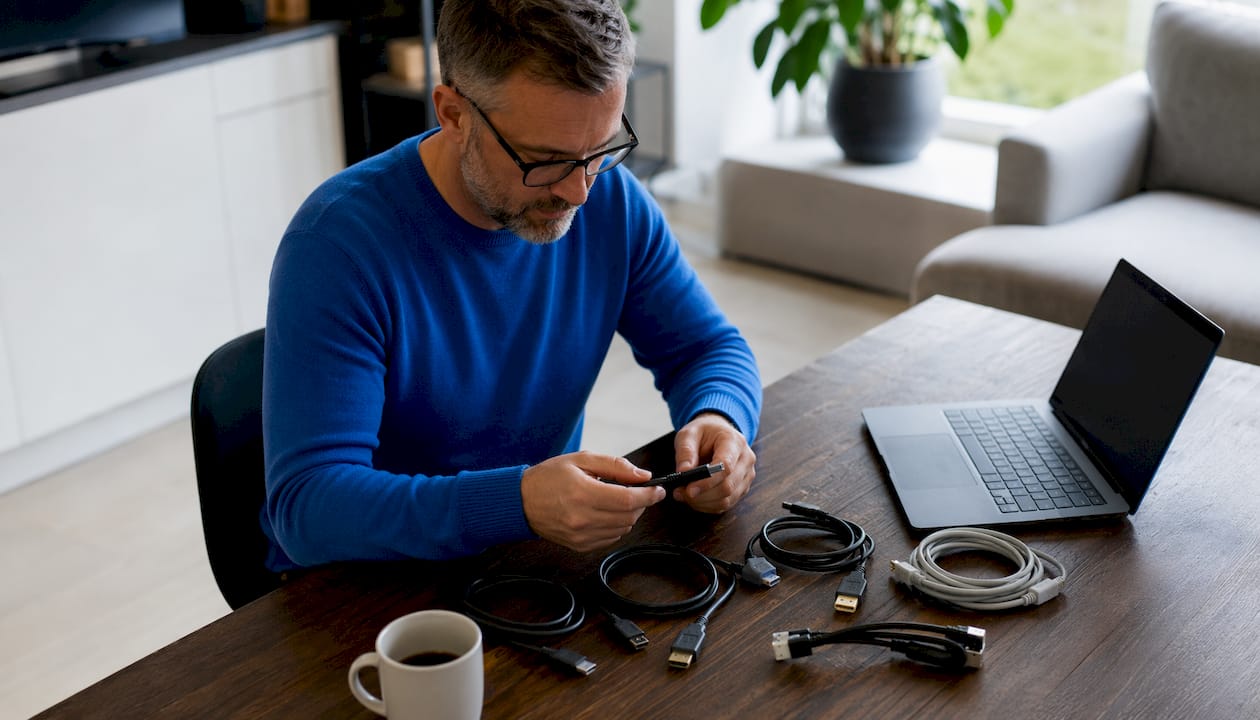
Les dix familles de connectiques à maîtriser pour un ordinateur couvrent la vidéo, les données, le réseau et l’alimentation : USB-A, USB-C, HDMI, DisplayPort, Ethernet RJ45, jack 3,5 mm, SATA, M.2/NVMe, PCIe et les connecteurs d’alimentation ATX. Connaître ces types de connecteurs informatiques suffit pour utiliser, dépanner ou acheter du matériel sans mauvaise surprise.
Deux précisions immédiates. D’abord, la forme d’un port ne dit rien de ses capacités réelles : un connecteur USB-C peut transporter du USB 2.0 ou du Thunderbolt 4, selon la norme certifiée par l’USB-IF. Ensuite, les normes vidéo DisplayPort et HDMI sont définies par la VESA et le consortium HDMI respectivement, et leurs versions successives changent radicalement les résolutions et débits supportés. Boreait propose pièces détachées, câbles certifiés et stations d’accueil livrés partout en Europe, avec un accompagnement technique pour réparateurs et professionnels.
Table des matières
- Port physique ou norme/protocole : pourquoi cette distinction change tout
- Les connectiques externes courantes : à quoi sert chaque port ?
- Connectiques internes : ce que les réparateurs doivent vérifier
- Comparatif rapide : forme, débit, vidéo et alimentation
- Comment choisir câble, adaptateur ou station d’accueil ?
- Stations d’accueil et adaptateurs : quand en avez-vous vraiment besoin ?
- Comment préserver vos ports et éviter les pannes mécaniques ?
- Points clés
- Ce que l’expérience de terrain révèle sur la connectique
- Câbles, adaptateurs et pièces certifiées disponibles chez Boreait
- Sources et lectures utiles
Port physique ou norme/protocole : pourquoi cette distinction change tout
Oreso souligne que confondre la forme du port et le protocole qu’il transporte est la première source d’erreur lors de l’achat de câbles ou d’adaptateurs. Concrètement : un port USB-C est une forme mécanique. USB 3.2, Thunderbolt 4 et DisplayPort Alt Mode sont des protocoles qui peuvent tous passer par ce même connecteur, avec des performances radicalement différentes.
Les conséquences pratiques sont immédiates. Un câble USB-C bas de gamme peut se limiter à 480 Mbit/s (USB 2.0), là où un câble certifié Thunderbolt 4 atteint 40 Gbit/s sur le même port. La charge via Power Delivery varie de même : certains câbles USB-C ne supportent que 15 W, d’autres 240 W. Pour la vidéo, seul un port USB-C avec DisplayPort Alt Mode peut piloter un écran externe sans adaptateur actif.
Trois vérifications à faire avant tout achat :
- Lire la fiche technique de l’ordinateur : chercher la mention USB 3.2, Thunderbolt ou DisplayPort Alt Mode à côté du symbole USB-C.
- Contrôler la certification du câble : un câble Thunderbolt porte le logo officiel ; un câble USB-C générique ne le garantit pas.
- Vérifier la puissance PD annoncée : 65 W, 100 W ou 240 W selon le chargeur et l’appareil.
Conseil de pro : Sur Windows, l’outil « Informations système » (msinfo32) liste les contrôleurs USB et indique la version du protocole réellement actif sur chaque port.
Les connectiques externes courantes : à quoi sert chaque port ?
Voici les types de câbles informatiques et ports que vous rencontrez sur presque tous les ordinateurs actuels.
USB-A reste le port rectangulaire universel pour claviers, souris, clés USB et disques durs externes. Sa version 3.2 Gen 1 monte à 5 Gbit/s ; la Gen 2 atteint 10 Gbit/s. Rétrocompatible avec USB 2.0 (480 Mbit/s), il ne supporte ni vidéo native ni Power Delivery significatif.
USB-C est le connecteur réversible qui tend à tout remplacer. Sa capacité réelle dépend entièrement du protocole embarqué : USB 3.2, Thunderbolt 3/4, ou DisplayPort Alt Mode. Clic Ouest rappelle qu’un câble USB-C ne garantit ni Thunderbolt ni Power Delivery complet sans certification explicite.
HDMI transmet audio et vidéo sur un seul câble, ce qui en fait le standard dominant pour relier un ordinateur à un téléviseur ou un écran grand public. La version 2.1 supporte des résolutions 4K à haute fréquence et le 8K à fréquence élevée.
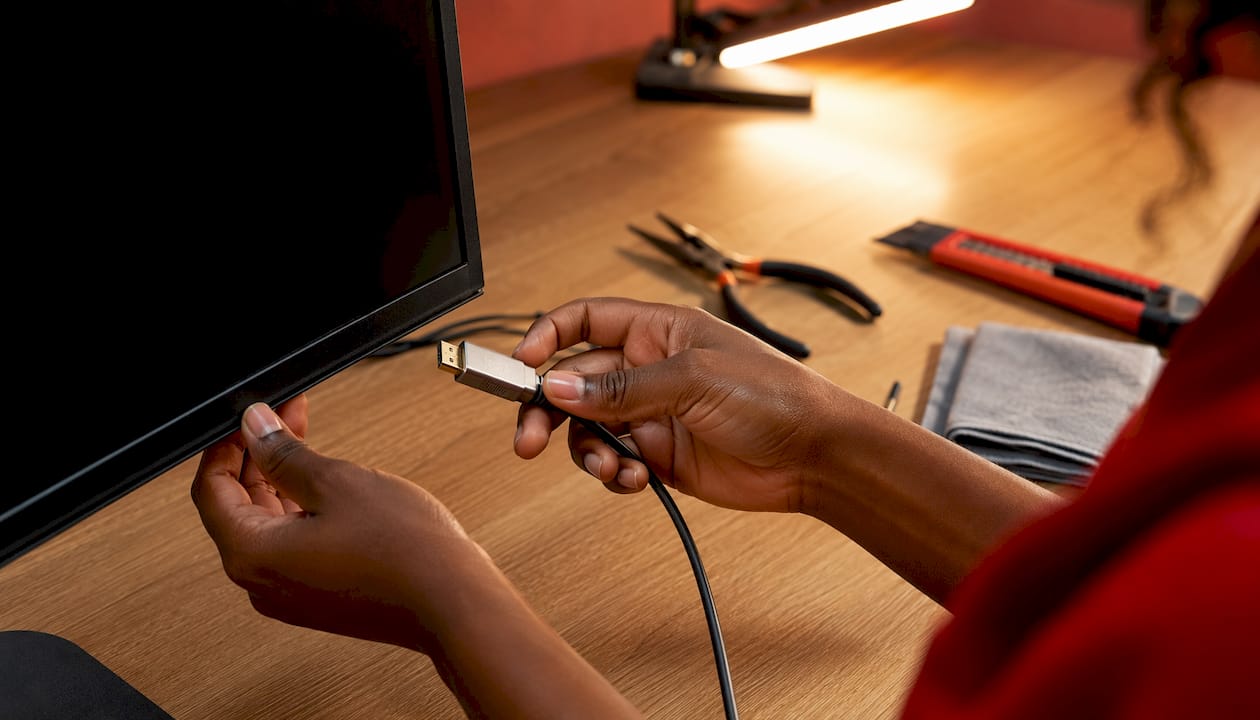
DisplayPort cible les configurations professionnelles et gaming : résolutions très élevées, taux de rafraîchissement élevés, et possibilité de chaîner plusieurs écrans (MST). Digital Dynamics détaille l’évolution VGA → DVI → HDMI → DisplayPort et confirme que VGA et DVI sont aujourd’hui des connectiques héritées à éviter sur tout matériel récent.
Ethernet RJ45 offre une connexion réseau filaire stable, de 100 Mbit/s (Fast Ethernet) à 10 Gbit/s selon la catégorie de câble. Pour les installations fixes, la norme EIA/TIA 568B reste le standard industriel pour les câbles droits, même si Auto-MDIX corrige la plupart des erreurs de câblage sur les équipements modernes.
Jack 3,5 mm transmet le signal audio analogique vers casques, enceintes ou microphones. Simple et universel, mais absent de nombreux portables récents, ce qui impose un adaptateur USB-C vers jack.
Lecteurs de carte SD/microSD sont présents sur certains portables et stations d’accueil pour transferts photo/vidéo. Les versions UHS-II atteignent 312 Mo/s, contre 104 Mo/s pour UHS-I.
Conseil de pro : Pour un affichage 4K à 60 Hz sur un portable avec un seul port USB-C, vérifiez que ce port supporte DisplayPort Alt Mode version 1.4 (ou supérieure) avant d’acheter un adaptateur ou un dock.
Connectiques internes : ce que les réparateurs doivent vérifier
Les types de câbles informatiques internes concernent le stockage, l’extension et l’alimentation. Trois familles dominent.
SATA connecte disques durs mécaniques et SSD 2,5 pouces à la carte mère. Son débit théorique plafonne à 600 Mo/s (SATA III), suffisant pour un disque dur mais limitant pour un SSD moderne. Le câble SATA est fin et fragile ; sa languette de verrouillage casse facilement lors des manipulations répétées.
M.2/NVMe est le format actuel pour SSD hautes performances. Un SSD NVMe PCIe 4.0 en M.2 dépasse 7 000 Mo/s en lecture, soit plus de dix fois un SATA. Attention : la forme M.2 existe en deux variantes de clé (M et B+M), et tous les emplacements M.2 ne supportent pas NVMe. Certains n’acceptent que le protocole SATA. Vérifier la compatibilité physique et de protocole avant achat évite une erreur coûteuse.
PCIe est le bus d’extension pour cartes graphiques, cartes réseau et SSD add-in. Les générations (PCIe 3.0, 4.0, 5.0) doublent la bande passante à chaque saut. Une carte PCIe 4.0 fonctionne dans un slot PCIe 3.0, mais à débit réduit.
Les connecteurs d’alimentation ATX (24 broches pour la carte mère), EPS (8 broches CPU) et PCIe power (6+2 broches pour GPU) sont mécaniquement distincts et non interchangeables. Un connecteur mal enfoncé provoque des instabilités ou des démarrages aléatoires.
- Vérifier la clé M.2 (M ou B+M) et le protocole supporté (NVMe ou SATA) dans la fiche technique de la carte mère.
- Contrôler le nombre de lignes PCIe disponibles : un slot x16 physique peut n’en câbler que x4 électriquement.
- Inspecter les ports soudés : sur les portables, les connecteurs SATA et M.2 sont souvent directement sur la carte mère ; une micro-fissure de soudure est une cause fréquente de panne, selon le Guide du Numérique.
Conseil de pro : Lors d’un upgrade M.2, notez la longueur du SSD (2242, 2260, 2280) : tous les châssis n’ont pas la vis de fixation pour chaque format.
Comparatif rapide : forme, débit, vidéo et alimentation
Repère de débits : USB atteint de 5 à 40 Gbit/s selon la version, HDMI de 18 à 48 Gbit/s, DisplayPort de 32 à 80 Gbit/s, et Ethernet de 1 à 10 Gbit/s selon la catégorie de câble — source : Guide du Numérique.
| Usage recommandé | Forme du port | Norme / version | Support vidéo | Power Delivery | Robustesse |
|---|---|---|---|---|---|
| Périphériques courants | USB-A | USB 3.2 Gen 2 (10 Gbit/s) | Non | Non | Bonne |
| Universel (données/vidéo/charge) | USB-C | Thunderbolt 4 (40 Gbit/s) | Oui (DP Alt Mode) | Jusqu’à 240 W | Moyenne (port soudé) |
| Écran grand public / TV | HDMI | 2.1 (48 Gbit/s) | 4K@120 Hz / 8K@60 Hz | Non | Bonne |
| Écran pro / multi-écrans | DisplayPort | 2.1 (80 Gbit/s) | 8K@60 Hz, MST | Non | Bonne |
| Réseau filaire | RJ45 | Cat 6a (10 Gbit/s) | Non | Non | Très bonne |
| Stockage interne rapide | M.2 | NVMe PCIe 4.0 | Non | N/A | Fragile (soudé) |
| Stockage interne classique | SATA | SATA III (600 Mo/s) | Non | N/A | Correcte |
Comment choisir câble, adaptateur ou station d’accueil ?
Avant tout achat, une séquence en cinq étapes évite la majorité des incompatibilités.
- Identifier le besoin exact : transfert de données, affichage vidéo, recharge, ou les trois à la fois.
- Lire la fiche technique de l’ordinateur : relever la version USB, la présence de Thunderbolt, le wattage PD maximal et les normes DisplayPort ou HDMI supportées.
- Choisir un câble certifié : pour Thunderbolt, le logo Intel est obligatoire ; pour USB4, chercher la certification USB-IF. Un câble non certifié peut fonctionner pour la charge simple mais échouer pour la vidéo ou les hauts débits.
- Préférer une station d’accueil si les ports sont limités : un portable avec un seul USB-C peut retrouver HDMI, USB-A, Ethernet et charge simultanée via un dock alimenté. Les accessoires PC pour bureaux incluent des stations compatibles Mac et Windows.
- Tester après achat : brancher l’écran, vérifier la résolution détectée, mesurer la vitesse de transfert avec un outil comme CrystalDiskMark pour confirmer que le débit correspond à la norme annoncée.
Points de contrôle supplémentaires :
- Pour la vidéo via USB-C : confirmer DisplayPort Alt Mode dans les spécifications, pas seulement « sortie vidéo possible ».
- Pour les adaptateurs passifs : ils conviennent aux signaux simples (USB-A vers USB-C mécanique) mais sont insuffisants pour la vidéo multiple ou le Power Delivery élevé, qui nécessitent un adaptateur actif ou une station alimentée.
- Pour le réseau fixe : respecter la norme EIA/TIA 568B sur les câbles droits, même si Auto-MDIX corrige les erreurs sur les switchs modernes.
Conseil de pro : Un adaptateur USB-C vers HDMI passif fonctionne uniquement si le port source supporte DisplayPort Alt Mode. Sans cette mention explicite, l’image n’apparaîtra pas.
Stations d’accueil et adaptateurs : quand en avez-vous vraiment besoin ?
La tendance à réduire le nombre de ports sur les portables pousse les professionnels vers les stations d’accueil pour convertir un port USB-C unique en HDMI, USB-A, Ethernet et alimentation simultanées. Un dock bien choisi remplace plusieurs câbles et réduit l’usure mécanique des ports du portable.
Le critère décisif est le port hôte. Une station connectée via Thunderbolt 4 offre une bande passante élevée, permettant plusieurs écrans en haute définition et un transfert de données rapide simultanément. Une station USB-C 3.2 partage sa bande passante entre toutes ses sorties, ce qui limite la capacité en cas d’utilisation simultanée haute définition.
Critères à vérifier avant d’acheter un dock :
- Bande passante du port hôte : Thunderbolt 3/4 ou USB4 pour les configurations exigeantes.
- Power Delivery en pass-through : 65 W minimum pour recharger un portable en même temps.
- Nombre et type de sorties : HDMI 2.0/2.1, DisplayPort, USB-A 3.2, RJ45.
- Compatibilité Mac/Windows : certains docks nécessitent des pilotes spécifiques sous Windows.
- Alimentation externe : un dock alimenté par secteur est plus stable qu’un dock bus-powered pour les configurations multi-écrans.
Les adaptateurs passifs suffisent pour une conversion simple (USB-C vers USB-A, par exemple). Pour la vidéo ou le Power Delivery élevé, les adaptateurs actifs ou les stations alimentées sont indispensables.
Conseil de pro : Sur un MacBook avec deux ports Thunderbolt du même côté, brancher le dock sur le port le plus proche du processeur améliore parfois la stabilité vidéo.
Comment préserver vos ports et éviter les pannes mécaniques ?
Les ports soudés directement sur la carte mère sont le point de défaillance le plus fréquent sur les portables modernes. L’usure mécanique et les micro-fissures de soudure surviennent après des milliers de cycles de branchement ou sous l’effet de la torsion latérale des câbles.
Bonnes pratiques concrètes :
- Utiliser des câbles renforcés avec gaine tressée et relief de traction : ils absorbent les contraintes au niveau du connecteur plutôt qu’au niveau du port.
- Brancher via un hub ou une station d’accueil pour concentrer l’usure sur un accessoire remplaçable, pas sur le port de l’ordinateur.
- Nettoyer périodiquement les ports avec une bombe à air comprimé : la poussière compactée crée des faux contacts et force les connecteurs lors de l’insertion.
- Éviter les adaptateurs bon marché non certifiés : ils peuvent forcer mécaniquement sur le port ou provoquer des surtensions.
- Insérer et retirer les câbles dans l’axe, sans torsion latérale, surtout pour les ports USB-C dont la languette interne est fragile.
Quand le port est déjà endommagé, une réparation est souvent possible sur les portables avec port USB-A ou HDMI traversant. Sur les ports USB-C soudés, le remplacement de la carte mère ou d’un sous-ensemble est parfois la seule option. Les pièces détachées d’origine pour Dell, HP, Lenovo ou Asus garantissent la compatibilité électrique et mécanique, contrairement aux pièces génériques non testées.
Conseil de pro : Pour les réparations de ports endommagés, un test de continuité au multimètre sur les broches du connecteur permet de confirmer une micro-fissure de soudure avant de démonter entièrement l’appareil.
Points clés
Maîtriser les types de connectiques ordinateur revient à distinguer la forme physique du port, la norme/protocole qu’il transporte, et les certifications qui garantissent débit, vidéo et alimentation.
| Point | Détails |
|---|---|
| Forme ≠ norme | Un port USB-C peut transporter USB 2.0 ou Thunderbolt 4 : toujours vérifier le protocole dans la fiche technique. |
| Certifications USB-IF et VESA | Seuls les câbles certifiés garantissent les débits annoncés et la compatibilité Power Delivery ou DisplayPort. |
| Stations d’accueil | Préférer un dock Thunderbolt 4 pour les configurations multi-écrans ; un dock USB-C 3.2 sature rapidement sa bande passante. |
| Ports soudés | Les ports USB-C soudés sont les premiers à lâcher ; réduire les cycles de branchement via un hub prolonge leur durée de vie. |
| Boreait | Propose pièces détachées certifiées, stations d’accueil et câbles pour réparateurs et professionnels, livrés partout en Europe. |
Ce que l’expérience de terrain révèle sur la connectique
La plupart des guides sur les types de connecteurs informatiques s’arrêtent à la liste des ports et leurs débits théoriques. Ce qu’ils omettent, c’est que la connectique est avant tout un problème de chaîne : le maillon le plus faible détermine la performance réelle. Un câble USB-C non certifié entre un port Thunderbolt 4 et un dock haut de gamme ramène l’ensemble à 480 Mbit/s. Le port le plus rapide du marché ne sert à rien si le câble n’est pas à la hauteur.
L’autre angle mort : la durabilité. Les fabricants communiquent sur les débits, jamais sur les cycles de branchement. Or un port USB-C soudé sur carte mère est conçu pour quelques milliers d’insertions. Sur un portable utilisé quotidiennement avec un câble de charge branché et débranché plusieurs fois par jour, le port peut s’user en quelques années. Un dock ou un hub déplace cette usure sur un accessoire à 30 €, pas sur une carte mère à 300 €. C’est le conseil que Boreait donne systématiquement aux réparateurs qui commandent des pièces : protéger le port d’abord, réparer ensuite.
La fiabilité matérielle suit la même logique que la sécurité informatique : les défaillances arrivent aux points de jonction, pas au cœur du système. Les connectiques sont ces points de jonction.
Câbles, adaptateurs et pièces certifiées disponibles chez Boreait
Vous avez identifié le port manquant, le câble inadapté ou le dock insuffisant. Boreait propose une sélection de stations d’accueil, câbles certifiés et pièces détachées pour ordinateurs portables compatibles avec les grandes marques : Dell, HP, Lenovo, Asus, Acer, Samsung et Apple.
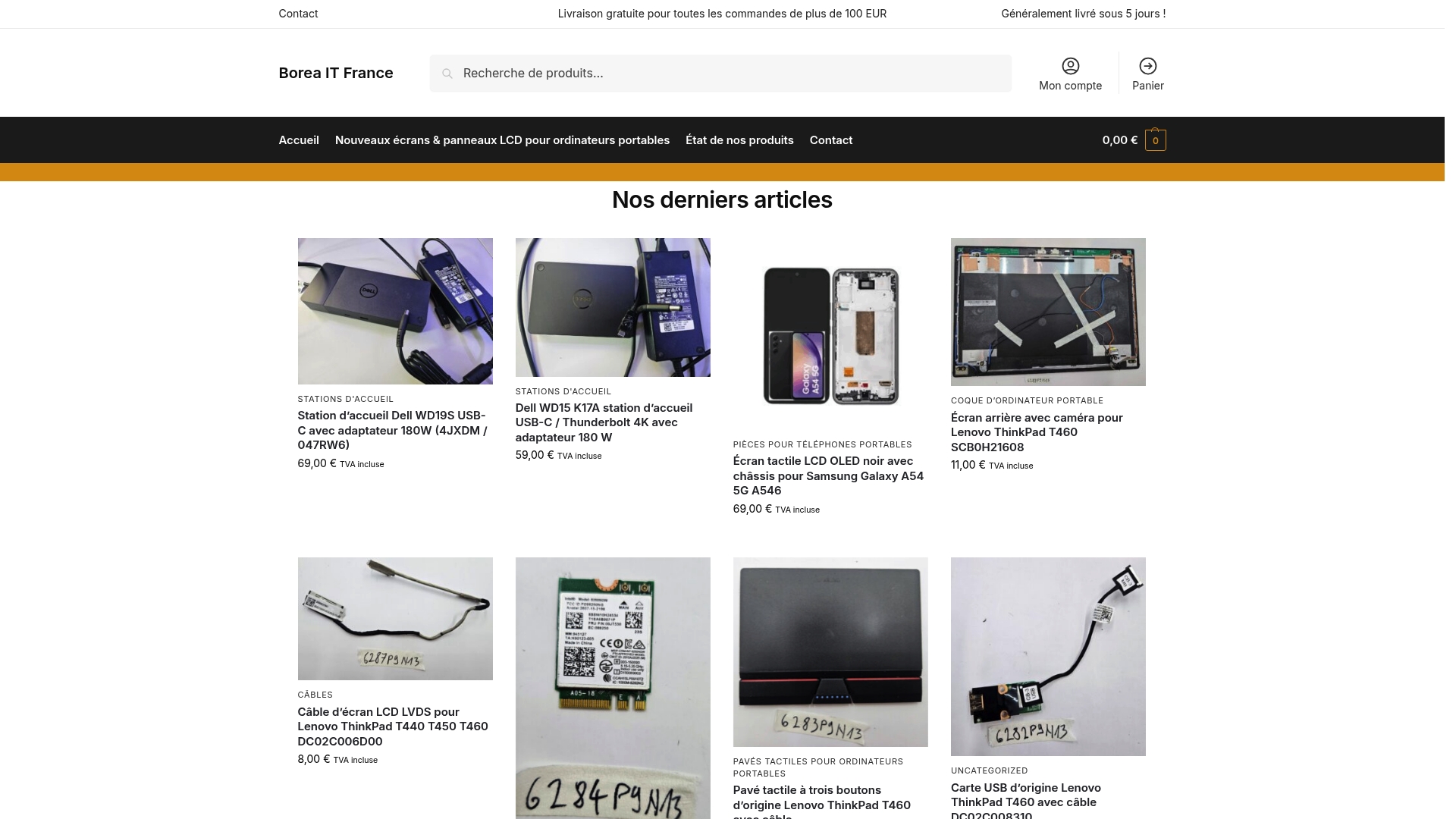
Chaque produit est sélectionné avec vérification de compatibilité physique et de protocole avant mise en ligne. La livraison couvre toute l’Europe, avec un support technique disponible pour aider à choisir la bonne pièce selon le modèle exact de l’appareil. Pour les réparateurs et les équipes IT, le catalogue inclut des accessoires PC pour réparateurs et des composants hardware professionnels adaptés aux volumes. Consultez le catalogue sur boreait.com pour trouver la pièce ou le câble certifié dont vous avez besoin.
Sources et lectures utiles
- Oreso — Les différents câbles informatiques : distinctions USB-A/B/C, pièges de la forme vs protocole, SATA et M.2.
- Guide du Numérique — Guide des ports d’ordinateur : tableau de débits, durabilité des ports, micro-fissures de soudure.
- Clic Ouest — Différences entre types de câbles et connecteurs : adaptateurs passifs vs actifs, pièges USB-C.
- Digital Dynamics — La connectique informatique : évolution VGA, DVI, HDMI, usages comparés.
- Connectique — Wikipédia : tendance réduction de ports, norme EIA/TIA 568B, Auto-MDIX.
- Boreait — Compatibilité hardware : guide pour réparations et upgrades : vérifications physiques et protocoles avant achat de composants internes.

