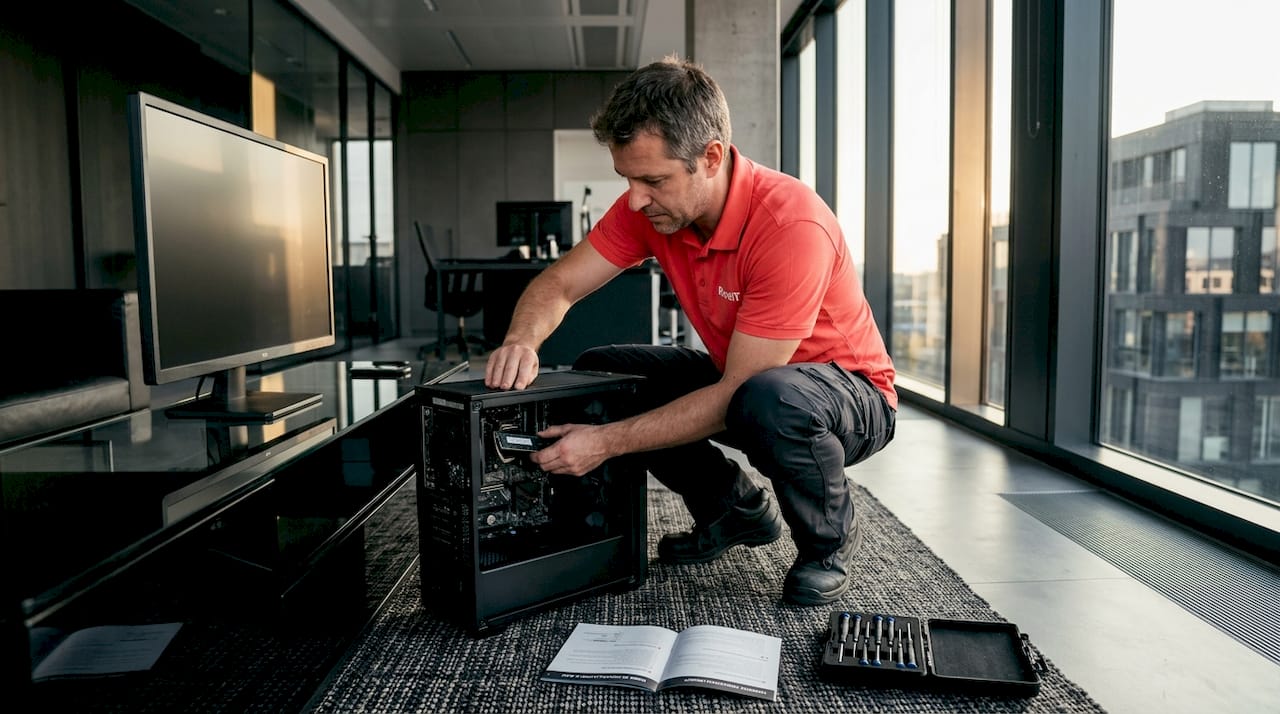
TL;DR:
- Beaucoup d’entreprises IT traitent tous les composants matériels comme ayant la même priorité, ce qui entraîne des budgets mal alloués et des pannes évitables. Il est crucial d’identifier ce qui est indispensable selon l’usage, notamment en ce qui concerne la carte graphique et le stockage, pour optimiser coûts et fiabilité. Une maintenance structurée, basée sur des diagnostics réguliers et une gestion rigoureuse de la compatibilité, garantit la performance et la longévité du parc informatique.
Beaucoup d’entreprises IT commettent la même erreur : elles traitent tous les composants matériels essentiels PC comme s’ils avaient le même niveau de priorité. Résultat, des budgets mal alloués, des stocks de pièces de rechange mal dimensionnés, et des pannes évitables qui paralysent le parc. La réalité est plus nuancée. Certaines pièces sont absolument non négociables, d’autres dépendent entièrement du profil d’usage. Ce guide vous donne une lecture précise de la connaissance des composants matériels essentiels pour que vos décisions d’achat, de maintenance et d’upgrade reposent sur des critères concrets, pas sur des suppositions.
Table des matières
- Les composants internes essentiels pour le fonctionnement d’un PC
- Compatibilité et choix selon usage : quand la carte graphique devient optionnelle
- Guide pour bien choisir et entretenir les composants de stockage
- Maintenance préventive des composants essentiels en parc informatique
- Penser la compatibilité hardware pour réparations et upgrades efficaces
- Perspective experte : pourquoi la maintenance structurée et le choix adapté font toute la différence
- Choisir et entretenir vos composants PC avec des experts fiables
- Questions fréquemment posées
Points Clés
| Point | Détails |
|---|---|
| Composants indispensables | Processeur, carte mère, RAM, stockage, alimentation et boîtier sont les éléments clés qui assurent le fonctionnement d’un PC. |
| Carte graphique optionnelle | Une carte graphique dédiée n’est nécessaire que si le processeur ne dispose pas d’une puce graphique intégrée. |
| Choix du stockage | Le format et protocole du SSD doivent être compatibles avec la carte mère pour garantir performances et stabilité. |
| Maintenance proactive | Un plan de maintenance régulier avec diagnostics précis évite la majorité des pannes et prolonge la durée de vie des composants. |
| Compatibilité avant upgrade | Toujours vérifier la compatibilité matérielle complète (socket, chipset, RAM, boîtier, stockage) avant toute réparation ou montée en gamme. |
Les composants internes essentiels pour le fonctionnement d’un PC
Pour établir les bases, clarifions d’abord quels composants internes sont réellement indispensables à un PC. Il existe une liste courte et non discutable. Voici les composants internes essentiels sans lesquels un PC ne démarrera tout simplement pas :
- Processeur (CPU) : le cerveau de la machine, responsable de l’exécution de toutes les instructions logicielles. Chaque calcul passe par lui.
- Carte mère : le circuit imprimé PC central qui relie tous les composants entre eux. Elle détermine la compatibilité de l’ensemble du système.
- Mémoire vive (RAM) : espace de travail temporaire. Sans elle, aucun système d’exploitation ne peut charger ses processus actifs.
- Stockage (SSD ou HDD) : contient le système d’exploitation, les applications et les données. Un PC sans stockage ne peut pas démarrer.
- Alimentation (PSU) : fournit l’énergie électrique à chaque composant. Sa qualité conditionne la stabilité de l’ensemble.
- Boîtier : structure physique de protection. Il influence aussi le refroidissement par sa gestion du flux d’air.
- Carte graphique (GPU) : nécessaire uniquement si le processeur ne dispose pas d’une puce graphique intégrée (iGPU).
Ce qui distingue un professionnel IT d’un assembleur amateur, c’est justement cette capacité à séparer le nécessaire du superflu. La liste des pièces essentielles PC ci-dessus est votre point de départ pour tout diagnostic, tout achat de stock, toute intervention de maintenance.
Compatibilité et choix selon usage : quand la carte graphique devient optionnelle
Après avoir identifié les composants essentiels, il est crucial de comprendre comment l’usage conditionne leur sélection, notamment pour la carte graphique. Ce composant représente souvent un poste de coût important. Or, pour un usage bureautique standard — traitement de texte, tableur, messagerie, navigation web — une carte graphique dédiée est inutile si le processeur intègre une puce graphique.
Les processeurs Intel Core de génération récente avec leur suffixe sans “F”, ou les processeurs AMD Ryzen G, embarquent tous un iGPU suffisant pour ces usages. L’usage du GPU intégré ou dédié dépend donc directement du profil applicatif du poste.
Voici les avantages concrets à exploiter pour la gestion d’un parc :
- Réduction du coût d’achat : supprimer le GPU dédié sur des postes bureautiques peut représenter une économie de 80 à 300 euros par machine.
- Moins de points de défaillance : chaque composant absent est un composant qui ne peut pas tomber en panne.
- Logistique de stock simplifiée : moins de pièces à gérer, moins de références à maintenir en stock.
- Consommation électrique réduite : un iGPU consomme nettement moins qu’une carte dédiée, ce qui se répercute sur la facture d’énergie d’un parc de dizaines de machines.
Conseil de pro : avant tout achat en volume, listez les logiciels métiers utilisés et vérifiez leurs exigences graphiques dans la documentation officielle. Certains logiciels de CAO légère ou de visualisation de données imposent un GPU dédié même avec des usages qui semblent simples. Évitez les mauvaises surprises en validant la compatibilité entre processeur et carte graphique avant de passer commande.
Guide pour bien choisir et entretenir les composants de stockage
Le stockage étant vital, approfondissons les critères spécifiques au choix et à l’entretien des disques SSD. C’est aussi le composant sur lequel les entreprises IT font le plus d’erreurs d’achat, souvent parce qu’elles ne distinguent pas les différents formats et protocoles disponibles.
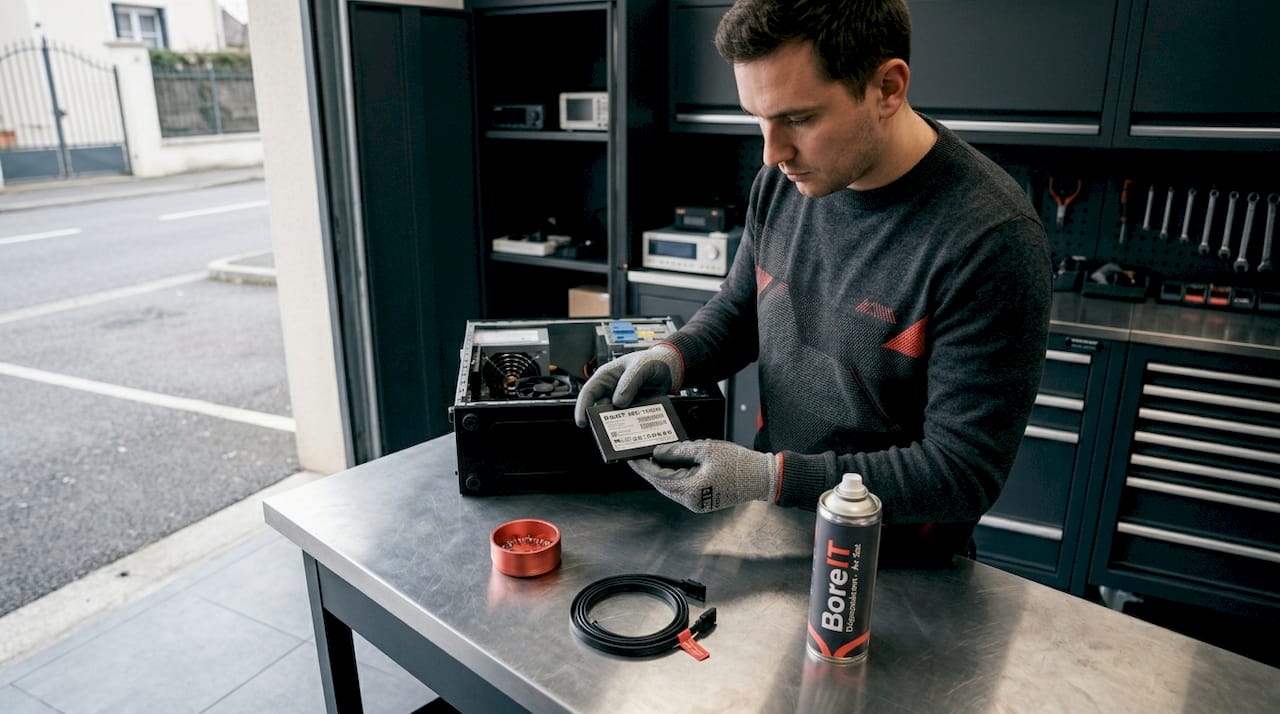
Formats et protocoles : ce que vous devez vérifier
| Critère | SSD SATA 2,5" | SSD M.2 SATA | SSD M.2 NVMe PCIe |
|---|---|---|---|
| Vitesse lecture | ~550 Mo/s | ~550 Mo/s | 3 500 à 7 000 Mo/s |
| Câblage requis | Câble SATA | Aucun | Aucun |
| Compatibilité carte mère | Universelle | Slot M.2 SATA | Slot M.2 PCIe |
| Usage recommandé | Remplacement HDD | Ultrabooks, compacts | Postes performants, serveurs |
| Coût relatif | Faible | Moyen | Moyen à élevé |
La compatibilité du port M.2 est le point le plus souvent négligé. Un slot M.2 sur une carte mère d’entrée de gamme peut n’accepter que le protocole SATA, pas le NVMe. Brancher un SSD NVMe sur un tel port résulte soit en non-reconnaissance, soit en vitesse bridée au niveau SATA.
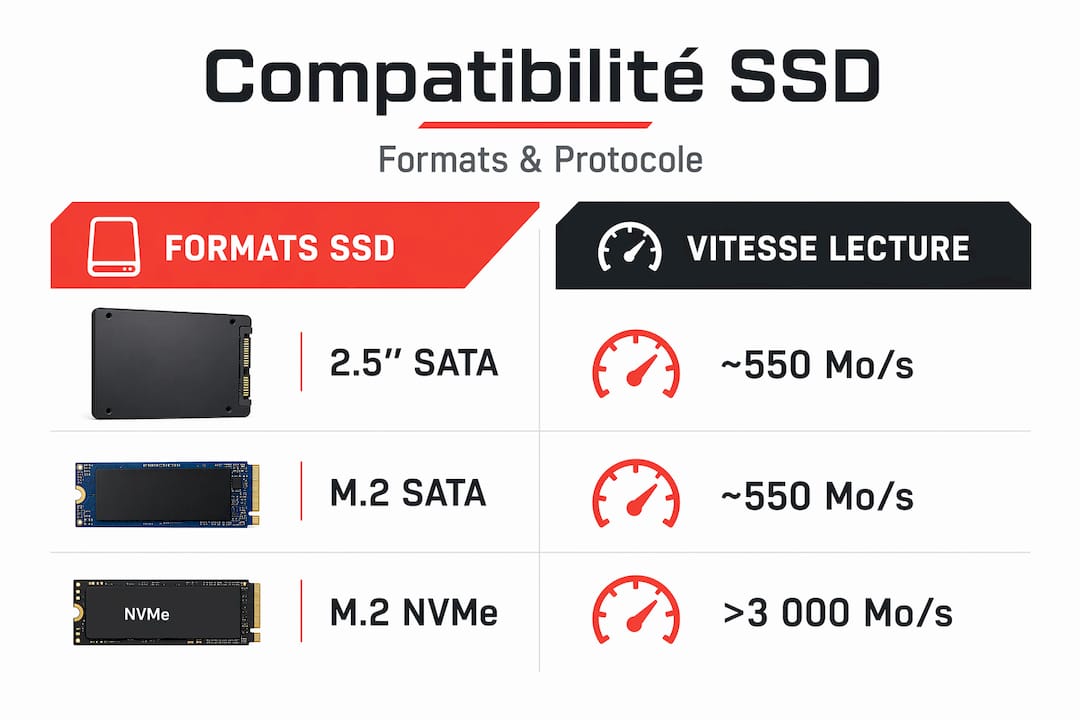
Mémoire cache DRAM : un critère souvent ignoré
Les SSD se divisent en deux familles selon leur architecture de cache :
- SSD avec DRAM : intègrent une mémoire cache dédiée pour gérer l’indexation des blocs. Plus stables sous charge, durée de vie plus longue, recommandés pour tout usage professionnel intensif.
- SSD DRAM-less avec HMB (Host Memory Buffer) : utilisent une portion de la RAM système comme cache. Acceptables pour usage modéré, mais la stabilité en usage pro lourd se dégrade sous forte sollicitation.
Pour la maintenance et le choix de stockage optimal, retenez ces capacités de référence :
- 1 To minimum pour un poste système bureautique avec applications métiers.
- 2 To pour des postes orientés création, stockage local ou développement.
Conseil de pro : surveillez la valeur TBW (Terabytes Written) dans les fiches techniques. C’est l’indicateur d’endurance du SSD. Pour un parc professionnel, privilégiez des modèles affichant un TBW d’au moins 600 To pour 1 To de capacité. Vérifiez aussi les températures de fonctionnement avec un outil comme CrystalDiskInfo lors des rondes de maintenance.
Maintenance préventive des composants essentiels en parc informatique
Une bonne compréhension des composants et de leurs choix doit être complétée par une maintenance rigoureuse pour préserver la performance. Les pannes matérielles coûteuses sont rarement des coups du sort : elles sont presque toujours le résultat d’une maintenance absente ou mal planifiée.
Procédure structurée en quatre étapes
- Préparation interne : documentez chaque poste (référence composants, date d’installation, version BIOS). Constituez un stock minimal de pièces critiques : RAM, SSD, câbles d’alimentation. Planifiez les interventions hors heures de production.
- Entretien trimestriel : nettoyage physique des ventilateurs et filtres, scan antivirus complet, vérification des températures avec HWMonitor, test de la mémoire RAM avec Memtest86.
- Entretien annuel : remplacement de la pâte thermique sur le processeur et éventuellement sur la puce graphique, vérification de l’état des VRM (Voltage Regulator Modules) sur la carte mère, mise à jour du BIOS si des correctifs de stabilité sont disponibles.
- Registre d’interventions : chaque action effectuée doit être consignée avec date, poste concerné, composant touché et résultat. Ce registre est votre outil de diagnostic prédictif.
“La maintenance structurée, incluant diagnostics réguliers, nettoyage, renouvellement de la pâte thermique et registre d’interventions, est la base de toute gestion fiable d’un parc informatique.” Borea IT
Les outils de diagnostic à intégrer dans votre routine :
- CrystalDiskInfo : santé et température des SSD et HDD.
- Memtest86 : détection d’erreurs RAM, indispensable avant un diagnostic de plantages aléatoires.
- HWMonitor : relevé de toutes les températures, tensions et vitesses de ventilateurs.
Les conseils entretien matériel informatique que nous documentons partent de ce principe simple : prévenir coûte infiniment moins cher que réparer en urgence.
Penser la compatibilité hardware pour réparations et upgrades efficaces
Dans la perspective de maintenance et amélioration, la vérification de compatibilité est une étape clé avant tout remplacement ou montée en gamme. Négliger ce point est la source numéro un de pertes de temps et de mauvaises commandes en entreprise.
Voici les points de contrôle à valider systématiquement :
- Socket CPU et chipset : un processeur Intel Core de 13e génération ne s’installe pas sur un chipset Z490 malgré un socket physiquement identique. La compatibilité logicielle via le BIOS doit être confirmée sur le site du fabricant de la carte mère.
- Type et fréquence de RAM : DDR4 et DDR5 ne sont pas interchangeables. Une carte mère DDR5 n’accepte pas de barrettes DDR4, même à fréquence identique. La fréquence maximale supportée est inscrite dans les spécifications de la carte mère.
- Format du boîtier : un boîtier ATX standard n’est pas adapté pour recevoir une carte mère E-ATX sans modification. L’espace pour le système de refroidissement (hauteur des ventirades, longueur des radiateurs AIO) doit aussi être vérifié.
- Protocole du port de stockage : M.2 SATA et M.2 NVMe ne sont pas équivalents, comme évoqué plus haut.
- Puissance de l’alimentation : lors d’un upgrade GPU, recalculez la consommation totale du système et prévoyez une marge d’au moins 20% par rapport à la puissance nominale du PSU.
Conseil de pro : consultez systématiquement le manuel de la carte mère et utilisez l’outil de gestion compatibilité hardware avant tout achat. Les fabricants de cartes mères publient aussi des listes de compatibilité QVL (Qualified Vendor List) pour la RAM : c’est votre assurance contre les problèmes de stabilité inexplicables.
Perspective experte : pourquoi la maintenance structurée et le choix adapté font toute la différence
La théorie est claire. La pratique, elle, révèle un écart entre les entreprises qui gèrent bien leur parc et celles qui subissent les pannes. Cet écart ne tient pas à la qualité des composants achetés, il tient à la méthode.
La première erreur classique : remplacer un composant à l’aveugle lors d’une panne. Un poste qui plante aléatoirement peut pointer vers la RAM, un SSD défaillant, une surchauffe CPU, ou une alimentation instable. Sans diagnostic structuré avec des outils comme Memtest86 ou CrystalDiskInfo, vous avez 25% de chances de commander la bonne pièce. Les trois autres commandes sont du budget gaspillé. Un diagnostic hardware expert avant toute intervention divise le coût total de réparation par deux, en moyenne.
La deuxième erreur : ignorer la gestion thermique. La pâte thermique se dégrade. Un processeur qui atteint régulièrement 90°C en charge ne tombera pas en panne immédiatement, mais sa durée de vie s’érode de façon accélérée. Même raisonnement pour les VRM de la carte mère : ils sont rarement monitorés, souvent responsables de redémarrages sous charge lourde.
Ce que les composants à surveiller en priorité ont en commun, c’est qu’ils font tous partie de la liste des pièces essentielles. Ce n’est pas un hasard : les composants indispensables sont aussi ceux dont la défaillance arrête tout. C’est pourquoi le stock de pièces de rechange doit être calqué sur cette liste, documenté et mis à jour régulièrement.
Pour les PME sans ressources IT internes suffisantes, l’externalisation partielle de la maintenance à un prestataire spécialisé est une option sérieuse. Elle donne accès à des outils et à une expertise sans justifier un poste à temps plein. Ce qui est non négociable dans les deux cas : un registre d’interventions tenu à jour. Sans historique, chaque technicien repart de zéro.
Choisir et entretenir vos composants PC avec des experts fiables
Vous gérez un parc informatique et vous avez besoin de pièces fiables, livrées rapidement, avec un accompagnement professionnel derrière ? Chez Borea IT, nous fournissons exactement cela.
Notre catalogue couvre l’ensemble des composants matériels essentiels PC : processeurs, cartes mères, RAM, SSD, alimentations et accessoires ordinateur pour les entreprises comme pour les techniciens IT indépendants. Chaque référence est sélectionnée pour sa qualité et sa compatibilité vérifiée. Avant tout achat, consultez notre guide fiable composants PC pour valider votre configuration, ou explorez nos ressources sur l’entretien matériel informatique pour structurer vos cycles de maintenance. En cas de panne complexe, notre guide de diagnostic panne hardware vous accompagne pas à pas. Livraison rapide en Europe, support personnalisé, prix compétitifs.
Questions fréquemment posées
Quels sont les composants matériels absolument indispensables pour qu’un PC démarre ?
Un PC a besoin au minimum d’un processeur, d’une carte mère, de RAM, d’un stockage, d’une alimentation et d’un boîtier pour démarrer. La carte graphique est optionnelle si le processeur intègre une puce graphique.
Comment choisir un SSD compatible et performant pour un PC en maintenance ?
Vérifiez que la carte mère dispose d’un port M.2 PCIe NVMe, choisissez un modèle avec DRAM pour les usages intensifs, et visez 1 To minimum pour un poste système. La compatibilité du port M.2 doit être confirmée avant l’achat.
Est-il toujours nécessaire d’avoir une carte graphique dédiée dans un PC professionnel ?
Non. Pour les postes bureautiques standards, un processeur avec iGPU suffit amplement et réduit les coûts. La carte graphique dédiée devient nécessaire uniquement pour les logiciels graphiques, la CAO ou les rendus vidéo.
Quelles bonnes pratiques pour la maintenance des composants matériels en entreprise ?
Planifiez des interventions trimestrielles et annuelles incluant nettoyage physique, diagnostic logiciel et vérification thermique. La maintenance avec registre d’interventions est ce qui distingue un parc fiable d’un parc réactif aux crises.
Comment s’assurer de la compatibilité avant un upgrade ou remplacement matériel ?
Vérifiez le socket CPU, le chipset, le type de RAM, le format du boîtier et le protocole des ports de stockage avant toute commande. La compatibilité socket et chipset est la source d’erreur la plus fréquente lors des upgrades en parc entreprise.

