TL;DR:
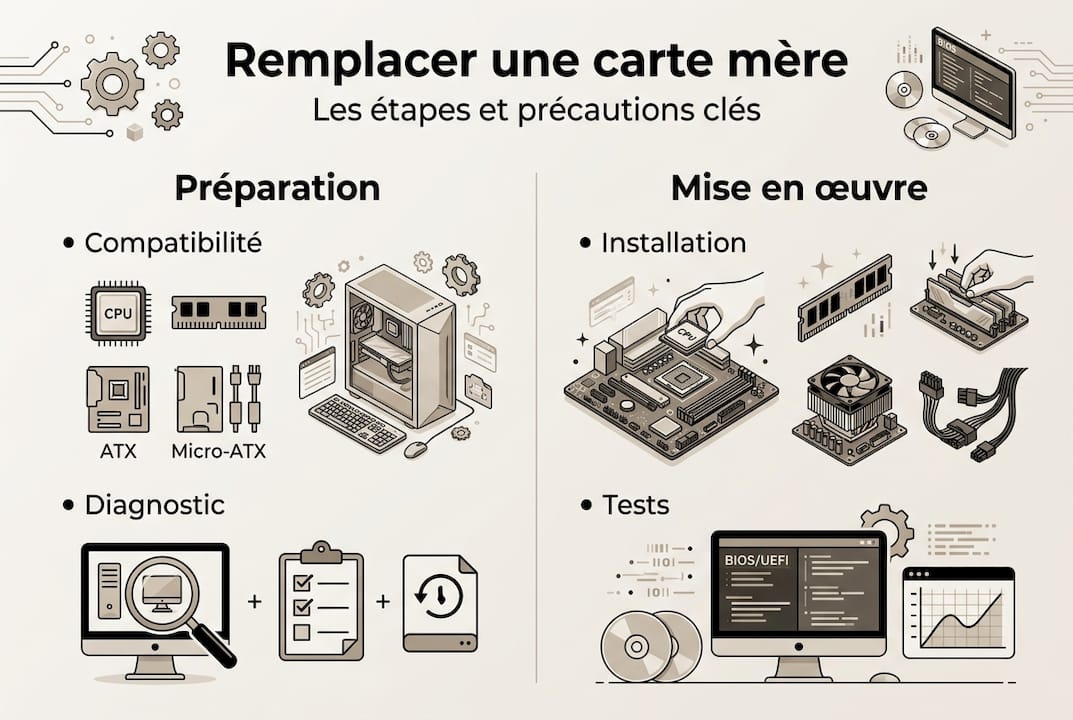
- Le remplacement d’une carte mère est justifié en cas de dommages physiques importants ou d’obsolescence totale.
- La compatibilité des composants et la mise à jour du BIOS sont essentielles pour un upgrade réussi.
- Un diagnostic précis avant remplacement évite des erreurs coûteuses et optimise la longévité et la performance.
Remplacer une carte mère : avantages, critères, précautions
Réparer une carte mère coûte toujours moins cher que la remplacer. Beaucoup de techniciens et de propriétaires de PC le croient fermement, jusqu’au moment où ils reçoivent le devis. En réalité, la frontière entre réparation et remplacement est bien plus floue qu’on ne le pense, et se tromper dans ce choix peut transformer un budget maîtrisé en dépense inutile. Ce guide vous aide à comprendre quand le remplacement s’impose vraiment, comment vérifier la compatibilité de vos composants, anticiper les impacts logiciels et éviter les erreurs que commettent même les professionnels expérimentés.
Table des matières
- Quand faut-il songer à remplacer la carte mère ?
- Compatibilité et performances : le vrai levier d’optimisation
- Diagnostic avant remplacement : éviter les erreurs coûteuses
- Conséquences logicielles : ce qu’il faut anticiper après le remplacement
- Notre avis d’expert : bien remplacer, c’est avant tout bien diagnostiquer
- Pour aller plus loin avec des solutions fiables
- Questions fréquentes sur le remplacement de carte mère
Points Clés
| Point | Détails |
|---|---|
| Remplacement ou réparation | Identifier l’âge, le coût et la compatibilité avant toute décision de changer la carte mère. |
| Compatibilité essentielle | Une nouvelle carte mère impacte CPU, RAM, stockage et impose parfois d’autres changements matériels. |
| Diagnostic préalable | Toujours confirmer la défaillance de la carte mère par tests avant achat. |
| Conséquences logicielles | Le remplacement peut nécessiter la réinstallation ou la réactivation de Windows et l’installation de nouveaux pilotes. |
| Stratégie évolutive | Privilégiez une vision globale et anticipée pour un investissement durable. |
Quand faut-il songer à remplacer la carte mère ?
Après avoir présenté les enjeux du choix, analysons les cas concrets incitant au remplacement. Certains signaux ne trompent pas. Un court-circuit visible, des condensateurs gonflés, des traces de brûlure sur le PCB (le circuit imprimé de la carte) ou une usure mécanique avancée autour des slots signalent une détérioration irréversible. Dans ces situations, tenter une réparation revient souvent à prolonger l’agonie d’un composant condamné.
L’âge de la machine joue aussi un rôle déterminant. Une carte mère de plus de six ans présente un risque de défaillance en cascade. Les condensateurs vieillissent, les couches de soudure se fissurent, et la compatibilité avec les composants récents disparaît progressivement. Un diagnostic panne hardware rigoureux permet d’objectiver cette évaluation avant de prendre une décision.
La question financière est centrale. Voici un tableau comparatif pour cadrer la réflexion :
| Situation | Coût estimé réparation | Coût estimé remplacement | Recommandation |
|---|---|---|---|
| Condensateur défaillant, carte récente | 40 à 80 € | 120 à 300 € | Réparer |
| Panne VRM, carte ancienne | 80 à 150 € | 80 à 200 € | Remplacer |
| Court-circuit généralisé | 150 € et plus | 100 à 250 € | Remplacer |
| Compatibilité obsolète (DDR3, socket LGA775) | Non applicable | 80 à 180 € | Remplacer |
Comme le souligne Alternative Informatique, le remplacement devient plus pertinent que la réparation quand la carte est ancienne ou quand le coût de réparation dépasse sa valeur résiduelle.
Voici les situations où le remplacement s’impose clairement :
- Compatibilité impossible : socket CPU obsolète, plus aucun processeur compatible disponible
- Dommages physiques étendus : brûlures, traces de liquide, délaminage du PCB
- Coût de réparation disproportionné : devis supérieur à 60 % du prix d’une carte équivalente neuve
- Machine stratégique : serveur ou poste de travail critique nécessitant une fiabilité maximale
- Évolution souhaitée : vous voulez passer à DDR5 ou NVMe Gen 4, impossible sur l’ancienne plateforme
“Un ordinateur de plus de six ans avec une carte mère défaillante coûtera plus cher à maintenir qu’à upgrader intelligemment vers une nouvelle plateforme.” Cette réalité économique pousse de nombreux professionnels IT à intégrer une logique de cycle de vie dans leur gestion du parc matériel.
Prenons un exemple concret. Un poste de développement équipé d’un Intel Core i7 de 4e génération présente des redémarrages aléatoires. Le technicien identifie une panne VRM (les régulateurs de tension alimentant le processeur). Réparer : 120 €. Remplacer par une carte B660 compatible i7 12e génération : 150 €, avec un gain de performance de 40 % et une compatibilité DDR5. Le choix devient évident. Pensez également à vérifier si d’autres composants, comme remplacer un ventilateur de PC ou le clavier, comme pour un remplacement de clavier de portable, ne contribuent pas à masquer un problème plus profond.
Compatibilité et performances : le vrai levier d’optimisation
Une fois les situations identifiées, il faut comprendre les bénéfices techniques du remplacement. La carte mère n’est pas qu’un simple support physique. C’est l’élément qui définit l’ensemble des possibilités d’évolution de votre machine. Elle conditionne le choix du processeur via le socket, le type et la vitesse de la RAM, les standards de stockage supportés, et le nombre de ports d’extension disponibles.
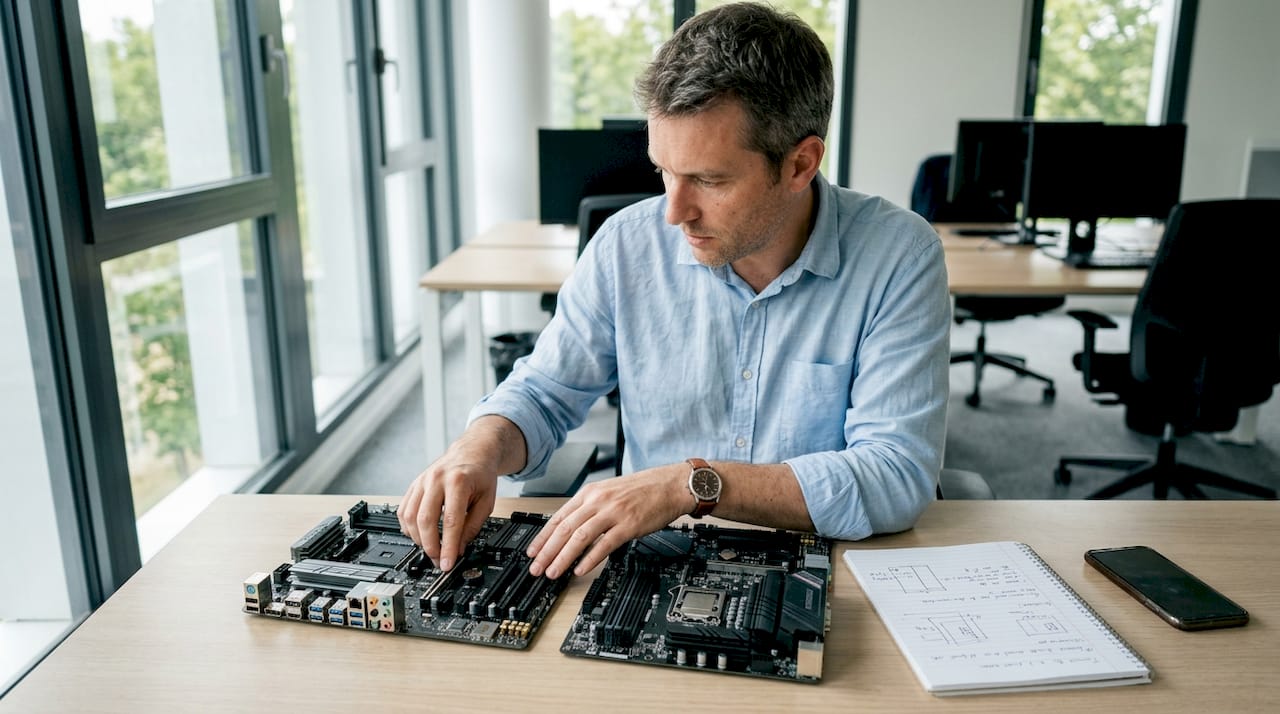
Comme le confirme TecnoDigital, changer de plateforme socket/chipset ouvre l’accès à une nouvelle génération de CPU, RAM et ports d’extension, ce qui transforme radicalement le potentiel de la machine.
Voici un tableau des compatibilités essentielles selon la génération de carte mère :
| Génération | Socket CPU | RAM supportée | Stockage max | PCIe |
|---|---|---|---|---|
| Ancienne (2015-2018) | LGA1151, AM4 | DDR4 2133-3200 MHz | SATA, NVMe Gen 3 | PCIe 3.0 |
| Intermédiaire (2019-2021) | LGA1200, AM4+ | DDR4 3200-4800 MHz | NVMe Gen 3/4 | PCIe 4.0 |
| Récente (2022-2026) | LGA1700, AM5 | DDR5 4800-7200 MHz | NVMe Gen 5 | PCIe 5.0 |
La transition technologique la plus visible concerne la mémoire. Passer de DDR3 à DDR4 offre un gain de bande passante de 30 à 50 %. Passer à DDR5 peut atteindre 80 % de gain sur les charges intensives comme le rendu vidéo ou la compilation de code. Ce n’est pas un détail pour un professionnel qui travaille avec des fichiers volumineux.
Pour vérifier les compatibilités avant d’acheter, suivez ces étapes :
- Identifiez le socket de votre processeur actuel ou celui que vous visez
- Vérifiez la liste de support CPU sur le site officiel du fabricant de la carte mère
- Consultez la QVL (Qualified Vendors List) pour les modules RAM
- Confirmez le format de la carte (ATX, Micro-ATX, Mini-ITX) avec votre boîtier
- Vérifiez les slots M.2 disponibles et leur génération PCIe
- Consultez les ressources spécialisées pour choisir vos composants avec méthode
Une fois votre sélection faite, pensez à explorer la méthode upgrade hardware pour structurer votre démarche de remplacement de façon professionnelle.
Conseil de pro : Ne négligez jamais la version du BIOS au moment de l’achat. Certaines cartes mères Z790 vendues en stock, par exemple, ne supportent pas nativement les processeurs Intel de 14e génération sans mise à jour préalable. Si vous ne disposez pas d’un CPU compatible pour effectuer cette mise à jour, vous vous retrouvez bloqué. Toujours vérifier la version BIOS minimale requise pour votre processeur cible avant de commander.
Diagnostic avant remplacement : éviter les erreurs coûteuses
Comprendre la compatibilité et les usages ne suffit pas : il faut aussi méthodiquement diagnostiquer une vraie panne. Trop de techniciens remplacent une carte mère fonctionnelle parce qu’ils ont mal interprété les symptômes. Un PC qui ne démarre pas n’a pas forcément une carte mère défaillante. Il peut s’agir d’une pile CMOS déchargée, d’un module RAM mal inséré ou d’un mauvais branchement de l’alimentation.
Comme le recommande le Journal du Freenaute, la bonne approche consiste à confirmer le symptôme observé, isoler les causes possibles, puis seulement décider du remplacement. Jamais l’inverse.
Voici la procédure de diagnostic structurée à suivre :
- Notez précisément les symptômes : pas de démarrage, écran noir, bips POST, redémarrages aléatoires
- Vérifiez les branchements : câbles ATX 24 broches, connecteur CPU 8 broches, câbles SATA
- Remplacez la pile CMOS : une pile CR2032 déchargée provoque des erreurs BIOS inexpliquées pour moins de 2 €
- Effectuez un Clear CMOS : réinitialisez le BIOS via le cavalier ou en retirant la pile 30 secondes
- Testez avec un seul module RAM : retirez tous les modules sauf un, testez chaque slot
- Écoutez les bips POST : chaque séquence correspond à une erreur spécifique selon le fabricant
- Testez avec une alimentation externe connue : une alimentation défaillante mime parfaitement une carte mère en panne
Comme le précise CommentCaMarche, un écran noir avec les ventilateurs qui tournent peut venir d’une pile CMOS déchargée, d’une mémoire mal reconnue ou d’un problème de compatibilité processeur, et non d’une carte mère défectueuse.
Les pièges les plus fréquents incluent les slots RAM dont les languettes de verrouillage ne s’enclenchent pas complètement, les connecteurs PCIe partiellement insérés, et les entretoises de boîtier mal placées qui créent des courts-circuits entre la carte mère et le châssis métallique. Ces erreurs d’assemblage représentent une part significative des appels au support technique.
Conseil de pro : Avant tout remplacement, testez le CPU dans une autre carte compatible si possible. Un processeur défaillant peut bloquer complètement le POST et simuler une panne de carte mère. Ce test simple peut vous éviter un achat inutile.
Conséquences logicielles : ce qu’il faut anticiper après le remplacement
Après le diagnostic matériel, il faut anticiper toutes les conséquences sur l’écosystème logiciel. C’est souvent l’aspect le plus sous-estimé par les utilisateurs. Changer une carte mère, c’est changer l’identité matérielle du PC aux yeux de Windows. Et Windows n’apprécie pas du tout les surprises.
Selon AOMEI, un changement de carte mère majeur peut rendre Windows instable ou déclencher une obligation de réactivation, particulièrement avec les licences OEM liées au matériel d’origine.
Voici les scénarios logiciels les plus fréquents après un remplacement :
- Écran bleu au démarrage (BSOD) : les pilotes de chipset de l’ancienne carte sont incompatibles avec la nouvelle
- Activation Windows perdue : les licences OEM sont liées à la carte mère d’origine, impossible de les transférer
- Pilotes réseau absents : aucune connectivité internet pour télécharger les nouveaux pilotes, créant un cercle vicieux
- Secure Boot refusé : la nouvelle carte utilise un mode UEFI différent, bloquant le démarrage
- Performances dégradées : les pilotes de chipset génériques de Windows ne tirent pas parti des capacités réelles
Pour éviter ces problèmes, téléchargez les pilotes chipset, réseau et audio sur une clé USB avant de procéder au remplacement. Préparez également une clé USB d’installation Windows 11. Cette précaution simple évite des heures de dépannage.
“Avant juin 2026, des millions de PC Windows devront mettre à jour leur BIOS/UEFI pour maintenir les fonctionnalités Secure Boot et répondre aux exigences de sécurité Microsoft. Un remplacement de carte mère est l’occasion idéale pour vérifier et appliquer ces mises à jour dès l’installation.”
La gestion du BIOS/UEFI mérite une attention particulière. Une nouvelle carte mère livrée avec un firmware ancien peut ne pas reconnaître votre processeur ou votre RAM à leur pleine vitesse. Consultez le site du fabricant, téléchargez la dernière version du BIOS, et appliquez-la via une clé USB avant d’installer quoi que ce soit d’autre.
Pour sécuriser l’ensemble de la transition, les ressources sur optimiser votre matériel et les guides sur les réparations courantes PC vous aideront à structurer une démarche complète et sans mauvaises surprises.
Notre avis d’expert : bien remplacer, c’est avant tout bien diagnostiquer
Réunissant toutes ces données, voici le recul que nous souhaitons apporter. Après des années à accompagner des entreprises et des particuliers dans la gestion de leur parc informatique, nous observons toujours le même schéma : la précipitation coûte cher. Des cartes mères neuves achetées en urgence, des composants incompatibles, des licences Windows perdues. Tout cela pour un problème qui était parfois une simple pile CMOS à 2 €.
Notre conviction profonde est que le vrai gain de performance ne vient pas du remplacement lui-même, mais de la stratégie qui l’entoure. Une carte mère bien choisie, avec un socket d’avenir et un support BIOS actif, vous donnera deux à trois générations de processeurs compatibles sans changer de plateforme. C’est là que réside la vraie économie.
Remplacer à l’aveugle, sans procédure d’upgrade composants documentée, aggrave souvent les problèmes initiaux. Vous risquez d’investir dans une carte qui limite déjà votre prochain upgrade. La meilleure décision que vous puissiez prendre est d’anticiper l’évolutivité CPU/RAM dès le choix initial.
Conseil de pro expert : Documentez chaque étape de votre remplacement : photos avant démontage, références des composants, version BIOS installée. Conservez l’ancienne carte mère au moins trois mois. En cas de comportement étrange, elle devient un outil de comparaison précieux pour identifier si le problème vient du matériel ou du logiciel.
Pour aller plus loin avec des solutions fiables
Eviter les faux pas lors du remplacement d’une carte mère demande méthode, expérience et accès à du matériel fiable. Chez Borea IT, nous avons conçu des ressources concrètes pour accompagner chaque étape de votre projet : du choix des types de pièces de remplacement à la vérification de compatibilité, en passant par les meilleures pratiques pour remplacer le hardware efficacement.
Que vous soyez un technicien gérant un parc d’entreprise ou un passionné qui optimise sa station de travail, nos guides vous permettent de choisir ses composants informatiques avec confiance. Notre équipe est disponible pour un accompagnement personnalisé, avec livraison rapide partout en Europe, pour que votre projet d’upgrade ne soit jamais bloqué par un composant introuvable.
Questions fréquentes sur le remplacement de carte mère
Quels signes indiquent qu’il vaut mieux remplacer plutôt que réparer la carte mère ?
Une carte très ancienne, une réparation coûteuse dépassant sa valeur résiduelle ou des problèmes de compatibilité irréductibles justifient généralement le remplacement. Comme le rappelle Alternative Informatique, le remplacement est plus pertinent quand le coût de réparation dépasse la valeur ou la rentabilité de la carte.
Faut-il réinstaller Windows après un changement de carte mère ?
Il est souvent nécessaire de réinstaller ou réactiver Windows, surtout si la licence est OEM ou si les pilotes sont incompatibles avec la nouvelle carte. Selon AOMEI, anticiper la réinstallation et la mise à jour des pilotes évite les instabilités post-remplacement.
Quels composants peuvent nécessiter un changement lors du remplacement d’une carte mère ?
Le processeur, la mémoire RAM et parfois le stockage doivent être compatibles avec la nouvelle carte et potentiellement remplacés. TecnoDigital confirme qu’un changement de plateforme conditionne l’ensemble de la compatibilité CPU, RAM, stockage et ports d’extension.
Faut-il mettre à jour le BIOS lors du remplacement de carte mère ?
Oui, une mise à jour BIOS/firmware est parfois indispensable pour garantir la compatibilité avec votre processeur et la sécurité du système. Tom’s Guide souligne que des millions de PC devront mettre à jour leur BIOS avant juin 2026 pour maintenir les fonctionnalités Secure Boot.

