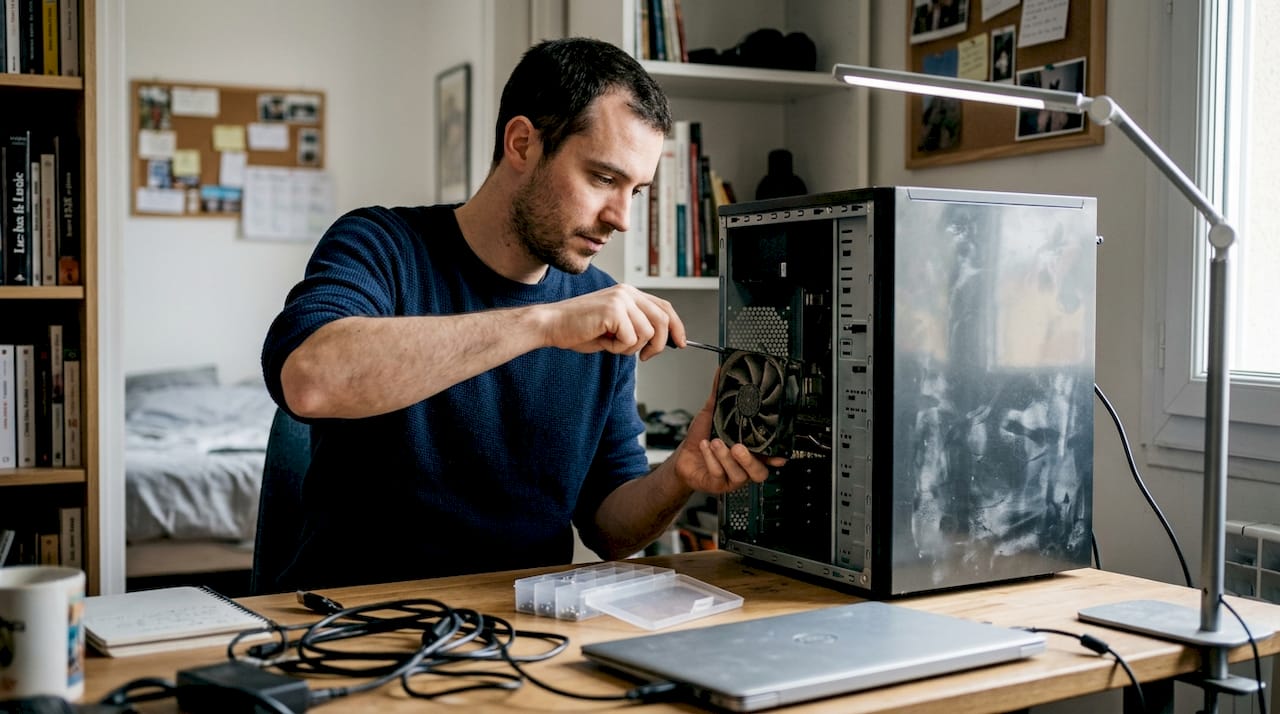
Un bruit de turbine ou une surchauffe persistante signalent souvent un ventilateur défaillant. Bonne nouvelle : remplacer un ventilateur de PC est une opération accessible, même sans formation technique poussée. Que vous soyez particulier curieux ou technicien confirmé, cette procédure se déroule en quelques étapes logiques. Vous allez apprendre à préparer votre intervention, démonter l’ancien ventilateur, choisir le bon modèle de remplacement, puis tester l’installation pour garantir une machine silencieuse et stable. Comptez environ 30 à 60 minutes pour l’ensemble de l’opération selon votre configuration.
Table des matières
- Préparer le remplacement : outils et précautions
- Procédure détaillée : démonter et remplacer le ventilateur
- Compatibilité et choix du ventilateur : critères essentiels
- Tester et finaliser l’installation : vérification et entretien
- Notre analyse : erreurs courantes et astuces de technicien
- Pour aller plus loin ou bénéficier d’un accompagnement
- Questions fréquentes sur le remplacement de ventilateur PC
Points Clés
| Point | Détails |
|---|---|
| Sécurité avant tout | Débrancher le PC et utiliser un bracelet antistatique limite les risques de dégâts. |
| Étapes précises | Suivre une séquence stricte permet de remplacer le ventilateur sans erreur. |
| Compatibilité à vérifier | Dimension, connecteur et airflow doivent être contrôlés avant achat. |
| Tests indispensables | Vérifiez la rotation et la température du ventilateur avant de refermer le boîtier. |
| Entretien régulier | Nettoyer périodiquement prolonge la durée de vie et la performance du ventilateur. |
Préparer le remplacement : outils et précautions
Avant de toucher quoi que ce soit à l’intérieur de votre PC, une bonne préparation évite la majorité des erreurs. Un outil manquant ou une précaution oubliée peut transformer une réparation simple en casse-tête coûteux.
Les outils indispensables :
- Tournevis cruciforme (taille PH1 et PH2)
- Bracelet antistatique (ESD)
- Alcool isopropylique à 90% minimum
- Chiffon non pelucheux ou lingettes
- Lampe de poche ou frontale
- Pince à épiler pour les petites vis
- Nouvelle pâte thermique (si remplacement du ventilateur CPU)
| Outil | Utilité principale | Obligatoire |
|---|---|---|
| Tournevis PH1/PH2 | Dévisser fixations boîtier et ventilateur | Oui |
| Bracelet antistatique | Protéger les composants de l’ESD | Fortement conseillé |
| Alcool isopropylique | Nettoyer la pâte thermique résiduelle | Si ventilateur CPU |
| Lampe | Voir clairement dans le boîtier | Recommandé |
La première règle absolue : éteindre, débrancher, décharger l’électricité statique avant toute manipulation. Cela signifie éteindre le PC, retirer le câble d’alimentation, et toucher une surface métallique mise à la terre pour vous décharger.
L’électricité statique (ESD) est invisible mais destructrice. Un simple contact avec une carte mère chargée peut griller un composant sans que vous le remarquiez immédiatement. Le risque ESD et le bracelet antistatique sont souvent sous-estimés par les débutants, alors que le bracelet coûte moins de 5 euros.
Important : Travaillez toujours sur une surface plane et non conductrice. Évitez la moquette, qui génère de l’électricité statique par friction.
Vérifiez aussi la compatibilité du nouveau ventilateur avant de commander. Notez la taille de l’emplacement (80mm, 120mm, 140mm), le type de connecteur sur la carte mère, et l’épaisseur disponible. Consultez les ressources sur la sécurité lors des réparations pour ne rien oublier avant de commencer.
Conseil de pro: Prenez des photos de votre configuration actuelle (câblage, position des ventilateurs) avant de démonter quoi que ce soit. Ces photos valent de l’or au moment du remontage.
Procédure détaillée : démonter et remplacer le ventilateur
Une fois votre matériel prêt et les précautions respectées, passez à l’action. La séquence suivante s’applique à la majorité des PC de bureau.
- Ouvrez le boîtier en retirant le panneau latéral (généralement 2 vis à l’arrière ou un système de clips selon le modèle).
- Localisez le ventilateur à remplacer : ventilateur de boîtier, ventilateur CPU ou ventilateur GPU.
- Débranchez le câble du connecteur sur la carte mère (CPU_FAN, CHA_FAN) ou du connecteur Molex sur l’alimentation. Tirez doucement, sans forcer.
- Retirez le ventilateur en dévissant les 4 vis de fixation ou en déclipper les push-pins selon le système utilisé.
- Nettoyez la zone avec un chiffon légèrement imbibé d’alcool isopropylique pour éliminer poussière et résidus.
- Appliquez de la pâte thermique si vous remplacez un ventilateur CPU : nettoyez la zone et appliquez une noisette de pâte neuve sur le processeur.
- Installez le nouveau ventilateur en vérifiant le sens du flux d’air (flèches imprimées sur le cadre indiquent la direction).
- Rebranchez le câble sur le bon connecteur.
| Type de fixation | Description | Difficulté |
|---|---|---|
| Vis standard | 4 vis aux coins, très stable | Facile |
| Push-pins | Clips plastiques à enfoncer | Moyen |
| Clips métalliques | Système à ressort, souvent sur radiateurs | Avancé |
Les méthodes de fixation vis, push-pins, clips varient selon les fabricants. Les push-pins sont courants sur les ventilos Intel stock et demandent une légère pression ferme mais contrôlée.
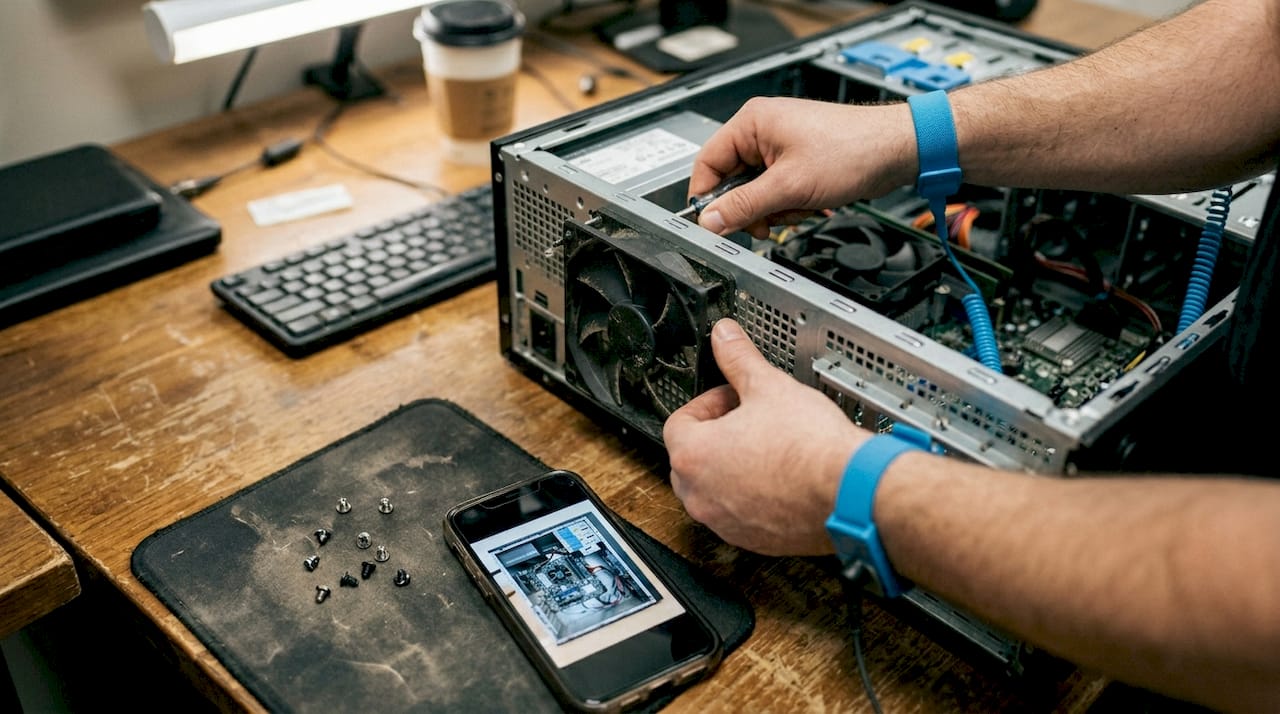
Conseil de pro: Ne jamais forcer sur un push-pin qui résiste. Vérifiez l’alignement des 4 points avant d’appuyer simultanément pour éviter de tordre le socket.
Pour aller plus loin sur les gestes techniques, consultez notre procédure de remplacement avancée ou découvrez comment choisir des pièces de rechange de qualité pour votre machine.
Compatibilité et choix du ventilateur : critères essentiels
Choisir le mauvais ventilateur est l’erreur la plus fréquente. Un modèle trop grand, un connecteur incompatible ou un débit d’air insuffisant : autant de problèmes évitables avec quelques vérifications simples.
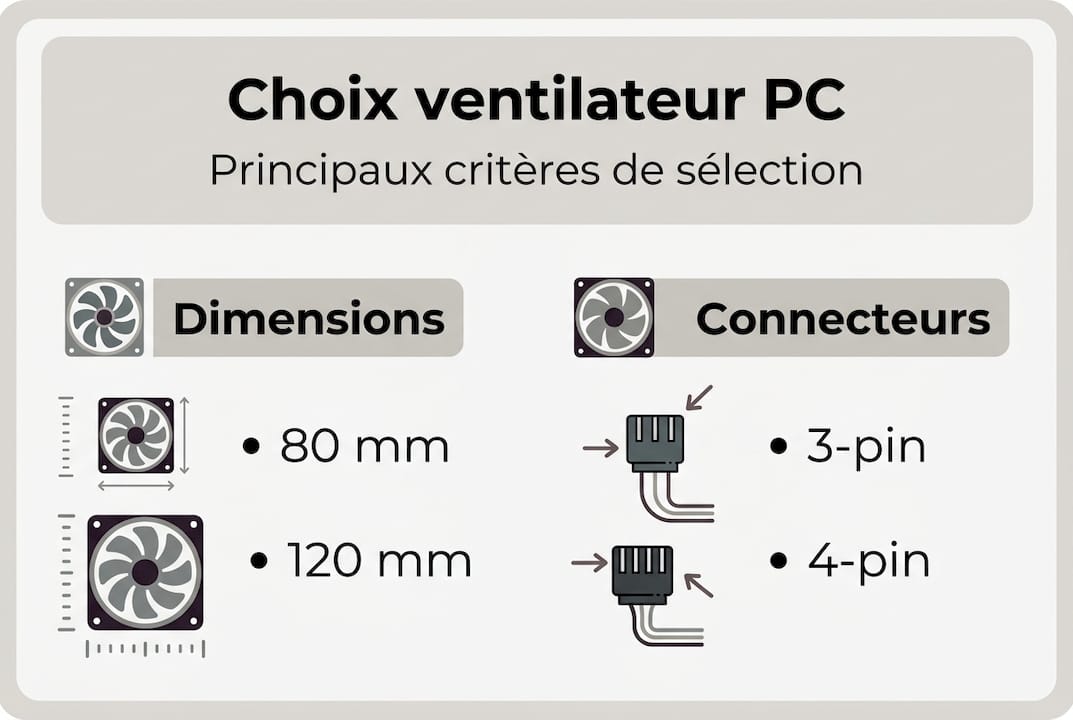
Les dimensions standards à connaître :
| Taille | Usage typique | Débit d’air |
|---|---|---|
| 80mm | Petits boîtiers, PC compacts | Faible à moyen |
| 120mm | Boîtiers ATX standard, radiateurs | Moyen à élevé |
| 140mm | Grands boîtiers, refroidissement silencieux | Élevé |
| 92mm | Boîtiers mATX, certains CPU coolers | Moyen |
La vérification de compatibilité 120mm/80mm et connecteur 3/4-pin est la première chose à faire avant tout achat. Mesurez l’emplacement existant ou consultez le manuel de votre boîtier.
Les types de connecteurs :
- 3-pin : vitesse fixe ou contrôle par tension, compatible avec la plupart des cartes mères
- 4-pin PWM : contrôle précis de la vitesse par modulation, plus silencieux et efficace
- Molex : connecteur d’alimentation direct, vitesse fixe, sans contrôle carte mère
La technologie PWM (Pulse Width Modulation) permet à la carte mère d’ajuster automatiquement la vitesse du ventilateur selon la température. Résultat : silence quand le PC est au repos, puissance maximale sous charge.
Statistique clé : Un bon flux d’air optimisé peut réduire la température GPU de 2 à 3°C, ce qui prolonge la durée de vie de la carte graphique et améliore la stabilité en jeu.
Pour les modèles de PC de marque (Dell, HP, Lenovo), consultez toujours le manuel officiel ou le site du fabricant. Les dimensions peuvent différer des standards ATX. Notre guide de compatibilité hardware et notre catalogue de pièces de rechange peuvent vous aider à identifier rapidement le bon composant.
Tester et finaliser l’installation : vérification et entretien
Installer le ventilateur ne suffit pas. Un test rigoureux avant de refermer le boîtier évite de tout démonter à nouveau si quelque chose ne fonctionne pas correctement.
Séquence de tests recommandée :
- Rebranchez le câble d’alimentation sans refermer le boîtier.
- Allumez le PC et observez immédiatement si le ventilateur tourne.
- Entrez dans le BIOS (touche DEL ou F2 selon la carte mère) pour vérifier les RPM et les températures.
- Laissez tourner 5 minutes au repos, notez les températures CPU et GPU.
- Lancez un test de charge léger (navigateur, vidéo) et vérifiez que les températures restent stables.
- Si tout est normal, éteignez, débranchez, et refermez le boîtier.
Le test avant remontage, vérifier spin et températures est une étape que beaucoup sautent par impatience. C’est pourtant celle qui vous évite une panne au mauvais moment.
Règle de sécurité : Ne refermez jamais le boîtier si le ventilateur ne tourne pas. Un CPU sans refroidissement actif peut atteindre des températures critiques en quelques secondes.
Conseils d’entretien régulier :
- Nettoyez les ventilateurs à l’air comprimé tous les 6 mois
- Vérifiez visuellement l’absence de poussière sur les grilles
- Contrôlez les RPM via le BIOS ou un logiciel comme HWMonitor
- Vérifiez que le flux d’air n’est pas obstrué par des câbles
Un entretien régulier améliore la durée de vie de l’ensemble des composants. La poussière est l’ennemi silencieux du PC : elle agit comme un isolant thermique et force les ventilateurs à tourner plus vite, plus longtemps.
Conseil de pro: Utilisez HWMonitor ou SpeedFan pour surveiller les RPM en temps réel. Si un ventilateur affiche 0 RPM alors que le PC est allumé, vérifiez le connecteur avant de paniquer.
Pour approfondir, consultez notre guide de diagnostic hardware, notre page sur les usages du hardware PC, ou nos solutions de maintenance informatique.
Notre analyse : erreurs courantes et astuces de technicien
Après avoir accompagné de nombreuses réparations, nous avons identifié des erreurs qui reviennent systématiquement. La première : forcer sur les clips ou les câbles. Un connecteur FAN arraché de la carte mère transforme une réparation à 15 euros en remplacement de carte mère à 200 euros.
La deuxième erreur concerne les PC portables. Le remplacement sur portable est plus risqué : clips fragiles, vis cachées sous des stickers, câbles courts et rigides. Ne tentez pas cette opération sans avoir consulté les guides officiels spécifiques à votre modèle exact.
Différences majeures desktop/portable :
- Desktop : accès facile, pièces standardisées, nombreux guides génériques disponibles
- Portable : accès complexe, pièces propriétaires, guides spécifiques au modèle indispensables
- Portable : risque de casser des clips ou des nappes lors du démontage
Une astuce rarement mentionnée : testez toujours la connexion du câble FAN avant de refermer. Un câble mal enfoncé peut sembler connecté mais ne pas transmettre le signal de rotation. Le BIOS affichera alors une erreur au démarrage, voire empêchera le PC de booter.
Enfin, n’oubliez pas que certains PC de marque, notamment les solutions pour PME, ont des configurations propriétaires qui nécessitent un accompagnement professionnel pour éviter d’aggraver la panne.
Pour aller plus loin ou bénéficier d’un accompagnement
Vous avez maintenant toutes les clés pour remplacer un ventilateur de PC en toute confiance. Mais parfois, une configuration particulière, un doute sur la compatibilité ou simplement le manque de temps justifient de faire appel à des professionnels.
Borea IT met à votre disposition des guides détaillés pour accompagner chaque étape de vos réparations et upgrades. Consultez notre guide de compatibilité hardware pour identifier les bons composants, notre outil de diagnostic hardware pour analyser les pannes avant intervention, ou notre guide complet de réparation ordinateur pour des procédures encore plus détaillées. Notre équipe est disponible pour vous accompagner sur des projets de maintenance, d’upgrade ou de réparation, avec des pièces livrées rapidement partout en Europe.
Questions fréquentes sur le remplacement de ventilateur PC
Quel ventilateur choisir pour mon PC ?
Vérifiez la dimension disponible (80mm, 120mm ou 140mm), le type de connecteur compatible avec votre carte mère (3-pin, 4-pin PWM ou Molex), et consultez le manuel de votre boîtier. La compatibilité 120mm/80mm et connecteur doit être vérifiée avant tout achat.
Est-ce risqué de remplacer un ventilateur sans bracelet antistatique ?
Oui, l’absence de bracelet expose vos composants à l’électricité statique, qui peut les endommager sans signe visible immédiat. Le risque ESD est réel et un bracelet antistatique coûte moins de 5 euros.
Comment savoir si le ventilateur est bien installé ?
Allumez le PC sans refermer le boîtier et vérifiez que le ventilateur tourne immédiatement. Le test spin et températures dans le BIOS confirme une installation réussie.
Faut-il nettoyer la pâte thermique quand on change le ventilateur CPU ?
Oui, absolument. La pâte thermique ancienne doit être retirée avec de l’alcool isopropylique, puis une couche neuve appliquée pour garantir un transfert thermique optimal. Nettoyer et reposer la pâte est indispensable pour éviter la surchauffe.

