
Pour la plupart des utilisateurs, un écran de 27 pouces en QHD (2 560 x 1 440 pixels) avec dalle IPS, réglages ergonomiques complets et port USB-C représente le meilleur compromis pour travailler confortablement au quotidien. Budget serré ? Un 24 pouces Full HD IPS avec certification TÜV Rheinland Flicker-Free suffit largement pour du traitement de texte et de la messagerie. Pour le multitâche intensif, un ultrawide 34 pouces en QHD+ mérite d’être envisagé à la place d’un double écran.
Trois critères à vérifier en priorité avant tout achat :
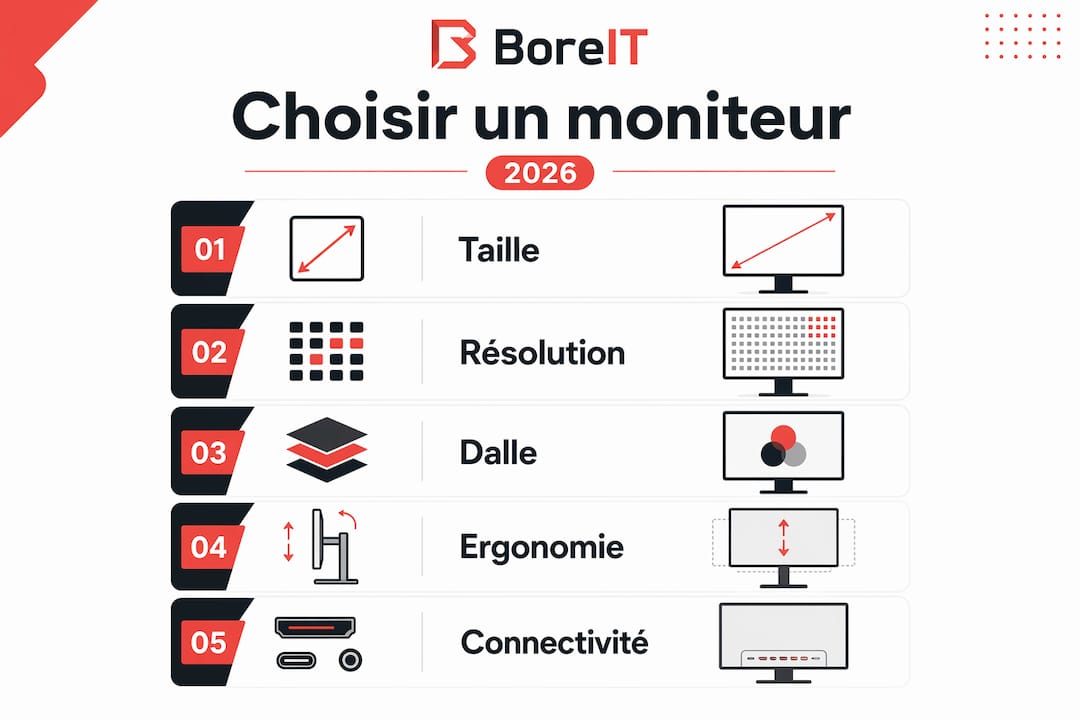
- Taille et résolution : 24 pouces Full HD pour un bureau compact, 27 pouces QHD pour plus d’espace de travail visible
- Type de dalle : IPS en premier choix pour la bureautique (angles larges, couleurs stables)
- Ergonomie et connectique : pied réglable en hauteur, pivot, et USB-C avec alimentation si vous travaillez sur portable
Table des matières
- Quelle taille et résolution choisir selon vos tâches ?
- IPS, VA ou OLED : quelle dalle pour travailler au bureau ?
- Comment préserver vos yeux lors de longues sessions de travail ?
- Ergonomie : quels réglages sont vraiment indispensables ?
- USB-C, hub, KVM : quelles prises facilitent vraiment votre journée ?
- Quel budget prévoir en France pour un bon écran de travail ?
- Quelles questions poser avant de commander votre écran ?
- Pourquoi ces critères et pas d’autres ?
- Points clés
- Ce que j’aurais aimé savoir avant de configurer mon premier poste
- Boreait vous aide à équiper votre poste de travail
- Sources utiles pour aller plus loin
Quelle taille et résolution choisir selon vos tâches ?
Le choix entre 24 et 27 pouces dépend moins de vos goûts que de votre espace de bureau et de ce que vous affichez. Pour des tâches simples, traitement de texte, messagerie, navigation, un écran Full HD d’une taille compacte est parfaitement lisible et ne prend pas beaucoup de place. En revanche, pour des travaux plus complexes avec plusieurs fenêtres côte à côte, un écran avec une densité de pixels plus élevée améliore la lisibilité sans nécessiter de mise à l’échelle excessive.
Le 4K sur 27 pouces, en revanche, oblige souvent à activer une mise à l’échelle pour que le texte reste lisible, ce qui annule une partie du gain d’espace. Le QHD à 27 pouces offre un meilleur équilibre entre densité et lisibilité native.
Conseil de pro : Sous Windows 11, réglez la mise à l’échelle à 100 % sur un 27 pouces QHD pour maximiser l’espace de travail visible. Sur un 24 pouces Full HD, 100 % reste confortable sans effort particulier.
L’ultrawide 21:9 (généralement 34 pouces en QHD+) peut remplacer un double écran pour le multitâche, avec l’avantage d’une surface continue sans bord au milieu. Mais il faut un bureau d’au moins 80 cm de profondeur, et certaines applications ne gèrent pas bien le format 21:9 : les barres d’outils se retrouvent parfois étirées ou mal positionnées. À vérifier avant d’investir.
Quelques repères selon le profil :
- Traitement de texte / messagerie : 24 pouces Full HD suffit, économique et compact
- Tableurs et données : 27 pouces QHD, l’espace visible supplémentaire est immédiatement perceptible
- Visioconférences : n’importe quelle taille, mais privilégiez un modèle avec webcam ou micro intégrés
- Développeur / code : 27 pouces QHD ou ultrawide pour afficher terminal et éditeur côte à côte
IPS, VA ou OLED : quelle dalle pour travailler au bureau ?
La technologie de dalle détermine directement ce que vous voyez toute la journée. Voici l’essentiel :
- IPS : angles de vision larges (jusqu’à 178° dans les deux axes), couleurs stables quelle que soit la position, uniformité d’affichage fiable. C’est le choix de référence pour la bureautique.
- VA : contraste nativement plus élevé, ce qui rend les noirs plus profonds. Utile si vous travaillez dans une pièce sombre ou regardez des vidéos. En revanche, les angles de vision sont moins bons et des zones de flou peuvent apparaître sur les bords.
- OLED : qualité d’image exceptionnelle, noirs parfaits, couleurs éclatantes. Mais pour un usage bureautique avec une interface graphique statique (barre des tâches, icônes fixes), le risque de marquage permanent de l’écran existe à long terme. Le coût reste aussi nettement plus élevé.
Pour la bureautique quotidienne, la dalle IPS reste le choix le plus sensé : elle offre une uniformité d’affichage fiable sur toute la surface, des angles qui permettent de travailler à deux sur un même écran sans déformation des couleurs, et une durabilité sans risque de marquage. Les dalles IPS Black, comme celle du Dell UltraSharp U2724D, ajoutent un contraste supérieur à l’IPS classique tout en conservant ces avantages.
La fréquence de rafraîchissement, souvent mise en avant dans les fiches produit, n’est pas un critère prioritaire pour la bureautique. Un écran à 60 ou 100 Hz convient parfaitement pour lire des documents et naviguer sur le web. Concentrez votre budget sur la qualité de dalle et l’ergonomie plutôt que sur les Hz.
Comment préserver vos yeux lors de longues sessions de travail ?
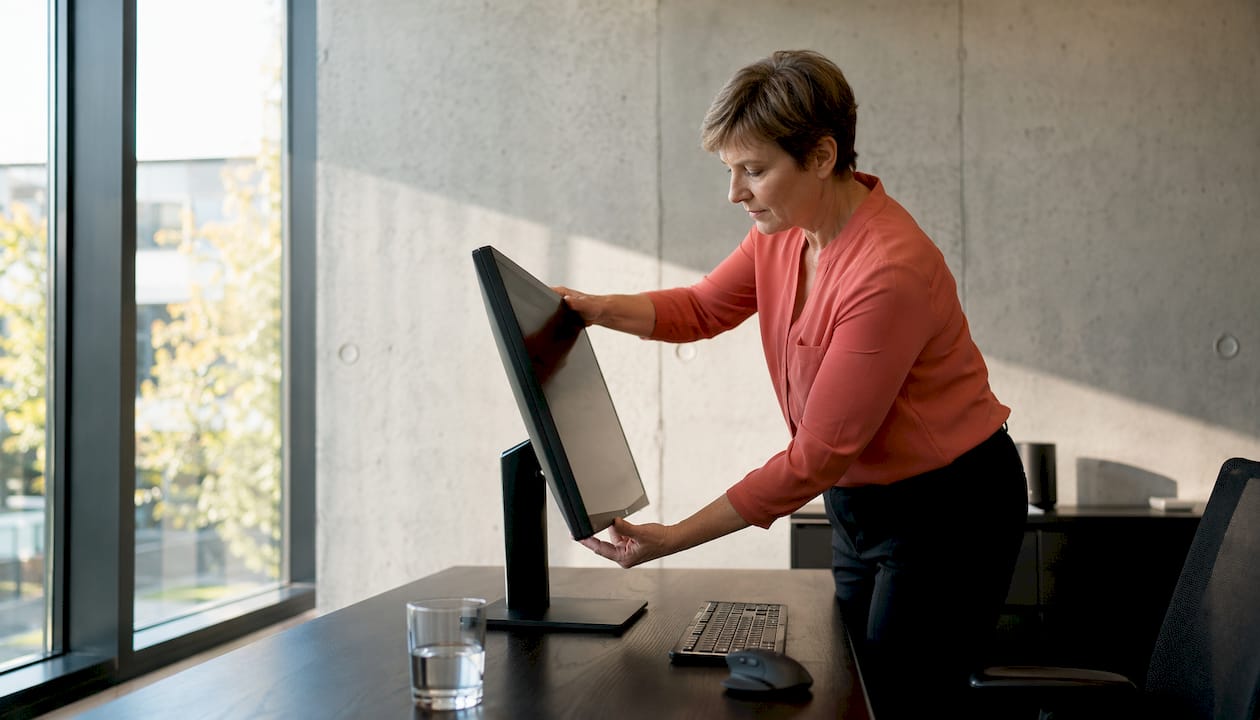
Travailler huit heures par jour devant un écran fatigue les yeux, surtout si le moniteur n’est pas configuré correctement. Plusieurs technologies réduisent concrètement cette fatigue, et les certifications permettent de les vérifier objectivement.
Ce que garantissent les certifications :
- TÜV Rheinland Flicker-Free : certifie l’absence de scintillement à tous les niveaux de luminosité. Le scintillement imperceptible à l’œil nu provoque pourtant des maux de tête et une fatigue accumulée sur la journée.
- TÜV Rheinland Low Blue Light : garantit une réduction de la lumière bleue à la source, sans filtre logiciel qui dégrade les couleurs.
- Eyesafe 2.0 : certification plus récente qui vérifie la réduction de la lumière bleue tout en préservant la fidélité colorimétrique, comme sur le BenQ GW2490T.
Technologies utiles à activer :
- Mode ePaper ou mode lecture : réduit la luminosité et le contraste pour simuler une lecture sur papier, très reposant pour les longues sessions de texte
- Assistants logiciels de pause (comme Eye-CareU de BenQ) : rappellent de faire des pauses régulières et de corriger la distance à l’écran
- Réglage automatique de la luminosité (Brightness Intelligence) : adapte la luminosité selon l’éclairage ambiant
Conseil de pro : Un éclairage de bureau bien positionné réduit autant la fatigue oculaire qu’un bon filtre lumière bleue. Une lampe de moniteur comme la BenQ ScreenBar Plus éclaire le bureau sans créer de reflets sur l’écran, ce qui est souvent plus efficace qu’un simple mode nuit.
Quelques réglages à vérifier dès la première utilisation :
- Luminosité modérée dans une pièce normale (pas à fond)
- Température de couleur autour de 6 500 K pour un blanc neutre
- Contraste réglé pour que le texte noir sur fond blanc reste net sans éblouir
Ergonomie : quels réglages sont vraiment indispensables ?
Un écran mal positionné fatigue le dos et les épaules bien avant de fatiguer les yeux. Les réglages ergonomiques ne sont pas un luxe réservé aux postes haut de gamme : ils devraient être un critère de sélection au même titre que la résolution.
Les réglages à exiger sur un moniteur bureautique :
- Réglage en hauteur : le bord supérieur de l’écran doit être à hauteur des yeux ou légèrement en dessous. Sans ce réglage, vous compensez avec la posture.
- Inclinaison : permet d’ajuster l’angle pour éviter les reflets et adapter la position selon votre chaise.
- Pivot (rotation portrait) : utile pour lire de longs documents ou du code, ou pour un second écran vertical dans une configuration double.
- Rotation horizontale (swivel) : pratique pour montrer l’écran à un collègue sans déplacer tout le poste.
Le montage VESA (standard 100 x 100 mm sur la plupart des moniteurs) permet d’utiliser un bras articulé à la place du pied d’origine. Un bras articulé libère de la surface de bureau, permet de positionner l’écran exactement là où vous en avez besoin, et facilite le partage d’un poste entre plusieurs personnes. Pour les bureaux partagés ou les espaces réduits, c’est souvent le meilleur investissement ergonomique, bien devant un pied réglable de milieu de gamme.
Conseil de pro : Avant d’acheter un bras articulé séparément, vérifiez que le pied d’origine du moniteur offre déjà un réglage en hauteur d’au moins 10 cm. Si c’est le cas, le bras n’est utile que pour libérer de l’espace ou pour une configuration multi-écrans. Consultez la sélection d’accessoires ergonomiques de Boreait pour trouver bras et supports compatibles.
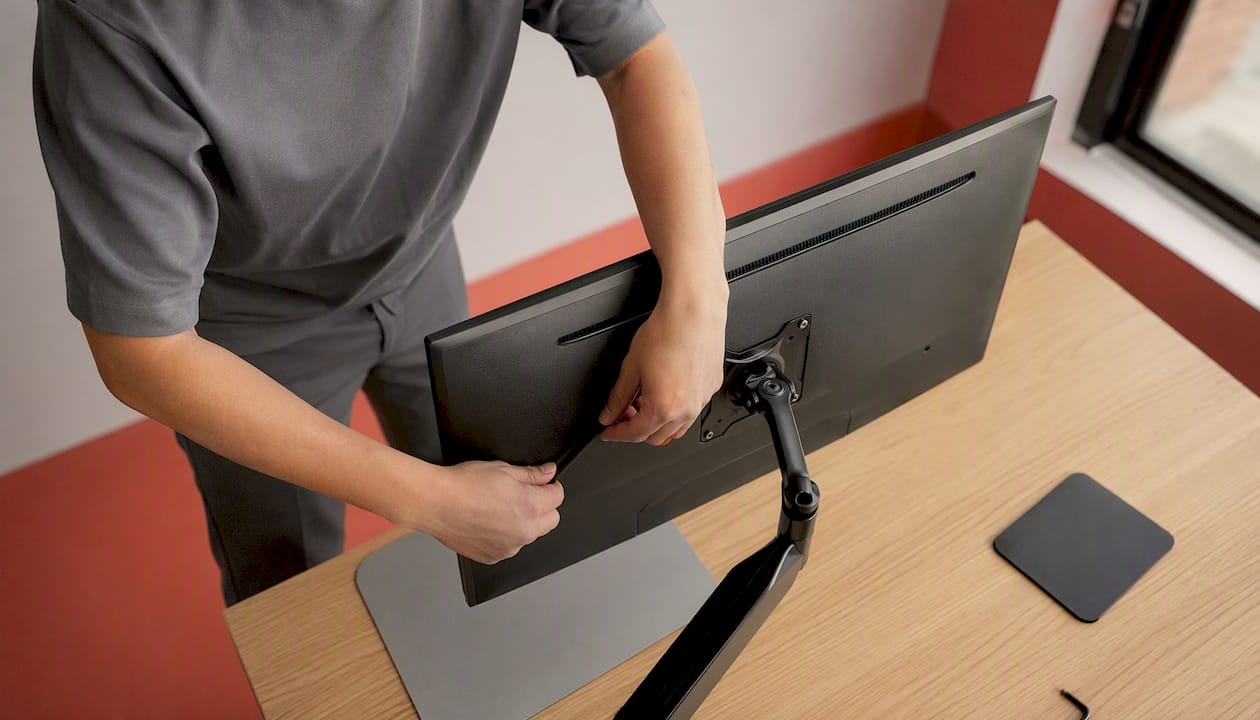
Quelques points pratiques souvent négligés : placez l’écran perpendiculairement à la fenêtre pour éviter les reflets directs, maintenez une distance œil-écran de 50 à 70 cm selon la taille, et gérez les câbles avec des attaches ou un passe-câble intégré au pied pour éviter l’encombrement.
USB-C, hub, KVM : quelles prises facilitent vraiment votre journée ?
La connectique d’un moniteur bureautique détermine si votre poste de travail ressemble à un nœud de câbles ou à quelque chose de propre et fonctionnel. Voici ce qui compte vraiment.
Ports à prioriser selon votre usage :
- USB-C avec alimentation (Power Delivery) : un seul câble relie votre portable à l’écran, transfère l’image, les données et charge l’appareil simultanément. Les guides d’achat 2026 soulignent que l’USB-C transforme l’écran en station d’accueil, ce qui évite d’acheter un dock séparé. Visez une puissance d’alimentation de 45 à 65 W pour charger la plupart des ordinateurs portables d’entreprise.
- DisplayPort : connexion de référence pour les postes fixes, supporte les résolutions élevées et les fréquences supérieures à 60 Hz sans compromis.
- HDMI : présent sur presque tous les moniteurs, utile pour connecter un deuxième appareil ou une console.
- Ports USB-A : au moins deux pour brancher clavier, souris et clé USB directement sur l’écran sans passer par le PC.
Fonctions qui font la différence au quotidien :
- Hub USB intégré : transforme l’écran en point de connexion central, réduit les câbles sur le bureau
- KVM intégré : permet de contrôler deux ordinateurs avec un seul clavier et une seule souris, idéal pour les postes partagés ou les configurations portable + fixe
- Webcam et micro intégrés : le Philips 27B1U5601H intègre une webcam 5 MP rétractable et un micro à réduction de bruit, ce qui évite un accessoire supplémentaire pour les visioconférences
- Haut-parleurs intégrés : pratiques pour les réunions en déplacement, mais la qualité audio reste généralement modeste sur les moniteurs bureautiques
Pour un poste en télétravail avec un portable, la combinaison USB-C PD + hub USB couvre 90 % des besoins sans dock externe. Pour un bureau fixe avec tour, DisplayPort reste la connexion la plus fiable.
Quel budget prévoir en France pour un bon écran de travail ?
Le marché français propose des moniteurs bureautiques dans trois grandes tranches, chacune avec des attentes réalistes.
| Tranche de prix | Ce que vous obtenez | Profil adapté |
|---|---|---|
| Entrée de gamme | Dalle IPS Full HD 24 pouces, réglages basiques (inclinaison), certifications Flicker-Free | Poste secondaire, budget contraint, usage léger |
| Milieu de gamme | 27 pouces QHD IPS, ergonomie complète (hauteur, pivot), USB-C PD, hub USB | Télétravail quotidien, développeur, comptable |
| Gamme professionnelle | 27 pouces QHD IPS Black ou 4K, USB-C 65 W, KVM, webcam intégrée, garantie étendue | Poste créatif léger, direction, multi-appareils |
Ce qui justifie de monter en gamme : la qualité de dalle (IPS Black vs IPS standard), la puissance d’alimentation USB-C (65 W vs 45 W), la couverture colorimétrique pour les créatifs, et la garantie avec échange sur site en France. Une garantie de deux à trois ans avec service sur site vaut souvent plus que quelques euros économisés à l’achat, surtout pour un usage professionnel quotidien.
Quelques configurations représentatives :
- Budget serré : 24 pouces Full HD IPS, Flicker-Free, réglage en inclinaison, HDMI + VGA
- Télétravail standard : 27 pouces QHD IPS, hauteur réglable, USB-C 65 W, hub USB-A, TÜV Rheinland
- Poste créatif léger : 27 pouces QHD IPS Black (comme le Dell U2724D), couverture sRGB élevée, ergonomie complète, DisplayPort + USB-C
- Multitâche professionnel : ultrawide 34 pouces QHD+ VA ou IPS, hauteur réglable, USB-C, deux sources d’entrée simultanées
Pour vérifier la disponibilité et les prix actuels en France, les grandes enseignes informatiques et les revendeurs en ligne livrent généralement sous 48 à 72 heures. Pensez à vérifier la politique de retour (14 jours minimum légalement) et la disponibilité du service après-vente en France pour les marques moins connues.
Quelles questions poser avant de commander votre écran ?
Une checklist rapide évite les mauvaises surprises à la livraison.
Compatibilité et connectique :
- Votre ordinateur dispose-t-il d’une sortie DisplayPort, HDMI ou USB-C ? Vérifiez avant de commander.
- Si vous utilisez un portable, l’USB-C de votre machine supporte-t-il la transmission vidéo (Thunderbolt ou DisplayPort Alt Mode) ?
- Le moniteur est-il compatible avec votre système d’exploitation ? Sous macOS, la mise à l’échelle HiDPI fonctionne mieux avec certaines résolutions.
- Les logiciels que vous utilisez (suite bureautique, ERP, outils de visioconférence) gèrent-ils correctement la résolution choisie ?
Ergonomie et certifications :
- Le pied permet-il un réglage en hauteur d’au moins 10 cm ?
- Le moniteur est-il compatible VESA 100 x 100 mm si vous prévoyez un bras ?
- Les certifications TÜV Rheinland Flicker-Free et Low Blue Light sont-elles mentionnées sur la fiche produit ?
Achat et garantie :
- Quelle est la durée de garantie et le type de service (retour atelier ou échange sur site) ?
- Le revendeur propose-t-il un retour simple sous 14 jours en cas de problème ?
- Y a-t-il un bundle avec station d’accueil ou accessoires à un prix avantageux ?
Pour aller plus loin sur l’installation et le remplacement d’écran, le guide complet de Boreait couvre les étapes pratiques pas à pas.
Signaux d’achat à surveiller : les promotions de rentrée (août-septembre) et de fin d’année (novembre-décembre) sont les périodes où les prix des moniteurs bureautiques baissent le plus significativement en France.
Pourquoi ces critères et pas d’autres ?
Les recommandations de ce guide reposent sur trois priorités claires : le confort visuel sur la durée, l’ergonomie réelle du poste, et la connectique adaptée aux usages hybrides actuels (portable + écran externe). Ces critères correspondent à ce que les utilisateurs regrettent le plus souvent de ne pas avoir vérifié avant l’achat, pas aux spécifications qui font vendre en rayon.
Choisir un moniteur bureautique, c’est avant tout choisir un outil que vous utiliserez plusieurs heures par jour pendant des années. La qualité de dalle, l’ergonomie et le confort oculaire ont un impact direct sur votre productivité et votre santé. Les spécifications secondaires comme la fréquence de rafraîchissement ou le HDR ne changent rien à l’expérience bureautique quotidienne.
Boreait sélectionne et distribue du matériel informatique en France et en Europe, avec un accompagnement technique pour les professionnels comme pour les particuliers. Les critères retenus ici s’appuient sur les guides d’achat de référence du marché français, les fiches techniques des constructeurs, et les retours d’usage réels sur des configurations bureautiques courantes. Pour approfondir le choix de dalle et de résolution, le guide d’achat d’écran de Boreait détaille les paramètres techniques à comparer.
Cet article est une information générale. Pour des besoins spécifiques (accessibilité, usage médical, environnements réglementés), consultez un spécialiste ou le fabricant.
Points clés
Choisir un moniteur bureautique en 2026 revient à prioriser une dalle IPS 27 pouces QHD avec ergonomie complète et USB-C, plutôt que de se laisser séduire par des spécifications gaming inutiles pour le travail quotidien.
| Point | Détails |
|---|---|
| Taille et résolution recommandées | 27 pouces QHD pour la plupart des usages ; 24 pouces Full HD pour les bureaux compacts ou les budgets serrés |
| Dalle IPS en premier choix | Angles larges, couleurs stables, sans risque de marquage : la référence pour la bureautique quotidienne |
| Certifications confort oculaire | Vérifier TÜV Rheinland Flicker-Free et Low Blue Light sur la fiche produit avant tout achat |
| USB-C avec alimentation | Un seul câble remplace le dock séparé pour les utilisateurs de portables ; visez 45–65 W de puissance |
| Boreait | Propose écrans, accessoires ergonomiques et pièces détachées avec livraison rapide en France et en Europe |
Ce que j’aurais aimé savoir avant de configurer mon premier poste
La plupart des guides insistent sur la résolution et la taille, mais le vrai piège, c’est l’ergonomie négligée. On achète un bel écran, on le pose sur le bureau à la hauteur par défaut, et six mois plus tard on se demande pourquoi on a des douleurs dans la nuque. Le pied réglable en hauteur n’est pas un détail : c’est la première chose à vérifier, avant même la dalle.
L’autre point sous-estimé : l’USB-C avec alimentation. Pour quelqu’un qui travaille sur portable, passer d’un bureau avec trois câbles à un seul câble USB-C change vraiment le quotidien. Pas besoin d’un dock à 150 €, l’écran fait le travail. Le BenQ GW2786TC, par exemple, charge à 65 W via USB-C tout en affichant l’image et en alimentant deux périphériques USB-A. C’est le genre de détail qu’on apprécie chaque matin.
Enfin, testez l’écran en conditions réelles si possible. Une dalle qui semble parfaite en magasin sous un éclairage LED intense peut se révéler trop brillante dans un bureau avec une lumière naturelle latérale. La finition mate reste le choix le plus sûr pour la bureautique.
Boreait vous aide à équiper votre poste de travail
Trouver le bon moniteur, c’est une chose. Avoir accès aux accessoires, aux pièces de rechange et à un support technique fiable en cas de problème, c’en est une autre. Boreait propose une sélection d’écrans, de bras articulés, de stations d’accueil et d’accessoires ergonomiques, avec livraison rapide en France et dans toute l’Europe.
Que vous équipiez un poste individuel ou plusieurs bureaux, l’équipe Boreait accompagne le choix du matériel et assure le suivi après achat. Pour les professionnels qui gèrent un parc informatique, la page équipements pour revendeurs liste les références disponibles en volume. Et pour prolonger la durée de vie de votre matériel, les conseils d’entretien de Boreait couvrent les bonnes pratiques pour écrans et périphériques. Consultez la sélection sur boreait.com pour trouver le modèle adapté à votre configuration.
Sources utiles pour aller plus loin
- Comparatif des meilleurs écrans 27 pouces en 2026 (Vglass) : guide d’achat détaillé avec tests pratiques sur les dalles IPS et QHD, utile pour comparer les modèles 27 pouces
- Meilleurs écrans bureautiques 2026 (Frandroid) : sélection commentée avec focus sur les usages professionnels et le rapport qualité/prix
- Guide d’achat moniteurs (Les Numériques) : référence française pour les tests techniques et les comparatifs de dalles
- Les meilleurs écrans pour le bureau en 2026 (L’Express) : focus sur les usages hybrides et l’intégration USB-C pour postes de travail modernes
- Comparatif écrans bureautiques (Comparez-malin) : outil de filtrage par budget, taille et certifications disponible pour le marché français
- BenQ GW2490T — fiche produit officielle : détails sur les certifications TÜV Rheinland et Eyesafe 2.0, technologies Eye-Care
- BenQ GW2786TC — fiche produit officielle : spécifications USB-C 65 W, ergonomie et audio intégré
- Philips 27B1U3900 — fiche produit officielle : moniteur 4K avec station d’accueil USB-C intégrée
- Comment choisir un écran d’ordinateur en 2026 (Boreait) : guide interne Boreait sur les critères d’achat et la compatibilité
- Remplacer l’écran d’ordinateur : guide complet (Boreait) : procédure pratique pour l’installation et le remplacement d’un moniteur
- Accessoires PC pour bureaux (Boreait) : sélection de bras articulés, supports et accessoires ergonomiques disponibles en France

