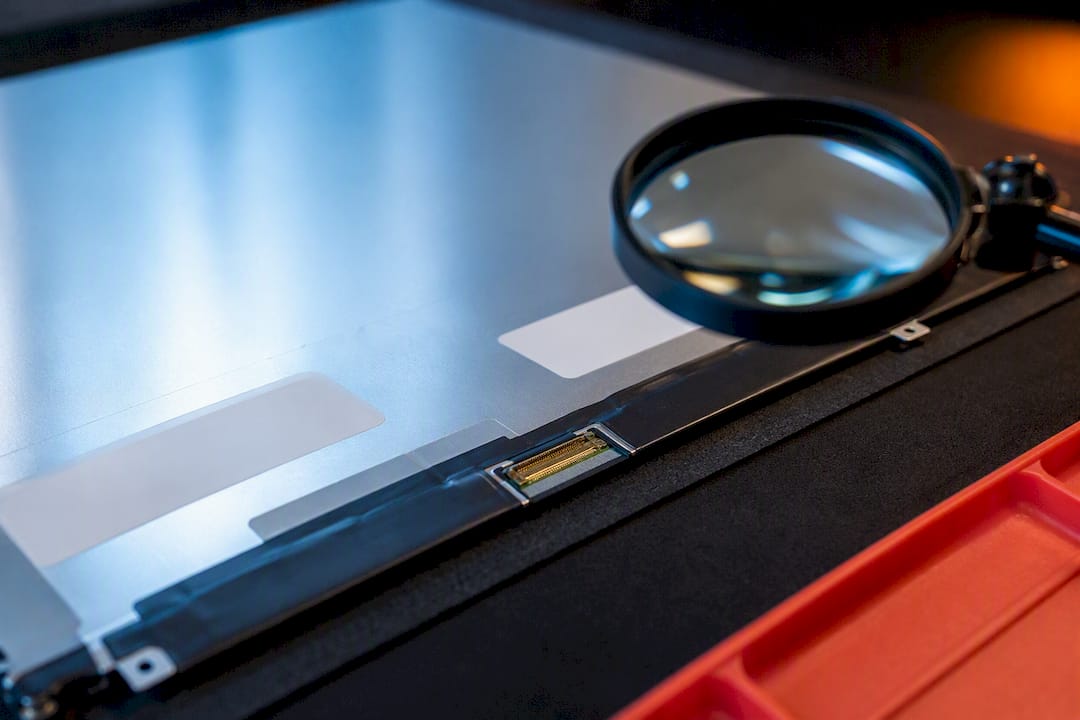
Oui, remplacer soi-même l’écran d’un ordinateur portable Dell est réaliste pour la plupart des modèles récents, à condition de bien identifier la dalle d’origine. L’étape qui décide de tout, c’est le Service Tag ou le numéro de pièce inscrit au dos de l’écran, jamais la taille en pouces seule. Trois voies s’ouvrent ensuite : acheter la dalle compatible et la poser vous-même, passer par le service Dell, ou confier la tâche à un atelier local.
En bref:
- La vérification du numéro de pièce et du connecteur eDP est essentielle pour éviter d’endommager la carte mère lors du remplacement d’une dalle Dell.
- La procédure consiste à débrancher la batterie, retirer le bezel, déconnecter la nappe eDP, puis tester l’écran avant de le fixer définitivement.
- Le coût d’une dalle compatible varie en fonction de la résolution, allant d’un prix plus élevé pour les modèles UHD ou tactiles, à un tarif moindre pour les HD.
- La garantie Dell ne couvre généralement pas les écrans cassés sauf sous l’option Complete Care, rendant essentiel d’obtenir un devis avant toute réparation.
- La vérification du code inscrit au dos de la dalle avant achat et le test visuel après montage évitent la nécessité d’un démontage supplémentaire ou d’une erreur de compatibilité.
Table des matières
- Comment identifier la dalle correcte pour un remplacement d’écran Dell
- Quelles sont les étapes pour remplacer un écran d’ordinateur portable Dell ?
- Combien coûte le remplacement d’un écran Dell ?
- La garantie Dell couvre-t-elle un écran cassé ?
- Comment tester l’écran et résoudre les pannes courantes après remplacement
- Faut-il se lancer soi-même ou payer un professionnel ?
- Comment Boreait facilite l’achat de votre dalle Dell de remplacement
- Sources
Comment identifier la dalle correcte pour un remplacement d’écran Dell
L’erreur la plus fréquente ? Commander une dalle « 15,6 pouces Full HD » sans vérifier le reste. Deux écrans peuvent avoir la même diagonale et la même résolution tout en étant physiquement incompatibles.
Commencez par le Service Tag, cette étiquette alphanumérique collée sous le châssis ou visible via le BIOS. Il permet de retrouver la configuration d’origine sur le site de support de Dell, y compris le modèle exact de dalle installée en usine.
Trois points techniques méritent une vérification systématique :
- Le connecteur eDP compte 30 ou 40 broches selon les modèles, et les deux formats sont physiquement incompatibles entre eux : brancher le mauvais type peut endommager la carte mère.
- La position du connecteur (à gauche, à droite, ou au centre du bord supérieur de la dalle) doit correspondre exactement, sinon la nappe n’atteindra jamais son point d’ancrage.
- Le statut tactile ou non tactile change l’épaisseur du panneau et parfois le perçage des vis de fixation.
Le sélecteur de pièces de Dell reste la référence pour croiser modèle et référence officielle, et des bases comme Panelook aident à vérifier les caractéristiques techniques d’un panneau avant achat. Pour l’achat proprement dit, Boreait propose des dalles compatibles avec vérification de référence à la commande, ce qui limite le risque d’erreur si vous avez un doute sur le numéro de pièce exact.
Conseil de pro : Prenez une photo nette du code inscrit au dos de votre dalle actuelle avant de la retirer. Ce cliché vaut plus que n’importe quelle fiche technique générique trouvée en ligne.
Quelles sont les étapes pour remplacer un écran d’ordinateur portable Dell ?
Avant de sortir le tournevis, sauvegardez vos données et éteignez complètement l’appareil, pas juste en veille. Débranchez le chargeur, puis retirez le panneau inférieur pour déconnecter physiquement la batterie : c’est la seule façon d’éviter un court-circuit accidentel pendant la manipulation des nappes.
Munissez-vous d’un spudger en plastique, d’un jeu de tournevis Phillips de petite taille, d’un rouleau de ruban Kapton et d’une surface de travail qui ne raiera pas le capot. Les outils métalliques n’ont rien à faire près d’une dalle LCD ou des connecteurs eDP.
- Retirez délicatement le bezel (l’encadrement plastique autour de l’écran) en commençant par les coins, sans forcer sur les clips.
- Repérez les vis cachées sous des caches en caoutchouc, souvent près des charnières.
- Faites basculer la dalle vers l’avant pour accéder à son dos, puis débranchez la nappe eDP et le câble de la webcam si présent.
- Installez la nouvelle dalle, reconnectez la nappe eDP en vérifiant le verrouillage ZIF, et fixez le câble caméra.
- Appliquez le ruban Kapton aux mêmes emplacements que l’ancien montage, alignez les perçages, puis revissez sans excès de force.
Les procédures détaillées par iFixit pour les portables Dell Inspiron suivent exactement cette logique : éteindre, débrancher la batterie, retirer le bezel, dévisser la dalle, puis inverser l’opération pour l’installation. Un atelier spécialisé confirme d’ailleurs que ce remplacement prend habituellement un temps raisonnable pour quelqu’un qui connaît la procédure. L’essentiel des échecs vient d’une dalle mal identifiée plutôt que d’une erreur de montage., l’essentiel des échecs venant d’une dalle mal identifiée plutôt que d’une erreur de montage.
Avant de refermer complètement le châssis, reconnectez temporairement la batterie et démarrez l’ordinateur. Vérifiez l’image, testez plusieurs couleurs unies pour repérer un pixel mort, et validez le rétroéclairage sur toute la surface. Ce test de dix minutes évite de tout redémonter si un branchement était mal positionné.
Combien coûte le remplacement d’un écran Dell ?
Le prix d’une dalle compatible varie surtout selon la résolution. Une dalle HD standard coûte typiquement moins cher qu’une dalle Full HD, et les versions UHD ou tactiles sont plus onéreuses, avec des prix variant selon le modèle.
- Dalle seule (pièce) : un prix variable selon la résolution et les caractéristiques, généralement plus élevé pour les dalles Full HD standard que pour les HD, et encore plus pour les UHD ou tactiles.
- Main-d’œuvre en atelier ou via Dell : à partir d’un coût modéré, variable en fonction de la complexité du démontage et des éventuels frais de diagnostic.
- Coût total en réparation professionnelle : un coût total global souvent dans une fourchette modérée, qui inclut les pièces et la main-d’œuvre.
- Économie réalisée en DIY : habituellement l’économie couvre majoritairement les coûts de main-d’œuvre, représentant la part la plus importante du budget.
La disponibilité de la pièce influence aussi le prix : une dalle rare pour un modèle discontinué coûte plus cher qu’une référence standard produite en volume par plusieurs fabricants de panneaux.
La garantie Dell couvre-t-elle un écran cassé ?
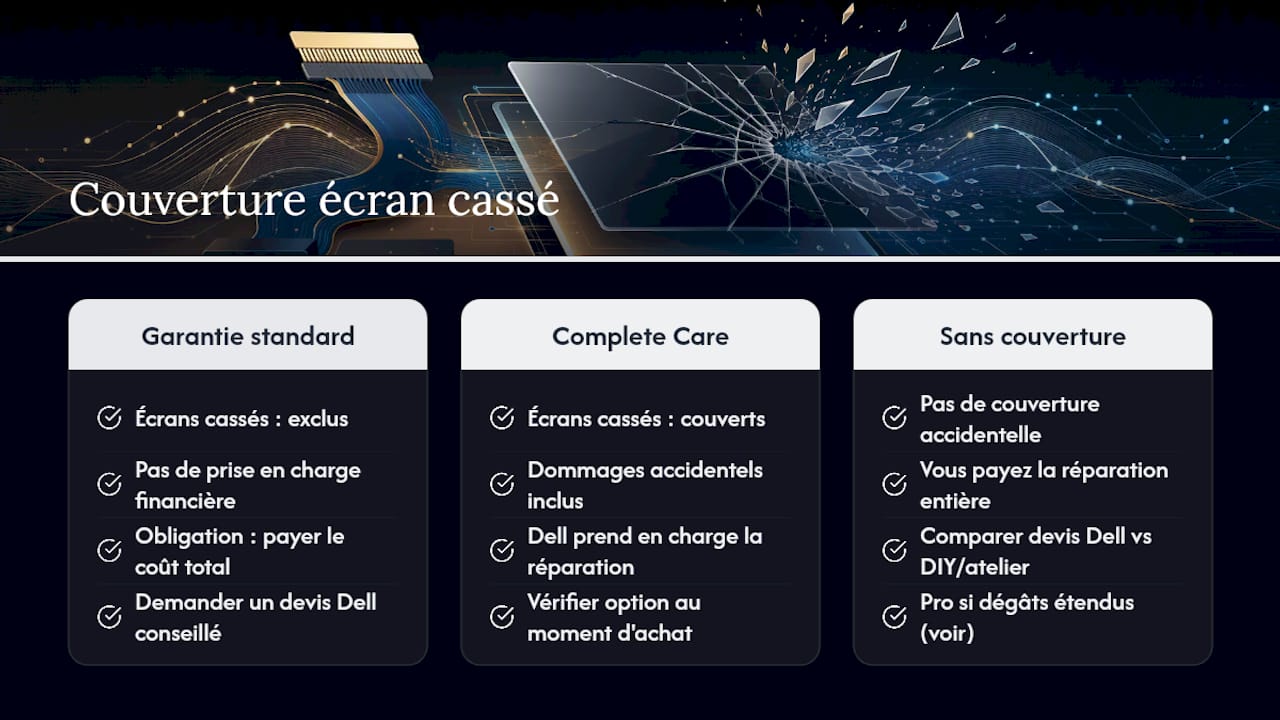
Généralement non. Dell classe les écrans cassés dans la catégorie des dommages accidentels, exclue de la garantie standard sauf si vous aviez souscrit l’option Complete Care au moment de l’achat. Sans cette couverture, vous êtes responsable du coût total : mieux vaut demander un devis directement à Dell avant de comparer avec une solution DIY ou un atelier tiers.
Faire appel à un professionnel a du sens dès que le dégât dépasse la dalle elle-même : câbles arrachés, carte mère visible, charnières tordues, ou simplement l’absence des outils et du temps nécessaires pour manipuler des connecteurs fragiles sans expérience préalable.
Comment tester l’écran et résoudre les pannes courantes après remplacement
Une fois la dalle installée, passez par une vraie checklist plutôt qu’un coup d’œil rapide : allumage, luminosité maximale, recherche de pixels morts sur fond blanc et noir, fidélité des couleurs, puis fonctionnement de la webcam et du tactile si applicable.
- Écran qui reste noir : nappe eDP mal enclenchée dans son connecteur ZIF, souvent le coupable numéro un.
- Lignes ou artefacts colorés : mauvais pin count ou dalle incompatible malgré une taille identique.
- Rétroéclairage inégal : câble d’alimentation de la dalle pincé lors du remontage du bezel.
- Image correcte mais résolution erronée dans les paramètres : à vérifier côté logiciel avant de suspecter le matériel.
Si le problème persiste après avoir revérifié chaque connexion, il s’agit probablement d’un défaut matériel sur la dalle elle-même, pas d’une erreur de montage.
Conseil de pro : Ne remontez jamais le bezel définitivement avant d’avoir vu l’image s’afficher correctement. Ce test de cinq minutes évite un second démontage complet.
Faut-il se lancer soi-même ou payer un professionnel ?
Identifiez la dalle avant tout, testez l’image avant de refermer le châssis, et ne forcez jamais un bezel récalcitrant. Le DIY fait sens quand vous avez le temps et la bonne référence en main ; au moindre doute sur le câblage interne, un professionnel évite des frais bien supérieurs à l’économie visée.
— Boštjan
Comment Boreait facilite l’achat de votre dalle Dell de remplacement
Boreait vous évite l’écueil qui coûte le plus cher dans ce genre de réparation : commander la mauvaise dalle et devoir tout renvoyer. Chaque référence proposée pour les portables Dell est vérifiable par numéro de pièce, avec une expédition rapide et une politique de retour claire si la compatibilité pose problème malgré tout.

Avant de valider une commande, comparez toujours le code inscrit au dos de votre ancienne dalle avec la fiche produit, ou contactez le support pour confirmer la référence si vous hésitez entre deux modèles proches. Le guide complet de Boreait sur le remplacement d’écran d’ordinateur détaille cette vérification pas à pas, et reste le point de départ le plus sûr avant d’ajouter une dalle au panier.
Sources
Les étapes décrites ici suivent les procédures publiées dans les manuels de service Dell, qui détaillent le remplacement du panneau d’affichage modèle par modèle, ainsi que les guides pas à pas d’iFixit largement utilisés par les techniciens indépendants.
Chez Boreait, l’accompagnement s’appuie sur cette même logique de vérification stricte de la référence avant expédition, doublée d’un guide interne plus détaillé pour le remplacement complet d’un écran d’ordinateur. Ce croisement entre documentation constructeur et retour terrain reste la meilleure garantie de ne pas se tromper de dalle.
- Repair Options for Cracked and Broken LCD Screens on Dell Laptops, Tablets, and Phones
- iFixit — Dell Inspiron LCD Screen Replacement
- PCFixHub — Dell Inspiron screen replacement

