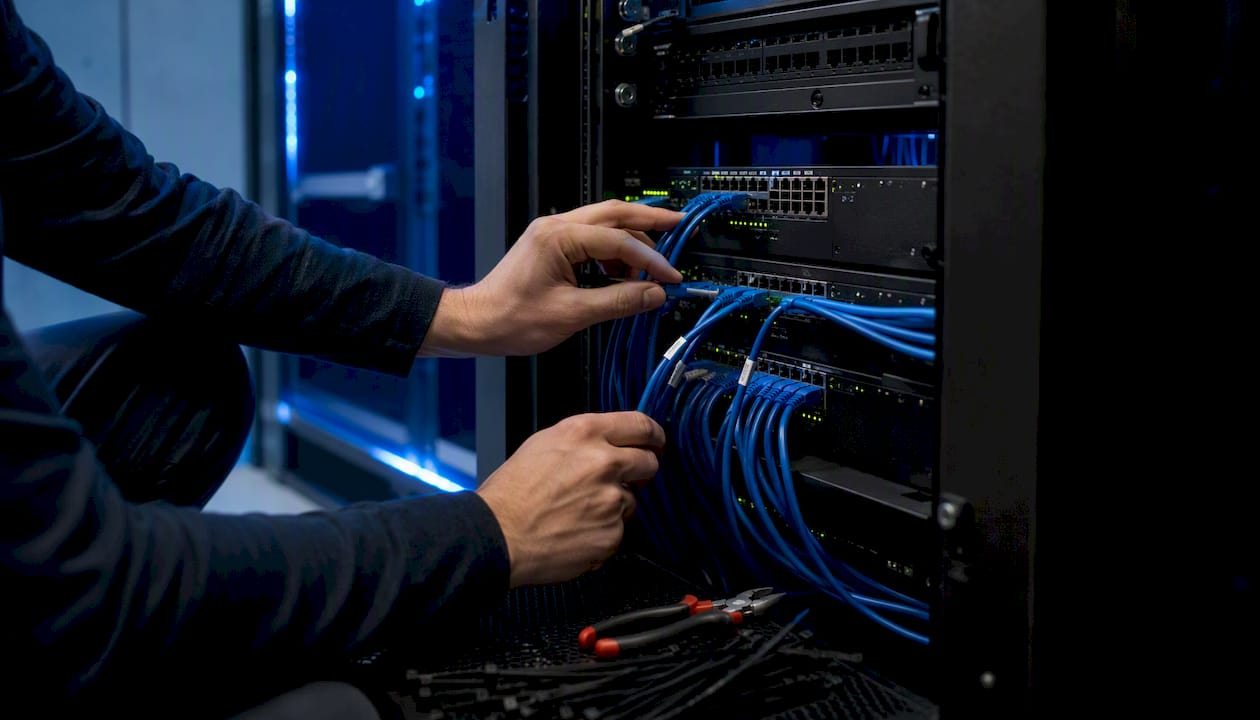
Pour une petite entreprise, la marche à suivre recommandée est la suivante : choisissez d’abord votre architecture (physique, virtualisée ou hybride cloud) selon votre nombre d’utilisateurs et vos contraintes budgétaires, puis provisionnez le matériel ou la VM, installez l’OS en mode minimal, appliquez le durcissement de sécurité (TPMv2, chiffrement disque, principe du moindre privilège) et mettez en place une stratégie de sauvegarde 3-2-1 avant toute mise en production.
Actions immédiates à mener dès le départ :
- Définir le nombre d’utilisateurs simultanés, les applications métiers et les exigences de disponibilité (RTO/RPO)
- Choisir l’architecture : serveur physique pour les charges stables et sensibles, VM pour la flexibilité, cloud hybride pour la scalabilité
- Installer l’OS en mode Server Core (Windows) ou minimal (Linux) pour réduire la surface d’attaque
- Activer TPMv2, Secure Boot et chiffrement disque (BitLocker sous Windows, LUKS sous Linux) avant la première connexion réseau
- Configurer les sauvegardes 3-2-1 et tester la restauration avant la mise en production
Conseil de pro : Durcissez le serveur avant de le connecter au réseau. Appliquer les mises à jour, activer TPM et chiffrer les disques en amont évite des réinstallations coûteuses et des failles d’exposition initiale.
Points clés
Installer un serveur d’entreprise adapté à une PME repose sur trois décisions non négociables : choisir la bonne architecture selon les besoins réels, durcir le système avant toute connexion réseau, et valider la sauvegarde par un test de restauration avant la mise en production.
| Point | Détails |
|---|---|
| Évaluer les besoins en premier | Chiffrez utilisateurs, charges, SLA et contraintes réseau avant tout achat matériel. |
| Durcissement avant connexion réseau | Activez TPMv2, Secure Boot et chiffrement disque (BitLocker ou LUKS) avant la première mise en réseau. |
| Stratégie 3-2-1 obligatoire | Maintenez 3 copies sur 2 supports différents, dont 1 hors site, et testez la restauration chaque trimestre. |
| Séparer les rôles dès le départ | Ne colocalisez pas AD DS, fichiers et applications métiers sur le même serveur physique ou la même VM. |
| Boreait pour les composants | Boreait fournit des pièces compatibles Dell, HP, Lenovo et Asus avec vérification de compatibilité et livraison rapide. |
Table des matières
- Comment évaluer vos besoins avant d’installer un serveur d’entreprise ?
- Serveur physique, virtualisation ou cloud : quelle architecture choisir ?
- Quelles sont les recommandations matérielles pour votre serveur ?
- Comment réaliser l’installation physique et la configuration réseau ?
- Comment installer l’OS et les services essentiels sur votre serveur ?
- Virtualisation et conteneurs : quand et comment les utiliser ?
- Comment sécuriser et durcir votre serveur avant la mise en production ?
- Quelle stratégie de sauvegarde adopter pour votre serveur d’entreprise ?
- Comment surveiller et maintenir votre serveur au quotidien ?
- Checklist pas-à-pas pour l’installation et la mise en production
- Quels sont les coûts et le calendrier réalistes pour déployer un serveur PME ?
- Exemples de configurations types pour micro-entreprise et PME
- Ce que l’expérience terrain révèle sur l’installation d’un serveur
- Boreait vous aide à trouver les bons composants pour votre serveur
- Sources
Comment évaluer vos besoins avant d’installer un serveur d’entreprise ?
Acheter du matériel sans avoir chiffré les besoins réels, c’est la première erreur que commettent les petites structures. Le guide IONOS le confirme : l’analyse des besoins précède toujours le choix du matériel et de l’OS.
Voici les quatre axes à quantifier avant tout achat :
- Utilisateurs et profils d’usage : combien de connexions simultanées ? Bureautique légère, base de données, ERP, ou applicatifs métiers gourmands en CPU ? Un serveur de fichiers pour 10 utilisateurs ne se dimensionne pas comme un serveur SQL pour 50.
- Capacité CPU, RAM et IOPS : estimez la charge de pointe, pas la charge moyenne. Prévoyez une marge raisonnable et anticipez la croissance sur plusieurs années pour éviter un remplacement prématuré.
- Stockage initial et croissance : calculez le volume actuel, multipliez par 2,5 pour couvrir 3 ans, puis ajoutez la redondance RAID. Un serveur de fichiers PME démarre souvent avec plusieurs téraoctets de capacité de stockage utile.
- SLA et haute disponibilité : quelle tolérance de panne acceptez-vous ? Un RTO (temps de reprise) de 4 heures ou de 30 minutes ne mène pas aux mêmes choix d’architecture ni au même budget.
Les contraintes réseau méritent aussi une attention particulière : accès VPN pour les télétravailleurs, segmentation VLAN, et exigences de conformité (RGPD, HIPAA selon le secteur) influencent directement le choix des services à déployer.
Conseil de pro : Listez les licences logicielles nécessaires dès cette phase. Windows Server, SQL Server, ou les licences CAL peuvent représenter une part significative du budget total d’un projet serveur PME.
Serveur physique, virtualisation ou cloud : quelle architecture choisir ?
Le choix d’architecture conditionne tout le reste, du budget initial à la facilité de maintenance sur 5 ans. Voici les critères qui tranchent réellement.
| Architecture | Avantages | Limites | Idéal pour |
|---|---|---|---|
| Serveur physique | Performances prévisibles, contrôle total, pas d’abonnement | Coût initial élevé, scalabilité limitée, maintenance physique | Charges stables, données sensibles, budget CAPEX disponible |
| Virtualisation (Hyper-V, VMware ESXi) | Consolidation, snapshots, isolation des services, flexibilité | Nécessite matériel robuste, compétences hyperviseur | PME avec plusieurs services à héberger, besoin de flexibilité |
| Cloud public (AWS, Azure, GCP) | Scalabilité immédiate, OPEX, pas de matériel à gérer | Dépendance fournisseur, coûts récurrents, latence possible | Charges variables, startups, équipes distribuées |
| Hybride | Combine contrôle on-premise et flexibilité cloud | Complexité réseau et sécurité accrue | PME avec données sensibles on-premise et besoins cloud ponctuels |
Un serveur physique reste pertinent quand les charges sont stables et prévisibles, que la latence réseau est critique (base de données locale, ERP), ou que la politique de sécurité interdit l’hébergement externe. La virtualisation s’impose dès que vous hébergez plus de deux ou trois services distincts : elle permet d’isoler Active Directory, les partages de fichiers et les applications métiers sur des VM séparées, avec des snapshots avant chaque mise à jour.
Le cloud hybride convient aux PME qui veulent garder leurs données sensibles on-premise tout en externalisant les sauvegardes ou les applications accessibles depuis l’extérieur. La règle simple : ce qui doit être disponible 24h/24 avec une latence inférieure à 5 ms reste on-premise ; ce qui tolère une latence plus élevée ou des pics de charge ponctuels va dans le cloud.
Conseil de pro : Pour une première installation PME, commencez par un serveur physique avec Hyper-V activé. Vous gardez le contrôle total et pouvez migrer vers le cloud progressivement, sans repartir de zéro.
Quelles sont les recommandations matérielles pour votre serveur ?
Le dimensionnement matériel dépend directement du profil d’usage identifié à l’étape précédente. Voici les règles de base qui s’appliquent à la grande majorité des configurations PME, selon les critères de dimensionnement Lenovo pour petites entreprises.
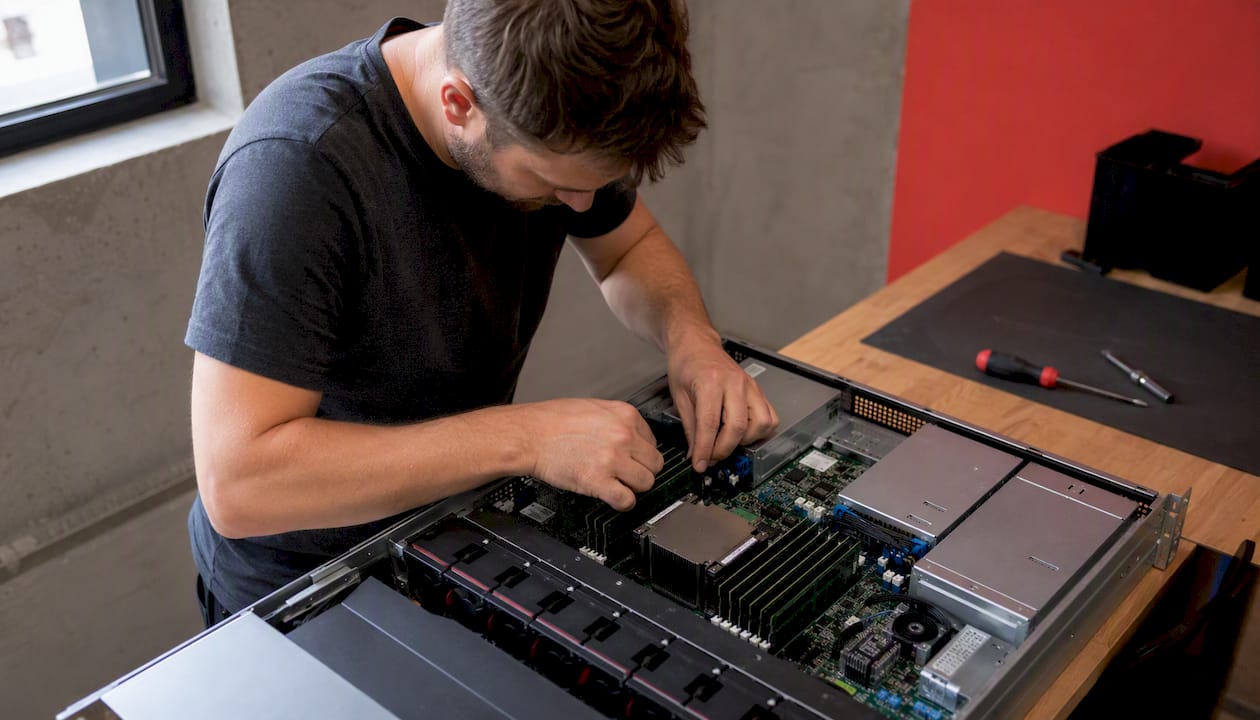
CPU et RAM selon les charges
Pour un serveur de fichiers et Active Directory desservant un nombre limité d’utilisateurs, un processeur à plusieurs cœurs physiques et une quantité importante de RAM constituent un point de départ solide. Dès que vous ajoutez une base de données ou un ERP, doublez la RAM et optez pour un CPU à 16 cœurs minimum. La règle pratique : allouez une quantité suffisante de RAM par VM active en plus de la RAM de base de l’hyperviseur.
Stockage : SSD NVMe, SATA et ZFS
- SSD NVMe pour le disque système et les applications : latences inférieures à 1 ms, indispensable pour l’OS et les bases de données
- SATA SSD ou HDD en RAID 6 pour les données utilisateurs : bon compromis coût/capacité pour les partages de fichiers
- ZFS pour les serveurs de stockage dédiés : pools, datasets et snapshots automatisés avec réplication asynchrone. Prévoyez au moins 1 Go de RAM par To de stockage géré par ZFS, et des SSD en cache si les IOPS sont élevées.
Réseau, alimentation et redondance
Conseil de pro : Ne lésinez pas sur le contrôleur RAID matériel. Un RAID logiciel consomme des cycles CPU et peut se dégrader silencieusement. Un contrôleur dédié avec batterie de cache protège les écritures en cas de coupure.
Pour aller plus loin sur le choix des composants hardware professionnels, vérifiez la compatibilité RAM/CPU avant tout achat, notamment pour les serveurs de marque qui imposent des listes de compatibilité strictes.
Comment réaliser l’installation physique et la configuration réseau ?
L’emplacement physique du serveur n’est pas un détail. Un rack fermé dans une pièce climatisée avec accès restreint, c’est la base. La température ambiante doit rester sous 25 °C, avec une circulation d’air avant-arrière correctement orientée. Si vous n’avez pas de salle serveur dédiée, un rack mural fermé à clé dans un local technique suffit pour une micro-entreprise.
Bonnes pratiques pour l’installation physique et réseau :
- Câblage structuré avec étiquetage systématique de chaque câble (numéro de port switch, destination)
- Plan d’adressage IP statique documenté pour tous les serveurs et équipements réseau (plage dédiée, hors du pool DHCP)
- Configuration DNS et DHCP : si le serveur gère le DHCP, définissez des baux statiques pour les serveurs et des plages dynamiques pour les postes utilisateurs
- Segmentation VLAN minimale : VLAN serveurs, VLAN utilisateurs, VLAN administration, VLAN invités séparés dès le départ
- Premières règles de pare-feu : bloquer tout le trafic entrant par défaut, n’ouvrir que les ports nécessaires (RDP uniquement depuis le VLAN admin, SMB uniquement depuis le VLAN utilisateurs)
La segmentation réseau dès l’installation n’est pas une mesure avancée réservée aux grandes entreprises. C’est la protection la plus efficace contre la propagation latérale en cas de compromission d’un poste utilisateur.
Un plan d’adressage bien documenté évite des heures de débogage lors des interventions ultérieures. Consignez-le dans un fichier partagé accessible à toute l’équipe IT, pas seulement dans la tête de l’administrateur principal.
Comment installer l’OS et les services essentiels sur votre serveur ?
La séquence d’installation des services conditionne la stabilité de toute l’infrastructure. Voici l’ordre recommandé pour une configuration Windows Server standard, qui couvre la majorité des besoins PME.
- Installer l’OS en mode minimal : Server Core pour Windows Server réduit la surface d’attaque et les besoins en mises à jour. Appliquez toutes les mises à jour disponibles avant de connecter le serveur au réseau de production.
- Configurer l’adressage IP statique et le nom d’hôte : ces paramètres ne doivent plus changer une fois les services installés.
- Installer Active Directory Domain Services (AD DS) : créez un nouveau domaine ou joignez un domaine existant. Stockez la base AD sur un volume séparé du disque système pour faciliter les sauvegardes et la restauration.
- Configurer DNS intégré à AD : le DNS Active Directory est le service le plus critique de l’infrastructure. Testez la résolution interne et externe avant de continuer.
- Déployer DHCP (si géré par le serveur) : définissez les exclusions pour les adresses statiques et activez la protection contre les serveurs DHCP non autorisés (DHCP Snooping).
- Configurer les partages de fichiers : créez les partages avec des permissions NTFS granulaires, activez les quotas par utilisateur et configurez les clichés instantanés (VSS) pour la récupération autonome de fichiers.
- Installer le rôle NPS pour le contrôle d’accès réseau : le serveur NPS (RADIUS) de Windows Server permet de centraliser l’authentification des connexions VPN et Wi-Fi via Active Directory, avec définition des clients RADIUS et des stratégies d’accès.
- Configurer les stratégies de groupe (GPO) : déployez au minimum une GPO de sécurité (politique de mots de passe, verrouillage de session, désactivation des médias amovibles) et une GPO de déploiement logiciel.
Séparez les rôles dès le départ. Un contrôleur de domaine ne doit pas héberger de serveur de fichiers, de serveur d’impression ou d’application métier. Cette séparation n’est pas qu’une bonne pratique : c’est ce que recommande explicitement le guide ANSSI pour les serveurs Windows.
Conseil de pro : Créez des comptes de service dédiés pour chaque application (SQL, sauvegarde, monitoring), avec des mots de passe longs générés aléatoirement et stockés dans un gestionnaire de secrets. Ne réutilisez jamais le compte administrateur du domaine pour les services.
Virtualisation et conteneurs : quand et comment les utiliser ?
La virtualisation n’est pas réservée aux grandes infrastructures. Dès que vous hébergez trois services ou plus, elle simplifie la gestion et réduit les risques.
Cas où virtualiser s’impose :
- Consolidation : remplacer plusieurs serveurs physiques par des VM sur un seul hôte réduit les coûts d’électricité, de refroidissement et de maintenance matérielle
- Isolation des services : chaque VM dispose de son propre OS, ses propres ressources et ses propres droits réseau, ce qui limite la propagation en cas de compromission
- Snapshots avant modifications : prendre un snapshot avant une mise à jour majeure ou un changement de configuration permet un rollback en quelques minutes
Pour choisir un hyperviseur en PME, évaluez trois critères : la simplicité de gestion (interface web ou console locale), le support des fonctions de haute disponibilité (migration à chaud, clustering), et le coût de licence. Hyper-V est inclus dans Windows Server ; des solutions libres existent pour les environnements Linux.
Les conteneurs (Docker, Podman) conviennent aux applications modernes sans état ou aux outils de monitoring. En revanche, ils ne remplacent pas les VM pour les services d’infrastructure comme Active Directory ou les bases de données critiques : la gestion des volumes persistants et la sécurité réseau y sont plus complexes.
Pour les sauvegardes de VM, exportez les snapshots vers un stockage externe et testez la restauration complète au moins une fois par trimestre. La réplication asynchrone de snapshots ZFS ou hyperviseur réduit la fenêtre de restauration sans exiger une bande passante constante.
Comment sécuriser et durcir votre serveur avant la mise en production ?
Le durcissement n’est pas une étape optionnelle à faire « plus tard ». Un serveur connecté au réseau sans avoir été durci est une cible immédiate. Le guide ANSSI pour les serveurs Windows est la référence française pour cette étape : il couvre TPMv2, Secure Boot, BitLocker, Server Core et la séparation des rôles.
Voici la séquence de durcissement à appliquer dans l’ordre :
- Activer TPMv2 et Secure Boot dans le BIOS/UEFI avant l’installation de l’OS
- Chiffrer les disques : BitLocker sous Windows Server, LUKS sous Linux, avec stockage des clés de récupération hors du serveur
- Appliquer toutes les mises à jour avant la première connexion au réseau de production
- Désactiver les services inutiles : Telnet, FTP non sécurisé, services d’impression si non nécessaires, partages administratifs non utilisés
- Restreindre l’administration à distance : utilisez WinRM et PowerShell Remoting plutôt que RDP pour les contrôleurs de domaine. N’administrez jamais un DC via une session RDP interactive.
- Appliquer le principe du moindre privilège : limitez les comptes Tier 0 (administrateurs de domaine) à un usage strict, utilisez Just Enough Administration (JEA) pour déléguer des tâches spécifiques via PowerShell
- Configurer le pare-feu Windows avec des règles entrantes restrictives et journaliser les connexions refusées
- Planifier la gestion des correctifs : définissez une fenêtre de maintenance mensuelle, testez les mises à jour sur une VM de pré-production avant déploiement en production
N’installez pas d’agents tiers (antivirus, sauvegarde) directement sur un contrôleur de domaine. Ces agents élèvent leurs privilèges au niveau du système et constituent un vecteur d’attaque supplémentaire sur le service le plus critique de votre infrastructure.
Conseil de pro : Utilisez Microsoft Security Compliance Toolkit (SCT) ou OSConfig pour appliquer des baselines de sécurité standardisées. Ces outils génèrent un rapport d’écart par rapport aux recommandations et automatisent une partie du durcissement.
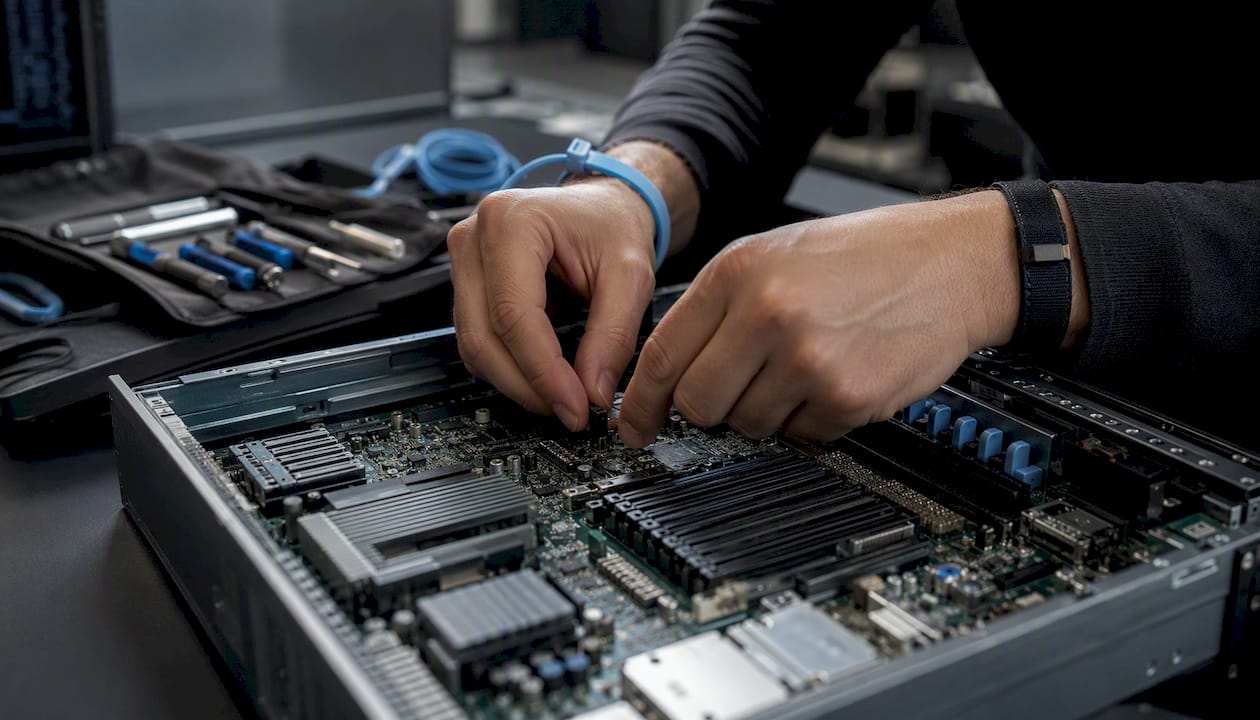
Le guide complet de configuration serveur confirme que la sécurité et la maintenance font partie des étapes incontournables du cycle de vie d’un projet serveur, au même titre que l’installation initiale.
Quelle stratégie de sauvegarde adopter pour votre serveur d’entreprise ?
La règle 3-2-1 reste le standard de référence pour toute PME : 3 copies des données, sur 2 supports différents, dont 1 copie hors site (cloud ou site distant). C’est simple, éprouvé, et suffisant pour la grande majorité des petites structures.
Types de sauvegarde à combiner :
- Sauvegarde image complète (hebdomadaire) : capture l’état complet du système, permet une restauration bare-metal en cas de panne matérielle
- Sauvegarde incrémentielle ou différentielle (quotidienne) : réduit la fenêtre de sauvegarde et l’espace de stockage nécessaire
- Snapshots VM (avant chaque modification) : protection immédiate pour les changements de configuration, à ne pas confondre avec une sauvegarde long terme
- Réplication asynchrone vers un site secondaire ou le cloud : réduit le RPO (perte de données maximale acceptable) sans exiger une bande passante dédiée permanente
Le point que la plupart des PME négligent : tester la restauration. Une sauvegarde non testée n’est pas une sauvegarde, c’est une illusion de protection. Planifiez un test de restauration complet au moins une fois par trimestre, documentez le temps nécessaire et comparez-le à votre RTO cible.
Conseil de pro : Conservez au moins une copie de sauvegarde hors ligne (déconnectée du réseau). Les ransomwares ciblent en priorité les partages réseau et les sauvegardes connectées. Une copie sur bande ou disque déconnecté reste inaccessible à ces attaques.
Pour les VM, privilégiez les sauvegardes au niveau hyperviseur plutôt qu’agent dans chaque VM : elles capturent l’état complet de la machine sans interférer avec les services en cours d’exécution. La configuration ZFS avec snapshots et réplication offre une solution particulièrement fiable pour les serveurs de stockage dédiés.
Comment surveiller et maintenir votre serveur au quotidien ?
Un serveur non surveillé finit toujours par surprendre au pire moment. La surveillance proactive transforme les incidents en alertes gérables avant qu’ils deviennent des pannes.
Métriques à surveiller en continu :
- Utilisation CPU (alerte au-delà de 80 % en moyenne sur 15 minutes)
- Consommation RAM et swap actif
- Latence disque et IOPS (une latence supérieure à 20 ms sur un SSD signale un problème)
- Espace disque disponible sur chaque volume (alerte à 20 % restant)
- Erreurs d’application dans les journaux d’événements Windows ou syslog Linux
- État des interfaces réseau et taux d’erreurs
Plan de maintenance à automatiser :
- Patching mensuel : fenêtre de maintenance définie, mises à jour testées en pré-production d’abord
- Rotation des certificats : inventaire de tous les certificats avec dates d’expiration, alertes 30 jours avant échéance
- Vérification des sauvegardes : rapport quotidien automatique sur le succès ou l’échec des jobs de sauvegarde
- Audit des journaux : analyse hebdomadaire des tentatives de connexion échouées, des élévations de privilèges et des modifications de GPO
- Nettoyage des comptes inactifs : revue trimestrielle des comptes utilisateurs et de service, désactivation immédiate des comptes des employés partis
Pour automatiser les tâches de maintenance récurrentes, des outils de planification comme ceux décrits dans ce guide sur l’automatisation des tâches peuvent réduire la charge manuelle sur les équipes IT. Combinez cela avec un plan d’optimisation du parc informatique pour maintenir la cohérence de l’infrastructure sur le long terme.
Checklist pas-à-pas pour l’installation et la mise en production
Utilisez cette séquence comme référence opérationnelle lors de chaque déploiement. Elle couvre l’ensemble du cycle, de la préparation aux vérifications finales, en s’appuyant sur le guide complet de configuration serveur.
Phase 1 : Préparation (1–2 semaines avant)
- Inventaire du matériel disponible et liste des composants à acheter
- Acquisition des licences OS, CAL et logiciels nécessaires
- Documentation du plan réseau (adresses IP, VLANs, DNS)
- Sauvegarde de l’infrastructure existante avant tout changement
Phase 2 : Installation physique et réseau
- Montage en rack, câblage structuré et étiquetage
- Configuration du BIOS/UEFI (TPMv2, Secure Boot, ordre de démarrage)
- Attribution des adresses IP statiques et configuration du switch (VLANs)
- Test de connectivité réseau avant installation de l’OS
Phase 3 : Installation OS et services
- Installation de l’OS en mode minimal, application des mises à jour
- Durcissement initial (BitLocker/LUKS, pare-feu, désactivation des services inutiles)
- Installation et configuration des rôles (AD DS, DNS, DHCP, partages)
- Déploiement des GPO de sécurité et des comptes de service
Phase 4 : Tests et mise en production
- Tests d’accès utilisateurs (authentification AD, accès aux partages, imprimantes)
- Test de performance (latence disque, débit réseau, temps de réponse applicatif)
- Test de restauration depuis la sauvegarde initiale
- Bascule progressive : migration d’un groupe pilote d’utilisateurs avant généralisation
- Formation des utilisateurs et documentation des procédures de support
Quels sont les coûts et le calendrier réalistes pour déployer un serveur PME ?
Coûts indicatifs par type d’architecture :
- Serveur physique entrée de gamme (micro-entreprise, 5–15 utilisateurs) : matériel entre 1 500 $ et 4 000 $, licences Windows Server Essentials ou Standard entre 500 $ et 1 200 $
- Serveur physique PME avec virtualisation (15–50 utilisateurs) : matériel entre 5 000 $ et 15 000 $, licences entre 1 500 $ et 4 000 $ selon le nombre de VM
- Cloud hybride : CAPEX réduit (poste local 2 000–5 000 $) mais OPEX mensuel cloud entre 200 $ et 800 $ selon les services
Coûts récurrents annuels à budgéter :
- Licences de sauvegarde : 300–800 $ par an selon la solution
- Monitoring et alerting : 0 $ (solutions libres) à 500 $ par an (solutions managées)
- Support et maintenance matérielle : prévoir 10–15 % du coût matériel annuellement
- Renouvellement des certificats SSL et abonnements cloud
Calendrier type pour une PME de 20 utilisateurs :
| Phase | Durée estimée |
|---|---|
| Préparation, achats, licences | 1–2 semaines |
| Installation physique et réseau | 3–5 jours |
| Installation OS, services, durcissement | 3–5 jours |
| Tests, validation, formation | 3–5 jours |
| Mise en production progressive | 1 semaine |
Pour optimiser le budget sans sacrifier la sécurité, priorisez les SSD pour l’OS et les applications, l’alimentation redondante et l’UPS. Ce sont les composants dont la défaillance coûte le plus cher en temps d’arrêt. Les économies se font plutôt sur la capacité de stockage initiale (extensible) que sur la redondance.
Exemples de configurations types pour micro-entreprise et PME
Configuration type 1 : micro-entreprise (jusqu’à 10 utilisateurs)
- CPU : processeur 8 cœurs (Intel Xeon E ou AMD EPYC entrée de gamme)
- RAM : 32 Go ECC DDR4
- Stockage OS : SSD NVMe 500 Go
- Stockage données : 2 × HDD 4 To en RAID 1
- Réseau : 2 × 1 Gbps agrégés
- Sauvegarde : NAS local + copie cloud automatique
- Services : Active Directory, DNS, DHCP, partages de fichiers, VPN
Configuration type 2 : PME (15–50 utilisateurs)
- CPU : 2 × processeurs 16 cœurs (dual socket)
- RAM : 128 Go ECC DDR4 (extensible à 256 Go)
- Stockage OS : 2 × SSD NVMe 1 To en RAID 1
- Stockage données : 6 × SSD SATA 4 To en RAID 6 ou pool ZFS
- Réseau : 2 × 10 Gbps avec agrégation
- Alimentation : redondante 2 × 800 W 80 Plus Platinum
- UPS : 1 500 VA avec monitoring SNMP
- Services : AD DS séparé, serveur de fichiers VM, VM applicatif métier, VM sauvegarde
Remarques d’achat prioritaires :
- Vérifiez la liste de compatibilité RAM du fabricant avant tout achat : les serveurs de marque (Dell PowerEdge, HP ProLiant) n’acceptent pas toutes les barrettes DDR4
- Priorisez les SSD certifiés pour usage serveur (endurance en TBW supérieure aux SSD grand public)
- Pour les pièces de remplacement et composants compatibles, vérifiez la compatibilité croisée CPU/RAM/carte mère avant de commander
Boreait propose des pièces détachées et composants pour les principales marques (Dell, HP, Lenovo, Asus), avec vérification de compatibilité et livraison rapide, ce qui simplifie l’approvisionnement pour les équipes IT sans service achat dédié.
Ce que l’expérience terrain révèle sur l’installation d’un serveur
Les erreurs les plus coûteuses dans un projet serveur PME ne sont pas techniques. Elles sont organisationnelles.
Le sous-dimensionnement arrive en tête. Acheter le serveur « juste suffisant » pour aujourd’hui, sans prévoir la croissance sur 3 ans, conduit à un remplacement ou une extension en urgence 18 mois plus tard, souvent dans de mauvaises conditions. La règle : dimensionnez pour 150 % de la charge actuelle, pas pour 100 %.
L’absence de tests de restauration est la deuxième erreur systématique. Des dizaines de PME ont découvert que leurs sauvegardes étaient corrompues ou incomplètes uniquement lors d’un sinistre réel. Un test de restauration trimestriel documenté n’est pas une option.
Administrer un contrôleur de domaine via RDP interactif est une pratique à bannir. Non seulement elle expose le DC à des risques supplémentaires, mais elle crée de mauvaises habitudes : les administrateurs finissent par installer des outils, des agents et des applications directement sur le service le plus critique de l’infrastructure.
La bonne pratique terrain la plus sous-estimée : construire une VM de pré-production identique à la production avant toute intervention majeure. Tester les mises à jour, les changements de GPO ou les migrations de service sur cette VM d’abord prend quelques heures et évite des nuits de récupération. Documentez chaque configuration, chaque procédure de rollback et chaque exception de pare-feu dès qu’elle est créée. La documentation n’est pas une tâche pour plus tard : c’est ce qui permet à un autre administrateur de reprendre le travail sans vous appeler à 2 h du matin.
Boreait vous aide à trouver les bons composants pour votre serveur
Monter ou upgrader un serveur d’entreprise demande des composants fiables et compatibles, livrés rapidement. C’est exactement ce que Boreait propose : un catalogue de pièces détachées et composants professionnels pour les principales marques (Dell, HP, Lenovo, Asus, Acer), avec un support technique pour vous aider à valider la compatibilité avant l’achat.

Que vous assembliez un serveur de fichiers pour 10 utilisateurs ou que vous upgradiez un hôte de virtualisation existant, Boreait vous évite les mauvaises surprises de compatibilité et les délais d’approvisionnement. Consultez le catalogue de composants hardware pour PME ou contactez le support Boreait pour obtenir un devis sur les pièces dont vous avez besoin.
Sources
- Mise en œuvre d’un serveur Windows et de sa sécurisation
- Conseils pour la gestion d’un serveur – IONOS Digital Guide

