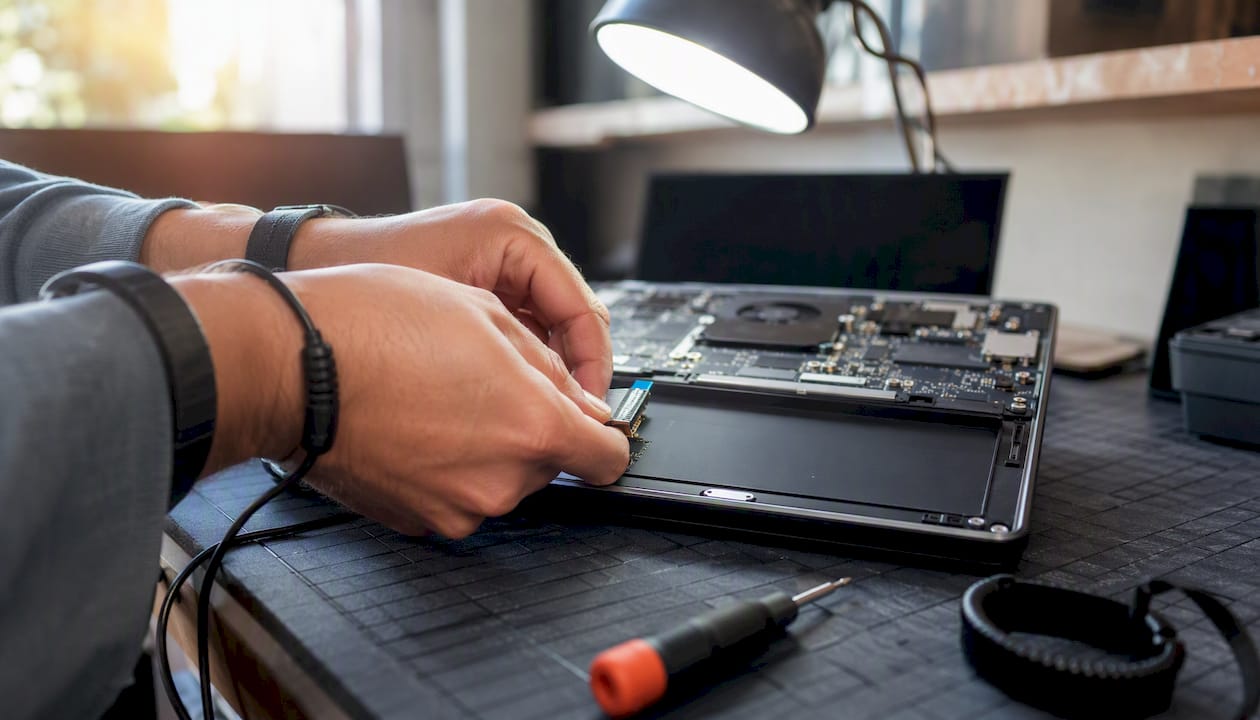
Débranchez l’alimentation, retirez la batterie si le modèle le permet, et suivez cette procédure pas à pas pour remplacer ou réorganiser une nappe d’écran, un connecteur d’alimentation ou tout câble interne. La règle de départ est simple : si le connecteur est sur câble volant (2–3 broches ou nappe à loquet), vous pouvez intervenir sans soudure ; s’il est soudé directement sur la carte mère, il faut soit savoir souder, soit remplacer le sous-ensemble complet. Avant d’ouvrir la machine, vérifiez la référence de la pièce sur l’étiquette du composant existant et commandez-la chez un fournisseur fiable comme Boreait, qui livre en France et en Europe avec garantie.
-
Mettez la machine hors tension et débranchez le chargeur.
-
Retirez la batterie amovible ou déconnectez la nappe batterie interne en premier.
-
Portez un bracelet antistatique relié à une masse métallique.
-
Ayez la référence OEM de la pièce à portée avant de commencer.
Conseil de pro : Photographiez chaque connecteur et chaque câble avant de le toucher. Cette habitude prend dix secondes et évite des heures de débogage.
Points clés
Une procédure de gestion du câblage informatique réussie repose sur trois impératifs : sécurité électrique avant toute ouverture, identification précise du connecteur, et test de validation avant fermeture définitive.
| Point | Détails |
|---|---|
| Sécurité avant tout | Mettez hors tension, retirez la batterie et portez un bracelet antistatique avant toute manipulation. |
| Photo avant démontage | Photographiez chaque connecteur et son cheminement pour éviter les erreurs au remontage. |
| Câble volant vs soudé | Connecteur sur câble volant : remplacement sans soudure. Connecteur soudé : soudure ou remplacement de carte. |
| Tester avant de refermer | Branchez et allumez capot ouvert pour valider affichage, alimentation et périphériques. |
| Commander chez Boreait | Vérifiez la référence OEM et le nombre de broches, puis commandez avec garantie et livraison en France. |
Table des matières
- Quels outils et précautions prévoir avant d’intervenir ?
- Comment identifier les connecteurs et câbles internes courants ?
- Procédure pas à pas pour débrancher et remplacer un câble interne
- Faut-il souder le connecteur ou remplacer l’ensemble ?
- Comment acheminer et fixer les câbles correctement ?
- Quels tests effectuer après le remontage ?
- Comment commander la bonne pièce en France ?
- Checklist pratique : temps et coûts estimés par intervention
- Ce que l’expérience d’atelier enseigne vraiment
- Commandez vos pièces détachées chez Boreait
- Sources
Quels outils et précautions prévoir avant d’intervenir ?
La gestion de câbles informatique commence bien avant d’ouvrir le capot. Un espace de travail mal préparé est la première cause de casse.
Outillage indispensable :
- Kit de tournevis de précision (Torx T5/T6, Phillips #00/#0, Pentalobe pour Apple)
- Spudgers et médiators plastiques pour déclipser sans rayer
- Bracelet antistatique avec cordon de mise à la terre
- Fer à souder fin (pointe crayon, puissance modérée) et pompe à dessouder ou tresse
- Loupe ou microscope USB pour inspecter les broches
- Plateau aimanté ou organiseur de vis compartimenté
Dell recommande de débrancher toutes les sources d’alimentation, de retirer la batterie si possible, d’éviter de toucher les contacts et de toujours tirer sur le connecteur ou l’étiquette, jamais sur le câble lui-même.
Portez le bracelet antistatique en permanence pendant l’intervention. Une décharge électrostatique invisible peut endommager irrémédiablement une carte mère ou un contrôleur d’affichage, sans aucun signe visible immédiat.
Organisez vos vis dans un plateau compartimenté en notant leur emplacement (photo ou schéma). Pour les ateliers traitant plusieurs machines par jour, un guide des outils de maintenance informatique aide à standardiser l’équipement disponible.
Conseil de pro : Posez un tapis antistatique sur votre plan de travail et reliez-le à la même masse que votre bracelet. Sur les ultrabooks récents, la batterie est souvent collée et non amovible : déconnectez sa nappe en priorité absolue avant toute autre manipulation.
Comment identifier les connecteurs et câbles internes courants ?
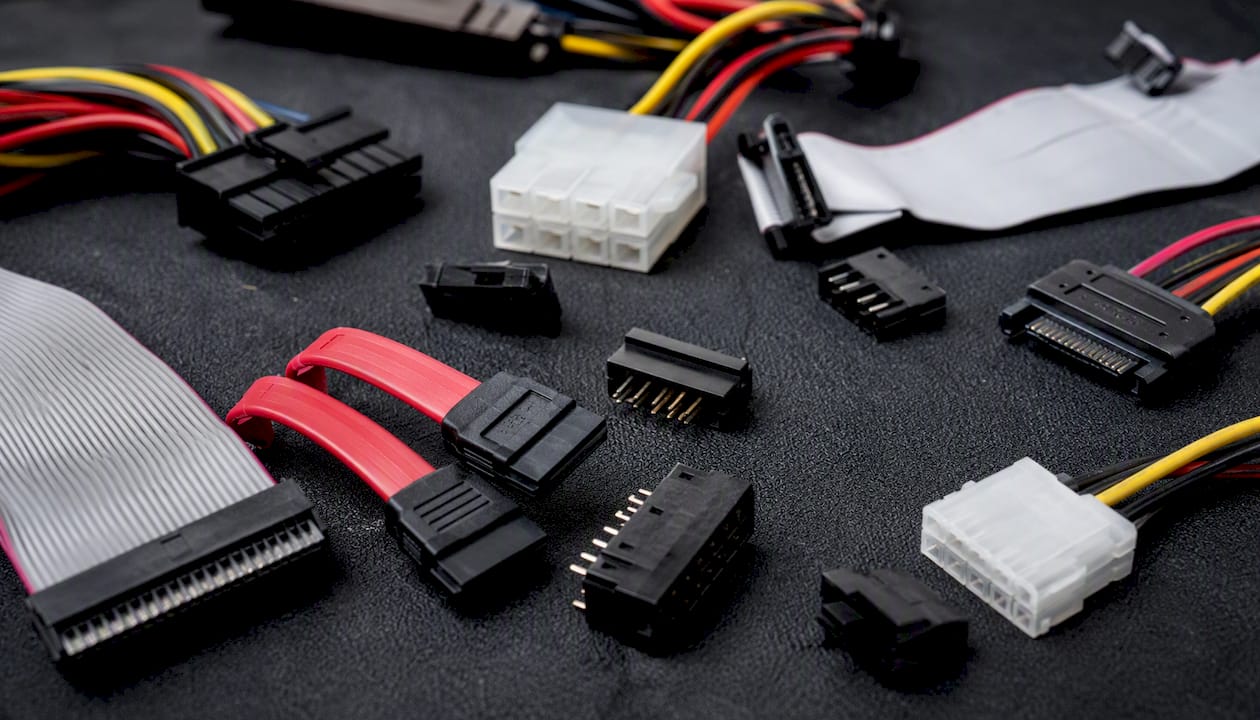
Savoir nommer ce que vous regardez évite les erreurs de commande. Les tutoriels Asus décrivent le démontage d’écran en trois éléments distincts (cadre, dalle, couvercle) et listent les étapes pour déconnecter les nappes eDP/LVDS.
Types de câbles et connecteurs fréquents :
- Nappe vidéo eDP (30 ou 40 broches) : relie la carte mère à la dalle, fixée par un loquet à bascule
- Nappe LVDS (anciens modèles) : similaire à l’eDP, souvent avec ruban adhésif de maintien
- Nappe tactile : connecteur ZIF (Zero Insertion Force) très fin, loquet relevable
- Câble DC jack : soit câble volant à connecteur 2–3 broches, soit soudé directement sur la carte
- Câbles SATA et SATA power : connecteurs en L, déverrouillage par pression latérale
- Connecteurs ventilateur : 2, 3 ou 4 broches, tirés verticalement
- Connecteurs frontaux PC (USB, audio, power LED) : broches individuelles ou blocs JST
Pour identifier un connecteur, repérez les signes visuels : loquet relevable, languette de tirage, marquage gravé sur le connecteur, nombre de broches visible, ruban adhésif de maintien. Consultez la fiche des types de connectiques pour un référentiel visuel complet.
Procédure pas à pas pour débrancher et remplacer un câble interne
Chaque intervention suit la même logique : accéder, repérer, déconnecter proprement, remplacer, tester avant de refermer.
- Préparez l’espace : tapis antistatique, bracelet relié à la masse, outils à portée, photos des connexions prises.
- Retirez le capot : dévissez toutes les vis (y compris celles cachées sous les pieds en caoutchouc ou sous une étiquette), glissez un spudger plastique pour déclipser sans forcer.
- Déconnectez la batterie interne : nappe ou connecteur à tirer verticalement, avant toute autre action.
- Repérez le câble cible : suivez-le des deux côtés pour identifier ses deux points d’ancrage.
- Déverrouillez le loquet : pour une nappe ZIF ou eDP, relevez le loquet à bascule avec un spudger ; ne tirez jamais sans l’avoir ouvert.
- Tirez perpendiculairement : les procédures Lenovo précisent d’appuyer sur les taquets et de retirer les connecteurs à la verticale ou à l’horizontale selon leur orientation, sans aucune inclinaison.
- Retirez les adhésifs : décollez délicatement le ruban Kapton ou l’adhésif repositionnable. Conservez-le s’il est réutilisable, ou remplacez-le par du ruban Kapton neuf.
- Installez la nouvelle pièce : insérez le connecteur dans l’axe, poussez jusqu’au clic, rabattez le loquet.
- Reposez les adhésifs et clips : le manuel Dell Inspiron insiste sur la remise en place des rubans et des clips de maintien avant fermeture.
- Testez avant de refermer : branchez la batterie et le chargeur, allumez, vérifiez l’affichage et les périphériques, puis éteignez et refermez si tout fonctionne.
Ne tirez jamais une nappe en biais. La majorité des nappes eDP arrachées en atelier le sont parce que le loquet n’était pas complètement relevé ou parce que la traction était légèrement de côté. Prenez deux secondes de plus pour vérifier l’axe.
Conseil de pro : Sur les ultrabooks (Dell XPS, Lenovo ThinkPad X1, Asus ZenBook), les nappes sont souvent maintenues par plusieurs couches d’adhésif. Chauffez légèrement avec un pistolet thermique à basse température (environ 50 °C) pour ramollir la colle sans endommager les composants.
Faut-il souder le connecteur ou remplacer l’ensemble ?
La réponse dépend d’un seul critère initial : le connecteur est-il sur câble volant ou soudé sur la carte ?
Remplacer sans soudure (recommandé quand c’est possible) :
- Connecteur sur câble volant (DC jack, nappe d’écran, nappe tactile)
- Pièce disponible chez un fournisseur avec référence OEM identifiée
- Coût de la pièce faible par rapport au temps de soudure
- Technicien sans expérience en micro-soudure
Opter pour la soudure :
- Connecteur soudé directement sur la carte mère (DC jack soudé, port USB soudé)
- Aucune pièce plug-in disponible sur le marché
- Technicien expérimenté disposant d’un fer fin, d’une loupe et d’une hotte aspirante
Risques à connaître avant de souder :
- Arrachage de piste si la chaleur est mal dosée ou le fer trop gros
- Pontage entre broches adjacentes sur des connecteurs à pas fin (0,5 mm)
- Nécessité de tester la continuité des pistes après dessoudage
iFixit confirme que les connecteurs sur câble volant se remplacent généralement sans soudure, tandis que les connecteurs soudés demandent des compétences avancées. Pour un connecteur de charge, Jide recommande de tester d’abord un autre chargeur : si le problème persiste et que le connecteur est soudé, il faut dessouder proprement ; s’il est sur câble volant, le remplacement est direct.
Comment acheminer et fixer les câbles correctement ?
Un câble mal positionné peut bloquer un ventilateur, surchauffer un composant ou se pincer lors de la fermeture du capot. Les guides Lenovo sur le cheminement interne insistent sur le respect du cheminement prévu par le constructeur pour éviter d’endommager la carte mère.
- Passez chaque câble dans les clips et guides prévus par le châssis, dans l’ordre indiqué par le manuel OEM.
- Ne croisez jamais un câble sur la zone du flux d’air ou au-dessus d’un dissipateur thermique.
- Utilisez des attaches velcro basse force pour regrouper les câbles sur les PC de bureau ; évitez les colliers plastique serrés sur les nappes fines.
- Posez du ruban Kapton sur les nappes fragiles qui longent des zones chaudes.
- Vérifiez l’orientation des connecteurs (vertical ou horizontal) telle qu’indiquée dans le manuel avant de refermer.
Pour les PC de bureau, le tutoriel de montage Boreait détaille le cheminement des câbles d’alimentation ATX et des nappes SATA selon les bonnes pratiques de câblage.
Quels tests effectuer après le remontage ?
Tester avant de refermer complètement est la règle la plus rentable de tout atelier. Branchez la batterie et le chargeur sans revisser le capot, puis suivez cette séquence :
- LED d’alimentation : s’allume au démarrage, confirme que l’alimentation est correctement connectée.
- POST et démarrage : le BIOS s’affiche sans code d’erreur lié à un composant manquant.
- Test d’affichage : l’écran interne s’allume ; si non, branchez un moniteur externe pour distinguer une panne de dalle, de nappe ou de carte graphique.
- Reconnaissance des disques et USB : vérifiez dans le gestionnaire de périphériques ou le BIOS que les disques SATA et les ports USB sont détectés.
Si l’affichage échoue, un guide pratique de diagnostic recommande de tester avec un moniteur externe et d’utiliser une lampe torche pour détecter une image fantôme, ce qui aide à distinguer un problème de rétroéclairage d’une nappe mal connectée. Re-vérifiez alors le loquet de la nappe eDP, les broches du connecteur et la tension d’alimentation.
Comment commander la bonne pièce en France ?
La compatibilité se joue sur trois paramètres : le numéro de pièce OEM, le nombre de broches et le type de connecteur (câble volant ou soudé).
- Photographiez l’étiquette du composant existant avant de le retirer : numéro de modèle, référence fabricant, code-barres.
- Pour une nappe eDP, notez le nombre de broches (30 ou 40), la diagonale de la dalle et le type de fixation (30 broches eDP slim ou standard).
- Vérifiez sur la fiche produit si le connecteur est « câble volant » ou « soudé » ; demandez des photos supplémentaires au vendeur si la fiche est ambiguë.
- Comparez le brochage de la pièce reçue avec l’original avant d’installer.
Pour éviter les erreurs d’achat, consultez le guide des pièces détachées courantes de Boreait, qui liste les références par marque et modèle. Le guide de remplacement d’écran couvre spécifiquement la vérification de compatibilité des dalles Dell, HP, Lenovo, Asus et Acer.
| Paramètre | Où le trouver | Erreur fréquente |
|---|---|---|
| Référence OEM (P/N) | Étiquette sur la dalle ou la nappe | Commander sur le nom commercial sans vérifier le P/N |
| Nombre de broches eDP | Étiquette ou fiche technique constructeur | Confondre 30 et 40 broches (incompatibles) |
| Câble volant vs soudé | Photo du connecteur sur la carte mère | Supposer sans vérifier, commander mauvais type |
| Diagonale et résolution | Étiquette dalle ou BIOS | Oublier de vérifier la résolution (FHD vs 4K) |
Checklist pratique : temps et coûts estimés par intervention
Une intervention bien préparée prend deux fois moins de temps qu’une intervention improvisée.
- Remplacement nappe d’écran eDP : 30–60 min, pièce 15–60 € selon marque et résolution.
- Remplacement DC jack câble volant : 20–40 min, pièce 5–20 €.
- Remplacement DC jack soudé : 45–120 min selon accès, pièce 3–10 € mais main-d’œuvre soudure significative.
- Remplacement câble SATA : 15–30 min, pièce 5–15 €.
- Remplacement nappe tactile : 20–45 min, pièce 10–30 €.
Checklist de fermeture :
- Toutes les vis remises en place (y compris celles sous les pieds)
- Clips et loquets engagés sur chaque nappe
- Rubans adhésifs repositionnés ou remplacés
- Batterie reconnectée et test de démarrage validé
- Aucun câble ne passe sur le ventilateur ou le dissipateur
Pour réduire les délais en atelier, pré-commandez les nappes d’écran les plus courantes (Dell Inspiron 15, Lenovo IdeaPad, HP 15) et standardisez votre outillage. Un guide des meilleures pratiques de remplacement hardware détaille comment organiser les flux de réparation pour réduire le temps moyen par dossier.
Ce que l’expérience d’atelier enseigne vraiment
L’erreur la plus coûteuse en atelier n’est pas technique : c’est de commencer à démonter sans avoir la pièce en main. On perd du temps, on immobilise la machine du client, et on prend le risque d’abîmer quelque chose pendant l’attente de livraison.
La deuxième erreur est de négliger la photo systématique avant démontage. Chaque modèle a ses particularités de cheminement, ses adhésifs spécifiques, ses vis cachées. Un technicien qui photographie avant de toucher ne se pose jamais la question « ce câble passait par où ? » au moment du remontage.
Sur la gestion de stock, stockez en priorité les nappes eDP 30 broches pour les gammes Inspiron, IdeaPad et HP 15 : elles couvrent une part importante des interventions courantes. Les connecteurs DC jack câble volant pour ces mêmes gammes valent aussi la peine d’être en stock permanent, leur coût unitaire étant faible.
Enfin, testez toujours avant de refermer. Refermer une machine pour découvrir que l’écran ne s’allume pas, c’est recommencer tout le démontage.
Commandez vos pièces détachées chez Boreait
Trouver la bonne nappe ou le bon connecteur au bon prix, livré rapidement en France, c’est souvent le point de friction qui ralentit un atelier. Boreait propose un catalogue de pièces détachées compatibles pour Dell, HP, Lenovo, Asus, Acer, Samsung et Apple, avec photos et références OEM pour vérifier la compatibilité avant commande.

Chaque fiche produit indique le type de connecteur (câble volant ou soudé), le nombre de broches et la compatibilité par modèle. Le support technique Boreait peut vous aider à identifier un numéro de pièce à partir d’une photo. La livraison couvre toute l’Europe, avec politique de retour et garantie sur les pièces. Consultez le guide de remplacement d’écran pour identifier votre dalle, puis vérifiez la disponibilité directement sur Boreait.
Sources
Les manuels de maintenance OEM sont la première ressource à consulter avant toute intervention sur un modèle spécifique. Ils contiennent les instructions de cheminement, les couples de serrage des vis et les avertissements propres à chaque châssis.
- iFixit — Recognizing & Disconnecting Cable Connectors
- Jide — Comment remplacer le connecteur de charge d’un ordinateur portable ?
Consultez systématiquement la documentation spécifique au modèle avant d’intervenir : les procédures varient significativement entre un ultrabook à batterie collée et un PC portable d’entrée de gamme à capot vissé.

