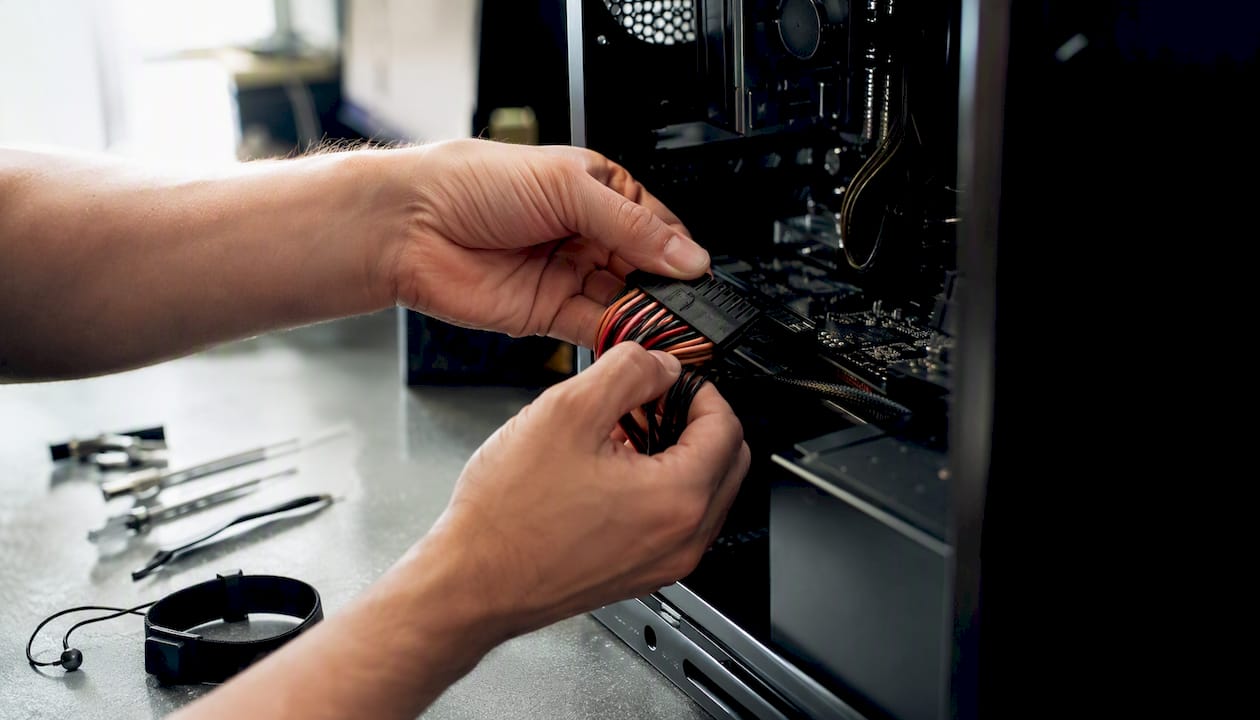
Oui, vous pouvez remplacer l’alimentation d’un PC fixe vous-même, sans formation particulière. Le remplacement d’une alimentation dans une tour standard peut prendre un temps relativement court, généralement adapté aux novices, un tournevis cruciforme et quelques précautions antistatiques… Pour un portable, la situation est différente : l’adaptateur secteur externe se remplace facilement, mais le bloc interne est souvent propriétaire ou soudé, ce qui rend l’intervention délicate sans compétences en microsoudure.
Voici l’essentiel à retenir avant de commencer :
- PC fixe (tour ATX) : remplacement DIY accessible, niveau débutant suffisant.
- PC portable : remplacer l’adaptateur externe est simple ; toucher à l’alimentation interne nécessite souvent un réparateur.
- Durée estimée : 20 minutes pour un boîtier bien câblé, jusqu’à 60 minutes si les câbles sont nombreux ou le boîtier compact.
- Risques principaux : décharges électrostatiques, mauvais branchement d’un connecteur, incompatibilité mécanique (format ou longueur de l’alimentation).
Les signes d’une alimentation défaillante les plus courants sont un PC qui ne démarre plus, des arrêts aléatoires ou un bruit aigu au démarrage. Ces symptômes peuvent venir d’autres composants, mais l’alimentation est souvent en cause quand le PC ne montre aucun signe de vie.
Points clés
Remplacer l’alimentation d’un PC fixe est une opération DIY accessible en 20 à 60 minutes, à condition de vérifier la compatibilité mécanique et électrique avant d’acheter, de décharger les condensateurs et de reconnecter dans le bon ordre.
| Point | Détails |
|---|---|
| Vérifier la compatibilité | Mesurez le format (ATX, SFX, TFX) et comptez les connecteurs nécessaires avant d’acheter. |
| Sécurité avant tout | Débranchez le secteur, appuyez sur le bouton de démarrage 5 à 10 secondes, attendez avant d’ouvrir. |
| Ordre de branchement | Connectez dans cet ordre : ATX 24 broches, EPS CPU, PCIe GPU, SATA, ventilateurs. |
| Budget réaliste | Prévoyez environ 50 € pour un PC avec carte graphique ; ne descendez pas sous 50 €. |
| Boreait pour les pièces | Boreait propose des pièces compatibles pour les grandes marques avec livraison rapide en Europe. |
Table des matières
- Comprendre votre alimentation : formats, tensions et connecteurs
- Comment choisir la bonne alimentation pour votre PC ?
- Préparer l’opération : outils, sécurité et organisation
- Comment remplacer l’alimentation d’un PC fixe, étape par étape
- Que faire pour un ordinateur portable ?
- Tester et dépanner après le remplacement
- Prix en France et durée de vie d’une alimentation
- Conseils d’experts et erreurs à éviter
- Trouver une alimentation ou un adaptateur compatible avec Boreait
- Sources
Comprendre votre alimentation : formats, tensions et connecteurs
L’alimentation, ou bloc d’alimentation (PSU pour Power Supply Unit), convertit le 230 V du secteur en tensions continues utilisables par les composants : 3,3 V, 5 V et 12 V. Sans elle, rien ne fonctionne. Chaque rail de tension alimente des composants précis : le 12 V porte la charge du processeur et de la carte graphique, le 5 V sert aux ports USB et aux disques, le 3,3 V aux circuits logiques.
Les formats physiques à connaître
Avant d’acheter, mesurez l’espace disponible dans votre boîtier. Les trois formats courants sont :
Pour les connecteurs essentiels, voici ce que vous trouverez sur toute alimentation moderne :
- ATX 24 broches (P1) : connecteur principal vers la carte mère, parfois en 20+4 broches.
- EPS/ATX12V 4 ou 8 broches : alimentation du processeur, situé près du socket CPU.
- PCIe 6 ou 8 broches : pour la carte graphique ; les modèles haut de gamme en demandent deux.
- SATA : disques durs, SSD 2,5" et 3,5", lecteurs optiques.
- Molex : connecteur legacy pour anciens périphériques et certains ventilateurs.
Modulaire, semi-modulaire ou fixe ?
Une alimentation fixe livre tous ses câbles d’un bloc, qu’on les utilise ou non. C’est moins cher, mais le surplus de câbles encombre le boîtier. Une alimentation modulaire permet de ne brancher que les câbles nécessaires, ce qui simplifie la gestion et améliore le flux d’air. La version semi-modulaire garde les câbles principaux (ATX 24 broches, EPS) fixes et rend les autres amovibles. Pour un premier remplacement, le semi-modulaire offre le meilleur compromis entre prix et praticité.
Comment choisir la bonne alimentation pour votre PC ?
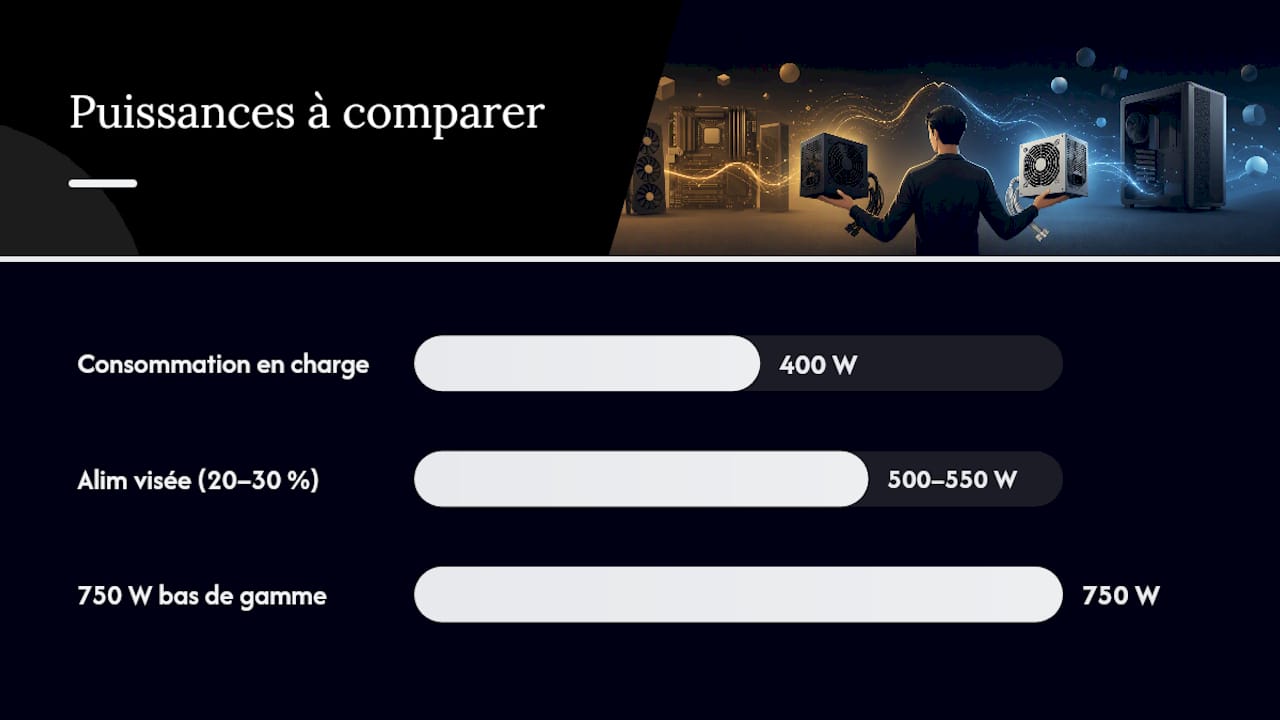
La puissance affichée sur la boîte n’est pas le seul critère. Une alimentation de 500 W bien construite surpasse souvent une alimentation de 750 W bas de gamme en termes de stabilité des tensions et de longévité des composants qu’elle alimente.
Pour choisir une alimentation adaptée, vérifiez ces points dans l’ordre :
- Calculez la consommation réelle : additionnez le TDP du processeur, la consommation de la carte graphique (le chiffre le plus gourmand), les disques et les ventilateurs. Des calculateurs en ligne comme OuterVision PSU Calculator donnent une estimation fiable.
- Ajoutez une marge de 20 à 30 % : si votre configuration consomme 400 W en charge, visez une alimentation de 500 à 550 W. Cette marge améliore l’efficacité et laisse de la place pour un futur upgrade.
- Vérifiez la certification 80 PLUS : Bronze est le minimum raisonnable, Gold est préférable pour un usage quotidien intensif. Ces certifications indiquent des rendements énergétiques variables, améliorant l’efficacité, ce qui réduit la chaleur dégagée et la facture électrique.
- Comptez les connecteurs fournis : vérifiez que l’alimentation inclut assez de connecteurs SATA pour vos disques et le bon nombre de connecteurs PCIe pour votre carte graphique.
- Mesurez la longueur disponible : dans les boîtiers compacts, une alimentation ATX de 160 mm peut buter contre la cage de disques. Mesurez avant d’acheter.
Conseil de pro : une puissance plus élevée ne signifie pas une meilleure qualité. Regardez la marque des condensateurs internes (japonais de préférence) et les avis sur la stabilité des rails plutôt que le seul chiffre de watts. Une alimentation de qualité protège mieux la carte mère et les périphériques connectés.
Pour approfondir le choix des composants, le guide de sélection hardware de Boreait détaille les critères de compatibilité.
Préparer l’opération : outils, sécurité et organisation
Un remplacement raté vient rarement d’un mauvais branchement. Il vient presque toujours d’une mauvaise préparation : vis perdues, câbles photographiés trop tard, condensateurs non déchargés.
Outils nécessaires
- Tournevis cruciforme (taille 2 pour la plupart des boîtiers)
- Bac ou plateau magnétique pour les vis
- Colliers de serrage ou attaches velcro pour les câbles
- Lampe de poche ou lampe frontale
- Bracelet antistatique (ou surface de travail mise à la terre)
Checklist de sécurité avant d’ouvrir le boîtier
Suivez cette séquence sans en sauter une étape. Les procédures de sécurité recommandées par iFixit insistent particulièrement sur la décharge des condensateurs, une étape que beaucoup ignorent.
- Éteignez le PC normalement.
- Coupez l’interrupteur situé à l’arrière de l’alimentation (position « O »).
- Débranchez le câble secteur de la prise murale.
- Appuyez sur le bouton de démarrage du PC pendant 5 à 10 secondes pour vider les condensateurs.
- Attendez 2 à 3 minutes avant d’ouvrir le boîtier.
- Enfilez le bracelet antistatique ou touchez le châssis métallique mis à la terre.
- Photographiez le routage de tous les câbles avant de déconnecter quoi que ce soit.
Avertissement absolu : n’ouvrez jamais le boîtier de l’alimentation elle-même. Les condensateurs internes peuvent rester chargés à des tensions dangereuses même après débranchement. En cas de panne interne, la seule option sûre pour un non-professionnel est de remplacer l’unité entière.
Conseil de pro : photographiez les connexions avec votre téléphone avant de toucher au premier câble. Selon PC Astuces, conserver les vis dans un bac et noter le routage des câbles réduit significativement les erreurs au remontage.
Comment remplacer l’alimentation d’un PC fixe, étape par étape
Le remplacement suit une logique simple : déconnecter dans l’ordre inverse de l’installation, retirer, installer la nouvelle, reconnecter dans l’ordre logique. La procédure générale recommande de vérifier l’orientation du ventilateur et la fixation mécanique dès la pose.
Retirer l’ancienne alimentation
- Retirez le panneau latéral du boîtier (généralement deux vis à l’arrière).
- Repérez l’alimentation, généralement en haut ou en bas du boîtier selon le modèle.
- Déconnectez d’abord le grand connecteur ATX 24 broches de la carte mère en appuyant sur le clip de verrouillage.
- Déconnectez le connecteur EPS 4 ou 8 broches près du processeur.
- Déconnectez les connecteurs PCIe de la carte graphique.
- Déconnectez les câbles SATA des disques et les éventuels connecteurs Molex.
- Dévissez les quatre vis de fixation à l’arrière du boîtier qui maintiennent l’alimentation.
- Faites glisser l’alimentation vers l’intérieur du boîtier, puis sortez-la en la soutenant des deux mains.
Astuce de montage : sur les boîtiers modernes, l’alimentation se place généralement ventilateur vers le bas pour aspirer l’air frais depuis le sol du boîtier. Vérifiez la présence d’une grille de ventilation en bas de votre boîtier avant de choisir cette orientation.
Installer la nouvelle alimentation
- Faites glisser la nouvelle alimentation dans son logement en respectant l’orientation du ventilateur.
- Alignez les trous de vis et serrez les quatre vis sans forcer.
- Reconnectez dans cet ordre précis : ATX 24 broches → EPS CPU → PCIe GPU → SATA → ventilateurs.
- Vérifiez que chaque connecteur est bien encliqueté (un clic audible ou une résistance ferme).
Gestion des câbles et flux d’air
Le principal risque pratique n’est pas le branchement mais la mauvaise gestion des câbles, qui obstrue le flux d’air et peut provoquer une surchauffe prématurée. Regroupez les câbles inutilisés derrière le panneau arrière du boîtier, utilisez des attaches velcro plutôt que des colliers plastique (réutilisables et moins agressifs pour les gaines), et vérifiez qu’aucun câble ne passe à moins de 2 cm d’un ventilateur en rotation.
Pour aller plus loin sur l’organisation du câblage, le tutoriel de montage PC de Boreait couvre les techniques de routage en détail.
- Avant de refermer le boîtier, faites tourner les ventilateurs à la main pour vérifier qu’aucun câble ne les touche.
- Rebranchez le câble secteur, remettez l’interrupteur sur « I » et appuyez sur le bouton de démarrage.
- Si le PC démarre normalement et que les ventilateurs tournent, le remplacement est réussi.
Que faire pour un ordinateur portable ?
La situation d’un portable est fondamentalement différente de celle d’une tour. L’alimentation d’un portable se divise en deux éléments distincts : l’adaptateur secteur externe (le « chargeur ») et le circuit d’alimentation interne intégré à la carte mère.
Remplacer l’adaptateur secteur externe
C’est la seule intervention que la plupart des utilisateurs peuvent faire seuls, sans outil. Vérifiez trois paramètres avant d’acheter un adaptateur de remplacement :
- Tension de sortie (V) : doit correspondre exactement à celle indiquée sur l’étiquette de l’ancien adaptateur.
- Intensité (A) ou puissance (W) : le nouvel adaptateur peut avoir une valeur égale ou supérieure, jamais inférieure.
- Connecteur physique : diamètre extérieur, diamètre intérieur et polarité (positif au centre dans la grande majorité des cas).
La prise jack d’alimentation interne
Quand le portable ne charge plus même avec un adaptateur neuf, la prise jack interne est souvent en cause. Changer cette prise nécessite de démonter le portable entièrement, de dessouder l’ancienne prise et de souder la nouvelle. Sur les portables modernes, cette prise peut être directement intégrée à la carte mère, ce qui rend le remplacement encore plus délicat.
- Si vous n’avez jamais manipulé un fer à souder sur carte électronique, confiez cette réparation à un technicien.
- Sur certains modèles Dell, HP ou Lenovo, la prise est sur une petite carte fille reliée par un câble, ce qui simplifie l’opération.
- Les portables Apple et certains modèles Surface utilisent des connecteurs propriétaires magnétiques ou USB-C, remplaçables sans soudure.
Conseil de pro : notez la référence exacte de votre portable (modèle + numéro de série) avant de chercher une pièce. Boreait propose des pièces détachées compatibles pour les grandes marques comme Dell, HP, Lenovo, Asus et Acer. Vérifiez la disponibilité sur le site avant de commander ailleurs.
Tester et dépanner après le remplacement
Un PC qui ne démarre pas après remplacement n’est pas forcément signe d’une alimentation défectueuse. Dans la moitié des cas, c’est un connecteur mal enfoncé.
Séquence de test initiale
- Vérifiez visuellement que tous les connecteurs sont bien en place avant de mettre sous tension.
- Branchez le câble secteur, remettez l’interrupteur sur « I ».
- Appuyez sur le bouton de démarrage et observez : les ventilateurs doivent démarrer, les LED s’allumer.
- Si rien ne se passe, éteignez immédiatement et revérifiez le connecteur ATX 24 broches et le connecteur EPS CPU.
- Si la carte mère émet un bip, comptez le nombre de bips : le code correspond à une erreur spécifique listée dans le manuel de la carte mère.
Si vous détectez une odeur de brûlé ou de la fumée, débranchez le câble secteur immédiatement. Une odeur de brûlé indique un court-circuit ou un composant endommagé. Ne remettez pas sous tension avant d’avoir identifié la cause.
Problèmes courants et solutions
- PC ne démarre pas, aucun signe de vie : vérifiez l’interrupteur arrière de l’alimentation, le connecteur ATX 24 broches et l’EPS CPU. Testez avec un testeur d’alimentation si vous en avez un. Tester une alimentation suspecte avec un testeur dédié peut éviter un remplacement inutile et clarifier le diagnostic avant d’investir davantage.
- PC démarre puis s’éteint : connecteur PCIe mal enfoncé sur la carte graphique, ou puissance insuffisante pour la configuration.
- Bruits inhabituels : un sifflement à charge élevée peut indiquer une alimentation sous-dimensionnée ou un condensateur défaillant dans la nouvelle unité.
- Instabilités, plantages aléatoires : vérifiez les connecteurs SATA des disques, souvent mal enfoncés après manipulation.
Pour un diagnostic approfondi, le guide de diagnostic panne hardware de Boreait propose une méthode structurée.
Prix en France et durée de vie d’une alimentation
En France, le prix d’une alimentation varie de 20 € environ pour l’entrée de gamme à plus de 150 € pour des modèles de qualité ou de forte puissance. Le prix varie selon plusieurs facteurs tels que la puissance, la modularité et la certification.
La durée de vie moyenne d’une alimentation se situe généralement entre 5 et 10 ans, selon la qualité des composants internes, la régularité du réseau électrique et les conditions d’utilisation (poussière, chaleur ambiante). Une alimentation de mauvaise qualité peut endommager la carte mère et les autres composants bien avant sa propre défaillance visible, ce qui rend l’économie initiale illusoire.
- Ne descendez pas sous 50 € pour un PC avec carte graphique dédiée.
- Préférez une alimentation avec garantie fabricant de 3 à 5 ans minimum.
- Pour le recyclage, déposez l’ancienne alimentation dans un point de collecte agréé (déchetterie, reprise en magasin) conformément à la réglementation DEEE en vigueur en France. Des conseils sur le recyclage responsable du matériel informatique sont disponibles pour aller plus loin.
Conseils d’experts et erreurs à éviter
Gestion des câbles et flux d’air
L’organisation des câbles est l’étape que les débutants bâclent le plus souvent, et c’est celle qui a le plus d’impact sur la longévité du PC. Un câble qui passe devant un ventilateur peut le bloquer partiellement, augmenter la température interne de plusieurs degrés et réduire la durée de vie du processeur ou de la carte graphique. Planifiez le routage avant d’installer l’alimentation, pas après.
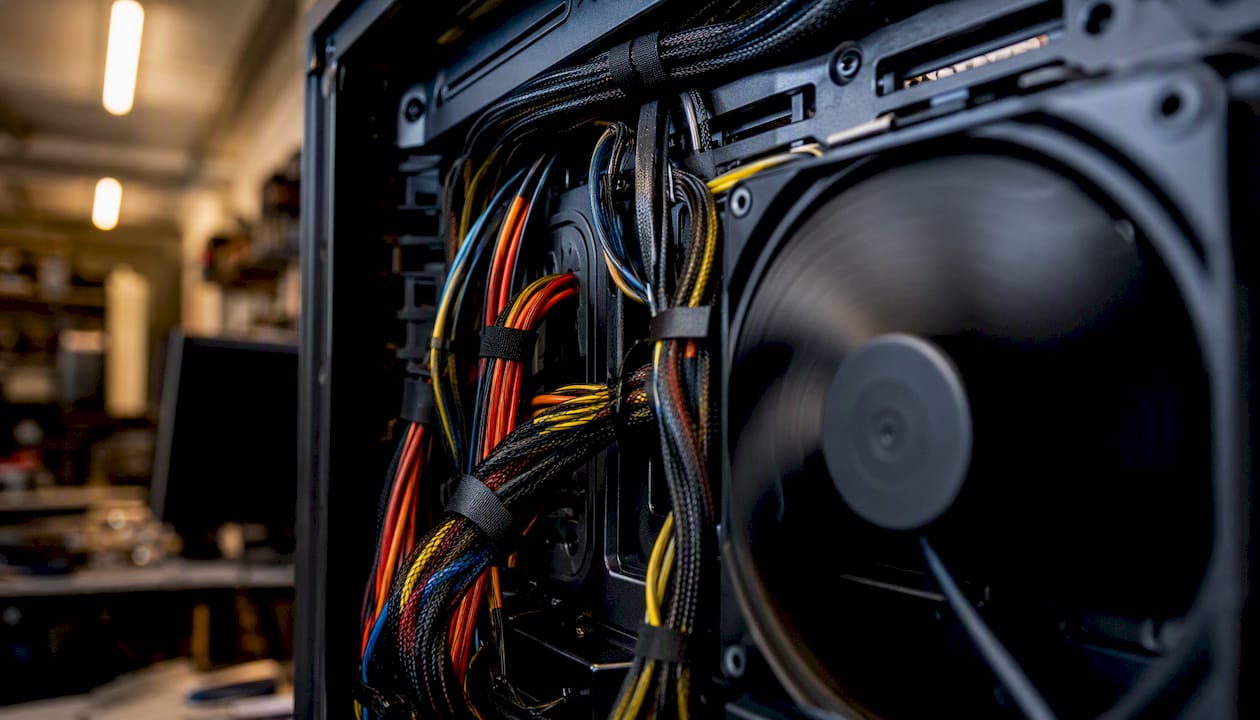
Conseil de pro : utilisez des attaches velcro plutôt que des colliers plastique à serre-câble. Elles se retirent sans couper, ce qui facilite les futures interventions.
Erreurs fréquentes à éviter
- Ouvrir l’alimentation : les condensateurs internes restent chargés et présentent un risque mortel. Jamais, même pour « vérifier ».
- Acheter sans mesurer : dans les boîtiers compacts, une alimentation ATX standard peut être trop longue. Mesurez la profondeur disponible, pas seulement le format.
- Confondre format ATX et alimentation propriétaire : certains PC de marque (Dell OptiPlex slim, HP EliteDesk) utilisent des alimentations propriétaires avec des connecteurs non standard. Vérifiez avant d’acheter un modèle générique.
- Ignorer l’orientation du ventilateur : une alimentation montée ventilateur vers le haut dans un boîtier sans grille de sol aspire l’air chaud du boîtier au lieu de l’air frais extérieur.
- Forcer les connecteurs Molex : ils sont conçus pour s’insérer dans un seul sens. Forcer dans le mauvais sens abîme les broches et peut provoquer un court-circuit.
Pour les portables et les tout-en-un (all-in-one), vérifiez systématiquement si le modèle utilise une alimentation propriétaire avant d’acheter un remplacement générique. Les marques comme Dell, HP et Lenovo publient les spécifications techniques de leurs alimentations dans leurs manuels de service, disponibles gratuitement sur leurs sites.
Note éditoriale : quand le DIY a ses limites
Le remplacement d’une alimentation de tour est l’une des interventions les plus accessibles en informatique, plus simple que de changer une carte graphique ou d’installer un ventirad. Pour autant, deux situations méritent de s’arrêter et de réfléchir avant d’ouvrir le boîtier.
La première : vous n’êtes pas certain du format ou de la compatibilité. Un mauvais achat coûte du temps et parfois des frais de retour. Vérifiez deux fois les dimensions et les connecteurs, ou demandez au support avant de commander.
La deuxième : votre PC est un modèle propriétaire (certains Dell, HP, Lenovo slim ou all-in-one). L’alimentation peut avoir un connecteur non standard ou une disposition mécanique incompatible avec les modèles du commerce. Dans ce cas, un technicien ou un fournisseur spécialisé comme Boreait, qui propose des pièces compatibles pour ces marques, est la voie la plus sûre.
Le DIY est encouragé pour les tours standard. Pour tout le reste, mieux vaut une vérification préalable qu’un composant endommagé.
Trouver une alimentation ou un adaptateur compatible avec Boreait
Vous avez identifié la panne et choisi votre format. La prochaine étape, c’est de trouver la pièce adaptée sans risquer un mauvais achat.

Boreait propose des pièces détachées et accessoires compatibles pour PC fixe et portable, avec un catalogue couvrant les formats ATX, SFX et les adaptateurs secteur pour les grandes marques (Dell, HP, Lenovo, Asus, Acer). La livraison est rapide dans toute l’Europe, et l’équipe support peut vous aider à vérifier la compatibilité avant commande, ce qui évite les retours inutiles.
Pour les réparateurs et techniciens qui gèrent plusieurs machines, le catalogue de pièces de rechange originales couvre les références courantes avec garantie qualité. Si vous cherchez à comparer les options disponibles, le guide des types de pièces de remplacement vous aide à choisir selon votre configuration. Consultez le catalogue ou contactez le support Boreait pour confirmer la compatibilité de votre modèle avant de passer commande.
Sources
Pour approfondir ou visualiser les étapes physiques, ces ressources sont particulièrement utiles :
- How to safely remove and replace a PSU in your desktop PC
- 3 manières de diagnostiquer et remplacer une alimentation d’ordinateur abimée – WikiHow
- Changer son alimentation – PC Astuces
- Combien coûte la réparation d’une alimentation de PC – ADIM06
- Comment changer la prise Jack d’alimentation d’un PC portable – Spareka

