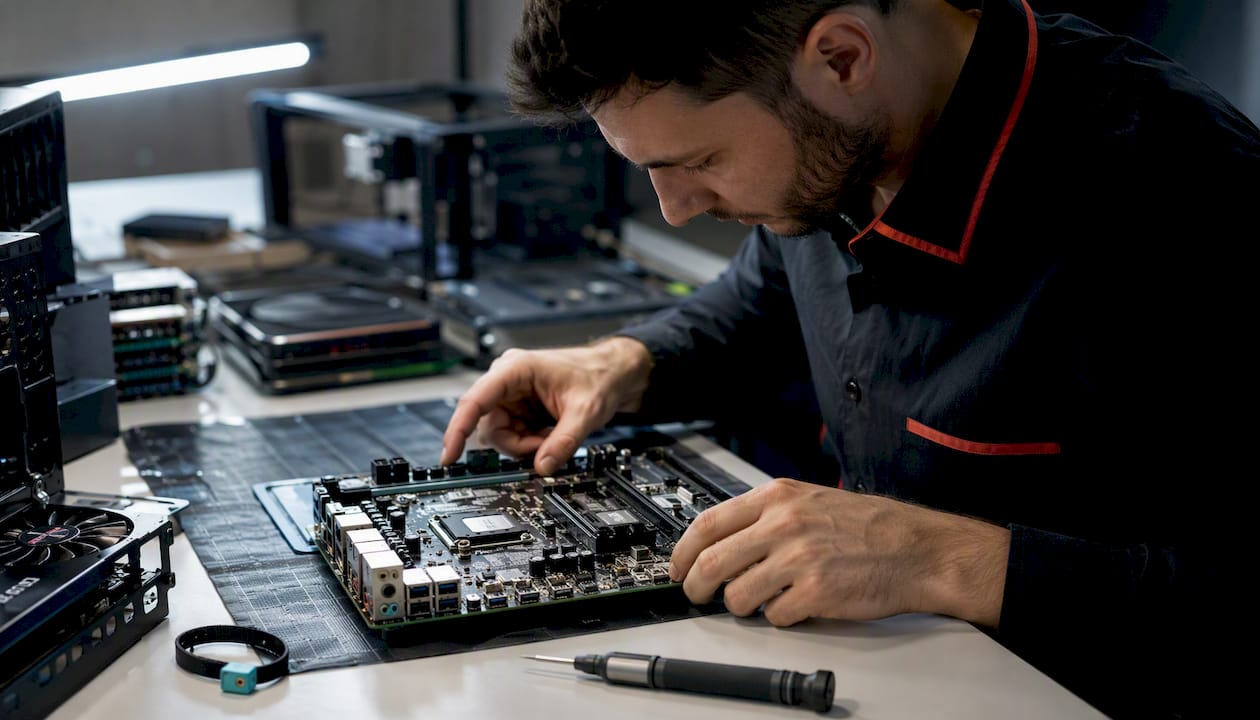
Un montage PC professionnel réussi suit toujours le même ordre : préparer et vérifier la compatibilité, monter CPU, RAM et SSD M.2 sur la carte mère hors boîtier, valider le premier démarrage sur table (testbench), puis fixer la carte mère, installer l’alimentation, brancher la carte graphique, gérer le câblage et lancer les tests de validation. Respecter cette séquence évite la grande majorité des erreurs de court-circuit, d’incompatibilité et de diagnostic difficile.
Avant de toucher un composant, vérifiez ces quatre points de compatibilité :
- Socket CPU/carte mère : AM5, LGA1700, LGA1851 — le socket doit correspondre exactement.
- Format boîtier : ATX, Micro-ATX, Mini-ITX — la carte mère doit entrer physiquement.
- Dimensions GPU : longueur, largeur et nombre de slots PCIe disponibles dans le boîtier.
- Connecteurs PSU : 24 broches ATX, 4/8 broches CPU EPS, 6+2 broches PCIe — vérifiez que l’alimentation fournit tous les connecteurs requis.
Un premier montage soigné peut prendre plusieurs heures, tandis qu’un technicien expérimenté peut réaliser la même opération plus rapidement sur une configuration ATX standard. Avant de commencer, portez un bracelet antistatique ou déchargez-vous régulièrement sur une surface métallique mise à la terre. Outils minimaux : tournevis cruciforme magnétique n°2, pince à épiler, attaches de câbles, lampe frontale. Consultez le guide Montez votre PC comme un pro — Uber Hardware pour une référence illustrée de cette séquence.
Table des matières
- Comment préparer votre espace et vérifier la compatibilité avant d’assembler ?
- Testbench ou montage in-case : quelle méthode choisir pour un résultat pro ?
- Comment monter le processeur sans l’endommager ?
- Comment appliquer la pâte thermique pour un contact optimal ?
- Comment installer le ventirad ou un système AIO correctement ?
- Comment installer la RAM et activer les bons profils BIOS ?
- Où et comment installer les stockages M.2, SSD SATA et HDD ?
- Comment installer l’alimentation et câbler les connecteurs essentiels ?
- Comment installer la carte graphique en toute sécurité ?
- Que vérifier lors du premier allumage et dans le BIOS ?
- Quels tests effectuer pour valider un montage professionnel ?
- Quelles routines d’entretien adopter pour un parc professionnel ?
- Pourquoi la planification évite-t-elle la majorité des erreurs de montage ?
- Points clés
- Ce que les erreurs d’atelier m’ont appris sur le montage PC
- Boreait : pièces et accessoires pour vos montages professionnels
- Sources et outils recommandés pour approfondir vos builds
Comment préparer votre espace et vérifier la compatibilité avant d’assembler ?
La préparation est l’étape que les monteurs pressés sautent et regrettent. Une incompatibilité de socket ou un boîtier trop court pour le GPU se détecte en deux minutes sur PCPartPicker — après l’achat, c’est une semaine de retour colis.
Procédure de vérification de compatibilité
Avant d’acheter ou d’assembler, parcourez cette liste dans l’ordre :
- Puissance PSU : utilisez le calculateur MSI pour estimer la consommation totale et ajouter une marge de 20 %.
Outils et conditions de travail
| Outil | Usage |
|---|---|
| Tournevis cruciforme n°2 magnétique | Vissage carte mère, PSU, boîtier |
| Pince à épiler coudée | Connecteurs front panel, jumpers |
| Bracelet antistatique | Protection ESD permanente |
| Lampe frontale ou LED de plan de travail | Visibilité dans le boîtier |
| Attaches de câbles (serre-câbles) | Cable management |
| Pot de pâte thermique | Application sur CPU |
| Tapis antistatique | Surface de travail sécurisée |
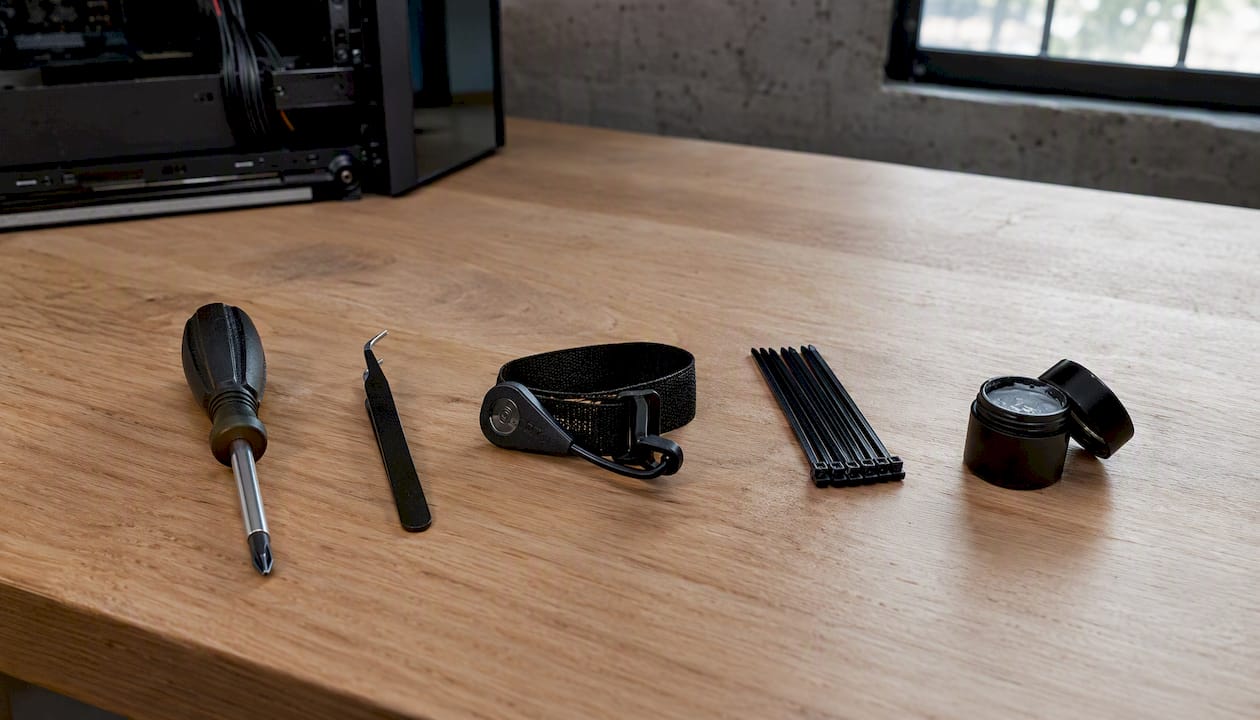
Travaillez sur une surface non conductrice, loin des moquettes. Déballez les composants sur leurs sachets antistatiques d’origine. Consultez le cours Montez un PC — OpenClassrooms pour les consignes ESD détaillées.
Conseil de pro : Créez une feuille de vérification avec les références exactes de chaque composant, la révision BIOS requise, les dimensions critiques (hauteur ventirad, longueur GPU) et les numéros de série. Ce document devient votre référence de maintenance pour les années suivantes.
Testbench ou montage in-case : quelle méthode choisir pour un résultat pro ?
Le testbench consiste à poser la carte mère à plat sur son carton d’emballage ou un support dédié, à brancher l’alimentation, le GPU et un écran, puis à démarrer avant toute installation en boîtier. C’est la méthode recommandée par Uber Hardware pour valider la reconnaissance des composants avant de tout fixer.
Comparatif des deux méthodes
| Critère | Testbench | Montage in-case direct |
|---|---|---|
| Vitesse de diagnostic | Rapide (accès total aux composants) | Lent (démontage partiel nécessaire) |
| Facilité de câblage | Excellente | Contrainte par le boîtier |
| Risque ESD/mécanique | Faible si surface antistatique | Modéré (manipulation en espace réduit) |
| Cable management final | À refaire en boîtier | Fait une seule fois |
| Adapté aux builds SFF | Non recommandé (composants épars) | Préférable pour Mini-ITX |
Quelle méthode selon votre contexte ?
Pour un atelier qui monte des configurations en série, le testbench est un gain de temps net : un problème de RAM ou de compatibilité BIOS se règle en minutes plutôt qu’après démontage complet. Pour un build unique sur boîtier ATX standard, un testbench rapide (5 minutes) avant fixation définitive suffit.
Les boîtiers SFF et Mini-ITX font exception : leur espace contraint rend le testbench peu pratique. Dans ce cas, montez directement en boîtier en suivant scrupuleusement l’ordre des opérations, et gardez le boîtier ouvert jusqu’à la validation POST.
Conseil de pro : Pour les builds en série, investissez dans un support testbench open-frame (type Thermaltake Core P1 ou équivalent) : il réduit le temps de diagnostic à chaque nouveau build et protège les composants entre les tests.
Comment monter le processeur sans l’endommager ?
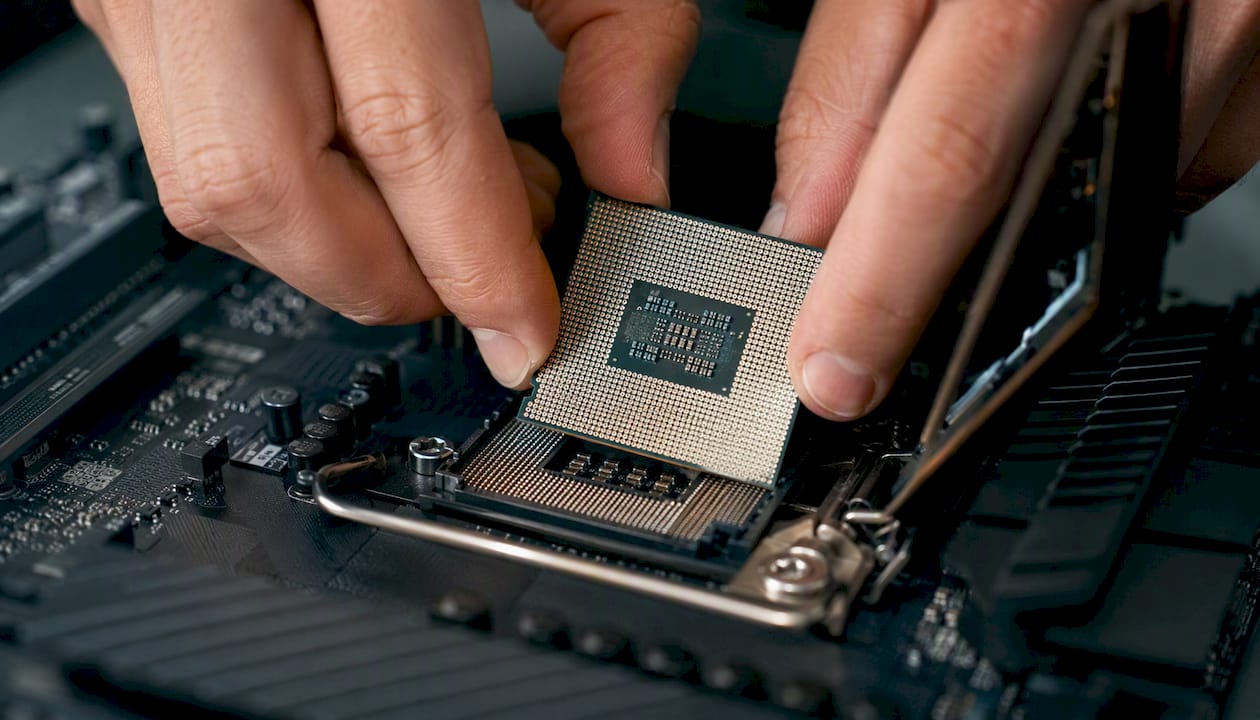
Le CPU est le composant le plus délicat à installer. Une broche tordue ou un mauvais alignement peut rendre la carte mère inutilisable. La procédure ne prend que deux minutes, mais chaque geste compte.
Comment appliquer la pâte thermique pour un contact optimal ?
La pâte thermique comble les micro-irrégularités entre le CPU et la base du ventirad. Sans elle, des poches d’air créent une résistance thermique qui fait grimper les températures de 10 à 20 °C selon la configuration.
Quand utiliser une pâte pré-appliquée ?
Certains ventirads (Noctua, be quiet!, Cooler Master) livrent une pâte déjà déposée sur la base en cuivre. Dans ce cas, n’ajoutez rien. Si la base est propre ou si vous remplacez un ventirad usagé, nettoyez d’abord l’ancienne pâte avec de l’alcool isopropylique à 90 % minimum et un chiffon non pelucheux.
Comment installer le ventirad ou un système AIO correctement ?
Installation d’un ventirad air
- Fixez le backplate au dos de la carte mère (si requis par le modèle) en passant les vis ou tiges filetées dans les trous de montage autour du socket.
- Appliquez la pâte thermique selon la méthode décrite ci-dessus.
- Posez le ventirad sur le CPU en alignant les trous de fixation avec le backplate.
- Serrez les vis en croix (diagonale), progressivement, en plusieurs passes. Ne serrez jamais une vis à fond avant les autres.
- Branchez le connecteur du ventilateur sur le header CPU_FAN de la carte mère.
Installation d’un AIO (refroidissement liquide tout-en-un)
Le radiateur se fixe sur le boîtier (haut ou façade selon le modèle). La pompe se monte sur le CPU comme un ventirad classique, avec backplate et serrage croisé. Branchez le câble de la pompe sur le header CPU_FAN et les ventilateurs du radiateur sur les headers CHA_FAN ou AIO_PUMP selon les indications de la carte mère.
Vérifiez deux points souvent négligés : la clearance entre le radiateur et les barrettes RAM (certains AIO 240 mm descendent très bas sur les slots RAM), et l’orientation du flux d’air du radiateur (extraction vers l’extérieur du boîtier, pas en recirculation interne).
Sécurité AIO : avant la première mise sous tension, vérifiez visuellement l’absence de fuite sur les raccords du radiateur et de la pompe. Un AIO neuf peut présenter de légères bulles d’air dans la pompe les premières minutes de fonctionnement — c’est normal. Une fuite sur les composants est une urgence : coupez l’alimentation immédiatement.
Comment installer la RAM et activer les bons profils BIOS ?
Choisir les bons emplacements
La plupart des cartes mères ATX disposent de quatre slots RAM. Pour un kit dual channel (2 barrettes), consultez le manuel de la carte mère : les slots recommandés sont généralement A2 et B2 (les deuxième et quatrième slots en partant du socket CPU), pas A1 et B1. Insérer dans les mauvais slots désactive le dual channel sans message d’erreur visible.
- Alignez l’encoche de la barrette avec le détrompeur du slot.
- Appuyez fermement et uniformément des deux côtés jusqu’au double clic des loquets.
- Vérifiez que les deux loquets sont bien fermés.
Activer XMP ou DOCP dans le BIOS
Par défaut, la RAM démarre à 2133 ou 3200 MHz quelle que soit sa fréquence nominale. Pour atteindre les performances achetées (5600 MHz DDR5, 3600 MHz DDR4), activez le profil XMP (Intel) ou DOCP/EXPO (AMD) dans le BIOS au premier démarrage. Ce réglage prend dix secondes et peut faire une différence mesurable en charge.
Conseil de pro : Avant de poursuivre le montage, lancez un test mémoire rapide (memtest86 en mode rapide, un seul passage) dès le premier démarrage. Une barrette défectueuse détectée à ce stade évite des heures de diagnostic instabilité système plus tard.
Où et comment installer les stockages M.2, SSD SATA et HDD ?
Ordre d’installation recommandé
Installez les SSD M.2 sur la carte mère avant de la fixer dans le boîtier. L’accès aux slots M.2 est souvent bloqué par le GPU ou les câbles une fois la carte mère en place.
- Retirez la vis de fixation M.2 et le dissipateur thermique intégré si présent.
- Insérez le SSD M.2 à 30° dans le slot, puis abaissez-le et vissez la vis de fixation (ou utilisez le système sans vis de certaines cartes mères récentes).
- Remettez le dissipateur thermique en place : il réduit significativement la température des NVMe sous charge.
Vérifier les conflits d’interfaces
| Situation | Risque |
|---|---|
| Deux SSD M.2 sur une carte mère entrée de gamme | Le second slot peut désactiver 2 ports SATA |
| GPU long sur slot PCIe x16 | Peut bloquer l’accès au slot M.2 inférieur |
| SSD M.2 SATA dans slot M.2 NVMe uniquement | Non reconnu au démarrage |
Vérifiez le manuel de votre carte mère pour les règles de partage de lignes PCIe avant de choisir l’emplacement de chaque SSD.
Les SSD SATA et HDD se fixent dans les baies du boîtier avec des vis ou des rails selon le modèle. Branchez les câbles SATA sur la carte mère et les connecteurs d’alimentation SATA sur la PSU. Orientez les disques pour favoriser le flux d’air : les HDD génèrent de la chaleur et bénéficient d’un passage d’air direct depuis les ventilateurs frontaux.
Comment installer l’alimentation et câbler les connecteurs essentiels ?
Choisir et positionner la PSU
Une alimentation certifiée 80+ Bronze minimum garantit un rendement correct et réduit la chaleur dissipée. Pour un build avec GPU milieu de gamme, une PSU de 650 W offre une marge confortable. Au-delà d’un GPU haut de gamme (RTX 4080, RX 7900 XTX), visez 850 W ou plus. Les alimentations modulaires simplifient le cable management : vous ne branchez que les câbles nécessaires.
La PSU se fixe en bas du boîtier (dans la grande majorité des boîtiers modernes), ventilateur orienté vers le bas si le boîtier dispose d’une grille d’aération au sol, vers le haut sinon.
Ordre de câblage
- Branchez le connecteur 24 broches ATX sur la carte mère (grand connecteur, côté droit).
- Branchez le connecteur 4+4 broches CPU EPS en haut à gauche de la carte mère. Sur certaines cartes mères haut de gamme, deux connecteurs 8 broches sont requis.
- Branchez les câbles PCIe 6+2 broches pour le GPU (à faire après l’installation du GPU).
- Branchez les connecteurs SATA pour les SSD et HDD.
- Vérifiez que chaque connecteur est enfoncé jusqu’au clic de verrouillage. Un connecteur partiellement inséré provoque des instabilités ou un non-démarrage sans message d’erreur clair.
Pour vérifier le bon fonctionnement de la PSU avant de tout brancher, vous pouvez court-circuiter les broches PS_ON et COM du connecteur 24 broches avec un trombone (méthode « paperclip test ») : si le ventilateur de la PSU démarre, l’alimentation fonctionne.
Comment installer la carte graphique en toute sécurité ?
Insertion dans le slot PCIe
- Retirez les équerre(s) de slot PCIe du boîtier correspondant à l’emplacement du GPU (généralement les deux premières depuis le haut).
- Alignez le GPU avec le slot PCIe x16 principal (le plus proche du CPU, qui offre la bande passante maximale).
- Enfoncez fermement jusqu’au clic du loquet de verrouillage en bas du slot. Un GPU mal inséré peut fonctionner de façon instable ou ne pas être reconnu.
- Vissez la ou les vis d’équerre pour fixer mécaniquement le GPU au boîtier.
- Branchez les câbles PCIe 6+2 broches depuis la PSU. Vérifiez que chaque connecteur est verrouillé.
Les GPU modernes haut de gamme (RTX 4090, RX 7900 XTX) pèsent entre 1,5 et 2,5 kg. Un support GPU (bracket de soutien) évite la flexion du slot PCIe sur le long terme, particulièrement sur les boîtiers orientés verticalement.
Vérification PSU/GPU : la puissance requise par le GPU figure dans ses spécifications techniques (TDP ou TBP). Ajoutez la consommation du reste du système et comparez avec la puissance de votre PSU. Une PSU sous-dimensionnée provoque des redémarrages aléatoires sous charge graphique, souvent confondus avec des problèmes de pilotes.
Que vérifier lors du premier allumage et dans le BIOS ?
Le POST (Power-On Self-Test) est la séquence automatique que le firmware UEFI exécute à chaque démarrage pour vérifier l’intégrité des composants, comme l’explique le Journal du Net dans sa définition du boot. Si le POST réussit, le système passe au chargeur d’amorçage. S’il échoue, il s’arrête avec un code d’erreur.
Checklist du premier allumage
- Vérifiez que tous les ventilateurs démarrent (CPU, boîtier, GPU).
- Observez les LEDs de diagnostic sur la carte mère (Q-LED ou POST code display sur les modèles haut de gamme) : elles indiquent l’étape en cours (CPU, DRAM, VGA, BOOT).
- Écoutez les bips du haut-parleur interne : un bip long répété signale un problème RAM, plusieurs bips courts un problème GPU.
- Vérifiez que le BIOS détecte le CPU, la RAM (avec la fréquence correcte), et les stockages.
- Activez XMP/DOCP pour la RAM.
- Vérifiez l’ordre de boot : le SSD système doit être en premier.
- Vérifiez la version du microcode CPU et mettez à jour le BIOS si une version plus récente améliore la compatibilité ou corrige des vulnérabilités connues.
Si l’écran reste noir : vérifiez d’abord le câble d’affichage (branché sur le GPU, pas sur la carte mère si un GPU dédié est présent). Testez avec le GPU sur le slot PCIe natif (le plus proche du CPU). Si le problème persiste, effectuez un clear CMOS en retirant la pile CR2032 pendant 30 secondes ou en utilisant le jumper CMOS de la carte mère.
Quels tests effectuer pour valider un montage professionnel ?
Un montage non testé n’est pas terminé. Ces outils couvrent les principaux vecteurs d’instabilité matérielle.
| Test | Outil recommandé | Durée minimale | Seuil d’alerte |
|---|---|---|---|
| Mémoire RAM | memtest86 | 1 passage complet (30–90 min) | Toute erreur = barrette suspecte |
| Stabilité CPU | Prime95 | 30 minutes | Température > 90 °C ou crash |
| Stress GPU | FurMark ou 3DMark | 20 minutes | Artefacts visuels ou crash |
| Santé stockage | CrystalDiskInfo | Immédiat (lecture SMART) | Secteurs réalloués > 0 |
| Températures globales | HWMonitor | Pendant les stress tests | CPU > 90 °C |
Consultez le guide PDF Slideshare sur l’assemblage PC pour une checklist complémentaire des étapes de validation post-montage.
En cas d’échec à un test, notez le log complet, identifiez le composant suspect et, si vous disposez d’un testbench, swappez le composant avec un exemplaire connu fonctionnel. Ne cherchez pas à « stabiliser » un système instable par des réglages logiciels : un problème matériel se règle au niveau matériel.
Quelles routines d’entretien adopter pour un parc professionnel ?
Un PC monté avec soin peut durer 5 à 8 ans avec un entretien régulier. Sans entretien, la poussière réduit les performances thermiques et accélère la dégradation des composants.
- Nettoyage : soufflez les filtres à poussière tous les 3 mois, nettoyez l’intérieur du boîtier à l’air comprimé tous les 6 mois. Consultez le tutoriel nettoyage matériel informatique de Boreait pour la procédure détaillée.
Conseil de pro : Consignez dans un tableur les références exactes de chaque composant, les numéros de série, la version BIOS installée et la date du dernier entretien. Sur un parc de dix machines, cette documentation réduit le temps de diagnostic de moitié lors d’une panne.
Pourquoi la planification évite-t-elle la majorité des erreurs de montage ?
La plupart des problèmes rencontrés lors d’un montage PC ne viennent pas d’une maladresse technique, mais d’une vérification de compatibilité insuffisante avant l’achat. Socket incompatible, boîtier trop court pour le GPU, slots M.2 en conflit avec les ports SATA : ces erreurs sont toutes détectables en amont avec les bons outils.
PCPartPicker est la référence pour cette vérification préalable : l’outil signale automatiquement les incompatibilités de socket, de format et d’alimentation dans une liste de composants. Les constructeurs comme MSI proposent également des calculateurs d’alimentation qui évitent de sous-dimensionner la PSU, source fréquente d’instabilité sous charge.
Checklist qualité à intégrer en atelier
- Vérification socket et version BIOS avant commande.
- Photographies de chaque étape du montage.
- Test POST et validation mémoire avant fermeture du boîtier.
- Consignation des références et numéros de série dans la fiche machine.
- Stress test CPU et GPU avant livraison ou mise en production.
Les ressources de Boreait, notamment le guide de choix des composants et le guide de compatibilité hardware, constituent des références pratiques pour les techniciens qui montent des configurations en série et souhaitent standardiser leur processus de vérification.
Conseil de pro : Créez un modèle de fiche de build réutilisable pour chaque configuration type de votre atelier (bureautique, station de travail, gaming). Remplir cette fiche avant chaque commande prend dix minutes et élimine les retours de pièces incompatibles.
Points clés
Un montage PC professionnel réussi repose sur une séquence rigoureuse : compatibilité vérifiée avant achat, composants montés hors boîtier pour validation initiale, puis assemblage définitif avec tests de stabilité avant livraison.
| Point | Détails |
|---|---|
| Ordre d’assemblage | CPU, RAM et M.2 sur table d’abord, puis carte mère en boîtier, PSU, GPU, câblage. |
| Compatibilité préalable | Vérifiez socket, format boîtier, clearance GPU/ventirad et connecteurs PSU avant tout achat. |
| Sécurité ESD et mécanique | Bracelet antistatique, I/O shield avant carte mère, entretoises alignées sur les trous de vissage. |
| Tests post-montage | memtest86, Prime95, FurMark et CrystalDiskInfo valident l’intégrité matérielle avant mise en production. |
| Approvisionnement fiable | Boreait propose pièces détachées certifiées et accessoires de montage avec livraison rapide en Europe. |
Ce que les erreurs d’atelier m’ont appris sur le montage PC
Les deux erreurs que je vois revenir le plus souvent ne sont pas techniques : c’est l’I/O shield oublié et les entretoises mal comptées. L’I/O shield, on l’oublie parce qu’il semble accessoire jusqu’au moment où il faut démonter entièrement la carte mère pour le clipser. Les entretoises, on en installe une de trop ou une de moins, et le court-circuit qui s’ensuit est difficile à diagnostiquer parce qu’il ne produit pas toujours de message d’erreur visible.
Ce que j’observe aussi : les monteurs qui documentent leurs builds avec des photos et une fiche de composants résolvent leurs pannes deux fois plus vite que ceux qui travaillent de mémoire. La standardisation des checklists en atelier n’est pas une contrainte bureaucratique, c’est ce qui transforme un montage ponctuel en processus reproductible.
Les guides Boreait sur la maintenance PC en entreprise et les meilleures pratiques de remplacement hardware prolongent cette logique au-delà du montage initial, pour les techniciens qui gèrent un parc sur la durée.
Boreait : pièces et accessoires pour vos montages professionnels
Monter un PC avec méthode, c’est aussi s’assurer d’avoir les bonnes pièces dès le départ, sans attendre une semaine pour une livraison incertaine.

Boreait propose un catalogue de pièces détachées certifiées et d’accessoires pour ateliers de réparation : SSD M.2, consommables thermiques, connectiques, et composants de remplacement pour les grandes marques (Dell, HP, Lenovo, Asus, Acer). La livraison couvre toute l’Europe, avec un support technique disponible pour aider au choix des pièces compatibles avec votre configuration. Pour les professionnels qui montent ou réparent des machines en série, c’est un approvisionnement fiable sans les délais et les incertitudes des marketplaces généralistes. Consultez le catalogue et commandez directement sur boreait.com.
Sources et outils recommandés pour approfondir vos builds
Références principales utilisées pour ce guide :
- Montez votre PC comme un pro — Uber Hardware
- Montez un PC — OpenClassrooms
- PCPartPicker
- How To Build A PC Guide For Beginners — MSI
- Comment monter un PC — Geekom
- Boot d’un ordinateur : définition et étapes du démarrage — Journal du Net
- YouTube — démonstration sur I/O shield et entretoises
- Montage et démontage d’un PC (PDF) — Slideshare
Pour les illustrations pédagogiques libres de droits, les ressources sous licence Creative Commons Attribution-ShareAlike 4.0 International permettent une réutilisation légale avec attribution. Pour l’approvisionnement en pièces et consommables, retrouvez le catalogue complet sur boreait.com.

