
En bref:
- Adapter les écrans aux usages métier permet d’éviter le gaspillage et d’optimiser la durée de vie des dispositifs.
- Leurs caractéristiques dépendent du rôle, du budget et des conditions d’utilisation, notamment en termes de connectique et d’ergonomie.
Pour un responsable achats, la règle est simple : commencez par le rôle métier, pas par la marque. Un poste bureautique standard n’a pas besoin du même écran qu’un poste de création graphique ou d’une salle de réunion. Segmenter le parc par usage professionnel avant de lancer un appel d’offres, c’est la décision qui réduit le gaspillage budgétaire et évite les retours SAV évitables.
Voici les spécifications minimales à inscrire sur tout bon de commande :
- Bureautique standard : 24 pouces, Full HD (1920×1080), dalle IPS, réglage en hauteur, certification anti-scintillement
- Finance / analytique : 27 pouces, QHD (2560×1440), IPS, USB-C avec alimentation, KVM si double machine
- Développement / IT : 27 pouces QHD ou ultrawide 34–45 pouces, KVM, USB-C, PIP/PBP
- Création / PAO / vidéo : 27 pouces 4K minimum, dalle IPS avec couverture DCI-P3 élevée, étalonnage matériel
- Salle de réunion / affichage dynamique : écran certifié 16/7 ou 24/7, connectique HDMI + USB, dalle mate
Table des matières
- Quels moniteurs choisir selon le rôle métier ?
- Comment choisir un moniteur pro : la checklist technique
- Quelles spécifications minimales selon le rôle ?
- Garantie, TCO et durabilité : ce qu’il faut négocier
- Boreait : pièces, moniteurs et support B2B pour la France
- Points clés
- Ce que l’on sous-estime dans le choix d’un moniteur d’entreprise
Quels moniteurs choisir selon le rôle métier ?
Il n’existe pas de moniteur universel pour l’entreprise. Déployer le même modèle dans tous les départements revient à sous-équiper les créatifs et à surpayer pour la bureautique. Voici cinq fiches opérationnelles.
1. Bureautique standard (assistants, RH, comptabilité)
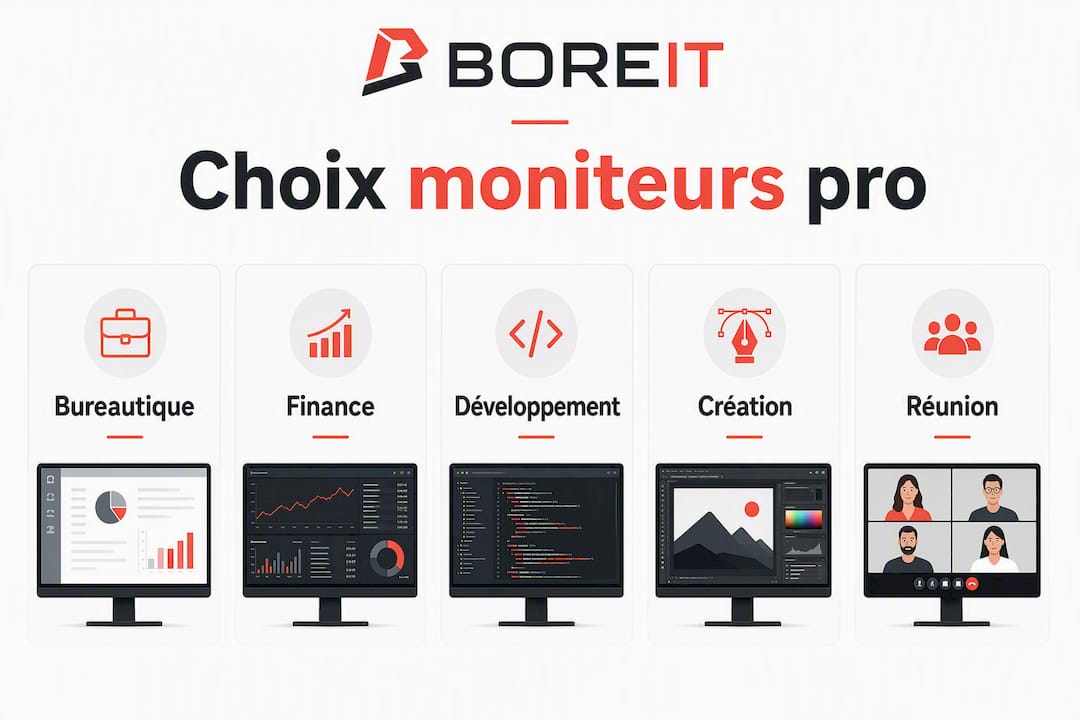
Un moniteur de taille moyenne avec une résolution classique sur dalle IPS reste la référence. La densité de pixels est suffisante à distance normale, le prix unitaire est raisonnable, et la dalle IPS garantit des angles de vision corrects pour les espaces ouverts. Exigez un pied réglable en hauteur et une certification anti-scintillement : les journées de huit heures devant un écran qui tremble imperceptiblement génèrent des maux de tête réels.
2. Finance et analytique (traders, contrôleurs de gestion, analystes)
Une résolution QHD sur un écran de taille moyenne est idéale pour les utilisateurs manipulant plusieurs feuilles de calcul ou tableaux de bord, car elle permet un affichage plus large sans zoom. Les moniteurs ultrawide avec KVM intégré remplacent efficacement une configuration double écran tout en réduisant l’encombrement sur le bureau. Le prix varie en fonction de la connectique et des fonctionnalités.
3. Développement et IT
Les développeurs profitent davantage d’un ultrawide que d’un 4K : l’espace horizontal permet d’afficher un éditeur de code, un terminal et un navigateur simultanément. Le KVM intégré est particulièrement utile ici, car il permet de contrôler un PC de travail et un serveur de test avec un seul clavier et une seule souris, sans commutateur externe. Il est recommandé de choisir un écran avec USB-C et alimentation compatible pour les portables.

4. Création, PAO et vidéo
Pour la création graphique et vidéo, une résolution 4K sur un écran de taille moyenne avec une large couverture colorimétrique et étalonnage matériel est recommandée. Ces écrans disposent souvent de connectique avancée comme Thunderbolt 4 et peuvent fournir une alimentation importante via un seul câble. Le budget varie selon la taille et les certifications.

5. Salles de réunion et affichage dynamique
Un moniteur PC standard n’est pas conçu pour fonctionner dix heures par jour en continu. Pour l’affichage en hall d’accueil ou en salle de conférence, vérifiez la compatibilité 24/7 dans la fiche constructeur : un écran grand public utilisé au-delà de ses spécifications peut tomber en panne avant la fin de la garantie, et celle-ci ne couvrirait pas ce cas d’usage.
Conseil de pro : Pour les salles de réunion, privilégiez les modèles intégrant une webcam avec cadrage automatique et un hub USB. Cela évite d’acheter des périphériques séparés et simplifie l’installation — un seul câble HDMI ou USB-C suffit pour connecter un ordinateur portable.
Comment choisir un moniteur pro : la checklist technique
Voici les critères à valider avant de signer un bon de commande.
Taille et résolution : la règle à respecter
L’alignement taille/résolution est non négociable pour éviter l’effet pixelisé. La corrélation recommandée : 24 pouces en Full HD (1920×1080), 27 pouces en QHD (2560×1440), et au-delà de 30 pouces ou pour la CAO, le 4K (3840×2160) s’impose. Monter en résolution sans augmenter la taille n’apporte rien ; descendre en résolution sur un grand écran donne un rendu flou.
Type de dalle : IPS, VA ou TN ?
- IPS : angles de vision larges, couleurs fidèles, temps de réponse correct. Recommandé pour la quasi-totalité des usages en entreprise.
- VA : contraste élevé, bon pour les environnements sombres ou l’affichage de vidéos. Angles de vision plus limités.
- TN : temps de réponse très court, mais couleurs médiocres et angles étroits. À réserver aux usages très spécifiques (trading haute fréquence, par exemple).
Pour les types de dalles et leurs implications pratiques, la différence entre IPS et VA se ressent surtout dans les open spaces où plusieurs personnes regardent le même écran.
Ergonomie et confort visuel
Un pied réglable en hauteur, inclinable et pivotable (portrait/paysage) est indispensable pour les déploiements en entreprise où les postes changent d’utilisateur. La certification anti-scintillement (flicker-free) et le filtre anti-lumière bleue réduisent la fatigue sur les longues journées. L’ergonomie moderne inclut aussi des taux de rafraîchissement supérieurs à 60 Hz, qui contribuent à réduire la fatigue visuelle sur des sessions prolongées.
Connectique : ce qu’il faut exiger
- DisplayPort 1.4 ou HDMI 2.0 : standard minimal pour le QHD et le 4K.
- USB-C avec alimentation (Power Delivery) : transforme le moniteur en station d’accueil pour les portables. Un moniteur 27 pouces 4K avec USB-C peut prendre en charge vidéo, données, alimentation et parfois réseau via RJ45 sur un seul câble.
- KVM intégré : contrôle deux machines avec un seul clavier/souris.
- Ports USB en façade : pratiques pour les clés USB et périphériques temporaires.
- RJ45 intégré : utile dans les environnements où le Wi-Fi est restreint.
Fonctionnalités pro à vérifier
- Étalonnage couleur matériel (indispensable pour la création)
- Certification VESA DisplayHDR (utile pour la finance et la vidéo)
- Webcam et micro intégrés pour les salles de réunion
- Compatibilité PIP/PBP pour afficher deux sources simultanément
Conseil de pro : Demandez systématiquement au fournisseur la durée de garantie commerciale, le délai de remplacement sur site (SLA), et la disponibilité des pièces détachées en France. Ces trois points conditionnent le coût total de possession bien plus que le prix d’achat.
Quelles spécifications minimales selon le rôle ?
| Rôle / usage | Taille & résolution | Type de dalle | Fonctionnalités clés | Fourchette de prix |
|---|---|---|---|---|
| Bureautique standard | 24 pouces, Full HD (1920×1080) | IPS | Réglage hauteur, anti-scintillement | Gamme de prix adaptée selon les fonctionnalités |
| Finance / analytique | 27 pouces, QHD (2560×1440) | IPS | USB-C, KVM, PIP/PBP | Gamme de prix adaptée selon les fonctionnalités |
| Développement / IT | 27 pouces QHD ou ultrawide 34–45 pouces | IPS | KVM, USB-C, PIP/PBP | Gamme de prix adaptée selon les fonctionnalités |
| Création / PAO / vidéo | 27 pouces 4K minimum | IPS (large gamut) | Thunderbolt 4, étalonnage matériel, DCI-P3 | Gamme de prix adaptée selon les fonctionnalités |
| Salle de réunion | Grand format certifié 16/7 ou 24/7, Full HD ou 4K selon l’usage | Dalle mate | Certification pour usage intensif en continu, connectique HDMI, USB, webcam | Gamme de prix adaptée selon les fonctionnalités |
Le QHD reste acceptable sur 27 pouces si le budget est contraint pour les postes de développement ou de finance. En revanche, pour la création graphique, descendre sous le 4K sur 27 pouces se remarque immédiatement à l’écran.
Avant de valider une commande groupée, demandez un lot pilote de 3 à 5 unités par catégorie. Cela permet de tester l’ergonomie réelle, la compatibilité avec les stations d’accueil existantes et la qualité du SAV avant d’engager un budget important. Pour vérifier la compatibilité des ports et des stations d’accueil lors du renouvellement du parc, un audit préalable évite les mauvaises surprises.
Garantie, TCO et durabilité : ce qu’il faut négocier
Le prix d’achat ne représente qu’une partie du coût réel d’un moniteur en entreprise. Sur un cycle de vie de quatre à cinq ans, la consommation électrique, les pannes et les délais de remplacement pèsent autant que la facture initiale.
Les éléments du coût total de possession à chiffrer :
- Consommation électrique : un moniteur de bureau consomme typiquement entre 20 W et 60 W selon la taille et la luminosité. Sur un parc de 100 postes allumés huit heures par jour, la différence entre un modèle certifié Energy Star et un modèle non certifié se chiffre en centaines d’euros par an.
- Durée de vie et réparabilité : un moniteur conçu pour 16 heures d’utilisation quotidienne ne doit pas être déployé en affichage dynamique continu. Vérifiez les spécifications d’usage continu dans la fiche constructeur avant tout déploiement en hall ou en salle de réunion permanente.
- Garantie et SLA : visez une garantie constructeur d’une durée adaptée, idéalement avec échange sur site rapide. Un retour atelier peut immobiliser un poste plusieurs jours, ce qui a un coût réel en productivité.
- Disponibilité des pièces en France : anticiper la disponibilité des dalles de remplacement et des alimentations dans le contrat d’achat réduit les délais en cas de panne. Les pièces détachées pour moniteurs doivent être accessibles localement pour éviter des délais d’import.
Sur l’efficacité énergétique, les labels Energy Star et les étiquettes européennes (classes A à G) permettent de comparer objectivement les modèles. Au-delà de l’argument RSE, un parc certifié Energy Star réduit la facture électrique et peut faciliter l’obtention de certifications environnementales d’entreprise.
Thunderbolt 4 avec alimentation jusqu’à 96 W : certains moniteurs professionnels intègrent ce niveau de Power Delivery, ce qui élimine le besoin d’une station d’accueil externe et réduit le nombre de câbles et d’accessoires à gérer sur chaque poste.
Conseil de pro : Négociez un stock de pièces critiques (alimentations, câbles, supports) et un délai de remplacement maximal contractuel avec votre fournisseur. Sur un parc de cinquante postes ou plus, cette clause peut vous faire économiser plusieurs semaines de productivité perdue sur la durée du contrat.
Boreait : pièces, moniteurs et support B2B pour la France
Renouveler un parc de moniteurs ou gérer les remplacements en cours de vie, c’est rarement un achat ponctuel. Les pannes arrivent, les dalles vieillissent, et les besoins métiers évoluent.
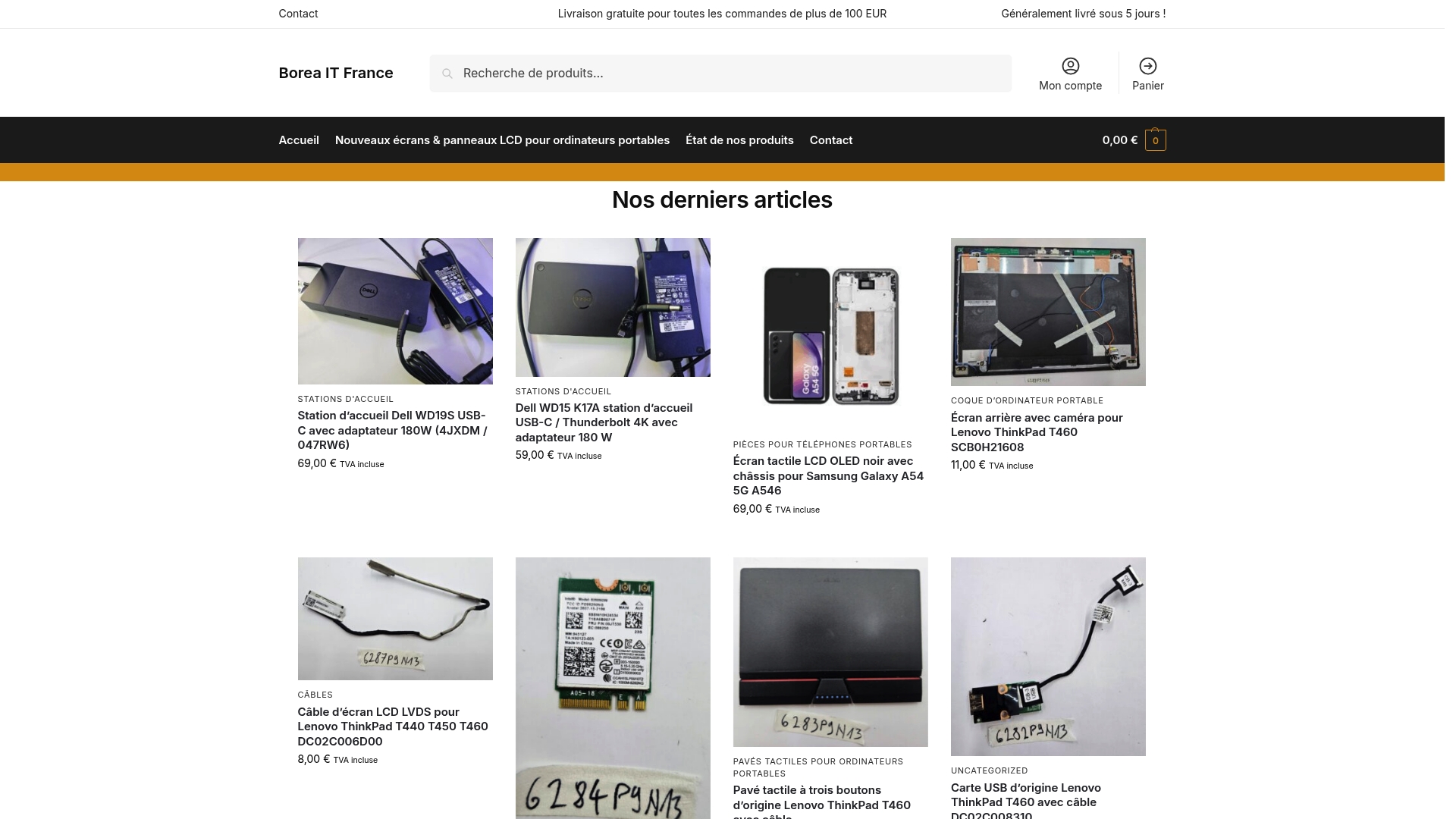
Boreait propose aux entreprises françaises une offre concrète : fourniture de moniteurs et d’écrans de remplacement, pièces détachées pour les grandes marques (Dell, HP, Lenovo, Asus, Acer, Samsung, Apple), livraison rapide dans toute l’Europe et accompagnement au choix du produit. L’avantage réel pour un responsable achats : un interlocuteur unique capable de fournir aussi bien le moniteur neuf que la pièce de remplacement trois ans plus tard, sans passer par plusieurs fournisseurs différents.
Pour les achats groupés, Boreait peut constituer des lots pilotes, proposer des pièces de rechange d’origine avec garantie, et s’engager sur des délais de livraison adaptés aux contraintes B2B. Contactez l’équipe directement sur boreait.com pour une demande de devis ou un audit de votre parc existant.
Points clés
Le choix d’un moniteur professionnel se décide d’abord par le rôle métier, puis par la connectique et les conditions de garantie, pas par la marque ou le prix affiché.
| Point | Détails |
|---|---|
| Segmenter par rôle | Bureautique (24 po FHD), finance (27 po QHD), développement (27 po QHD ou ultrawide 34–45 po), création (27 po 4K), réunion (dalle mate 16/7 ou 24/7). |
| Exiger USB-C et KVM | USB-C avec alimentation remplace la station d’accueil externe ; KVM évite un commutateur sur les postes multi-machines. |
| Négocier garantie et pièces | Viser 3 ans minimum avec échange sur site rapide et disponibilité des pièces détachées en France. |
| Piloter avant de déployer | Commander 3 à 5 unités par catégorie pour valider ergonomie, compatibilité et SAV avant commande groupée. |
| Boreait pour le suivi | Boreait fournit moniteurs, pièces détachées de marque et support B2B avec livraison rapide en France et en Europe. |
Ce que l’on sous-estime dans le choix d’un moniteur d’entreprise
La plupart des guides d’achat s’arrêtent aux spécifications techniques. Résolution, type de dalle, connectique : tout cela est nécessaire, mais ce n’est pas là que les décisions se compliquent vraiment.
Le vrai problème, c’est le cycle de vie. Un moniteur acheté aujourd’hui sera encore en service dans quatre ou cinq ans. À ce moment-là, la question n’est plus « est-ce que l’écran est bon ? » mais « est-ce que je peux le réparer rapidement sans immobiliser le poste ? ». Les entreprises qui négligent cet aspect au moment de l’achat se retrouvent à commander des pièces introuvables ou à attendre des semaines pour un remplacement sous garantie.
L’autre point systématiquement sous-estimé : l’impact de l’ergonomie sur la productivité réelle. Un pied non réglable sur un poste partagé, c’est une source de tensions musculaires et de plaintes RH. Sur un parc de cent postes, le coût indirect d’un mauvais choix ergonomique dépasse souvent celui d’un modèle mieux équipé.
Enfin, la connectique USB-C change profondément l’équation économique. Un moniteur avec Thunderbolt 4 et alimentation 96 W élimine la station d’accueil externe, réduit le câblage et simplifie les déménagements de postes. Sur un déploiement de cinquante portables, l’économie sur les stations d’accueil peut financer l’écart de prix entre un modèle basique et un modèle bien connecté.
La recommandation concrète : construisez votre cahier des charges autour du TCO sur cinq ans, pas du prix unitaire. Intégrez la disponibilité des pièces, le SLA de remplacement et la consommation électrique dans le calcul. Et testez toujours un lot pilote avant de valider une commande groupée, quelle que soit la confiance accordée au fournisseur.
Sources utiles et lectures complémentaires
Pour approfondir les spécifications techniques et vérifier les certifications avant commande :
- Guide ultime pour choisir le bon moniteur — Evinux : corrélation taille/résolution et densité de pixels par usage professionnel.
- Choisir un écran d’ordinateur pour l’entreprise — ViewSonic : segmentation du parc par rôle métier et optimisation du retour sur investissement.
- ProArt Display PA32KCX — ASUS France : spécifications haut de gamme pour la création (étalonnage matériel, DCI-P3, Thunderbolt 4).
- Moniteur business 49B2U6900CH — Philips : fonctionnalités KVM, webcam à cadrage automatique et hub USB pour postes collaboratifs.
- Moniteur business 27B1U5601H — Philips : station d’accueil USB-C intégrée, webcam 5 MP et micro à réduction de bruit pour postes nomades.
- Moniteur ultrawide 45B1U6900C — Philips : format 32:9 pour remplacer une configuration double écran avec KVM intégré.
- Moniteur business 27B1U3900 — Philips : USB-C avec vidéo, données, alimentation et RJ45 sur câble unique.
- Moniteur professionnel 27B1U7903 — Philips : Thunderbolt 4 avec Power Delivery 96 W, pour vérifier la compatibilité station d’accueil.
- Smart Signage — Samsung Business : référence pour les spécifications 16/7 et 24/7 en affichage dynamique.
- Guide des écrans professionnels pour salles de réunion — Levenly : critères de choix pour moniteurs de réunion et d’affichage dynamique, avec fourchettes de prix.
« Pour l’affichage dynamique, le critère des horaires de service fait partie du descriptif du fabricant. Si un moniteur professionnel énonce 16 h de fonctionnement maximum par jour mais que vous l’utilisez au-delà, vous pouvez ne pas être couvert en cas de souci matériel. » — Levenly, guide des écrans professionnels

