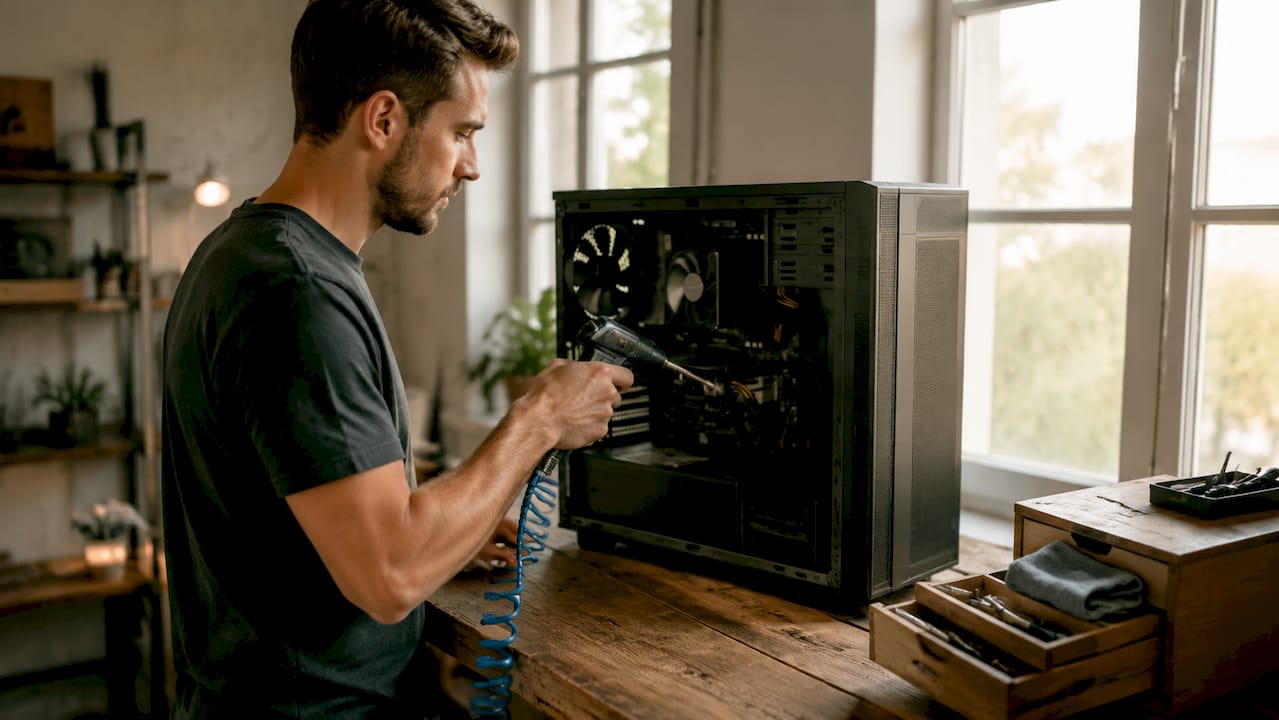
En bref:
- Un entretien régulier du matériel informatique, combinant nettoyage physique et logiciel, prolonge sa performance et sa durée de vie.
- L’utilisation d’outils adaptés, comme la soufflette et le chiffon microfibre, est essentielle pour éviter d’endommager les composants.
Le nettoyage du matériel informatique est la méthode la plus directe pour maintenir les performances et prolonger la durée de vie de votre ordinateur. 78 % des utilisateurs ignorent qu’une machine perd 30 % de ses performances après deux ans sans entretien. Ce chiffre illustre pourquoi ce tutoriel nettoyage matériel informatique existe : vous donner les étapes concrètes, les bons outils et les précautions essentielles pour nettoyer votre PC en toute sécurité. Ce guide couvre le nettoyage physique, le nettoyage logiciel sous Windows, les erreurs à éviter et les fréquences recommandées.
Quels outils et produits préparer pour un nettoyage efficace ?
Un bon entretien matériel informatique commence par réunir le bon équipement avant d’ouvrir quoi que ce soit. Utiliser les mauvais outils endommage les composants de façon irréversible.
Les outils indispensables
Voici les produits pour nettoyage informatique à avoir sous la main :
- Soufflette à air comprimé : indispensable pour dépoussiérer les ventilateurs, radiateurs et connecteurs sans contact direct.
- Chiffons microfibre : pour nettoyer l’écran, le boîtier et le clavier sans rayer les surfaces.
- Alcool isopropylique à 70–90 % : le solvant de référence pour nettoyer les contacts électroniques et retirer l’ancienne pâte thermique.
- Pinceaux à poils doux : utiles pour déloger la poussière dans les zones inaccessibles à la soufflette.
- Bracelet antistatique : protège les composants des décharges électrostatiques lors de l’ouverture du boîtier.
Le tableau ci-dessous résume les usages de chaque outil :
| Outil | Usage principal | Zone d’application |
|---|---|---|
| Soufflette à air comprimé | Dépoussiérage sans contact | Ventilateurs, grilles, connecteurs |
| Chiffon microfibre | Nettoyage des surfaces | Écran, clavier, boîtier |
| Alcool isopropylique | Nettoyage des contacts | Carte mère, pâte thermique |
| Pinceau à poils doux | Nettoyage zones étroites | Ports USB, fentes de carte |
| Bracelet antistatique | Protection ESD | Manipulation composants internes |
Produits à bannir absolument
Ne jamais pulvériser un liquide directement sur un appareil électronique. Appliquez toujours le produit sur le chiffon microfibre, jamais sur la surface. Les lingettes imbibées d’eau de Javel, les sprays ménagers et l’eau du robinet corrodent les circuits et annulent les garanties constructeur.
Conseil de pro: Avant tout achat, vérifiez que votre alcool isopropylique affiche bien 70 % ou plus de concentration. En dessous de ce seuil, il laisse des résidus aqueux sur les composants.
Comment nettoyer pas à pas l’extérieur et l’intérieur de votre ordinateur ?
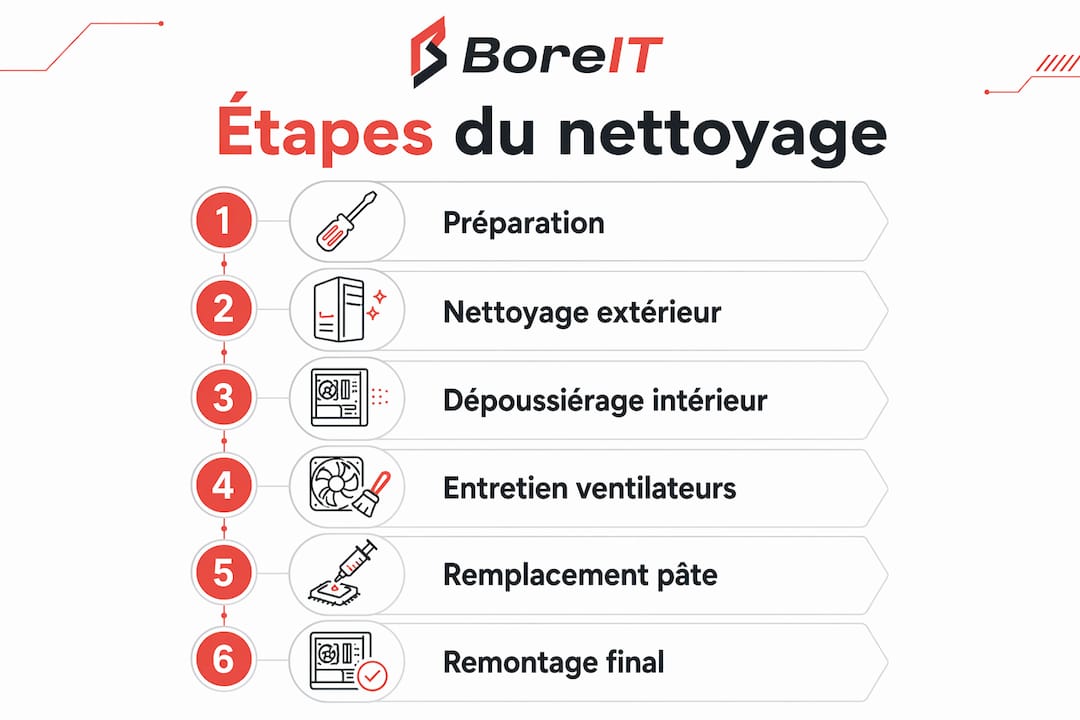
Ce guide nettoyage ordinateur suit un ordre précis : de l’extérieur vers l’intérieur, du moins sensible au plus délicat. Respecter cet ordre évite de recontaminer des zones déjà nettoyées.
Étape 1 : préparer et sécuriser le poste
- Éteignez complètement l’ordinateur et débranchez le câble d’alimentation de la prise murale.
- Retirez la batterie si vous travaillez sur un ordinateur portable.
- Touchez le châssis métallique non peint ou enfilez votre bracelet antistatique pour neutraliser les charges électrostatiques. Cette étape protège la carte mère, la RAM et le processeur de dommages invisibles mais définitifs.
Étape 2 : nettoyage de l’extérieur
Commencez par l’écran. Humidifiez légèrement un chiffon microfibre avec de l’alcool isopropylique dilué et essuyez en mouvements circulaires doux. Pour savoir comment nettoyer un écran sans laisser de traces, la règle est simple : zéro pression excessive et zéro produit en spray direct.
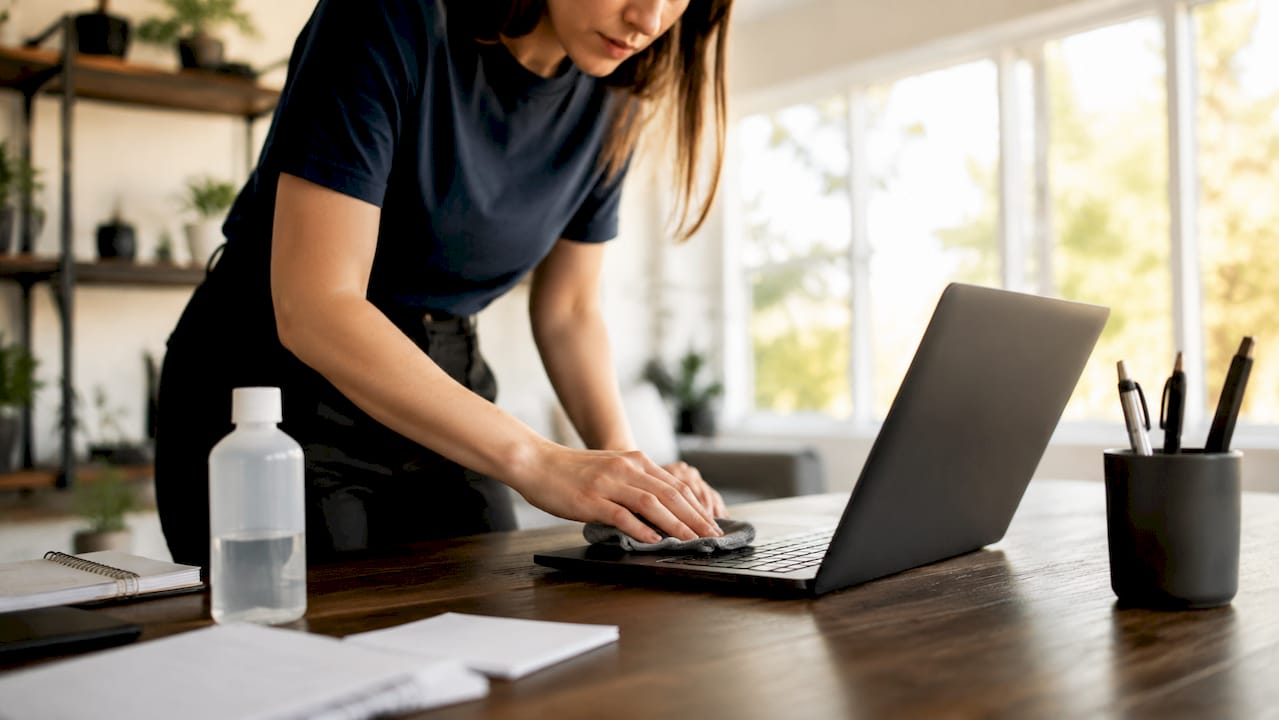
Passez ensuite au clavier. Retournez-le pour faire tomber les miettes, puis utilisez la soufflette entre les touches. Terminez avec un chiffon microfibre légèrement imbibé pour les surfaces des touches. Nettoyez les ports USB, jack et HDMI avec un pinceau sec pour déloger la poussière accumulée.
Étape 3 : ouverture du boîtier et dépoussiérage interne
Retirez le panneau latéral du boîtier tour ou les vis de fond d’un ordinateur portable. Travaillez dans une pièce bien éclairée, de préférence sur une surface non carpetée pour limiter l’électricité statique.
Utilisez la soufflette à air comprimé en rafales courtes (2–3 secondes maximum). Les aspirateurs domestiques sont déconseillés car ils génèrent de l’électricité statique et risquent d’aspirer des composants légers. Maintenez les ventilateurs immobiles avec un crayon ou un doigt pendant le soufflage : un ventilateur qui tourne librement sous l’effet de l’air comprimé peut générer un courant électrique et endommager la carte mère.
Étape 4 : nettoyage des ventilateurs et des grilles
Les ventilateurs accumulent la majorité de la poussière. Soufflez d’abord depuis l’extérieur du boîtier vers l’intérieur pour chasser la poussière vers l’extérieur. Si les grilles sont très encrassées, démontez le ventilateur et nettoyez chaque pale avec un pinceau sec.
Conseil de pro: Travaillez dehors ou près d’une fenêtre ouverte. La poussière libérée par la soufflette se redépose immédiatement dans une pièce fermée.
Étape 5 : remplacement de la pâte thermique
La gestion thermique par pâte thermique est souvent négligée, alors qu’elle est décisive pour la stabilité des performances sur les machines de plus de deux ans. Retirez l’ancien dissipateur thermique du processeur. Nettoyez l’ancienne pâte avec un chiffon microfibre imbibé d’alcool isopropylique jusqu’à obtenir une surface propre et brillante. Appliquez une nouvelle noisette de pâte thermique (taille d’un grain de riz) au centre du processeur avant de remonter le dissipateur.
Étape 6 : vérification des câbles et remontage
Profitez de l’ouverture pour vérifier que tous les connecteurs d’alimentation et de données sont bien enfichés. Un câble SATA mal connecté provoque des erreurs disque intermittentes difficiles à diagnostiquer. Remontez le panneau, rebranchez l’alimentation et démarrez pour vérifier que tout fonctionne normalement.
Quand et pourquoi réaliser un nettoyage logiciel ?
Le nettoyage logiciel est la seconde dimension de l’entretien matériel informatique. Il agit sur la vitesse de démarrage, la réactivité du système et l’espace disque disponible.
Ce que couvre le nettoyage logiciel
Le nettoyage logiciel consiste à supprimer les fichiers temporaires, désactiver les programmes au démarrage inutiles et libérer de l’espace disque. Ces actions améliorent directement la vitesse et la stabilité du système. Sous Windows 10 et Windows 11, les outils intégrés couvrent environ 80 % des besoins sans installation supplémentaire.
Voici les actions prioritaires à réaliser :
- Nettoyage de disque Windows : accessible via la recherche Windows, il supprime les fichiers temporaires, les miniatures et les anciens fichiers de mise à jour.
- Gestionnaire de tâches : onglet “Démarrage”, désactivez tous les programmes non essentiels pour réduire le temps de démarrage.
- Paramètres de stockage : sous Windows 11, la fonction “Contrôle de stockage” automatise la suppression des fichiers temporaires chaque semaine.
- CCleaner : utilitaire facultatif utile pour les utilisateurs souhaitant aller plus loin, notamment pour nettoyer le registre Windows.
Fréquence recommandée
| Type de nettoyage | Fréquence recommandée | Usage concerné |
|---|---|---|
| Nettoyage logiciel | Mensuel | Tous les utilisateurs |
| Nettoyage physique léger | Tous les 3–6 mois | Usage intensif ou environnement poussiéreux |
| Nettoyage physique complet | Tous les 12–18 mois | Usage standard |
| Remplacement pâte thermique | Tous les 2–3 ans | Machines de plus de 2 ans |
Un nettoyage mensuel des fichiers temporaires prend moins de dix minutes et évite l’accumulation qui ralentit progressivement le système. Pour aller plus loin sur les pratiques de nettoyage logiciel, Boreait propose un guide complet dédié à Windows.
Quelles erreurs éviter pour un entretien durable ?
Les astuces pour nettoyer un PC ne valent rien si les erreurs de base persistent. Voici les pièges les plus fréquents observés sur le terrain.
- Pulvériser directement sur le matériel : l’erreur la plus commune. Le liquide s’infiltre sous les touches ou dans les connecteurs et provoque des courts-circuits.
- Ignorer la protection antistatique : une simple décharge électrostatique invisible détruit une barrette RAM ou une carte graphique. Le bracelet antistatique coûte moins de 5 € et évite des réparations à 100 € ou plus.
- Forcer sur les connecteurs : chaque connecteur interne a un sens précis. Forcer casse les broches et rend le composant inutilisable.
- Utiliser un aspirateur classique : il génère de l’électricité statique et aspire parfois des petits composants. La soufflette à air comprimé reste le seul outil adapté.
- Négliger la fréquence : une maintenance préventive représente 80 % de l’entretien efficace contre seulement 20 % pour la maintenance corrective. Attendre la panne coûte toujours plus cher qu’entretenir régulièrement.
Un ordinateur propre consomme moins d’énergie, chauffe moins et dure plus longtemps. La maintenance préventive est un investissement, pas une contrainte.
Pour consulter le manuel technique de votre modèle avant d’ouvrir le boîtier, manuels.solutions propose une base de documentation PDF téléchargeable pour la plupart des marques grand public et professionnelles.
Points clés
Un nettoyage régulier, physique et logiciel, est la méthode la plus efficace pour maintenir les performances et prolonger la durée de vie de votre matériel informatique.
| Point | Détails |
|---|---|
| Fréquence physique | Nettoyez physiquement tous les 3–6 mois en usage intensif, tous les 12–18 mois en usage standard. |
| Protection antistatique | Portez un bracelet antistatique et débranchez l’alimentation avant toute ouverture du boîtier. |
| Soufflette, pas aspirateur | Utilisez uniquement une soufflette à air comprimé basse pression pour dépoussiérer les composants internes. |
| Pâte thermique | Remplacez la pâte thermique tous les 2–3 ans pour stabiliser les températures et les performances. |
| Nettoyage logiciel mensuel | Supprimez les fichiers temporaires et désactivez les programmes au démarrage chaque mois sous Windows. |
Ce que j’ai appris après des années d’entretien informatique
Après avoir ouvert des centaines de boîtiers, un constat s’impose : la majorité des pannes que je vois auraient pu être évitées avec un simple nettoyage annuel. Les machines qui arrivent en réparation avec des processeurs à 95 °C en charge ne souffrent pas d’un défaut matériel. Elles souffrent d’un radiateur obstrué par deux ans de poussière compactée.
Ce qui me frappe le plus, c’est la résistance à ouvrir son propre ordinateur. Les gens craignent de casser quelque chose. Cette peur est compréhensible, mais elle coûte cher. Un ventilateur encrassé qui force pendant des mois finit par griller le roulement, puis le processeur surchauffe, puis la carte mère lâche. La réparation passe alors de 15 € (un nouveau ventilateur) à 300 € ou plus.
Mon conseil le plus concret : notez la date de votre dernier nettoyage physique dans un fichier texte sur le bureau. Cette habitude stupidement simple vous rappellera d’agir avant que la poussière ne devienne un problème. Pour les ordinateurs portables, je recommande un nettoyage physique complet tous les six mois sans exception, car les grilles de ventilation y sont bien plus étroites que sur un PC de bureau.
La pâte thermique est l’autre angle mort. J’ai vu des machines de 2021 retrouver 15 à 20 °C de moins en charge après un simple remplacement de pâte. C’est gratuit en temps, ça coûte 5 € en matériel et ça change tout.
— Boštjan
Boreait vous accompagne dans l’entretien de votre matériel
Boreait propose des guides pratiques et des ressources pour chaque étape de l’entretien de votre matériel informatique. Que vous souhaitiez approfondir le nettoyage de votre ordinateur portable ou identifier les pièces à remplacer après un entretien complet, les guides Boreait couvrent chaque cas de figure. Si votre écran présente des traces persistantes ou des dommages après nettoyage, consultez le guide de remplacement d’écran pour évaluer vos options. Boreait livre en Europe avec un support professionnel disponible pour les particuliers comme pour les entreprises, à des tarifs compétitifs et avec des pièces de qualité garantie.
Questions fréquentes
À quelle fréquence nettoyer son PC physiquement ?
Un nettoyage physique tous les 3–6 mois est recommandé en usage intensif ou en environnement poussiéreux. En usage standard, une fois tous les 12–18 mois suffit.
Peut-on utiliser de l’eau pour nettoyer un écran d’ordinateur ?
L’eau pure peut convenir sur un chiffon microfibre très légèrement humide, mais l’alcool isopropylique dilué est préférable. Ne jamais vaporiser directement sur l’écran pour éviter toute infiltration.
CCleaner est-il indispensable pour nettoyer son PC sous Windows ?
Non. Les outils intégrés Windows couvrent environ 80 % du nettoyage logiciel nécessaire. CCleaner est un complément facultatif, utile pour les utilisateurs avancés souhaitant nettoyer le registre.
Combien coûte un nettoyage professionnel ?
Un nettoyage professionnel coûte entre 50 € et 80 €, et une maintenance complète entre 80 € et 120 € TTC en 2026. Les contrats de maintenance annuels varient entre 200 € et 500 € selon le niveau de service.
Pourquoi ne pas utiliser un aspirateur pour dépoussiérer un PC ?
Un aspirateur classique génère de l’électricité statique et peut aspirer des composants légers. La soufflette à air comprimé basse pression avec embout antistatique est le seul outil adapté au dépoussiérage interne.

