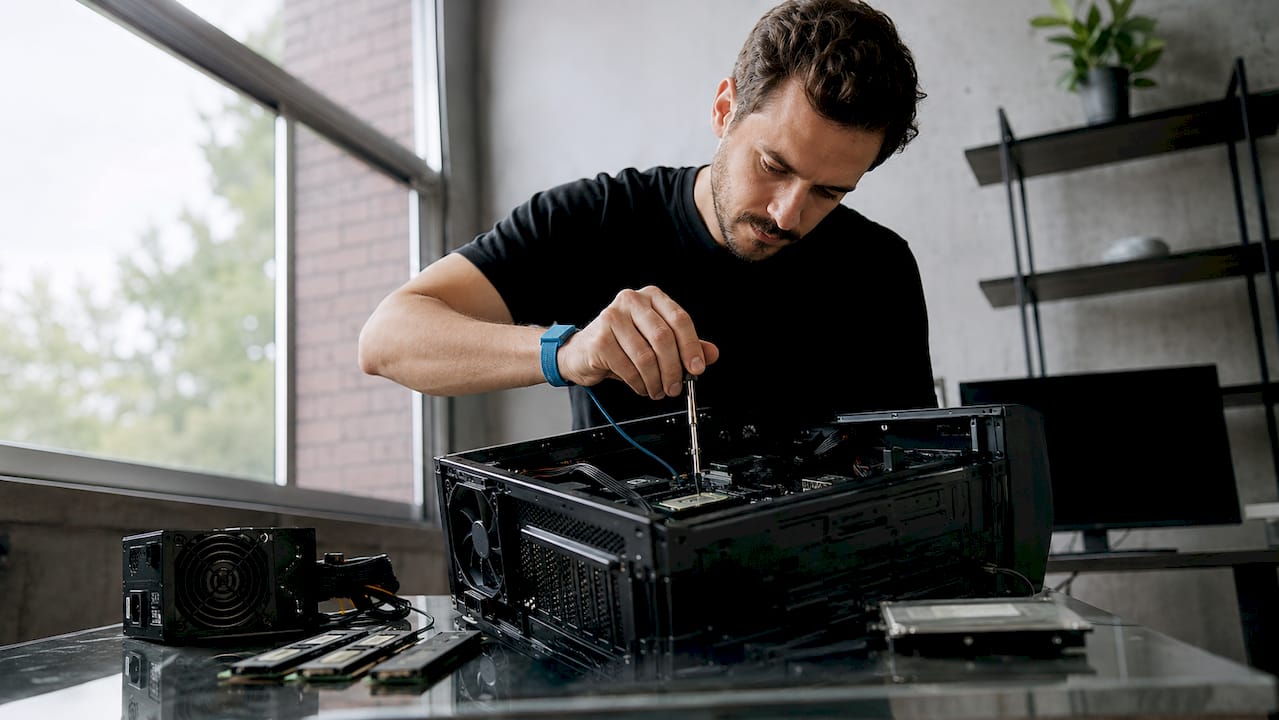
En bref:
- Assembler un PC de bureau demande préparation, méthode, et câblage soigné pour garantir sa durabilité.
- Avant de commencer, il faut préparer un espace propre, des outils comme un tournevis magnétique et un bracelet antistatique.
Monter un PC de bureau consiste à assembler soi-même les composants matériels pour obtenir une machine entièrement adaptée à ses besoins. Ce tutoriel montage pc bureau vous guide à travers chaque étape : préparation des outils, installation des composants, gestion des câbles et validation finale. Un budget entre 1 500 et 3 000 euros couvre une configuration haut de gamme avec un processeur Intel Core i9 ou AMD Ryzen 9 et une carte graphique Nvidia RTX 3090. Le montage complet prend environ deux demi-journées pour un utilisateur expérimenté. Avec méthode et patience, ce guide vous amène jusqu’au premier démarrage.
Quels outils préparer avant d’assembler un PC bureau ?
Un bon assemblage commence bien avant de toucher le premier composant. Préparer un espace stable et propre, avec les outils adaptés, évite la majorité des erreurs de débutant.
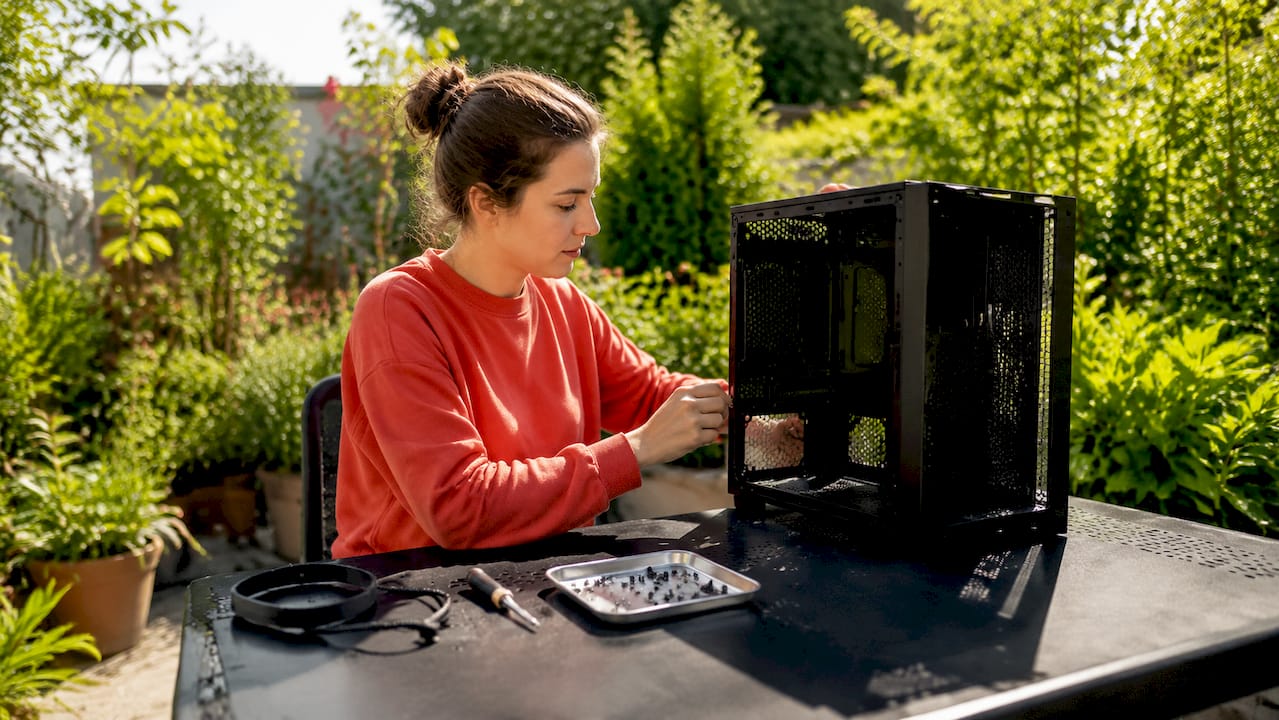
Les outils indispensables
Voici ce dont vous avez besoin avant de commencer :
- Tournevis cruciforme magnétique : le seul outil vraiment indispensable. L’aimant retient les vis et évite qu’elles tombent dans le boîtier.
- Bracelet antistatique : se fixe au poignet et se relie à une surface métallique mise à la terre. Il protège les composants des décharges électrostatiques.
- Sangles Velcro : pour organiser les câbles proprement dès le départ.
- Pâte thermique : souvent fournie avec le ventirad, mais une seringue de qualité comme Arctic MX-6 garantit de meilleurs résultats.
- Lampe de poche ou lampe frontale : l’intérieur d’un boîtier est sombre. Une bonne visibilité évite les faux contacts.
| Outil | Utilité principale |
|---|---|
| Tournevis magnétique | Fixer vis carte mère, alimentation, boîtier |
| Bracelet antistatique | Protéger composants des décharges |
| Sangles Velcro | Organiser et fixer les câbles |
| Pâte thermique | Assurer le transfert de chaleur processeur/ventirad |
| Lampe frontale | Visibilité dans le boîtier |
Préparer l’espace de travail
Travaillez sur une grande table dégagée, de préférence sur un sol dur plutôt que sur moquette. La moquette génère de l’électricité statique. Le matériel actuel résiste mieux aux décharges, mais rester méthodique limite tout risque. Posez les composants sur leurs emballages d’origine ou sur une surface non conductrice.
Conseil de pro: Gardez un petit bol ou plateau magnétique à portée de main pour y déposer les vis au fur et à mesure. Perdre une vis dans un boîtier fermé est une perte de temps frustrante.
Comment assembler les composants principaux étape par étape ?
Cette section détaille le cœur du guide montage ordinateur : l’installation physique de chaque composant dans le bon ordre. La méthode recommandée consiste à tester les composants hors boîtier avant de tout fixer définitivement. Cela réduit le stress et facilite le diagnostic en cas de problème.
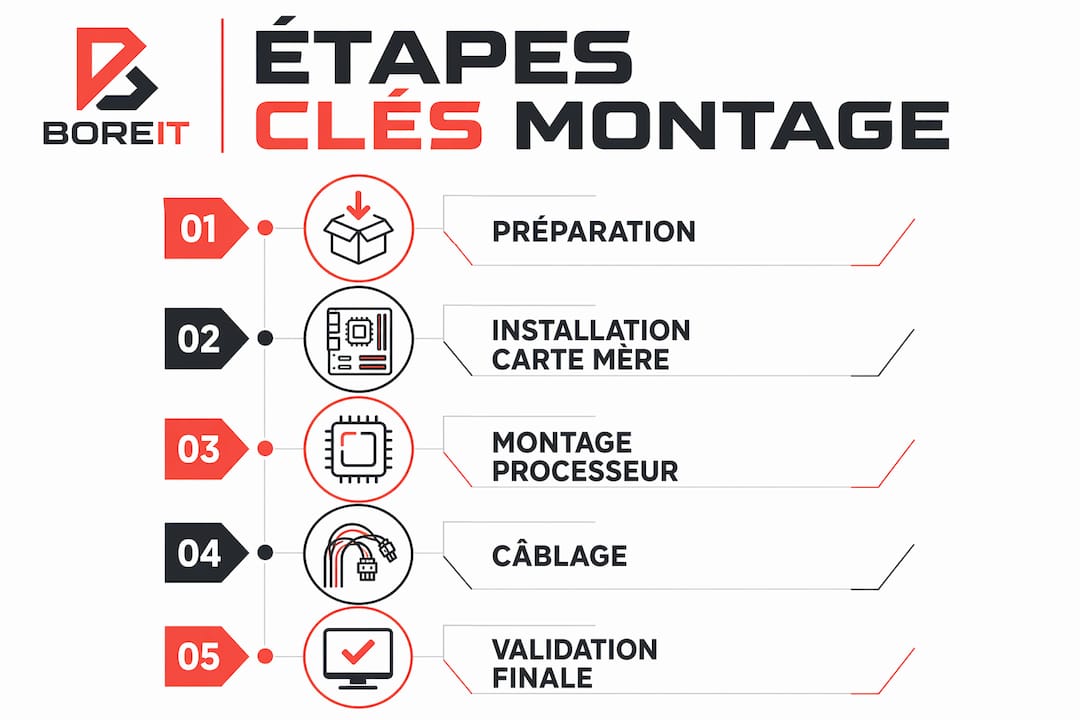
Étapes d’assemblage dans l’ordre
-
Installer le processeur sur la carte mère. Ouvrez le socket, alignez les repères (triangle sur le processeur et sur le socket), posez délicatement le processeur sans forcer. Les détrompeurs mécaniques rendent l’insertion incorrecte impossible. Refermez le levier de verrouillage.
-
Appliquer la pâte thermique. Déposez une quantité équivalente à un grain de riz au centre du processeur. Cette quantité suffit pour une dissipation thermique optimale sans débordement sur la carte mère.
-
Fixer le ventirad ou le système de refroidissement. Alignez les fixations avec les trous autour du socket. Vissez en croix pour répartir la pression uniformément. Branchez le connecteur du ventilateur sur le header CPU_FAN de la carte mère.
-
Installer les barrettes RAM. Consultez le manuel de la carte mère pour identifier les slots corrects (généralement A2 et B2 pour un fonctionnement en double canal). Appuyez fermement jusqu’au clic des clips de verrouillage.
-
Tester hors boîtier. Posez la carte mère sur son carton d’emballage. Branchez l’alimentation, un écran, un clavier et allumez brièvement. Si le POST démarre, tout fonctionne. Cette étape, issue de la méthode assemblage hors boîtier, évite de démonter entièrement le boîtier en cas d’erreur.
-
Fixer la carte mère dans le boîtier. Installez d’abord l’équerre d’entrées/sorties (I/O shield) dans l’ouverture arrière du boîtier. Vissez la carte mère sur les entretoises en laiton déjà en place.
-
Installer l’alimentation. Glissez le bloc d’alimentation dans son emplacement, généralement en bas du boîtier. Vissez-le et faites passer les câbles vers les zones de câblage arrière.
-
Poser les disques SSD et HDD. Un SSD M.2 se fixe directement sur la carte mère dans le slot dédié. Un SSD SATA ou un HDD se visse dans une baie et se relie à la carte mère via un câble SATA, ainsi qu’à l’alimentation.
-
Insérer la carte graphique. Retirez les caches de slots à l’arrière du boîtier. Insérez la carte dans le slot PCIe x16 jusqu’au clic. Branchez les connecteurs d’alimentation PCIe depuis le bloc d’alimentation.
Conseil de pro: Ne serrez jamais les vis à fond dès le début. Vissez légèrement toutes les vis de la carte mère, puis serrez en croix. Cela évite de gauchir le circuit imprimé.
Pourquoi le câblage détermine la durée de vie de votre PC ?
Le câble management est la phase la plus longue du montage, mais aussi la plus déterminante pour les performances thermiques à long terme. Un câblage soigné améliore la circulation de l’air et facilite la maintenance future. Un câblage négligé bloque les flux d’air et fait monter les températures de plusieurs degrés.
Techniques pour un câblage propre
- Utilisez les passages de câbles prévus dans le boîtier, généralement situés derrière la plaque de la carte mère. Faites passer les câbles par ces ouvertures avant de les brancher.
- Regroupez les câbles par destination avec des sangles Velcro. Les câbles vers les disques ensemble, les câbles d’alimentation carte mère ensemble.
- Évitez les câbles en travers du boîtier. Un câble qui traverse l’espace devant les ventilateurs crée une turbulence et réduit le débit d’air.
- Laissez un peu de mou. Un câble trop tendu se débranche lors d’une intervention future. Prévoyez 3–5 cm de jeu sur chaque connecteur.
Conseil de pro: Avant de fermer le boîtier, photographiez votre câblage. Cette photo vous fera gagner un temps précieux lors d’une future mise à niveau ou réparation.
Un câblage propre derrière la carte mère via les passages dédiés et les velcros est la différence entre un PC qui dure cinq ans et un qui surchauffe au bout de deux. Consultez le guide sur l’entretien du matériel informatique pour maintenir ces bonnes pratiques dans le temps.
Comment tester et valider le montage avant d’installer windows ?
La validation post-montage est l’étape que beaucoup sautent à tort. Le premier démarrage POST est le test critique qui confirme que le processeur, la RAM et le stockage sont correctement détectés.
Procédure de validation en 5 étapes
-
Brancher les périphériques essentiels. Connectez un écran via HDMI ou DisplayPort sur la carte graphique (pas sur la carte mère si vous avez une GPU dédiée), un clavier USB et une souris.
-
Allumer et observer le POST. Si le système démarre et affiche le logo de la carte mère, le POST a réussi. Un écran noir avec des bips indique une erreur. Consultez le manuel de la carte mère pour décoder les bips.
-
Entrer dans le BIOS/UEFI. Appuyez sur la touche indiquée à l’écran (souvent Suppr ou F2). Vérifiez que le processeur, la RAM et les disques apparaissent correctement. Activez le profil XMP ou EXPO pour que la RAM fonctionne à sa fréquence nominale.
-
Vérifier les températures au repos. Des outils comme HWiNFO64 ou CPU-Z permettent de lire les températures dès le BIOS ou après démarrage. Un processeur au repos doit afficher moins de 45 °C.
-
Lancer l’installation de Windows 11. Une fois tout validé, démarrez depuis une clé USB bootable créée avec l’outil officiel Microsoft Media Creation Tool.
Un PC qui passe le POST sans erreur et affiche des températures normales au repos est un PC correctement assemblé. Ne précipitez pas l’installation du système d’exploitation avant cette confirmation.
La durabilité d’un PC dépend de l’équilibre entre composants, alimentation et refroidissement, pas uniquement du prix des pièces. Choisir un bloc d’alimentation certifié 80 Plus Gold et un refroidissement adapté protège votre investissement sur le long terme.
Points clés
Un montage PC bureau réussi repose sur la préparation, l’ordre d’assemblage, un câblage soigné et une validation rigoureuse avant toute installation logicielle.
| Point | Détails |
|---|---|
| Préparer l’espace et les outils | Tournevis magnétique, bracelet antistatique et sangles Velcro sont indispensables avant de commencer. |
| Tester hors boîtier en premier | Assembler carte mère, processeur et RAM hors boîtier permet de valider le POST sans risque. |
| Appliquer la pâte thermique correctement | Une quantité de la taille d’un grain de riz au centre du processeur suffit pour un refroidissement optimal. |
| Soigner le câblage dès le départ | Passer les câbles derrière la carte mère et utiliser des velcros améliore l’aération et simplifie la maintenance. |
| Valider dans le BIOS avant Windows | Vérifier la détection des composants et activer le profil XMP/EXPO garantit un démarrage stable. |
Ce que j’ai appris en montant des dizaines de PC
La première fois que j’ai monté un PC, j’ai vissé la carte mère directement dans le boîtier sans installer les entretoises en laiton. Résultat : un court-circuit immédiat et une carte mère à remplacer. Cette erreur m’a coûté cher, mais elle m’a appris quelque chose que je répète depuis : lire le manuel de la carte mère avant de toucher quoi que ce soit.
L’erreur la plus fréquente que j’observe chez les débutants n’est pas technique. C’est la précipitation. On veut allumer le PC le plus vite possible, alors on saute le test hors boîtier, on bâcle le câblage, on oublie de vérifier les slots RAM recommandés. Chacun de ces raccourcis coûte du temps au final.
Le câble management est l’étape que presque tout le monde sous-estime. Un boîtier bien câblé avec des velcros et des passages dédiés, c’est 5–8 °C de moins sur les températures de charge. C’est aussi un PC qu’on peut ouvrir deux ans plus tard sans passer une heure à démêler des câbles. Prenez le temps de le faire bien dès le premier montage.
Mon conseil le plus contre-intuitif : choisissez un boîtier de qualité avant de choisir une carte graphique haut de gamme. Un bon boîtier comme un Fractal Design Define 7 ou un be quiet! Silent Base 802 facilite le câblage, améliore l’aération et rend le montage nettement plus agréable. Une RTX 4090 dans un boîtier mal ventilé ne donnera jamais ses performances maximales.
Pour les composants eux-mêmes, consultez le guide Boreait sur le choix des composants informatiques avant d’acheter. La compatibilité entre carte mère, processeur et RAM est le point de départ de tout bon montage.
— Boštjan
Trouvez vos composants et pièces de rechange chez Boreait
Votre PC est monté et validé. La prochaine étape consiste à l’entretenir et à le faire évoluer avec des pièces fiables.
Boreait propose des pièces détachées garanties pour tous vos besoins de remplacement et de mise à niveau, avec livraison rapide en Europe. Que vous cherchiez à remplacer un composant défaillant ou à upgrader votre configuration, le catalogue couvre les principales marques du marché. Boreait accompagne aussi bien les particuliers que les professionnels avec un support technique disponible pour guider vos choix. Consultez également le guide sur le remplacement d’écran d’ordinateur pour compléter votre setup avec un affichage à la hauteur de votre nouveau PC.
Questions fréquentes
Quels sont les composants essentiels pour monter un PC ?
Un PC de bureau nécessite un processeur, une carte mère compatible, des barrettes RAM, un bloc d’alimentation, un disque SSD, un boîtier et une carte graphique. Un système de refroidissement processeur est également indispensable.
Faut-il un bracelet antistatique pour monter un PC ?
Le bracelet antistatique reste recommandé même si les composants récents résistent mieux aux décharges électrostatiques. Il suffit de le porter au poignet et de le relier à une surface métallique mise à la terre.
Combien de temps prend le montage d’un PC de bureau ?
Un montage soigné prend environ deux demi-journées pour un utilisateur expérimenté. Un débutant méthodique peut compter une journée complète en incluant les tests et le câblage.
Quelle quantité de pâte thermique appliquer sur le processeur ?
Une quantité équivalente à un grain de riz déposée au centre du processeur suffit. Le ventirad répartit la pâte uniformément lors du serrage des fixations.
Que faire si le PC ne démarre pas après le montage ?
Vérifiez d’abord que les barrettes RAM sont bien enfoncées dans les bons slots (consultez le manuel de la carte mère). Contrôlez ensuite tous les connecteurs d’alimentation, notamment le connecteur 24 broches et le connecteur CPU 8 broches. Si le problème persiste, testez avec une seule barrette RAM à la fois.

