En bref:
- Un refroidissement efficace du PC préserve ses performances et prolonge sa durée de vie en évitant le throttling causé par la surchauffe. Un entretien régulier, notamment le nettoyage et le remplacement de la pâte thermique, est essentiel pour maintenir une température optimale. Le choix entre refroidissement par air et liquide dépend de l’usage, des performances requises et du budget, avec une importance primordiale accordée à une bonne gestion de l’airflow.
Le refroidissement PC est le processus de dissipation de la chaleur produite par le processeur, le GPU et les autres composants pour préserver leurs performances et leur longévité. Comprendre l’importance du refroidissement PC, c’est comprendre pourquoi votre machine tient la distance sous charge intensive. Un CPU qui chauffe trop réduit automatiquement sa fréquence, ce qu’on appelle le throttling. Ce mécanisme de protection coûte des performances réelles, mesurables, immédiates. La pâte thermique, les ventilateurs, l’airflow du boîtier : chaque élément du système de refroidissement contribue directement à la stabilité de votre PC.
Pourquoi la chaleur dégrade-t-elle les performances d’un PC ?
La chaleur est l’ennemi principal des composants électroniques. Un processeur Intel Core i9 ou AMD Ryzen 9 atteint ses limites thermiques entre 96 et 105 °C. Au-delà, le CPU déclenche automatiquement le throttling : il abaisse sa fréquence pour éviter une panne matérielle. Ce mécanisme de throttling dégrade directement les performances et la stabilité des systèmes en charge intensive.
Les conséquences concrètes sont visibles immédiatement :
- Baisse de fréquence CPU/GPU : le processeur tourne à 60–70 % de sa capacité nominale
- Ralentissements en jeu : chutes de fréquence d’images, stuttering, temps de chargement allongés
- Instabilité système : plantages aléatoires, écrans bleus (BSOD) sous Windows
- Arrêts d’urgence : extinction brutale pour protéger le matériel
Les mesures montrent une amélioration de 15 % des performances en jeu avec un système de refroidissement performant par rapport à un système standard. Cela représente la différence entre 50 et 57 images par seconde dans un titre exigeant comme Cyberpunk 2077 ou Microsoft Flight Simulator.
Conseil de pro: Validez toujours le refroidissement en charge prolongée, pas seulement au repos. Un CPU peut sembler stable à 40 °C au bureau et dépasser 100 °C après 10 minutes de rendu 3D ou de jeu intensif.
La chaleur accumulée accélère aussi le vieillissement des condensateurs sur la carte mère et réduit la durée de vie des SSD NVMe, particulièrement sensibles aux températures élevées. Un PC qui surchauffe régulièrement vieillit deux à trois fois plus vite qu’un PC correctement refroidi.
Refroidissement par air ou par liquide : lequel choisir ?
Principe du refroidissement par air
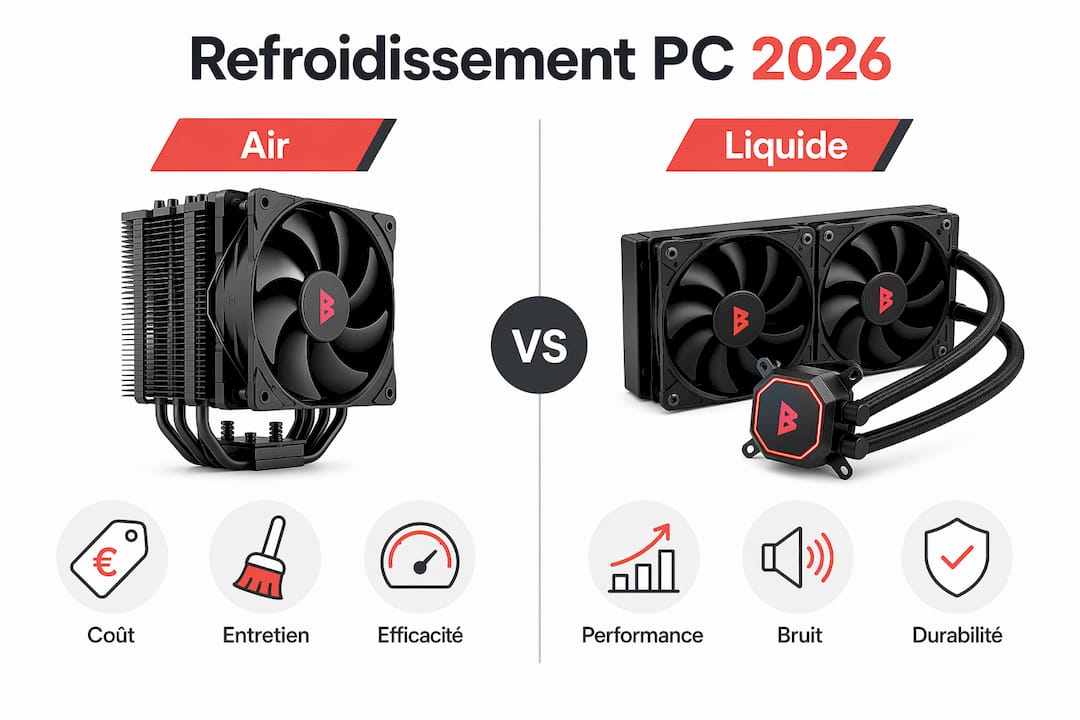
Le refroidissement par air repose sur un ventirad (radiateur métallique et ventilateur) fixé directement sur le CPU, complété par des ventilateurs de boîtier qui assurent la circulation de l’air. Des modèles comme le Noctua NH-D15 ou le be quiet! Dark Rock Pro 4 offrent d’excellentes performances thermiques pour la grande majorité des configurations. Le refroidissement par air reste la solution la plus fiable, la moins coûteuse et la plus facile à entretenir.
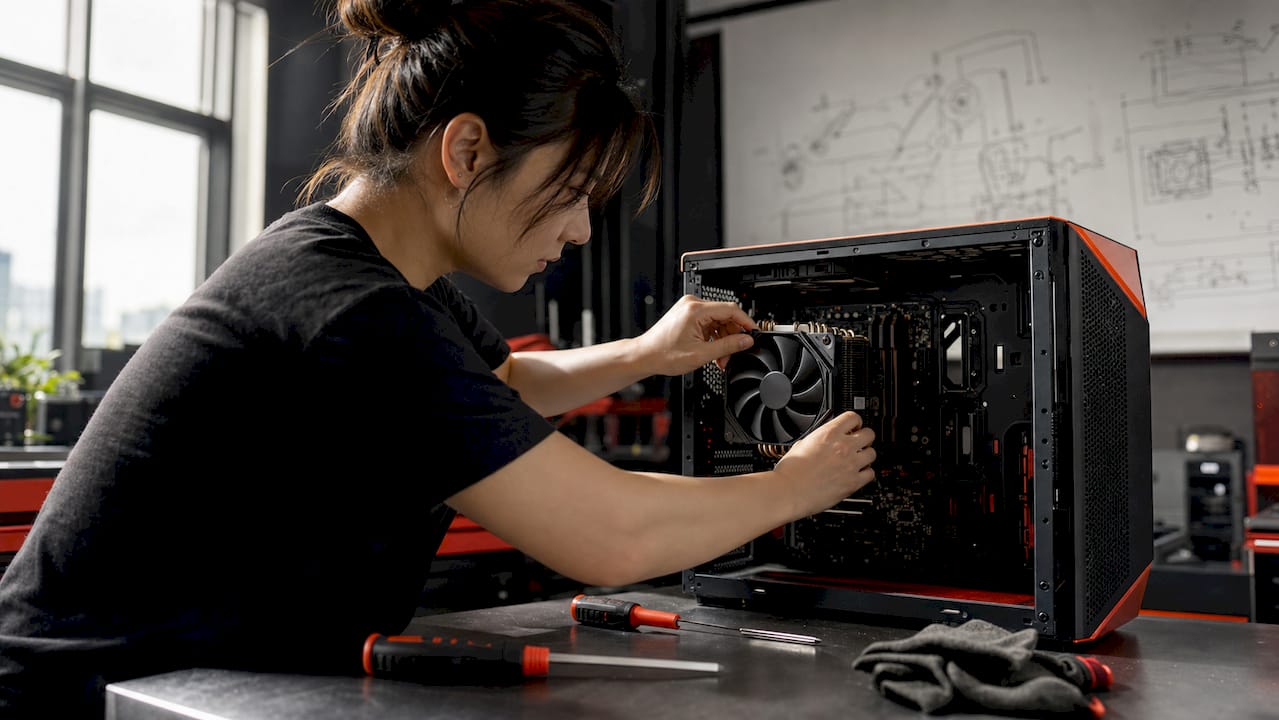
Principe du watercooling
Le refroidissement liquide, ou watercooling, utilise un circuit fermé : un bloc de refroidissement capte la chaleur du CPU, un liquide caloporteur la transporte vers un radiateur, et des ventilateurs l’évacuent. Pour des charges très élevées, comme les clusters d’intelligence artificielle, le refroidissement liquide peut capter jusqu’à 98 % de la chaleur produite. Cette efficacité thermique supérieure justifie son coût plus élevé dans les configurations hautes performances.
Tableau comparatif : air vs liquide
| Critère | Refroidissement par air | Refroidissement liquide |
|---|---|---|
| Coût moyen | 30–120 € | 80–300 € |
| Efficacité thermique | Bonne (jusqu’à ~250 W TDP) | Excellente (jusqu’à 500 W TDP+) |
| Niveau sonore | Modéré à élevé sous charge | Faible à modéré |
| Entretien | Nettoyage ventilateurs | Vérification circuit, liquide |
| Fiabilité | Très haute (pas de liquide) | Bonne (risque de fuite faible) |
| Usage recommandé | Bureautique, gaming standard | Gaming extrême, stations de travail, IA |
Le choix entre refroidissement actif et passif dépend avant tout de l’usage. Un PC bureautique sous Intel Core i5 n’a pas besoin d’un AIO 360 mm. En revanche, un PC gaming avec un AMD Ryzen 9 7950X ou un Intel Core i9-14900K tire pleinement parti d’un watercooling pour maintenir des fréquences boost stables sur la durée.
Comment améliorer le refroidissement de son PC ?
Un bon refroidissement ne se résume pas à acheter le meilleur ventirad du marché. La majorité des problèmes provient d’obstacles au flux d’air : câbles mal rangés, ventilateurs mal orientés, accumulation de poussière, boîtier mal positionné. Voici la méthode à suivre, dans l’ordre.
- Vérifier l’orientation des ventilateurs. Les ventilateurs en façade aspirent l’air frais vers l’intérieur. Ceux en haut et à l’arrière l’expulsent vers l’extérieur. Un ventilateur inversé crée une contre-pression qui annule l’effet des autres.
- Dégager les câbles. Un câblage en vrac bloque physiquement le chemin de l’air entre la façade et l’arrière du boîtier. Utilisez des colliers ou les passages prévus derrière le panneau arrière.
- Nettoyer la poussière régulièrement. La poussière forme une couche isolante sur les radiateurs et les grilles. Un nettoyage à l’air comprimé tous les 6 mois maintient l’efficacité thermique. Consultez le guide de nettoyage complet pour la méthode détaillée.
- Remplacer la pâte thermique tous les 2–3 ans. L’efficacité de la pâte thermique décline avec le temps. Son remplacement améliore nettement le transfert thermique entre le CPU et le ventirad, réduisant les températures de 5–15 °C selon les cas.
- Positionner correctement le boîtier. Un boîtier posé sur une moquette épaisse ou collé contre un mur obstrue les entrées d’air. Laissez au minimum 10 cm d’espace libre sur chaque côté.
Conseil de pro: Un ventilateur qui tourne n’est pas forcément utile. Un montage incorrect réduit l’efficacité réelle même si tous les ventilateurs fonctionnent. Vérifiez le sens de rotation avec un morceau de papier fin placé devant la grille.
L’ordre d’intervention en cas de surchauffe suit une logique précise. La méthode recommandée est progressive : réduire la charge logicielle, vérifier l’airflow, nettoyer la poussière, puis remplacer la pâte thermique ou le ventirad si nécessaire. Cette approche évite des remplacements matériels inutiles et coûteux.
Quels outils surveiller la température de son PC ?
Le monitoring thermique est la base d’un diagnostic fiable. Sans mesure, vous ne savez pas si votre PC throttle réellement ou si les températures restent dans les normes. Plusieurs logiciels gratuits permettent de surveiller CPU, GPU et stockage en temps réel.
- HWiNFO64 : outil de référence pour Windows, affiche toutes les températures, fréquences et tensions en temps réel
- MSI Afterburner : indispensable pour le monitoring GPU, permet aussi de contrôler la courbe des ventilateurs de la carte graphique
- CPU-Z : lecture rapide des fréquences CPU pour détecter un throttling en cours
- CrystalDiskInfo : surveillance de la température des SSD et disques durs
Les fonctionnalités de monitoring avancées permettent d’observer température et fréquences simultanément pour confirmer qu’un throttling survient bien sous charge. Cette corrélation est décisive : une température de 95 °C sans baisse de fréquence indique que le système gère encore la situation. Une fréquence qui chute de 4,5 GHz à 2,8 GHz confirme un throttling actif.
Le BIOS/UEFI offre aussi des réglages utiles. La courbe de ventilation (fan curve) permet d’augmenter la vitesse des ventilateurs dès 70 °C plutôt qu’à 90 °C, ce qui réduit les pics thermiques sans attendre que la situation devienne critique. Les cartes mères ASUS ROG, MSI MEG et Gigabyte AORUS proposent toutes des interfaces graphiques intuitives pour ces réglages. La gestion dynamique des fréquences constitue un outil clé de stabilité thermique, souvent sous-utilisé par les utilisateurs intermédiaires.
Points clés
Un refroidissement PC efficace repose sur l’airflow, l’entretien régulier et le monitoring thermique : ces trois piliers déterminent directement les performances et la durée de vie de votre matériel.
| Point | Détails |
|---|---|
| Throttling à éviter | Le CPU réduit sa fréquence dès 96–105 °C, ce qui dégrade les performances mesurables. |
| Airflow avant tout | Orienter correctement les ventilateurs et dégager les câbles résout la majorité des problèmes. |
| Entretien tous les 2–3 ans | Remplacer la pâte thermique réduit les températures de 5–15 °C et prévient les crashs. |
| Monitoring en charge | Utiliser HWiNFO64 ou MSI Afterburner pour confirmer un throttling réel sous charge prolongée. |
| Air vs liquide | Le watercooling s’impose pour les CPU à TDP élevé ; le refroidissement par air suffit pour la majorité des usages. |
Ce que j’ai appris après des années à diagnostiquer des PC surchauffés
La plupart des utilisateurs qui me contactent pour un PC lent ou instable ont le même réflexe : ils veulent remplacer le processeur ou la carte graphique. Dans neuf cas sur dix, le problème est thermique et il se résout sans acheter quoi que ce soit.
Ce qui m’a le plus surpris au fil du temps, c’est la fréquence des mauvais montages de ventilateurs. Des techniciens expérimentés installent des ventilateurs à l’envers sans s’en rendre compte, parce qu’ils n’ont pas vérifié le sens de la flèche gravée sur le cadre. Le PC tourne, les ventilateurs tournent, mais l’airflow est catastrophique. Le diagnostic prend cinq minutes avec un morceau de papier.
L’autre erreur que je vois souvent concerne la pâte thermique. Les gens la remplacent rarement, même après cinq ou six ans. Une pâte thermique dégradée sur un Intel Core i7 de quatrième génération peut faire monter les températures de 20 °C par rapport à une application fraîche. C’est la différence entre un PC stable et un PC qui s’éteint en plein rendu vidéo.
Mon conseil le plus direct : avant d’investir dans un nouveau ventirad ou un AIO watercooling, passez 30 minutes à vérifier l’airflow, nettoyer la poussière et remplacer la pâte thermique. Vous serez surpris du résultat. Le guide de maintenance PC que Boreait propose couvre exactement cette démarche méthodique, étape par étape.
Le refroidissement n’est pas un luxe réservé aux gamers. Un comptable dont le PC plante en pleine clôture annuelle, un graphiste dont le rendu s’étale sur 8 heures au lieu de 4 : ce sont des pertes réelles, évitables avec 30 minutes d’entretien par an.
— Boštjan
Gardez votre PC au frais avec Boreait
Un entretien régulier est la première ligne de défense contre la surchauffe. Boreait met à votre disposition des guides pratiques et des composants compatibles pour maintenir votre matériel en état optimal, que vous soyez particulier ou professionnel.
Commencez par le nettoyage de votre ordinateur pour éliminer la poussière accumulée et restaurer l’efficacité thermique. Si votre ventirad ou votre pâte thermique nécessitent un remplacement, retrouvez les conseils d’entretien matériel pour choisir les bonnes pièces compatibles avec votre configuration. Boreait livre en Europe avec des délais rapides et un support professionnel disponible pour vous accompagner.
Questions fréquentes
Quelle est la température optimale pour un processeur ?
La température optimale d’un processeur en charge se situe entre 70 et 85 °C pour la plupart des CPU modernes Intel et AMD. Au-delà de 95–105 °C, le throttling s’active et les performances chutent.
Quelle est la différence entre refroidissement actif et passif ?
Le refroidissement actif utilise des ventilateurs pour forcer la circulation de l’air ; le refroidissement passif repose uniquement sur des radiateurs sans pièces mobiles. Le refroidissement passif convient aux systèmes à faible consommation ; le refroidissement actif est nécessaire pour les CPU et GPU hautes performances.
À quelle fréquence faut-il remplacer la pâte thermique ?
La pâte thermique doit être remplacée tous les 2–3 ans. Son efficacité décline avec le temps et son remplacement peut réduire les températures de 5–15 °C selon l’état de l’ancienne application.
Comment savoir si mon PC throttle ?
Utilisez HWiNFO64 ou MSI Afterburner pour surveiller simultanément la température et la fréquence CPU/GPU sous charge. Si la fréquence chute significativement quand la température dépasse 95 °C, le throttling est confirmé.
Le ventilateur de boîtier est-il vraiment utile ?
Oui, à condition d’être correctement orienté. Un montage incorrect réduit l’efficacité réelle même si le ventilateur tourne. Les ventilateurs en façade aspirent l’air frais ; ceux en haut et à l’arrière l’expulsent.

