TL;DR:
- Un nettoyage régulier avec des outils adaptés prolonge la durée de vie et maintient les performances d’un ordinateur portable.
- Il faut privilégier l’alcool isopropylique à 70 %, un chiffon microfibre et une bombe d’air comprimé en évitant les produits abrasifs ou liquides directement sur l’appareil.
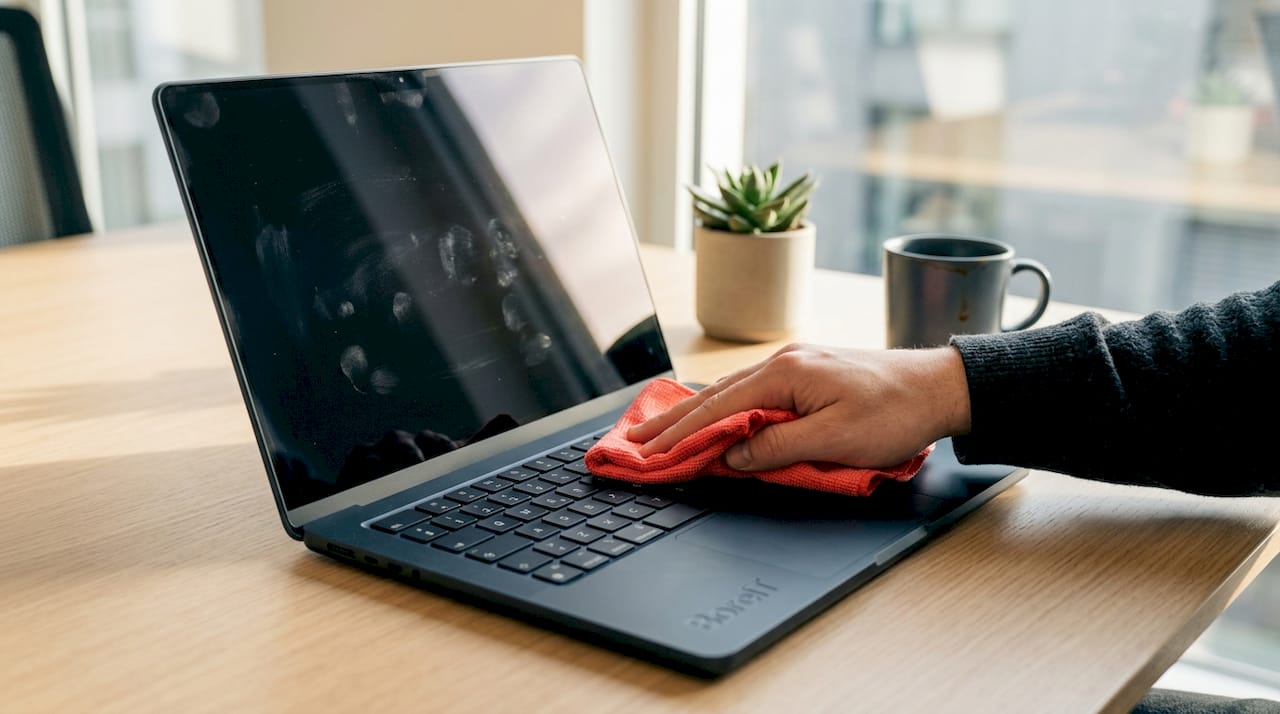
Nettoyer un ordinateur portable consiste à éliminer la poussière, les résidus et les agents pathogènes qui s’accumulent sur l’écran, le clavier et les grilles de ventilation. Un PC portable encrassé ralentit, surchauffe et vieillit prématurément. Les outils de base sont accessibles à tous : un chiffon microfibre, de l’alcool isopropylique à 70 % et une bombe d’air comprimé suffisent pour la grande majorité des opérations. Ce guide vous explique chaque étape, de la surface externe jusqu’aux composants internes, pour que votre appareil retrouve ses performances sans risque de dommage.
Quels outils et produits utiliser pour nettoyer un ordinateur portable ?
Le choix des produits conditionne la sécurité du nettoyage. Un mauvais produit peut rayer un écran, corroder un circuit ou laisser des résidus conducteurs sous les touches.
Outils indispensables
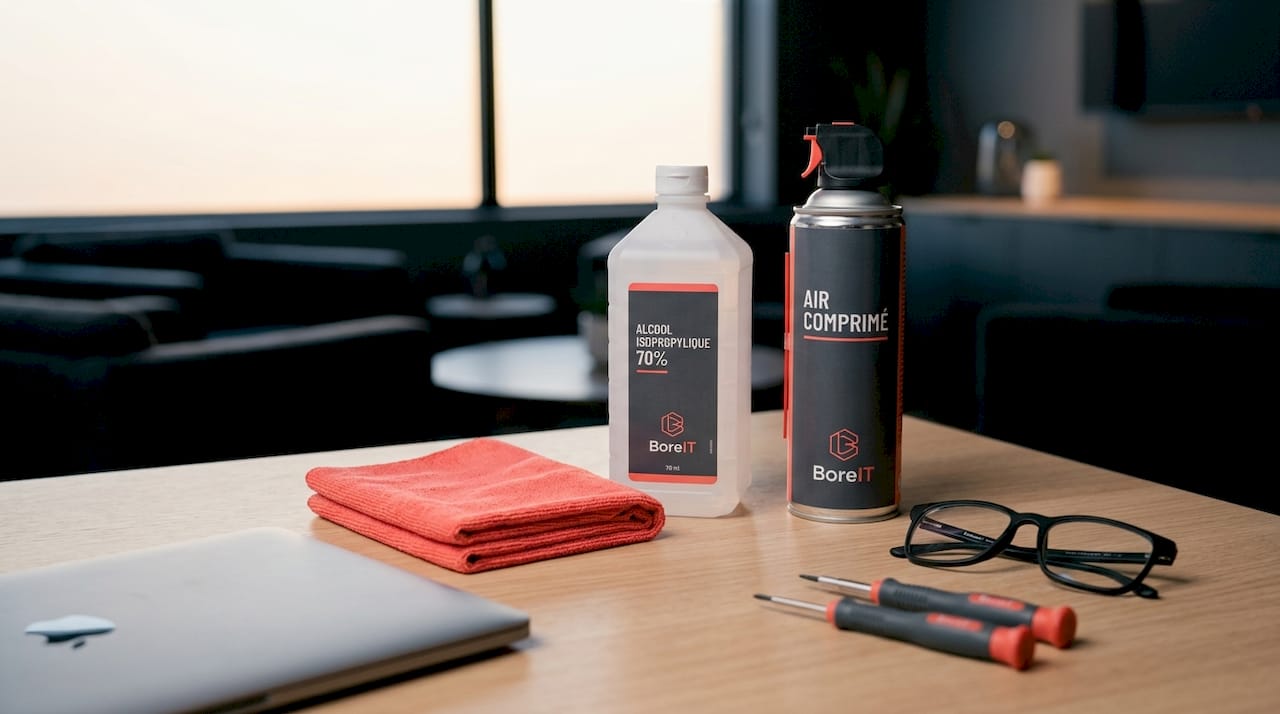
Voici les accessoires à avoir avant de commencer :
- Chiffon microfibre : non abrasif, il capte la poussière sans rayer les surfaces.
- Bombe d’air comprimé : idéale pour chasser la poussière des grilles et des interstices du clavier.
- Coton-tiges : utiles pour atteindre les zones étroites autour des touches.
- Alcool isopropylique à 70 % : désinfecte sans laisser de résidu et s’évapore rapidement.
- Mini aspirateur USB : complément pratique pour aspirer les miettes sans souffler la poussière plus loin.
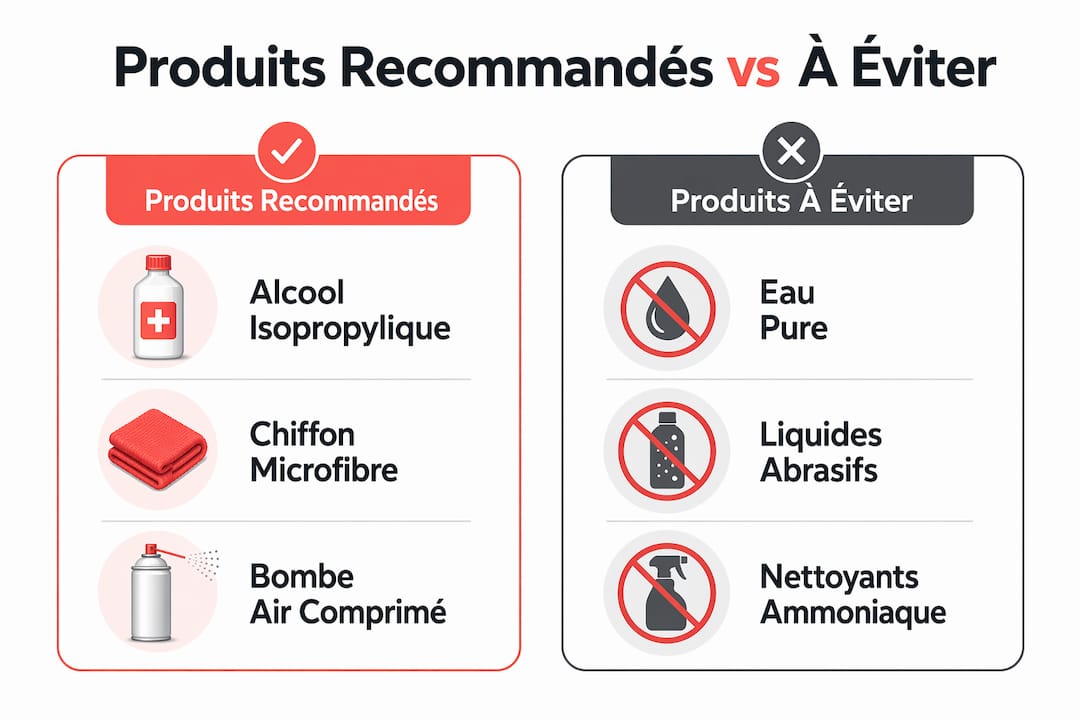
Produits recommandés vs produits à éviter
| Produit | Statut | Raison |
|---|---|---|
| Alcool isopropylique à 70 % | Recommandé | Désinfecte et s’évapore sans laisser de trace |
| Chiffon microfibre sec ou légèrement humide | Recommandé | Doux, antistatique, non abrasif |
| Bombe d’air comprimé | Recommandé | Chasse la poussière sans contact direct |
| Eau de Javel, solvants, acétone | À proscrire | Endommagent les surfaces et les circuits |
| Essuie-tout ou tissu rugueux | À proscrire | Rayent l’écran et laissent des fibres |
| Spray directement sur l’appareil | À proscrire | Risque d’infiltration dans les circuits |
Conseil de pro: Achetez l’alcool isopropylique à 70 % en pharmacie plutôt qu’en grande surface. La concentration est plus fiable et le prix est souvent inférieur. Évitez les concentrations supérieures à 90 % : elles sèchent trop vite et laissent des traces blanches sur les surfaces plastiques.
Comment nettoyer l’écran et la surface externe étape par étape ?
La méthode correcte pour nettoyer l’écran et les surfaces externes repose sur six étapes précises. Sauter l’une d’elles expose votre appareil à des risques évitables.
- Éteignez complètement l’ordinateur et débranchez le câble d’alimentation. Une surface sombre facilite aussi la détection des traces et de la poussière.
- Retirez la batterie si votre modèle le permet. Cette précaution élimine tout risque électrique résiduel.
- Humidifiez légèrement un chiffon microfibre avec de l’alcool isopropylique à 70 %. Le tissu doit être à peine humide, jamais mouillé. L’application directe de liquide sur l’écran ou le boîtier est interdite.
- Essuyez l’écran en mouvements circulaires larges, du centre vers les bords. Évitez les mouvements de va-et-vient qui redistribuent la poussière plutôt que de l’éliminer.
- Nettoyez le boîtier, les charnières et les ports avec un coton-tige légèrement imbibé d’alcool isopropylique. Les ports USB et jack accumulent des résidus invisibles qui perturbent les connexions.
- Laissez sécher au moins 10 minutes avant de rallumer l’appareil. L’alcool isopropylique s’évapore vite, mais un séchage complet reste indispensable.
Conseil de pro: Pour les écrans tactiles ou les dalles OLED, réduisez la pression au minimum. Ces surfaces sont plus sensibles aux micro-rayures que les dalles LCD classiques. Un chiffon microfibre de qualité optique, comme ceux fournis avec les lunettes, donne de meilleurs résultats qu’un chiffon générique.
Pour aller plus loin sur l’entretien de votre matériel, le guide de Boreait sur la réparation d’un PC portable détaille les interventions possibles selon les pannes.
Quelles sont les meilleures pratiques pour nettoyer le clavier ?
Le clavier concentre 80 % des résidus visibles : miettes, poussière, traces de doigts et bactéries. C’est aussi la zone la plus fragile à nettoyer, car les touches cachent des mécanismes sensibles.
Commencez par retourner l’ordinateur portable au-dessus d’une surface propre et tapotez doucement le dos du boîtier. Une quantité surprenante de miettes et de poussière tombe immédiatement. Utilisez ensuite une bombe d’air comprimé en courtes rafales obliques, jamais perpendiculaires aux touches, pour chasser les résidus restants sans les enfoncer plus profondément.
Passez ensuite à un chiffon microfibre légèrement humidifié à l’alcool isopropylique à 70 % pour essuyer la surface des touches. Pour les interstices, un coton-tige imbibé de la même solution permet d’atteindre les zones inaccessibles. Ne versez jamais de liquide directement sur le clavier : même une petite quantité peut s’infiltrer sous les touches et atteindre la carte mère.
- Fréquence recommandée : un entretien mensuel avec bombe d’air et chiffon humidifié maintient le clavier en bon état de fonctionnement.
- Ne démontez pas les touches à moins d’être technicien qualifié. Certains mécanismes de touches, notamment sur les MacBook Pro d’Apple ou les ThinkPad de Lenovo, sont très difficiles à remonter correctement.
- Utilisez un mini aspirateur USB comme alternative à la bombe d’air si vous travaillez dans un espace confiné où la poussière soufflée poserait problème.
Après le nettoyage, attendez au minimum 30 minutes avant de rallumer l’ordinateur. Ce délai permet à toute humidité résiduelle invisible de s’évaporer complètement. Si votre clavier est endommagé au-delà du nettoyage, le guide Boreait sur le remplacement de clavier vous guidera pas à pas.
Conseil de pro: Placez un protège-clavier en silicone transparent entre les sessions de travail. Ce film fin, compatible avec la plupart des formats de claviers, bloque les miettes et les éclaboussures sans affecter la frappe. Il se nettoie en 30 secondes sous l’eau.
Comment dépoussiérer l’intérieur sans endommager les composants ?
Le nettoyage interne est la partie la plus délicate du processus. La poussière accumulée sur les ventilateurs et les grilles de dissipation thermique provoque une surchauffe qui réduit les performances et raccourcit la durée de vie des composants.
Méthodes douces vs méthodes agressives pour l’intérieur
| Méthode | Recommandée | Risque |
|---|---|---|
| Aspirateur à embout fin | Oui | Faible si embout non conducteur |
| Bombe d’air comprimé à faible pression | Avec précaution | Peut incruster la poussière plus profondément |
| Air comprimé puissant ou soufflette industrielle | Non | Aggrave l’incrustation et risque de casser des composants |
| Chiffon humide sur composants internes | Non | Court-circuit immédiat |
| Pinceau antistatique | Oui | Nul si utilisé correctement |
Pour accéder à l’intérieur, vous devez généralement retirer le panneau inférieur. Sur un Dell XPS ou un HP Spectre, cette opération nécessite un tournevis Torx T5 ou Phillips PH0. Une fois ouvert, utilisez un aspirateur à embout fin plutôt qu’une bombe d’air puissante : l’air comprimé à haute pression déplace la poussière vers des zones encore plus inaccessibles.
Si vous constatez une accumulation importante sur le ventilateur ou le radiateur thermique, ou si votre ordinateur surchauffe régulièrement malgré un nettoyage de surface, faites appel à un technicien. Le remplacement de la pâte thermique sur le processeur, opération qui accompagne souvent le nettoyage interne profond, requiert une expertise spécifique.
Conseil de pro: Avant d’ouvrir le boîtier, touchez un objet métallique relié à la terre pour vous décharger de l’électricité statique. Une décharge de quelques millièmes de volt suffit à endommager un module RAM ou une puce graphique.
Quelles erreurs fréquentes éviter lors du nettoyage ?
Les erreurs les plus courantes lors du nettoyage d’un ordinateur portable ne viennent pas d’un manque de soin, mais d’un manque d’information. Voici les pratiques à bannir absolument :
- Nettoyer l’appareil sous tension ou branché. Couper l’alimentation est la première règle de sécurité. Un court-circuit sur un composant actif peut être irréparable.
- Verser du liquide directement sur l’appareil. Même l’alcool isopropylique doit être appliqué sur le chiffon, jamais sur la machine. L’erreur la plus fréquente est d’utiliser un chiffon trop mouillé qui laisse de l’humidité sous les touches.
- Utiliser un sèche-cheveux pour accélérer le séchage. La chaleur intense d’un sèche-cheveux déforme les plastiques, ramollit les adhésifs internes et peut déformer les dalles d’écran.
- Utiliser des produits abrasifs ou des solvants. L’acétone, l’eau de Javel et les nettoyants multi-surfaces endommagent les revêtements et les surfaces tactiles de manière irréversible.
- Remettre l’appareil sous tension trop tôt. Respectez toujours un temps de séchage complet, même si la surface semble sèche au toucher.
Un nettoyage mal exécuté coûte plus cher qu’un appareil sale. La précipitation et les mauvais produits sont responsables de la majorité des dommages liés à l’entretien.
Pour les 10 meilleures pratiques d’entretien du matériel informatique, Boreait propose un guide complet qui couvre également les périphériques et les composants internes.
Points clés
Un nettoyage régulier avec les bons outils, notamment l’alcool isopropylique à 70 %, un chiffon microfibre et une bombe d’air comprimé, protège votre ordinateur portable de la surchauffe et prolonge sa durée de vie.
| Point | Détails |
|---|---|
| Outils de base | Chiffon microfibre, alcool isopropylique à 70 % et bombe d’air comprimé suffisent pour 90 % des nettoyages. |
| Sécurité avant tout | Éteignez et débranchez toujours l’appareil avant de commencer, sans exception. |
| Clavier : séchage obligatoire | Attendez au minimum 30 minutes après nettoyage avant de rallumer pour éviter tout dommage par humidité résiduelle. |
| Intérieur : prudence maximale | Préférez un aspirateur à embout fin à la bombe d’air puissante pour ne pas aggraver l’incrustation de poussière. |
| Fréquence idéale | Un nettoyage mensuel du clavier et trimestriel de l’ensemble de l’appareil maintient des performances optimales. |
Ce que des années de maintenance m’ont appris sur le nettoyage d’un portable
La plupart des articles sur le nettoyage d’ordinateurs portables traitent le sujet comme une corvée à expédier. Mon expérience dans le domaine du matériel informatique m’a appris le contraire : le nettoyage est le meilleur indicateur de l’état général d’un appareil.
Quand j’ouvre un portable pour la première fois, l’état de la poussière à l’intérieur me dit immédiatement si l’utilisateur a pris soin de son matériel. Un ventilateur encrassé après deux ans d’utilisation normale, c’est acceptable. Le même ventilateur complètement obstrué après six mois, c’est le signe d’un environnement poussiéreux ou d’une utilisation intensive sans aucune maintenance.
Ce que je conseille systématiquement : intégrez le nettoyage dans votre calendrier, pas dans votre liste de tâches. Une fois par mois, cinq minutes avec une bombe d’air et un chiffon microfibre. Une fois par trimestre, nettoyage complet de l’écran, du clavier et des ports. Une fois par an, ouverture du boîtier pour dépoussiérer les ventilateurs si vous vous en sentez capable, ou passage chez un technicien.
Les utilisateurs qui suivent cette routine évitent dans la grande majorité des cas les pannes liées à la surchauffe, qui représentent une part significative des réparations que je vois passer. Un nettoyage régulier coûte quelques minutes. Une carte mère grillée par surchauffe coûte souvent plus que l’appareil lui-même.
— Boštjan
Prolongez la vie de votre portable avec Boreait
Le nettoyage régulier est la première ligne de défense contre les pannes. Mais quand un composant est trop usé pour être simplement nettoyé, le remplacement devient la solution la plus économique. Boreait propose des guides pratiques et des pièces de remplacement pour les portables des grandes marques, livrés rapidement partout en Europe. Que vous ayez besoin de remplacer votre clavier après une infiltration de liquide ou de changer votre écran endommagé, Boreait accompagne particuliers et professionnels avec des composants compatibles et un support technique disponible.
FAQ
Quelle fréquence pour nettoyer son ordinateur portable ?
Un nettoyage mensuel du clavier et des surfaces externes est recommandé pour les utilisateurs courants. L’intérieur de l’appareil mérite une attention trimestrielle ou semestrielle selon l’environnement d’utilisation.
L’alcool isopropylique à 70 % est-il sans danger pour l’écran ?
Oui, à condition de l’appliquer sur un chiffon microfibre et non directement sur la dalle. Évitez les concentrations supérieures à 70 % qui peuvent altérer les revêtements antireflets.
Peut-on utiliser de l’eau pour nettoyer le clavier ?
L’eau pure est déconseillée car elle laisse des résidus minéraux et sèche lentement. L’alcool isopropylique à 70 % est préférable : il désinfecte, s’évapore rapidement et ne laisse aucun dépôt.
Que faire si du liquide a été renversé sur le clavier ?
Éteignez immédiatement l’appareil, débranchez-le et retournez-le pour laisser le liquide s’écouler. Laissez sécher au minimum 48 heures avant toute tentative de rallumage, et consultez un technicien si des touches restent défaillantes.
Faut-il démonter le clavier pour le nettoyer correctement ?
Non. Le démontage des touches est réservé aux techniciens qualifiés. Un nettoyage en surface avec bombe d’air comprimé, coton-tiges et alcool isopropylique à 70 % suffit dans la quasi-totalité des cas.

