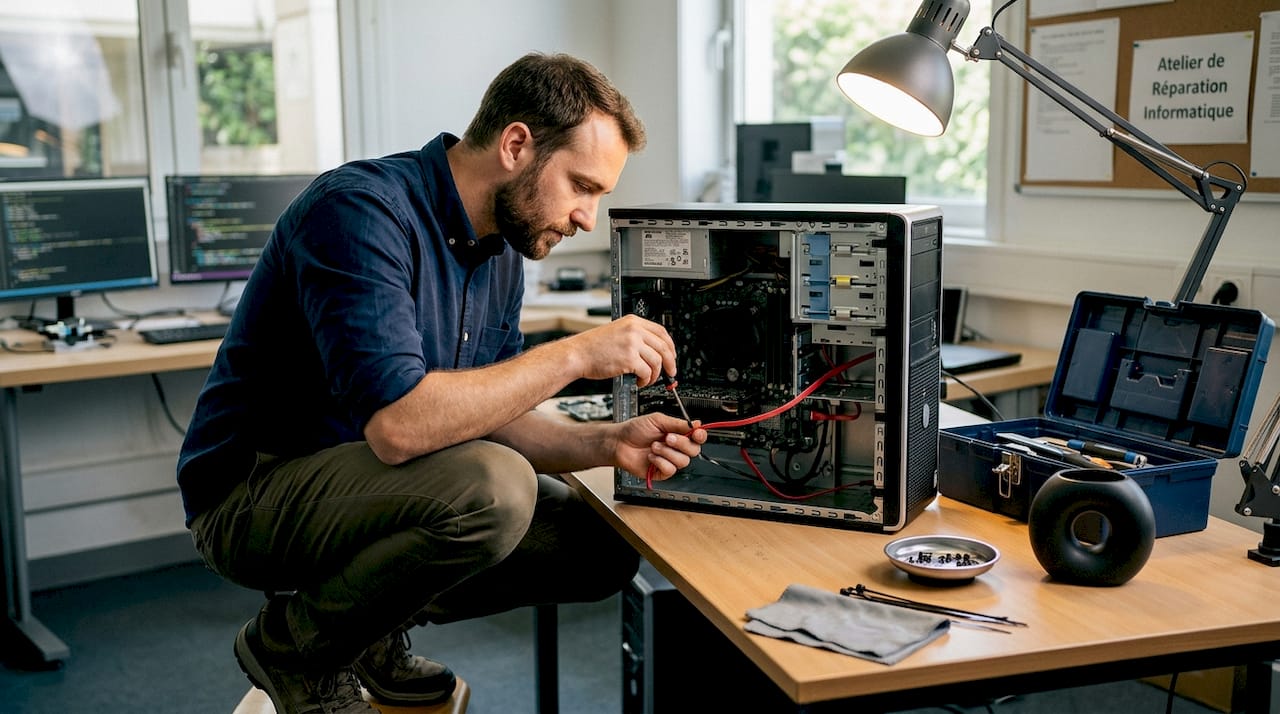
Votre ordinateur refuse de démarrer, affiche un écran bleu ou ralentit de manière inexplicable ? Ces pannes frustrantes touchent quotidiennement des milliers d’utilisateurs en Europe, particuliers comme professionnels. Ce guide détaille une procédure de réparation complète, du diagnostic initial au remplacement de composants, en passant par les outils indispensables et les erreurs à éviter. Vous découvrirez des méthodes éprouvées pour identifier rapidement l’origine d’une panne, effectuer les réparations en toute sécurité et prolonger la durée de vie de votre matériel informatique grâce à une maintenance préventive adaptée.
Table des matières
- Préparer la réparation : outils, sécurité et diagnostic initial
- Procédure étape par étape pour réparer un ordinateur
- Gérer les cas particuliers et erreurs fréquentes
- Maintenance préventive et services de réparation en Europe
- Découvrez les services de réparation et diagnostic Borea IT
- Quelle est la première étape pour réparer un ordinateur ?
- Comment éviter d’endommager son ordinateur lors d’une réparation maison ?
- Que faire si mon disque dur est endommagé ?
- Quand faut il faire appel à un professionnel pour la réparation ?
Points clés à retenir
| Point | Details |
|---|---|
| Diagnostic initial crucial | Vérifier connexions, redémarrer en mode sans échec et tester les composants avant toute intervention |
| Méthodes professionnelles rigoureuses | Utiliser bracelet antistatique, photographier chaque étape du démontage et appliquer la méthode des 5 pourquoi |
| Maintenance préventive efficace | Nettoyer régulièrement, mettre à jour pilotes et système pour éviter 70% des pannes courantes |
| Pièces détachées accessibles | Disponibilité garantie en Europe avec options reconditionnées et bonus réparation État français |
| Intervention professionnelle parfois nécessaire | Consulter un expert pour récupération données, pannes complexes ou composants délicats comme carte mère |
Préparer la réparation : outils, sécurité et diagnostic initial
Avant toute intervention sur votre ordinateur, rassemblez les outils essentiels pour travailler efficacement et en toute sécurité. Un kit de tournevis de précision adapté aux vis cruciformes et Torx, une bombe d’air comprimé pour éliminer la poussière, un tapis antistatique et un bracelet antistatique constituent le minimum requis. Ajoutez une lampe frontale pour éclairer les zones sombres du boîtier, des pinces à bec fin pour manipuler les petits composants et un multimètre pour tester l’alimentation électrique.
La sécurité électrostatique représente un enjeu majeur lors de toute réparation informatique. Les décharges électrostatiques invisibles peuvent endommager irrémédiablement les composants sensibles comme la RAM, le processeur ou la carte graphique. Portez systématiquement un bracelet antistatique relié à la masse, travaillez sur une surface non conductrice et évitez les vêtements synthétiques qui génèrent de l’électricité statique. Débranchez toujours l’alimentation secteur et retirez la batterie sur un ordinateur portable avant d’ouvrir le boîtier.
La procédure standard commence par un diagnostic : vérifier les connexions externes, tenter un redémarrage simple, puis utiliser le mode sans échec Windows pour isoler les problèmes logiciels. Testez ensuite chaque composant matériel individuellement. Pour la RAM, utilisez l’outil intégré Windows Memory Diagnostic ou MemTest86. CrystalDiskInfo analyse l’état de santé de vos disques durs et SSD en quelques secondes, révélant les secteurs défectueux ou une défaillance imminente.
Conseil de pro : Photographiez systématiquement chaque étape du démontage avec votre smartphone. Ces images serviront de guide précieux lors du remontage et éviteront les erreurs d’assemblage qui représentent 30% des échecs de réparation amateur.
Voici un tableau comparatif des outils essentiels selon le niveau d’intervention :
| Outil | Usage particulier | Usage professionnel | Prix indicatif |
|---|---|---|---|
| Kit tournevis précision | Démontage boîtier et composants | Interventions quotidiennes multiples | 15 à 40€ |
| Bracelet antistatique | Protection composants sensibles | Obligatoire toute manipulation | 5 à 15€ |
| Air comprimé | Nettoyage basique poussière | Maintenance préventive régulière | 8 à 20€ |
| Multimètre | Test alimentation ponctuel | Diagnostic électrique approfondi | 20 à 150€ |
| Tapis antistatique | Surface travail sécurisée | Poste réparation permanent | 15 à 50€ |
Pour les professionnels, les méthodes rigoureuses incluent la technique des 5 pourquoi, la prise de photos à chaque démontage, l’utilisation d’outils calibrés et le port systématique du bracelet antistatique. Ces pratiques garantissent un taux de succès supérieur à 95% et minimisent les risques de dommages collatéraux. Organisez votre espace de travail avec des bacs de rangement pour trier vis et composants par taille et origine, évitant ainsi les mélanges catastrophiques au remontage.
Consultez notre guide diagnostic panne hardware pour approfondir les techniques d’identification des défaillances matérielles. Les erreurs courantes de réparation incluent l’oubli de la mise à la terre, le mélange des vis de fixation et le bâclage du nettoyage préalable.
Procédure étape par étape pour réparer un ordinateur
La réparation méthodique d’un ordinateur suit une séquence logique qui minimise les risques et maximise l’efficacité. Voici les étapes fondamentales :
- Diagnostic complet : Identifiez précisément la panne en testant chaque composant isolément, notez les codes d’erreur BIOS et les comportements anormaux.
- Sauvegarde données : Avant toute intervention matérielle, créez une image système ou copiez vos fichiers essentiels sur un support externe.
- Démontage organisé : Retirez les composants dans l’ordre inverse de leur importance, en commençant par les périphériques externes, puis les cartes d’extension, la RAM et enfin le processeur si nécessaire.
- Nettoyage approfondi : Éliminez toute la poussière accumulée avec l’air comprimé, renouvelez la pâte thermique du processeur si elle a plus de deux ans.
- Remplacement composants : Installez les pièces neuves ou reconditionnées en respectant les compatibilités de tension et de format.
- Tests progressifs : Redémarrez après chaque modification pour isoler immédiatement tout problème nouveau.
- Réinstallation pilotes : Mettez à jour tous les drivers via le gestionnaire de périphériques Windows ou les sites constructeurs.
La procédure classique inclut la vérification des connexions, la mise à jour des pilotes, un scan antivirus complet, le nettoyage de la poussière et le renouvellement de la pâte thermique. Cette approche systématique résout 80% des pannes courantes sans nécessiter de compétences techniques avancées.
Pour manipuler le matériel en toute sécurité, respectez ces règles d’or : ne forcez jamais sur un connecteur récalcitrant, vérifiez toujours l’orientation des nappes avant insertion, maintenez les cartes par les bords sans toucher les circuits imprimés. Rangez méthodiquement chaque vis dans des compartiments étiquetés selon leur emplacement d’origine. Un simple pot de yaourt vide avec des sections dessinées au marqueur fait office de trieuse efficace.
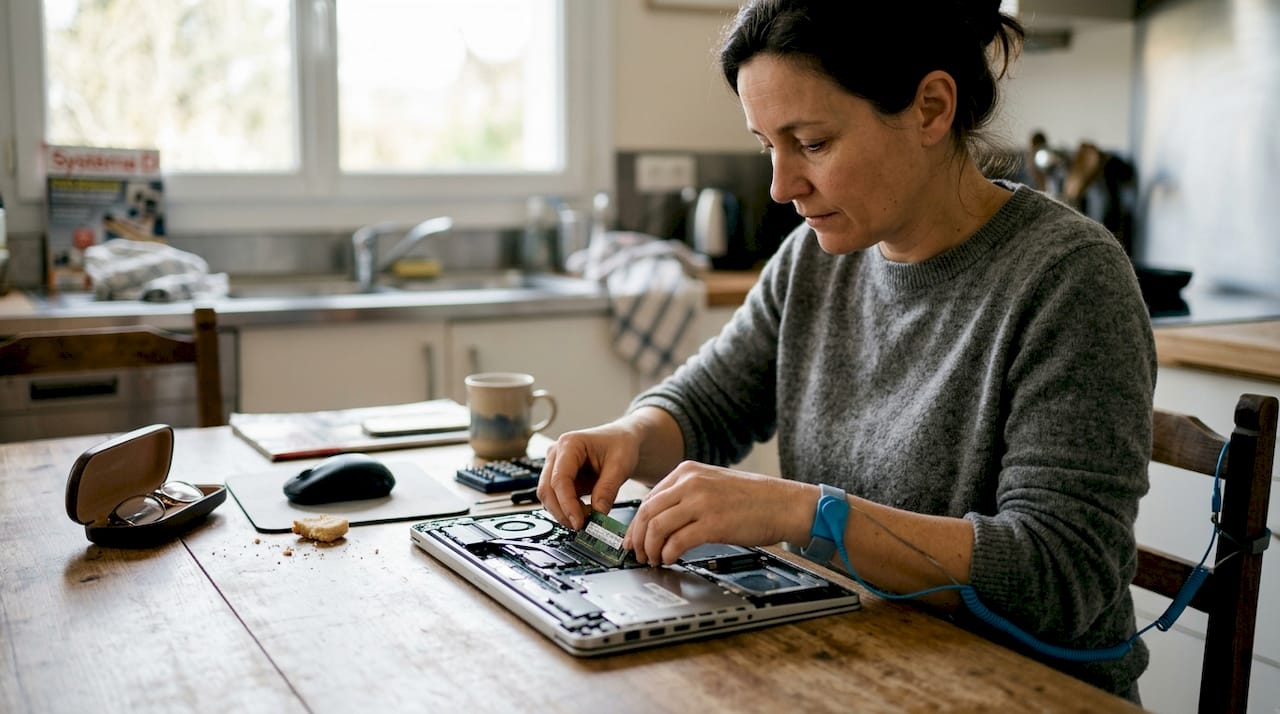
Conseil de pro : La maintenance préventive recommandée par les professionnels prévient les pannes plutôt que de simplement les réparer. Planifiez un nettoyage trimestriel, vérifiez mensuellement les mises à jour système et testez semestriellement l’intégrité de vos sauvegardes.
Voici une comparaison entre approche DIY et intervention professionnelle :
| Critère | Réparation personnelle | Service professionnel |
|---|---|---|
| Coût initial | 50 à 150€ outillage | 39 à 200€ selon panne |
| Temps requis | 2 à 6 heures | 24 à 72 heures |
| Risque échec | 15 à 30% | Moins de 5% |
| Garantie travail | Aucune | 3 à 12 mois |
| Apprentissage | Compétence acquise | Aucun transfert |
Identifiez les signes révélateurs de pannes spécifiques pour adapter votre intervention. Une surchauffe se manifeste par des arrêts intempestifs, un bruit de ventilateur excessif ou des températures CPU dépassant 85°C au repos. Un BIOS corrompu empêche tout démarrage avec un écran noir total ou des bips d’erreur caractéristiques. Un disque dur défaillant produit des cliquetis métalliques, ralentit drastiquement le système ou affiche des erreurs de lecture répétées.
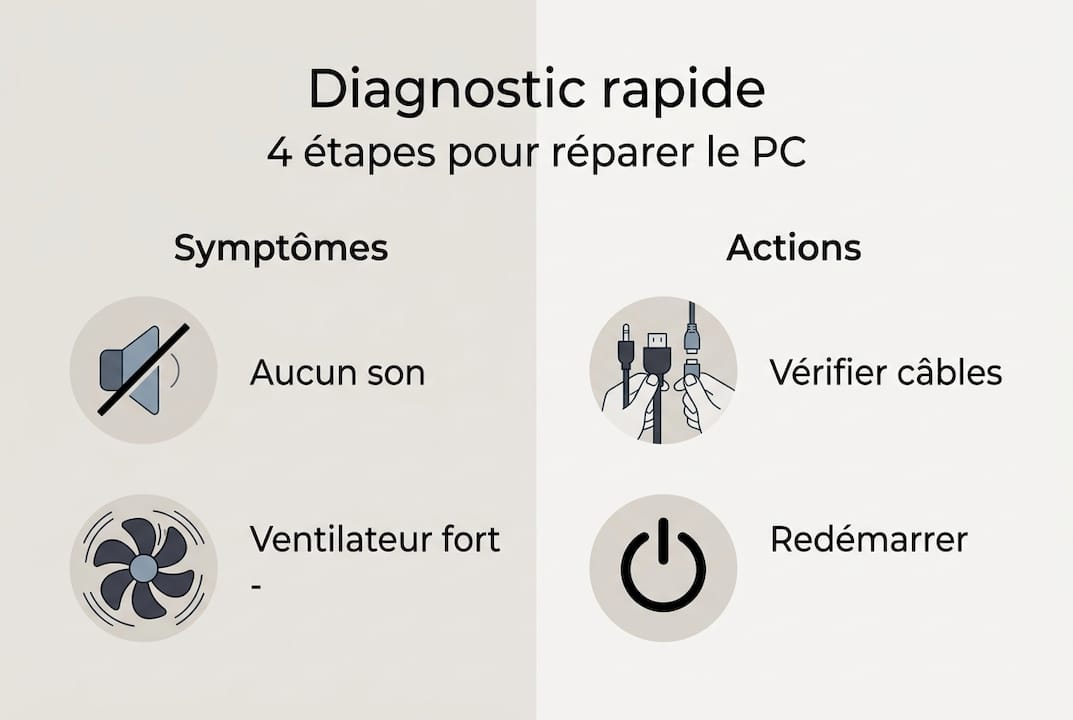
Pour éviter les pannes récurrentes, installez un logiciel de monitoring comme HWMonitor qui surveille températures, tensions et vitesses de ventilation en temps réel. Configurez des alertes automatiques lorsque les seuils critiques sont atteints. Nettoyez physiquement votre ordinateur tous les trois mois dans un environnement poussiéreux, tous les six mois en usage normal. Consultez notre diagnostic panne hardware pour des techniques avancées d’identification des défaillances.
Gérer les cas particuliers et erreurs fréquentes
Certaines pannes nécessitent une expertise spécifique et des outils adaptés. Un disque dur mort ne produit aucun son de rotation au démarrage, n’apparaît pas dans le BIOS et provoque souvent une odeur de brûlé caractéristique. Dans ce cas, connectez le disque via un boîtier externe USB sur un autre ordinateur fonctionnel pour tenter une récupération de données avec des logiciels comme Recuva ou TestDisk. Si cette approche échoue, consultez immédiatement un laboratoire spécialisé car chaque tentative supplémentaire réduit les chances de récupération.
Les problèmes de surchauffe chronique révèlent généralement un ventilateur obstrué, une pâte thermique desséchée ou un flux d’air insuffisant dans le boîtier. Vérifiez que tous les ventilateurs tournent librement, remplacez la pâte thermique du processeur et de la carte graphique, ajoutez des ventilateurs supplémentaires si nécessaire. Sur les ordinateurs portables, 45% des pannes hardware concernent des composants spécifiques : écran LCD fissuré, batterie gonflée, clavier avec touches défectueuses ou charnières cassées.
Les faux contacts représentent une source fréquente de pannes intermittentes frustrantes. Une barrette RAM mal enfoncée provoque des écrans bleus aléatoires, un câble SATA desserré cause des disparitions de disque imprévisibles, un connecteur d’alimentation oxydé génère des redémarrages spontanés. Démontez et remontez systématiquement chaque connexion en appliquant une pression ferme jusqu’au clic caractéristique de verrouillage.
La sécurité électrostatique et la documentation photographique constituent les deux piliers d’une réparation réussie. Négliger ces aspects multiplie par quatre les risques de dommages collatéraux et d’erreurs de remontage.
Les erreurs classiques de réparation amateur incluent :
- Mélanger les vis de fixation de tailles différentes, causant filetages endommagés ou courts circuits
- Oublier de relier le bracelet antistatique à la masse, exposant les composants aux décharges électrostatiques
- Bâcler le nettoyage préalable, laissant poussière et débris provoquer de nouveaux courts circuits
- Forcer sur les connecteurs en ignorant leur orientation correcte, tordant les broches délicates
- Négliger la mise à jour du BIOS avant changement de processeur, rendant le nouveau CPU incompatible
- Réutiliser l’ancienne pâte thermique au remontage, compromettant le refroidissement
Sur les ordinateurs portables, la complexité augmente significativement. Les nappes fragiles se déchirent facilement, les composants soudés à la carte mère ne se remplacent pas individuellement, les châssis ultra fins nécessitent des outils spéciaux pour l’ouverture sans casse. Un écran LCD fissuré coûte 150 à 400€ en pièce seule, une carte mère laptop défectueuse justifie souvent le remplacement complet de la machine.
Consultez notre guide diagnostic hardware pour identifier précisément chaque type de panne avant intervention. Les réglementations européennes sur les pièces détachées garantissent leur disponibilité pendant sept ans minimum pour les équipements vendus après 2021, facilitant les réparations durables.
Les pannes BIOS se manifestent par l’impossibilité totale de démarrer, même sans système d’exploitation installé. Tentez un reset CMOS en retirant la pile bouton pendant 30 secondes, puis réinstallez la. Si l’échec persiste, une mise à jour ou reflash du BIOS via clé USB bootable peut sauver la situation, mais cette opération délicate nécessite de suivre scrupuleusement la procédure du fabricant sous peine de briquage définitif.
Maintenance préventive et services de réparation en Europe
La maintenance régulière prolonge considérablement la durée de vie de votre matériel informatique tout en prévenant les pannes coûteuses. Programmez des mises à jour système automatiques chaque mardi soir, effectuez un nettoyage physique trimestriel avec air comprimé, vérifiez semestriellement l’état des disques durs avec CrystalDiskInfo et testez annuellement vos sauvegardes en restaurant un fichier témoin. Cette routine simple détecte 85% des problèmes avant qu’ils ne provoquent une panne complète.
La maintenance préventive professionnelle prolonge la vie du matériel de trois à huit ans selon l’intensité d’usage. Les contrats de maintenance pour entreprises incluent généralement des interventions trimestrielles sur site, un monitoring à distance 24/7, un stock de pièces de rechange garanties et un support technique prioritaire. Ces services coûtent 300 à 800€ annuels par poste mais éliminent 90% des temps d’arrêt imprévus.
Le panorama tarifaire des services de réparation en Europe varie selon la complexité de l’intervention. Un diagnostic professionnel démarre à 39€, le remplacement d’un disque dur avec réinstallation système coûte 80 à 150€, une carte mère laptop se facture 200 à 400€ pose comprise. Les grandes enseignes proposent des forfaits tout compris : nettoyage complet et optimisation pour 60€, upgrade RAM et SSD pour 120€, réparation écran portable 180 à 350€.
Les options écologiques gagnent du terrain avec les pièces détachées reconditionnées certifiées, vendues 40 à 60% moins cher que le neuf avec garantie de six à douze mois. En France, le bonus réparation État rembourse 25€ pour un ordinateur portable réparé chez un professionnel labellisé QualiRépar, à condition que la réparation dépasse 150€. Ce dispositif encourage la réparation plutôt que le remplacement systématique.
Conseil de pro : Pour les professionnels gérant un parc informatique, négociez un contrat de maintenance incluant prêt de matériel de remplacement pendant réparation, intervention sous 4 heures ouvrées et tarifs dégressifs selon le volume. Ces clauses réduisent l’impact des pannes sur la productivité de 75%.
Choisir un prestataire fiable nécessite de vérifier plusieurs critères essentiels :
- Certification constructeur pour les marques spécifiques comme Dell, HP ou Lenovo
- Assurance responsabilité civile professionnelle couvrant les dommages sur matériel client
- Transparence tarifaire avec devis détaillé avant intervention
- Garantie minimale de trois mois sur les pièces remplacées et la main d’œuvre
- Avis clients vérifiés sur plateformes indépendantes comme Trustpilot
- Délai d’intervention contractualisé avec pénalités en cas de dépassement
Vos droits de consommateur en Europe incluent la garantie légale de conformité de deux ans sur tout matériel neuf, la disponibilité obligatoire des pièces détachées pendant sept ans minimum et le droit à réparation sans frais en cas de vice caché. Conservez systématiquement factures et bons de garantie pour faire valoir ces protections.
Découvrez comment structurer un partenariat informatique durable avec un prestataire de confiance pour optimiser la gestion de votre parc matériel. Les entreprises bénéficiant d’un contrat de maintenance préventive réduisent leurs coûts informatiques globaux de 35% sur trois ans comparé à une approche réactive.
Découvrez les services de réparation et diagnostic Borea IT
Vous recherchez un accompagnement expert pour diagnostiquer et réparer efficacement votre matériel informatique ? Borea IT propose des solutions professionnelles adaptées aux particuliers comme aux entreprises à travers l’Europe. Notre guide diagnostic panne hardware détaille les méthodes et outils utilisés par nos techniciens pour identifier rapidement l’origine de chaque problème.
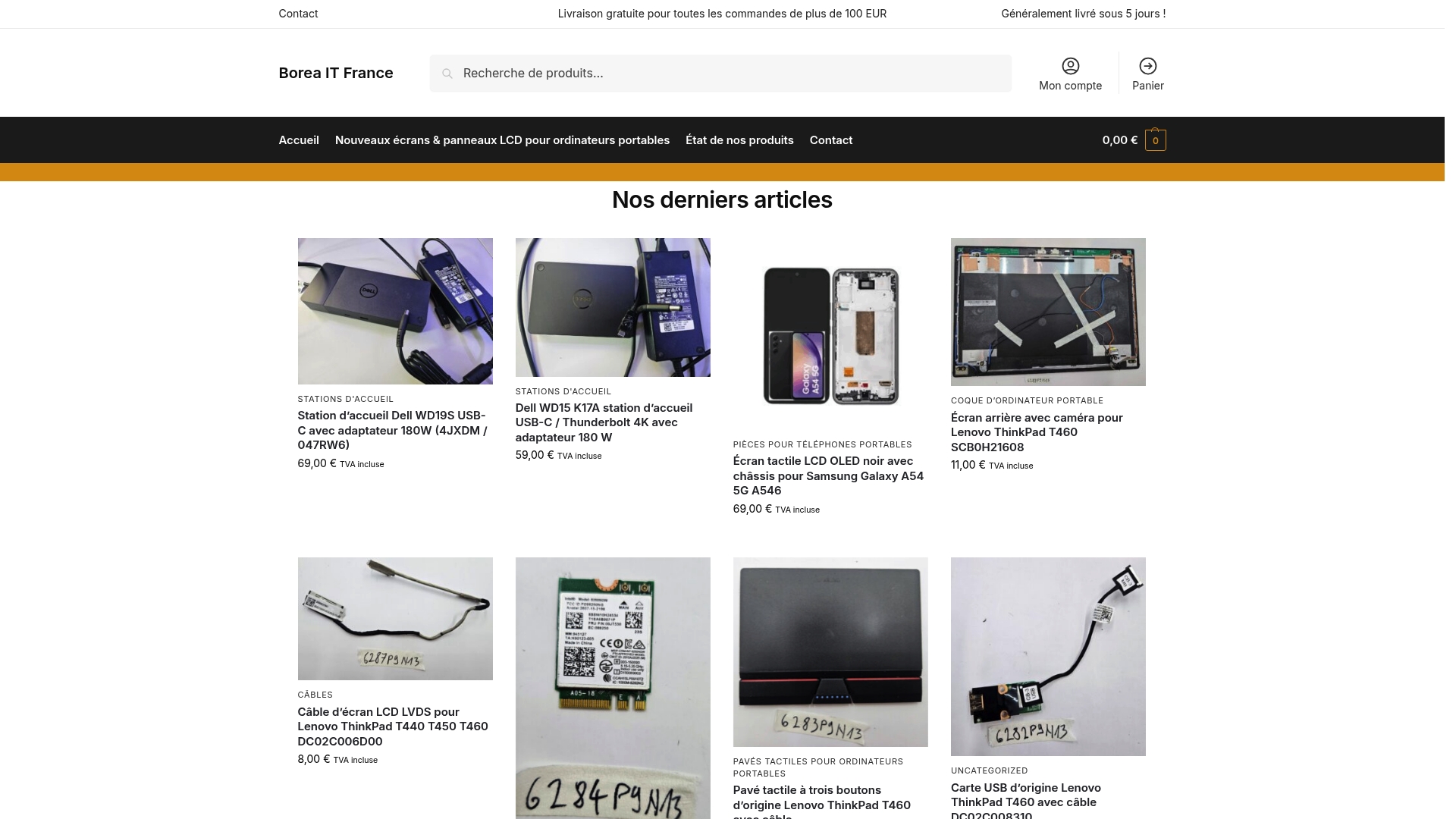
Nos services incluent le diagnostic approfondi de toutes pannes matérielles, le remplacement de composants défectueux avec pièces certifiées, la maintenance préventive personnalisée et les contrats d’assistance technique pour professionnels. Bénéficiez de notre expertise en partenariat informatique pour structurer une relation durable et optimiser la gestion de votre parc matériel. Livraison rapide en Europe, support technique réactif et conseils personnalisés garantissent votre satisfaction.
Quelle est la première étape pour réparer un ordinateur ?
La première étape consiste à effectuer un diagnostic complet et méthodique avant toute intervention physique. Vérifiez d’abord toutes les connexions externes : câble d’alimentation bien enfoncé, écran correctement branché, périphériques USB retirés. Tentez ensuite un redémarrage simple, puis un démarrage en mode sans échec Windows pour isoler les problèmes logiciels des défaillances matérielles. Notez précisément les codes d’erreur affichés, les bips du BIOS et les comportements anormaux pour orienter le diagnostic.
Comment éviter d’endommager son ordinateur lors d’une réparation maison ?
Portez systématiquement un bracelet antistatique relié à la masse du boîtier pour éviter les décharges électrostatiques qui détruisent les composants sensibles. Organisez méthodiquement votre démontage en photographiant chaque étape et en rangeant les vis par taille et emplacement dans des compartiments étiquetés. Travaillez sur une surface non conductrice comme un tapis antistatique, débranchez toujours l’alimentation secteur et retirez la batterie sur les portables. Ne forcez jamais sur un connecteur récalcitrant et vérifiez l’orientation correcte avant insertion.
Que faire si mon disque dur est endommagé ?
Si votre disque dur ne démarre plus, connectez le immédiatement via un boîtier externe USB sur un autre ordinateur fonctionnel. Utilisez des logiciels gratuits comme Recuva ou TestDisk pour tenter une récupération des données avant toute autre manipulation. Si cette approche échoue après deux tentatives maximum, consultez sans délai un laboratoire spécialisé en récupération de données car chaque essai supplémentaire réduit drastiquement les chances de succès. N’ouvrez jamais le boîtier du disque vous même, cette opération nécessite une salle blanche professionnelle.
Quand faut il faire appel à un professionnel pour la réparation ?
Consultez un professionnel certifié pour toute panne impliquant la carte mère, le processeur ou nécessitant une récupération de données critique après échec des méthodes simples. Les interventions sur ordinateurs portables ultra fins, le remplacement d’écrans LCD, la réparation de connecteurs d’alimentation dessoudés ou les pannes intermittentes complexes justifient également l’expertise d’un technicien qualifié. Si votre diagnostic initial ne révèle aucune cause évidente après vérification des composants standards, un professionnel dispose d’outils de test avancés et d’une expérience des pannes rares. Le coût d’une intervention experte reste toujours inférieur au remplacement complet du matériel ou à la perte définitive de données irremplaçables.

