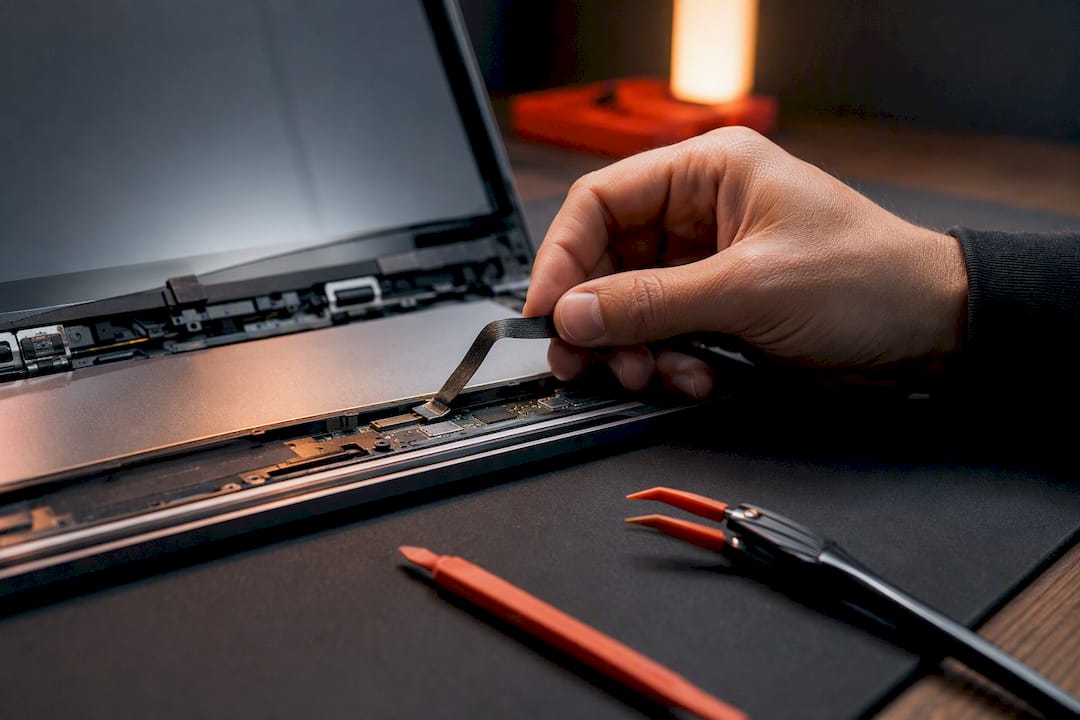
Oui, la nappe d’écran se remplace dans la grande majorité des cas, sauf si la dalle est collée ou intègre un module tactile complexe. Si le démontage vous semble risqué, un réparateur professionnel reste une option raisonnable.
En bref:
- La réparation DIY est viable principalement si la dalle n’est pas collée ou si le module tactile n’est pas complexe, sinon un professionnel reste recommandé.
- La compatibilité dépend du type de connexion (eDP ou LVDS) et du nombre de broches, qu’il faut vérifier minutieusement avant toute commande de pièce.
- Un test fiable de la panne consiste à connecter un moniteur externe ; un scintillement intermittent indique souvent une nappe usée.
- La difficulté majeure réside dans le débranchement correct du connecteur eDP, qu’il faut manipuler avec précaution pour éviter d’endommager les broches.
- La référence exacte de la nappe se trouve sur l’étiquette de la dalle, et une erreur d’achat peut générer des délais importants ou des incompatibilités.
Table des matières
- Checklist rapide : outils, pièces et coût estimé
- Comment savoir si la nappe est vraiment en cause ?
- Étapes pour remplacer la nappe d’écran vous-même
- Manipuler les connecteurs eDP et LVDS sans les abîmer
- Trouver et commander la bonne nappe d’écran
- Que faire si l’écran ne fonctionne toujours pas après le remplacement ?
- Ce que Boreait apporte aux bricoleurs et aux techniciens
- Faut-il plutôt confier la réparation à un professionnel ?
- Comment commander la nappe compatible avec support Boreait
- Ce que les guides ne disent pas assez sur le remplacement de nappe
- Sources
Checklist rapide : outils, pièces et coût estimé
Avant de démonter quoi que ce soit, réunissez le bon matériel. Un spudger en plastique, un tournevis Phillips PH0, parfois un embout Torx T5 pour certains portables, une pince à épiler fine et du ruban adhésif pour repérer les vis suffisent dans la plupart des cas.
- Spudger en plastique (jamais d’outil métallique près des connecteurs)
- Tournevis Phillips PH0 et jeu d’embouts Torx (T5/T6 selon la marque)
- Pince à épiler antistatique pour manipuler la nappe
- Ruban adhésif ou petits sachets pour trier les vis par emplacement
- Torche ou lampe frontale pour repérer les repères sur le connecteur
Le type de câble détermine la compatibilité : les portables récents utilisent presque tous une connexion eDP, tandis que les modèles plus anciens fonctionnent encore en LVDS. Le nombre de broches (30 ou 40 le plus souvent) doit être noté avant toute commande, tout comme l’emplacement du connecteur sur la carte mère.
Côté prix, une nappe seule coûte généralement entre 15 et 40 dollars selon la référence et la disponibilité en ligne. La main d’œuvre chez un réparateur ajoute un coût supplémentaire variable.
Conseil de pro : Photographiez le connecteur avant de le débrancher, avec votre téléphone en mode macro. Cette photo devient votre référence pour le remontage, surtout si vous manipulez le portable plusieurs jours après l’achat de la pièce.
Comment savoir si la nappe est vraiment en cause ?
Un écran qui scintille ou qui perd l’image ne signifie pas automatiquement que la dalle est morte. Le test le plus fiable consiste à brancher un moniteur externe via HDMI ou USB-C.
- Branchez un écran externe et observez si l’image s’affiche correctement. Si oui, la carte graphique fonctionne normalement et le problème se situe entre la dalle et la carte mère, ce qui pointe vers la nappe. Cette vérification par écran externe permet d’isoler la panne sans démonter quoi que ce soit.
- Observez les symptômes liés au mouvement. Un écran qui scintille quand vous bougez le capot, une image qui disparaît par intermittence, des lignes verticales ou horizontales colorées, ou un rétroéclairage qui s’éteint sans raison sont des signes classiques de nappe fatiguée. Plusieurs utilisateurs sur des forums techniques rapportent exactement ce type de comportement, résolu après remplacement du câble.
- Repérez les signes qui pointent plutôt vers la dalle. Un écran totalement noir même en externe fonctionnel, des taches permanentes, une casse visible du panneau ou des fissures indiquent que la dalle elle-même est en cause, pas seulement la nappe.
- Consultez un professionnel si le symptôme persiste après un remplacement de nappe, ou si vous constatez une odeur de brûlé, un gonflement de la batterie ou des dégâts liquides visibles. Ces cas sortent du cadre d’une réparation DIY simple.
Un scintillement qui apparaît uniquement à certains angles d’ouverture du capot reste le signe le plus typique d’une nappe usée par la flexion répétée.
Étapes pour remplacer la nappe d’écran vous-même
Le remplacement d’un câble d’affichage suit toujours la même logique, quel que soit le modèle : sécuriser l’appareil, accéder à la dalle, débrancher l’ancienne nappe, poser la nouvelle, puis tester avant de tout refermer. Les guides constructeur détaillent cette séquence avec précision pour les modèles récents à connecteur eDP.
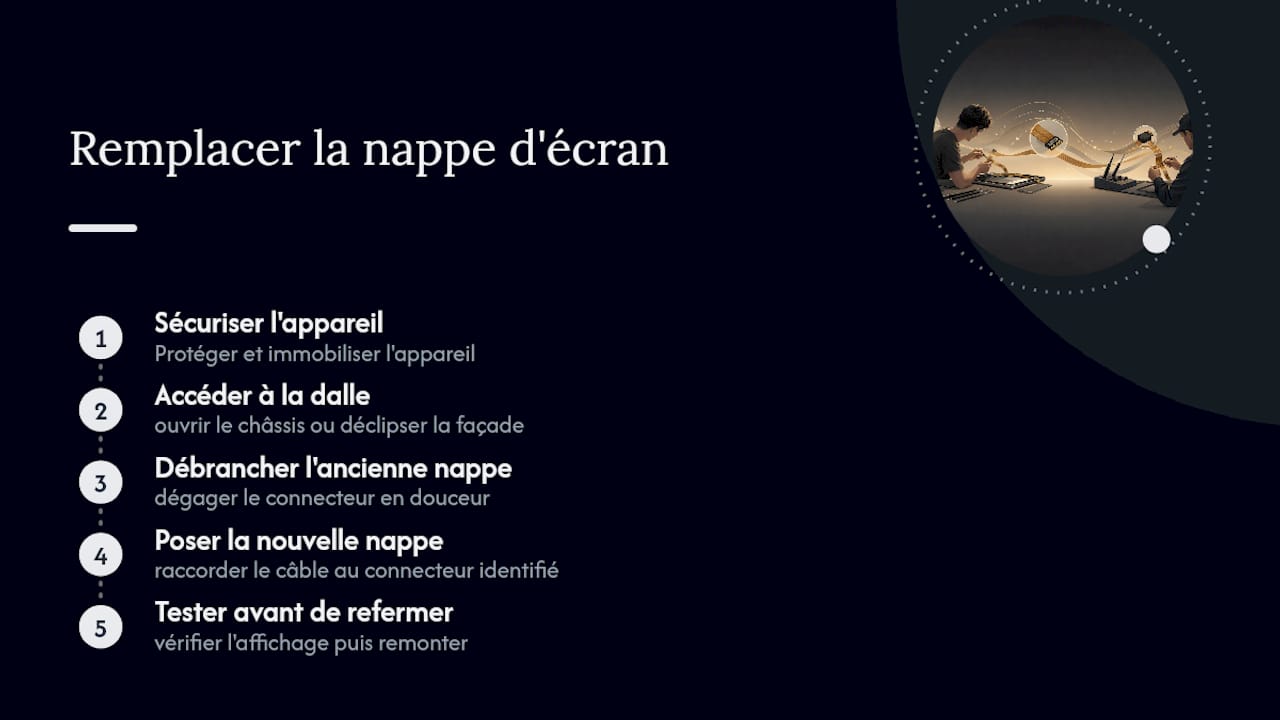
1. Préparez l’appareil en sécurité
Éteignez le portable, débranchez l’alimentation et retirez la batterie si elle est amovible. Sur les modèles à batterie interne, débranchez son connecteur sur la carte mère dès que le capot inférieur est ouvert, avant de toucher à l’écran. Cette précaution évite un court-circuit accidentel pendant la manipulation des nappes.
Prenez une photo générale de l’intérieur avant de commencer. Vous aurez besoin de ce repère visuel plus tard, notamment pour retrouver le routage exact du câble.
2. Démontez le cadre et libérez la dalle
Retirez les vis du cadre d’écran (souvent cachées sous des caches en caoutchouc ou du ruban adhésif) puis décollez délicatement le cadre en plastique avec le spudger. Une fois le cadre retiré, la dalle est généralement maintenue par quatre à six vis latérales, une de chaque côté du panneau.
Faites pivoter la dalle vers l’avant sans forcer sur la nappe, qui reste connectée à l’arrière. C’est le moment où le plus de casses accidentelles surviennent : la nappe est encore courte et tendue, donc chaque geste doit rester lent.
3. Débranchez l’ancienne nappe correctement
C’est l’étape la plus délicate. Sur un connecteur eDP moderne, une petite barre métallique verrouille le câble : il faut la faire basculer (souvent avec le spudger) avant de pouvoir retirer la nappe. Sur les anciens connecteurs LVDS, un simple clip plastique ou une pression directe suffit généralement.
La règle d’or : tirez toujours la nappe parallèlement au plan de la dalle, jamais perpendiculairement. Une traction dans le mauvais angle plie les broches internes et rend le connecteur inutilisable, même si la nouvelle nappe est parfaite.
4. Installez la nouvelle nappe et testez avant de refermer
Insérez le nouveau câble dans le même sens exact que l’ancien, en vous aidant de votre photo de repère. Verrouillez la barre métallique ou le clip plastique fermement, mais sans forcer : une résistance excessive signale souvent un mauvais alignement, pas un verrou récalcitrant.
Avant de remonter le cadre et de refermer le capot, allumez l’ordinateur pour un test intermédiaire. Vérifiez trois choses : l’image s’affiche sans ligne parasite, le rétroéclairage reste stable même quand vous inclinez doucement l’écran, et le tactile répond si votre modèle en possède. Ce test avant fermeture définitive fait partie des étapes que recommandent la plupart des guides de démontage détaillés, justement parce qu’un défaut découvert après remontage complet oblige à tout rouvrir.
5. Remontez et faites un contrôle final
Une fois le test validé, replacez la dalle dans son cadre, revissez dans l’ordre inverse du démontage, et remettez le cadre plastique en place en pressant progressivement sur les bords collants. Rebranchez la batterie interne si applicable, refermez le capot inférieur, et faites un dernier test avec plusieurs mouvements d’ouverture et de fermeture de l’écran.
Un détail rarement mentionné mais qui compte : bougez l’écran sur toute sa plage d’inclinaison pendant ce test final, pas seulement à mi-ouverture. Un problème de routage ou un pincement de câble près de la charnière se révèle presque toujours à l’ouverture maximale ou minimale, jamais en position intermédiaire.
Manipuler les connecteurs eDP et LVDS sans les abîmer
Le connecteur reste le point de rupture numéro un lors d’un remplacement de nappe, bien plus que la dalle elle-même. Quelques réflexes simples réduisent ce risque de manière significative.
- Ouvrez le verrou métallique en le faisant pivoter doucement, jamais en le tirant vers le haut d’un coup sec.
- Insérez toujours le connecteur bien parallèle au socket, sans angle, même léger.
- Ne tirez jamais dans le sens inverse de l’insertion sauf si le guide constructeur l’indique explicitement.
- Évitez tout pincement de la nappe près des charnières : utilisez les guides plastiques d’origine ou un petit morceau de ruban pour maintenir le tracé.
- Vérifiez visuellement l’absence de pli ou de marque blanche sur le film du câble avant de le brancher, signe d’une flexion excessive.
Un connecteur abîmé se reconnaît à des broches visiblement tordues, un verrou qui ne clique plus franchement, ou une image qui reste instable même après remplacement complet de la nappe. Dans ce cas, le problème vient de la carte mère elle-même, pas du câble.
Conseil de pro : Si le verrou métallique résiste anormalement, ne forcez jamais. Retirez la nappe, vérifiez l’alignement des broches à la lumière d’une lampe frontale, et réessayez. Forcer un connecteur légèrement désaligné plie systématiquement au moins une broche.
Trouver et commander la bonne nappe d’écran
La référence exacte se trouve généralement imprimée sur une étiquette collée au dos de la dalle, une fois le cadre retiré. Notez ce numéro complet, y compris les lettres et chiffres qui suivent le modèle principal, car deux dalles très proches peuvent utiliser des nappes différentes.
- Relevez le numéro de pièce complet sur l’étiquette arrière de la dalle, pas seulement sur l’étiquette sous le portable.
- Consultez le manuel de maintenance du fabricant pour confirmer si votre modèle utilise une connexion eDP ou LVDS et le nombre de broches exact.
- Vérifiez la position du connecteur sur la nappe (à gauche, à droite, au centre) et la longueur du câble, qui varie selon la charnière du châssis.
- Privilégiez un vendeur qui accepte les retours en cas d’incompatibilité et qui livre rapidement, surtout si l’appareil reste immobilisé en attendant la pièce.
Notre tutoriel pour localiser un numéro de pièce d’écran détaille comment lire ces références correctement, y compris sur les modèles où l’étiquette est partiellement effacée. La vérification des paramètres de compatibilité (diagonale, résolution, type tactile) complète cette identification avant tout achat.
Que faire si l’écran ne fonctionne toujours pas après le remplacement ?
Un remplacement mal exécuté laisse parfois des symptômes qui ressemblent à la panne d’origine. Avant de conclure que la nouvelle nappe est défectueuse, quelques vérifications s’imposent.
- Contrôlez que le verrou du connecteur est bien fermé et qu’aucun résidu d’adhésif ne touche les contacts métalliques.
- Testez l’ancienne dalle avec le nouveau câble, ou inversement, pour isoler si le problème vient de la carte mère plutôt que de la nappe.
- Revérifiez le routage : un câble pincé près d’une charnière ou mal plié provoque des symptômes identiques à ceux d’avant remplacement.
- Retournez la pièce chez le vendeur si le défaut persiste malgré un branchement correct vérifié à plusieurs reprises.
- Confiez l’appareil à un réparateur si le symptôme touche la carte mère ou le contrôleur graphique, hors du champ d’une simple nappe.
Ce que Boreait apporte aux bricoleurs et aux techniciens
Chez Borea IT, l’objectif reste simple : aider les particuliers et les ateliers de réparation à trouver la nappe exactement compatible avec leur modèle, sans essai-erreur coûteux. Nos fiches produit indiquent la référence, le type de connecteur et la politique de retour, et nos guides techniques détaillent chaque étape pour les modèles les plus courants.
Faut-il plutôt confier la réparation à un professionnel ?
Certains signes doivent vous faire hésiter avant de démonter vous-même : une batterie interne difficile d’accès, une dalle collée au capot (fréquent sur les ultrabooks fins), ou un écran tactile intégré dont le câble tactile est distinct de la nappe vidéo. Dans ces cas, le risque de casse dépasse souvent l’économie réalisée.
Un devis clair nécessite peu de choses : le modèle exact, une photo du connecteur si vous avez déjà ouvert l’appareil, et une description précise des symptômes. Comparez le coût de la main d’œuvre à celui de la pièce seule avant de trancher.
Comment commander la nappe compatible avec support Boreait
Vous savez maintenant reconnaître une nappe défaillante, la débrancher sans casser le connecteur et vérifier la bonne référence avant achat. La partie qui reste souvent frustrante, c’est de trouver LA pièce exacte sans se tromper de version ni attendre trois semaines une livraison depuis l’autre bout du monde.

Le site propose des pièces détachées pour portables, incluant des nappes d’écran compatibles avec plusieurs grandes marques, accompagnées d’un support technique pour confirmer la compatibilité avant l’achat. Chaque fiche produit précise le type de connecteur et le nombre de broches, ce qui évite les mauvaises surprises une fois le colis ouvert. Notre guide sur les types de pièces de remplacement détaille comment croiser la référence de votre dalle avec les modèles disponibles en boutique.
Si vous hésitez encore entre remplacer vous-même ou passer par un atelier, consultez notre page sur le choix des pièces de rechange informatiques pour comparer les options avant de valider une commande.
Ce que les guides ne disent pas assez sur le remplacement de nappe
La plupart des tutoriels traitent le remplacement de nappe comme une opération mécanique standardisée, presque identique d’un portable à l’autre. C’est une erreur de perspective. Deux ordinateurs de la même génération, du même fabricant, peuvent utiliser des nappes différentes selon la variante d’écran vendue en usine, tactile ou non, résolution standard ou haute densité.
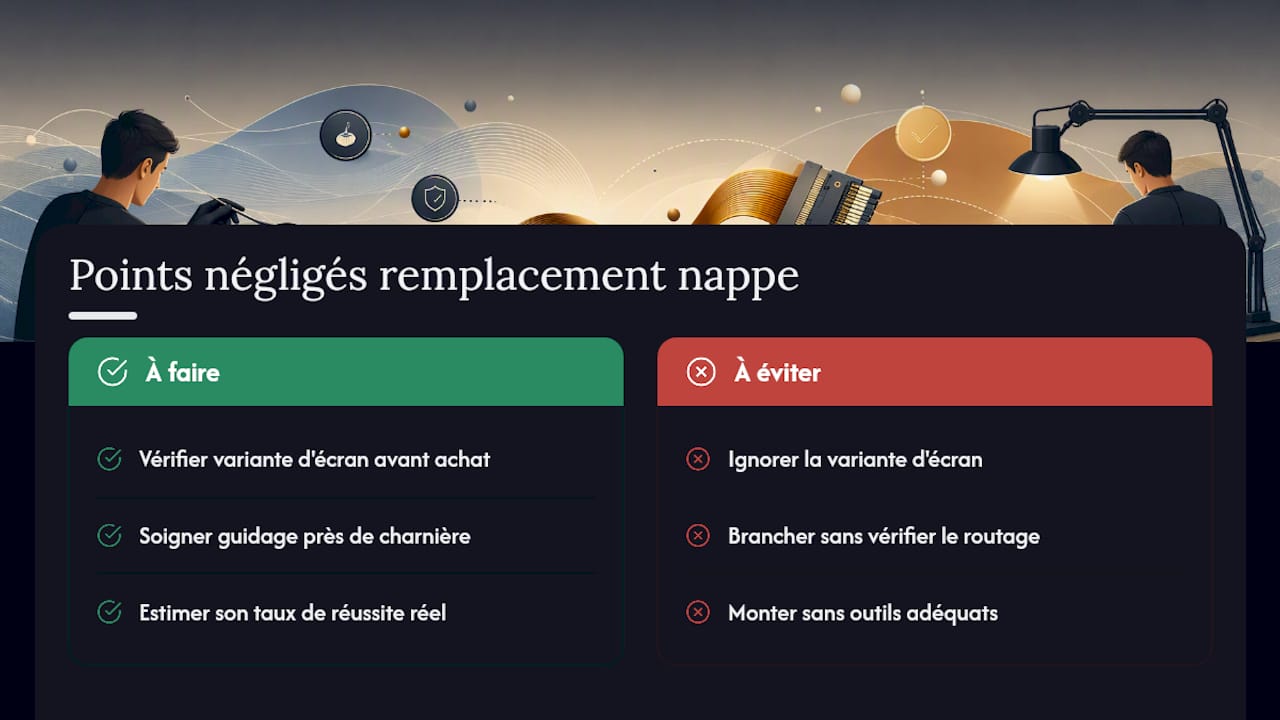
Ce que je trouve sous-estimé dans la plupart des discussions en ligne, c’est le rôle du routage dans la durée de vie de la nouvelle pièce. On insiste beaucoup sur le branchement initial et très peu sur la façon dont le câble repose une fois le capot refermé. Une nappe neuve, mal guidée près de la charnière, s’use exactement comme l’ancienne en quelques mois, et le propriétaire croit alors avoir reçu une pièce défectueuse alors que le problème est purement mécanique.
L’autre angle mort concerne le calcul coût-bénéfice du DIY. Économiser 40 dollars de main d’œuvre a du sens si vous avez déjà les outils et une heure disponible. Ça en a beaucoup moins si le premier essai casse un connecteur de carte mère à 150 dollars de réparation. La vraie question n’est pas « suis-je capable de le faire », mais « quel est mon taux de réussite réaliste sur ce geste précis, la première fois ».
— Boštjan
Sources
Pour un modèle précis, le manuel de maintenance officiel du fabricant reste la référence la plus fiable, avant tout tutoriel générique.
- Frame.work — eDP Cable guide
- iFixit — Lenovo ThinkPad T460 LCD Cable Replacement
- Remplacement écran ordinateur portable : guide pratique
- Amazon — HP laptop lcd cable search results

