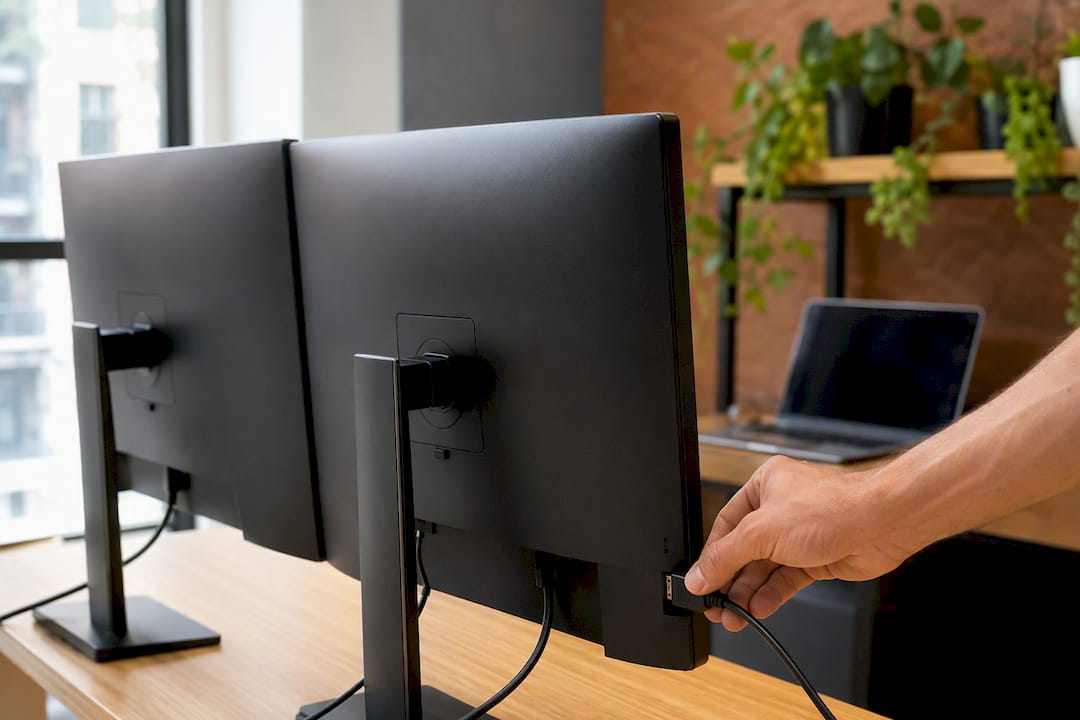
Pour obtenir un double écran fonctionnel, branchez chaque moniteur sur un port vidéo distinct (HDMI, DisplayPort ou USB‑C), puis activez le mode « Étendre » dans les paramètres d’affichage de votre système. C’est littéralement tout ce qu’il faut pour passer d’un écran à deux.
- Vérifiez que chaque écran dispose de son propre câble vers un port vidéo libre (pas un simple splitter HDMI, qui duplique l’image sans étendre le bureau).
- Si votre laptop manque de sorties, un dock USB‑C ou Thunderbolt règle le problème en un seul câble.
- Localisez les réglages : Paramètres > Système > Affichage sous Windows, Préférences Système > Moniteurs sous macOS, et le panneau Paramètres d’affichage sous ChromeOS.
Conseil de pro : sur Windows, le raccourci Windows+P bascule instantanément entre « Écran PC uniquement », « Dupliquer », « Étendre » et « Deuxième écran uniquement », sans passer par les menus.
Points clés
Un double écran fonctionnel dépend moins du système d’exploitation que du matériel choisi et de l’alignement correct des écrans dans les paramètres.
| Point | Détails |
|---|---|
| Mode Étendre | Activez « Étendre ces affichages » plutôt que « Dupliquer » pour un vrai espace de travail élargi. |
| Un port par écran | Évitez les splitters HDMI, qui dupliquent l’image sans jamais étendre le bureau. |
| Dock pour laptop | Privilégiez un dock USB‑C ou Thunderbolt plutôt qu’un adaptateur bas de gamme pour une expérience stable. |
| Alignement physique | Réglez la hauteur et la position logicielle des écrans pour éviter les blocages de curseur. |
| Matériel fiable Boreait | Boreait fournit moniteurs, câbles certifiés et adaptateurs compatibles pour sécuriser l’installation. |
Table des matières
- Quel matériel prévoir avant d’installer deux écrans ?
- Comment brancher physiquement deux écrans, sur bureau ou laptop ?
- Comment régler l’affichage étendu sous Windows, macOS et ChromeOS ?
- Que faire quand un écran ne s’affiche pas ou reste noir ?
- Comment organiser son bureau pour travailler efficacement à deux écrans ?
- Pourquoi suivre ces conseils plutôt qu’un tutoriel générique ?
- Ce que la plupart des tutoriels oublient de dire
- Compléter votre installation avec les bons accessoires
- Sources
- Questions fréquentes
Quel matériel prévoir avant d’installer deux écrans ?
Tout part des ports. Un PC de bureau récent propose généralement HDMI, DisplayPort et parfois USB‑C, tandis qu’un laptop se limite souvent à un ou deux ports, ce qui change la stratégie de connexion.
Voici comment vérifier votre configuration avant d’acheter le moindre câble :
- Repérez les ports disponibles sur votre ordinateur et sur chaque moniteur (HDMI, DisplayPort, USB‑C/Thunderbolt).
- Si les ports directs manquent, choisissez un dock ou un adaptateur double plutôt qu’un splitter HDMI classique, qui se contente de dupliquer l’image au lieu d’étendre le bureau, selon le guide HP sur la connexion multi-écrans.
- Vérifiez la capacité de votre carte graphique : nombre de sorties disponibles, résolutions et taux de rafraîchissement supportés.
Certains moniteurs équipés de DisplayPort avec MST peuvent être chaînés les uns aux autres (daisy chain), une option pratique quand votre carte graphique ne dispose que d’une seule sortie DisplayPort, comme le précise Dell dans son guide de configuration double écran. Pour choisir le bon câble ou adaptateur selon votre matériel, notre page sur les types de connectiques ordinateur détaille les compatibilités courantes.
Conseil de pro : privilégiez toujours des câbles certifiés (HDMI 2.0 minimum, DisplayPort 1.4 pour du 4K à 60 Hz) : un câble bas de gamme est la première cause de résolution qui « saute » ou d’image qui scintille.
Comment brancher physiquement deux écrans, sur bureau ou laptop ?
L’ordre des opérations compte plus qu’on ne le croit. Suivez cette séquence pour éviter que l’un des écrans reste invisible au démarrage :
- Éteignez l’ordinateur si vous branchez sur une carte graphique dédiée (pas nécessaire en général pour de l’USB‑C ou du HDMI à chaud).
- Connectez chaque câble vidéo à un port distinct, sur l’ordinateur et sur le moniteur correspondant.
- Allumez les moniteurs avant l’ordinateur, ou juste après : Windows et macOS détectent généralement les écrans automatiquement au démarrage.
- Une fois le bureau chargé, ouvrez les paramètres d’affichage et cliquez sur « Identifier » pour voir quel numéro correspond à quel écran, puis sur « Détecter » si l’un des deux manque, comme le recommande la documentation Microsoft sur les configurations multi-écrans.
- Vérifiez que le moniteur est réglé sur la bonne source d’entrée (HDMI 1, DisplayPort, USB‑C) via sa propre télécommande ou ses boutons physiques. C’est l’erreur la plus fréquente et la plus bête : l’écran est branché, allumé, mais bloqué sur une entrée vide.
Pour un ordinateur portable, trois options s’offrent à vous, et elles ne se valent pas :
- Station d’accueil USB‑C ou Thunderbolt : elle centralise vidéo, données et alimentation dans un seul câble. C’est la solution la plus stable pour un usage quotidien.
- Adaptateur USB‑C vers double HDMI : pratique en mobilité, à condition que le port USB‑C du laptop prenne en charge le mode alternatif DisplayPort, ce qui n’est pas garanti sur tous les modèles.
- Splitter HDMI : à éviter pour étendre le bureau. Il duplique l’image plutôt que de créer deux espaces de travail distincts, un point que confirme le guide HP sur la connexion de deux écrans.
Un dock USB‑C bien choisi reste souvent le moyen le plus simple de transformer un laptop en poste de travail double écran sans multiplier les câbles sur le bureau.
Comment régler l’affichage étendu sous Windows, macOS et ChromeOS ?
Chaque système gère l’agencement des écrans un peu différemment, mais la logique reste la même : dire au système quel écran est où, et lequel est principal.
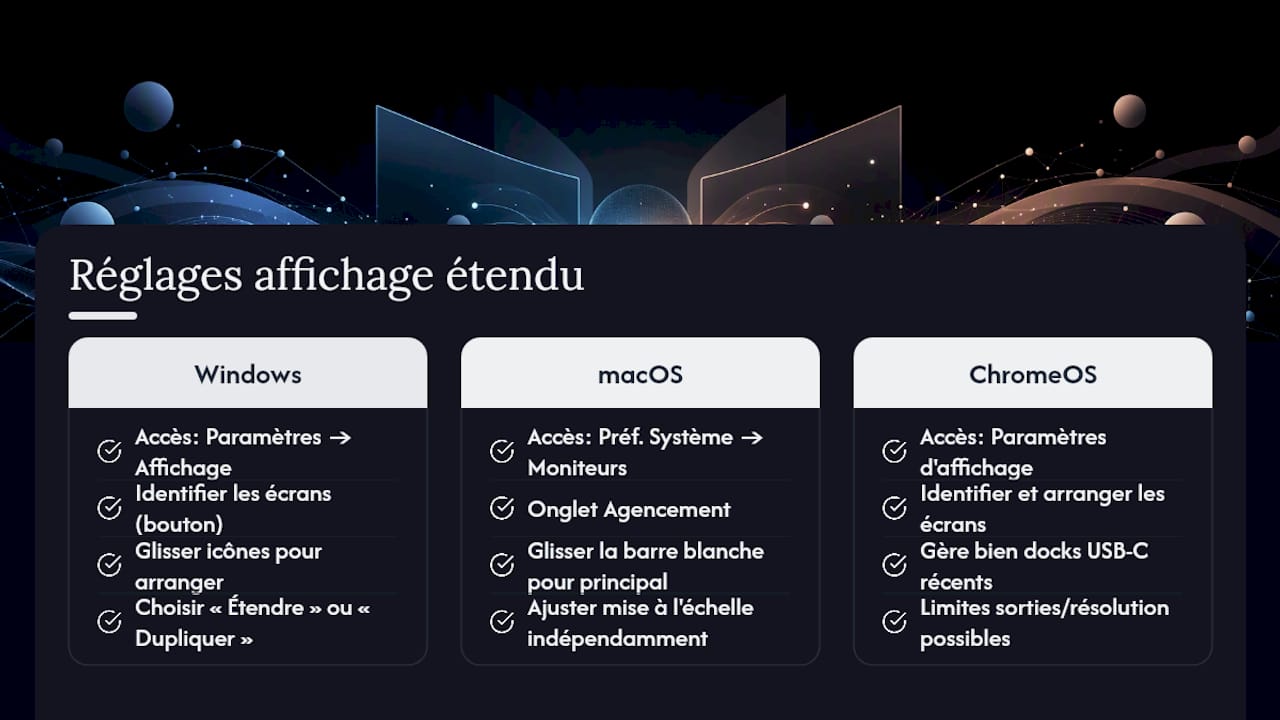
Sous Windows, tout se passe dans Paramètres > Système > Affichage. Cliquez sur « Identifier » pour repérer chaque moniteur, puis faites glisser les icônes pour reproduire leur position réelle sur votre bureau. Le menu déroulant en bas de page permet de basculer entre « Étendre ces affichages » et « Dupliquer ces affichages », et Windows+P offre le même choix en un raccourci.
Sous macOS, ouvrez Préférences Système > Moniteurs, onglet Agencement. Vous pouvez y définir quel écran est principal (celui qui porte la barre de menus) en faisant glisser la barre blanche vers l’écran voulu, et ajuster la mise à l’échelle de chaque affichage indépendamment.
Sous ChromeOS, les réglages se trouvent dans Paramètres d’affichage. Les Chromebooks récents gèrent bien les docks USB‑C, mais certains modèles d’entrée de gamme limitent le nombre de sorties simultanées ou la résolution maximale en configuration étendue.
Mixer un écran 4K avec un écran 1080p fonctionne sans problème, mais demande d’ajuster l’échelle de chaque affichage séparément plutôt que d’imposer la même résolution aux deux, une nuance que détaille le guide Dell sur la configuration double écran. Dans ce cas, mieux vaut placer l’écran haute densité en secondaire pour garder une interface lisible sur l’écran principal.
Que faire quand un écran ne s’affiche pas ou reste noir ?
La plupart des pannes de détection viennent d’un câble mal enfoncé ou d’une mauvaise sélection d’entrée sur le moniteur, pas d’un vrai défaut matériel. Avant de suspecter le pire, passez par cette checklist dans l’ordre :
- Vérifiez que chaque moniteur est bien alimenté et que les câbles vidéo sont fermement connectés aux deux extrémités.
- Contrôlez la source d’entrée affichée sur le moniteur (HDMI 1, HDMI 2, DisplayPort, USB‑C).
- Ouvrez les paramètres d’affichage et cliquez sur « Détecter » pour forcer le système à chercher un nouvel écran.
- Mettez à jour les pilotes graphiques ainsi que le système (Windows, macOS ou ChromeOS) : une bonne partie des bugs de détection disparaît après une mise à jour, souligne la documentation Microsoft.
- Testez avec un autre câble ou un autre port pour écarter un problème matériel.
Le curseur qui « bloque » sur un bord invisible entre deux écrans vient presque toujours d’un mauvais alignement logiciel : les écrans sont traités comme des rectangles, et si leur position dans les réglages ne correspond pas à leur position physique, la souris se comporte de façon erratique en passant de l’un à l’autre.
Conseil de pro : si le problème persiste après avoir réaligné les écrans dans les paramètres, vérifiez aussi la hauteur physique des deux moniteurs. Un écart de quelques centimètres suffit à rendre le passage de souris désagréable, même quand le réglage logiciel est correct.
Comment organiser son bureau pour travailler efficacement à deux écrans ?
Un double écran mal positionné fatigue plus qu’il n’aide. Quelques règles simples changent tout au quotidien :
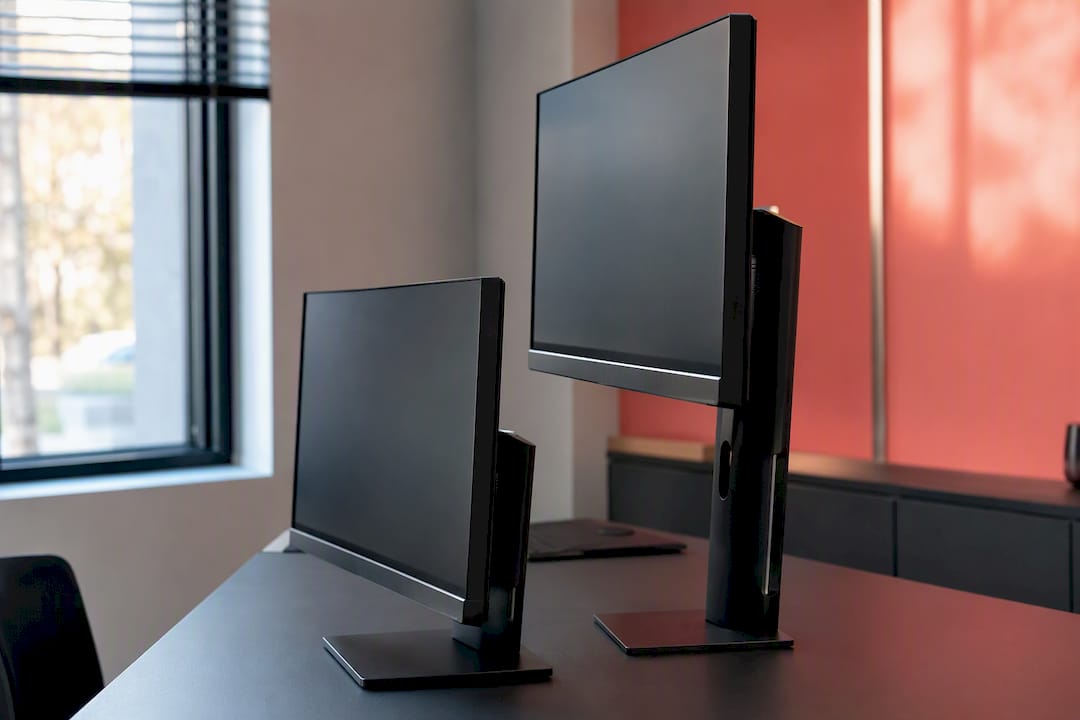
- Placez l’écran principal directement face à vous, et le second à droite ou à gauche selon l’usage (référence visuelle secondaire, messagerie, documentation).
- Alignez la hauteur des deux écrans : le haut de l’un ne doit pas dépasser le haut de l’autre de plus de quelques centimètres.
- Un bras articulé permet un réglage bien plus précis qu’un simple pied fixe, notamment pour ajuster l’inclinaison et la luminosité selon la lumière ambiante.
- Répartissez vos applications selon leur usage : navigation et communication sur un écran, travail de fond sur l’autre, avec des raccourcis clavier pour déplacer une fenêtre d’un écran à l’autre plutôt que de la glisser à la souris.
- Les bureaux virtuels (Windows, macOS) démultiplient l’espace de travail sans ajouter un troisième écran physique.
Conseil de pro : pour du travail nécessitant beaucoup de comparaison de données, comme le suivi de tableaux ou l’analyse graphique, un outil dédié comme TP Scanner tire particulièrement parti d’une configuration double écran en séparant l’analyse d’un côté et le suivi en temps réel de l’autre.
Pourquoi suivre ces conseils plutôt qu’un tutoriel générique ?
Ce guide s’appuie directement sur les procédures documentées par Microsoft, Dell et HP, les trois références constructeur les plus citées sur le sujet, croisées avec les retours pratiques recueillis par Boreait auprès de professionnels de la réparation et de la maintenance informatique.
Quelques points à retenir avant d’acheter ou de dépanner :
- Borea IT distribue des moniteurs, câbles, adaptateurs et docks compatibles avec les marques les plus courantes (Dell, HP, Lenovo, Asus, Acer, Samsung, Apple).
- Nos guides internes détaillent le choix d’un écran, la connectique adaptée et les pièces de remplacement pour prolonger la durée de vie du matériel existant.
- Pour un achat éclairé, mieux vaut comparer les besoins réels (bureautique, création, trading) que suivre une fiche technique générique.
Ce que la plupart des tutoriels oublient de dire
La majorité des guides sur le double écran s’arrêtent au branchement et au réglage de base. Ils passent sous silence les deux points qui font vraiment perdre du temps : le mode alternatif DisplayPort sur USB‑C, qui n’est pas universel malgré ce que suggèrent certaines fiches produit, et l’alignement physique des écrans, traité comme un détail cosmétique alors qu’il conditionne le confort d’usage au quotidien.
Mon avis, après avoir observé des dizaines de configurations ratées : le vrai piège n’est presque jamais le logiciel. Windows et macOS détectent très bien les écrans depuis des années. Le problème vient du matériel mal choisi, un adaptateur USB‑C bon marché qui ne transporte pas de signal vidéo, un dock qui sature en bande passante avec deux flux 4K, ou un câble HDMI premier prix qui décroche la résolution dès qu’on bouge le bureau.
La priorité, avant même d’ouvrir les paramètres d’affichage, c’est de vérifier que le matériel supporte réellement ce qu’on lui demande. Un dock Thunderbolt correctement dimensionné résout plus de problèmes qu’une heure passée à réinstaller des pilotes.
Compléter votre installation avec les bons accessoires
Boreait propose les moniteurs, câbles et adaptateurs nécessaires pour transformer un poste simple en configuration double écran fiable, sans les mauvaises surprises d’un adaptateur générique qui ne transporte pas de signal vidéo.

Si vous cherchez un second écran adapté à votre usage, notre guide comment choisir un écran d’ordinateur vous aide à comparer résolution, taille de dalle et connectique selon votre poste de travail. Pour équiper un bureau entier ou un atelier de réparation, la sélection des meilleurs moniteurs pour bureautique regroupe des modèles testés pour ce type d’usage, avec livraison rapide partout en Europe et un accompagnement pour choisir la bonne référence selon votre carte graphique. Parcourez la page dédiée et repérez le modèle qui correspond à vos ports disponibles.
Sources
- How to use multiple monitors in Windows | Microsoft Support
- How to Set Up Dual Monitors | Dell US
- How to Connect Two Monitors to an HP Laptop: Complete Setup Guide | HP® Official Site
Questions fréquentes
Comment étendre l’affichage sur deux moniteurs au lieu de le dupliquer ?
Ouvrez les paramètres d’affichage de votre système et choisissez « Étendre ces affichages » (Windows), ou décochez l’option « Recopie vidéo » dans l’agencement des moniteurs (macOS). Sous Windows, Windows+P propose ce choix directement.
Peut-on brancher deux écrans sur un laptop qui n’a qu’un seul port vidéo ?
Oui, via un dock USB‑C/Thunderbolt ou un adaptateur USB‑C vers double HDMI, à condition que le port USB‑C du laptop prenne en charge le mode alternatif DisplayPort. Un splitter HDMI classique ne convient pas, car il duplique l’image au lieu d’étendre le bureau.
Pourquoi mon deuxième écran reste noir alors qu’il est branché ?
Vérifiez d’abord la source d’entrée sélectionnée sur le moniteur, puis utilisez l’option « Détecter » dans les paramètres d’affichage. Si rien ne change, testez un autre câble ou mettez à jour les pilotes graphiques.
Faut-il la même résolution sur les deux écrans ?
Non, mais il faut ajuster l’échelle de chaque écran séparément si les résolutions diffèrent, sous peine d’avoir une interface trop petite ou trop grande sur l’un des deux affichages.
Un Chromebook supporte-t-il vraiment un double écran externe ?
La plupart des modèles récents gèrent un dock USB‑C et un affichage étendu, mais certains Chromebooks d’entrée de gamme limitent la résolution ou le nombre de sorties simultanées. Vérifiez les spécifications du modèle avant d’investir dans un dock.

