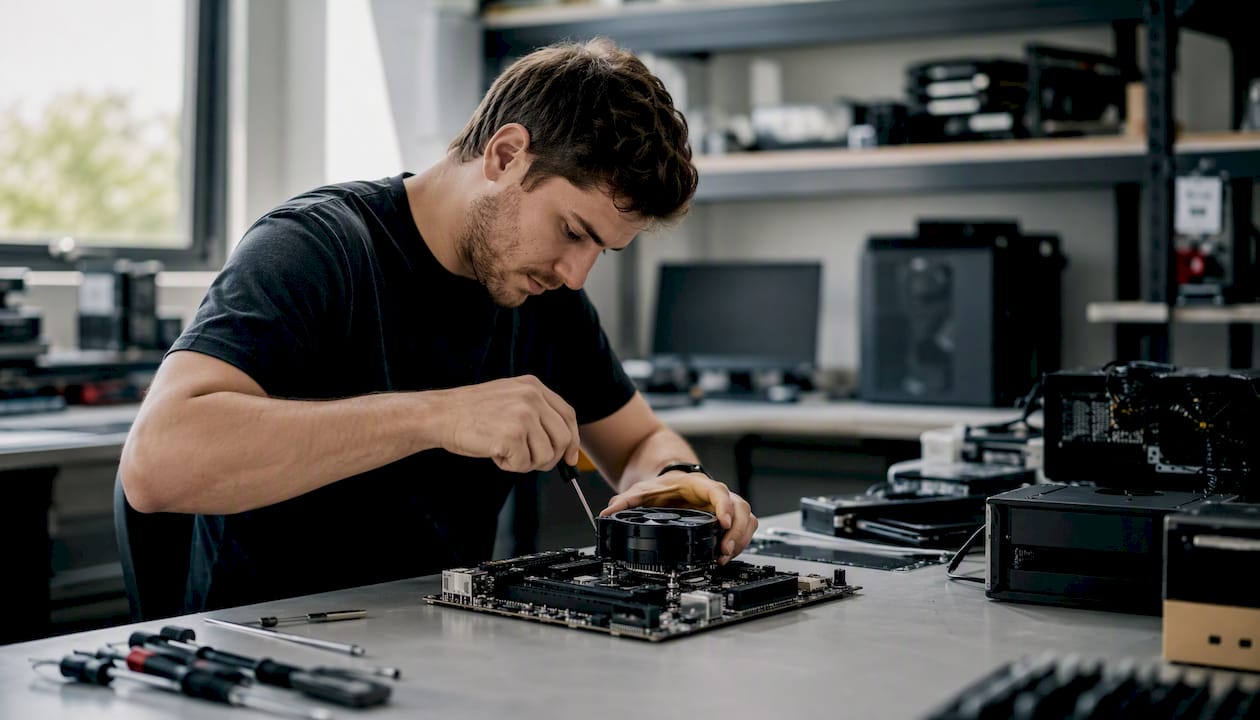
Oui, on peut monter un PC professionnel soi-même, à condition de suivre une méthode. La règle est simple : vérifier la compatibilité avant l’achat, respecter les précautions ESD pendant le montage, et tester la stabilité avant mise en production. Ce guide montage PC professionnel suit exactement cet ordre, du choix des pièces jusqu’au premier démarrage.
Avant de sortir le premier composant de sa boîte, imprimez une checklist minimale : liste des composants avec leurs références, outils requis, documentation constructeur, et fiche de compatibilité validée sur PCPartPicker. Cette base évite la moitié des incidents rencontrés en atelier.
- Vérifier socket CPU, format carte mère, TDP et clearance GPU avant commande
- Préparer bracelet ESD, tournevis PH1/PH2, pâte thermique et colliers de câbles
- Documenter chaque référence (numéro de série, date d’achat) pour la garantie
- Tester la config sur PCPartPicker avant de valider le panier
Conseil de pro : Gardez une copie PDF ou papier de chaque fiche produit avant de jeter les boîtes. En cas de retour SAV, le numéro de série et la date d’achat font gagner un temps considérable face à un service client.
L’erreur la plus fréquente chez les débutants comme chez certains techniciens presses par le temps reste l’achat de pièces incompatibles entre elles, une erreur que Kingston Technology identifie comme la plus courante lors du montage d’un PC. Une vérification de dix minutes en amont évite des heures de retour et de reconfiguration.
Points clés
Un montage PC professionnel réussi repose sur trois piliers : la vérification de compatibilité avant achat, les précautions ESD pendant l’assemblage, et les tests de stabilité avant mise en production.
| Point | Détails |
|---|---|
| Vérifier avant d’acheter | Confirmer socket, format, TDP et connecteurs sur PCPartPicker avant toute commande. |
| Respecter les précautions ESD | Porter un bracelet antistatique et couper le secteur avant chaque manipulation interne. |
| Fixer correctement la carte mère | Poser l’I/O shield avant la carte, vérifier chaque entretoise pour éviter les courts-circuits. |
| Tester avant mise en service | Lancer Memtest86 et un stress CPU/GPU avant de livrer le poste au client. |
| S’équiper chez Boreait | Retrouver pièces détachées, composants pro et accessoires réparateurs avec documentation complète. |
Table des matières
- Préparer l’espace de travail et la sécurité ESD
- Comment vérifier la compatibilité des composants avant l’achat ?
- Installer le processeur sans endommager les contacts
- Appliquer la pâte thermique et fixer le système de refroidissement
- Où placer la RAM pour profiter du dual channel ?
- Installer le stockage : SSD M.2 NVMe et disques SATA
- Monter la carte mère dans le boîtier sans erreur
- Installer l’alimentation et réaliser le câblage essentiel
- Comment installer une carte graphique en toute sécurité ?
- Gestion des câbles et flux d’air pour une fiabilité durable
- Premier démarrage : vérifications POST et réglages BIOS essentiels
- Que faire si le PC ne démarre pas après montage ?
- Ce que la plupart des techniciens négligent après le montage
- Où trouver les pièces et le support pour votre prochain montage
- Ressources et outils pour approfondir votre montage
- Sources
Préparer l’espace de travail et la sécurité ESD
Un atelier de montage professionnel ne ressemble pas à un bureau bricolé. La surface de travail doit être non conductrice (bois, plastique dur, tapis antistatique), suffisamment éclairée, et dégagée de toute moquette ou tapis synthétique qui génère de l’électricité statique.
- Tournevis cruciforme PH1 et PH2 avec embouts magnétiques
- Bracelet antistatique relié à une masse (châssis du boîtier ou prise de terre)
- Pince à câbles ou pince coupante fine pour les serre-câbles
- Colliers de serrage réutilisables et adhésif double face pour le passage de câbles
- Pâte thermique de qualité et chiffon microfibre ou lingette isopropylique
- Tapis antistatique ou surface de travail dédiée, à défaut d’un établi ESD complet
La décharge électrostatique reste la cause silencieuse la plus sous-estimée de dommages composants : elle peut détruire un contrôleur mémoire ou un port sans qu’aucun symptôme n’apparaisse immédiatement. Portez le bracelet ESD en permanence, touchez une surface métallique reliée à la terre avant de manipuler la carte mère, et évitez de travailler en chaussettes sur un sol synthétique.
Conseil de pro : Si vous n’avez pas de bracelet ESD sous la main, gardez au moins une main posée sur le châssis métallique du boîtier pendant que l’autre manipule les composants. Ce n’est pas aussi fiable qu’un vrai bracelet, mais ça réduit le risque en dépannage d’urgence.
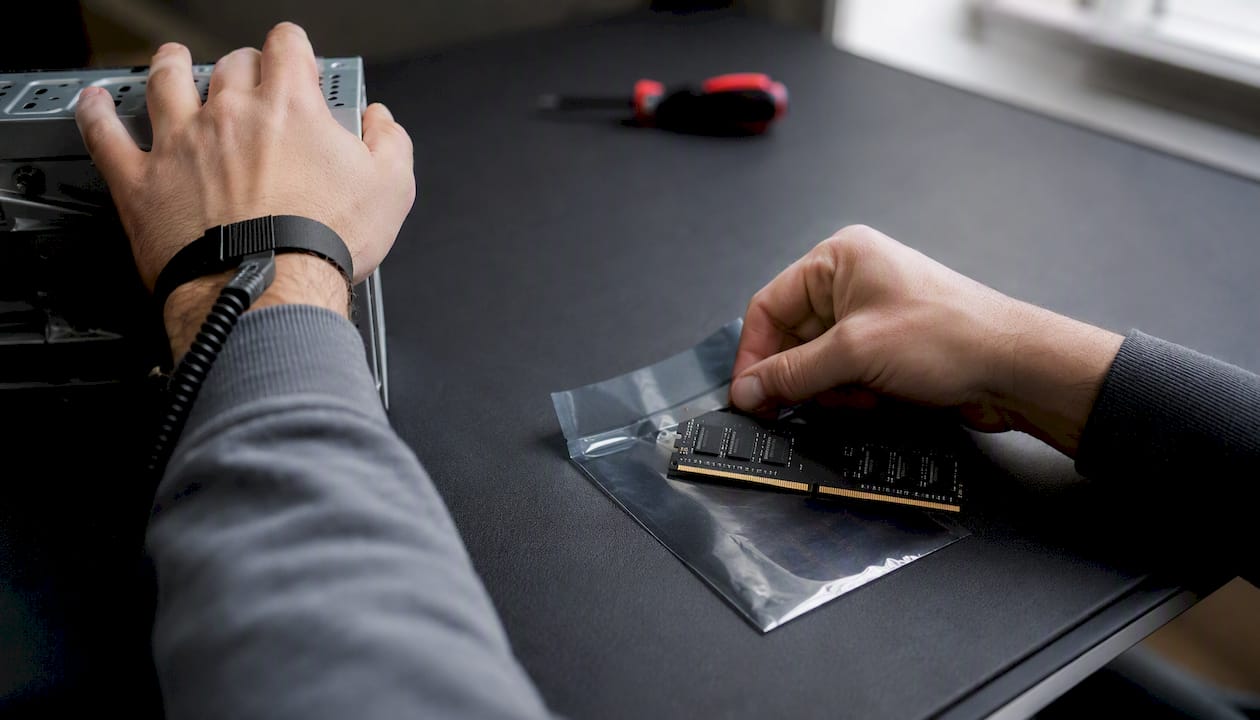
Coupez systématiquement l’alimentation secteur, pas seulement l’interrupteur du PSU, avant toute manipulation interne. Un condensateur de l’alimentation peut retenir une charge résiduelle plusieurs minutes après la coupure.
Comment vérifier la compatibilité des composants avant l’achat ?
La compatibilité se vérifie sur cinq points précis : le socket CPU, le format de carte mère, le type et la génération de RAM, le TDP du refroidissement, et les connecteurs d’alimentation. Sauter une seule de ces vérifications entraîne souvent une commande à refaire ou une pièce inutilisable.
Pour un montage professionnel, la logique d’achat doit partir de l’usage réel de la machine, pas du composant le plus cher du catalogue. Un poste dédié au rendu vidéo privilégiera un processeur multicœur et une RAM abondante, tandis qu’une station de CAO ou de virtualisation demandera plutôt un GPU certifié workstation et un stockage NVMe rapide, une logique que confirme ce guide sur le choix des composants selon l’usage.
La checklist de compatibilité complète à cocher avant paiement :
- Socket CPU identique entre processeur et carte mère (AM5, LGA1700, etc.)
- Génération de RAM supportée (DDR4 ou DDR5) et fréquence maximale du chipset
- Format M.2 (clé B, M, ou B+M) et interface (NVMe PCIe ou SATA) selon les slots disponibles
- Longueur du GPU comparée au dégagement intérieur du boîtier
- Nombre de lignes PCIe disponibles pour GPU et cartes d’extension
- Puissance PSU suffisante avec connecteurs adaptés (24 pin, EPS, PCIe 6/8/12VHPWR)
- Hauteur du ventirad comparée au clearance annoncé par le boîtier
PCPartPicker reste l’outil de référence pour ce travail : la plateforme signale automatiquement les conflits de compatibilité et conserve un historique des configurations testées, ce qui permet de comparer plusieurs scénarios avant de valider un panier. Des configurations professionnelles publiques, comme certaines listes sauvegardées par la communauté, donnent une idée concrète des associations qui fonctionnent en pratique.
| Critère à vérifier | Où trouver l’information |
|---|---|
| Socket CPU et chipset | Fiche technique carte mère et processeur |
| Format et clearance boîtier | Spécifications constructeur du boîtier |
| TDP et refroidissement requis | Fiche produit CPU et GPU |
| Connecteurs PSU nécessaires | Documentation carte mère et GPU |
| Type de M.2 (NVMe/SATA) | Manuel de la carte mère, section stockage |
Conseil de pro : Conservez une capture d’écran de chaque configuration validée sur PCPartPicker, avec la date. Si un composant tombe en panne six mois plus tard, vous retrouvez immédiatement la référence exacte et le contexte d’achat pour la garantie. Pour approfondir chaque point de vérification, notre guide sur la compatibilité hardware détaille les cas particuliers par famille de composants.
Installer le processeur sans endommager les contacts
- Identifiez le socket exact (LGA pour Intel, généralement PGA ou LGA selon la génération pour AMD) et repérez le triangle doré sur le CPU.
- Ouvrez le levier de rétention du socket, soulevez le cadre de charge et retirez le capot de protection sans toucher les broches.
- Alignez le triangle du processeur avec le repère correspondant sur le socket, posez le CPU sans forcer : il doit s’insérer par simple gravité.
- Refermez le cadre de charge puis rabaissez le levier jusqu’à l’enclenchement, sans à-coup.
Un processeur qui ne descend pas facilement dans son socket signale presque toujours un mauvais alignement, jamais un besoin de pression supplémentaire. Forcer plie les broches sur un socket PGA ou endommage les contacts du socket lui-même sur du LGA, un dégât qui déclenche généralement une procédure de retour auprès du fabricant plutôt qu’une réparation sur site.
Le montage du processeur reste l’étape où la patience compte plus que la force. Un CPU bien orienté se pose sans effort ; s’il résiste, arrêtez-vous et vérifiez l’alignement avant toute pression.
Conseil de pro : Sur les processeurs serveur ou workstation à fort TDP, vérifiez que le spreader thermique est bien plat et propre avant application de la pâte : certains modèles haut de gamme ont un delta de hauteur qui influence directement le contact avec le ventirad.
Appliquer la pâte thermique et fixer le système de refroidissement
- Si le ventirad est fourni avec une pâte préappliquée, n’en rajoutez pas : la couche est calibrée pour un seul montage.
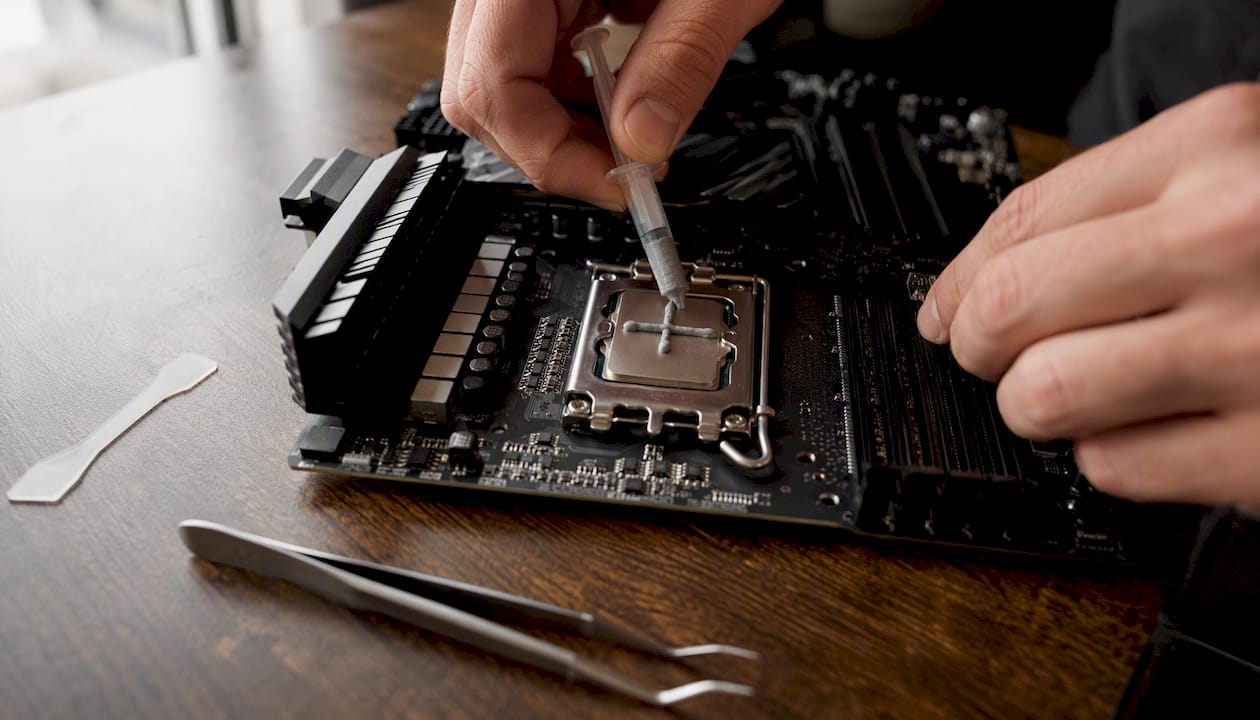
- Pour une pâte neuve, déposez un point central de la taille d’un grain de riz sur les CPU standards, ou un fin trait pour les processeurs à surface rectangulaire (Threadripper, Xeon).
- Positionnez le ventirad ou le waterblock de l’AIO directement au-dessus, sans l’étaler manuellement : la pression du montage suffit à répartir la pâte.
- Fixez les brackets en croix, en serrant progressivement par petites rotations pour répartir la pression de manière uniforme.
- Pour un AIO, orientez le radiateur pour que les tubes ne subissent pas de torsion excessive, et privilégiez une installation en extraction en haut du boîtier sur la plupart des configurations pro.
Vérifiez systématiquement le dégagement entre le ventirad et les premiers slots de RAM : un dissipateur air trop volumineux entre en conflit avec des barrettes à dissipateur haut, un problème fréquent sur les configurations compactes.
Conseil de pro : Après le premier démarrage, surveillez les températures au repos et en charge pendant quinze minutes via le BIOS ou un logiciel de monitoring. Un écart supérieur à 10 degrés entre deux cœurs du même CPU indique souvent un reseating à refaire.
Les fabricants de GPU publient également leurs propres recommandations de refroidissement et de TDP, des données qu’AMD détaille pour sa gamme Radeon et qui aident à anticiper le dégagement thermique global du boîtier, notamment quand plusieurs composants à fort TDP cohabitent dans un espace réduit.
Où placer la RAM pour profiter du dual channel ?
Consultez toujours le manuel de la carte mère avant d’insérer les barrettes : les slots recommandés pour un fonctionnement en dual channel ne sont pas toujours les deux premiers de la rangée, ils alternent souvent (A2/B2 par exemple).
- Repérez les slots indiqués par le fabricant pour une configuration à deux ou quatre barrettes.
- Insérez les modules jusqu’au clic des loquets latéraux, en appuyant fermement et de manière égale sur les deux extrémités.
- Évitez de mélanger des kits de fréquences ou de latences différentes, même si la quantité totale semble suffisante : la carte mère cadence l’ensemble sur le module le plus lent, avec parfois des instabilités.
- Activez le profil XMP (Intel) ou DOCP/EXPO (AMD) dans le BIOS pour atteindre la fréquence annoncée par le fabricant, car la fréquence par défaut au démarrage est souvent inférieure.
- Lancez un test de stabilité mémoire avec Memtest86 pendant plusieurs passes complètes avant de considérer la machine prête pour la production.
Conseil de pro : Sur un poste destiné à la virtualisation ou au calcul intensif, préférez toujours un kit acheté en une seule fois plutôt que d’ajouter des barrettes au fil du temps. Les révisions de puces mémoire changent souvent d’un lot à l’autre, même sous la même référence commerciale.
Installer le stockage : SSD M.2 NVMe et disques SATA
- Repérez le slot M.2 recommandé pour le stockage principal, souvent celui relié directement au chipset CPU pour la bande passante maximale.
- Insérez le SSD en biais dans le connecteur, abaissez-le, puis fixez-le avec la vis ou le système de clip rapide selon le modèle de carte mère.
- Pour un disque 2,5 pouces ou 3,5 pouces, fixez-le dans la cage prévue du boîtier avant de raccorder les câbles SATA données et alimentation.
- Sur les configurations professionnelles multi-disques, privilégiez un câblage SATA distinct par disque plutôt qu’un chaînage sur un seul câble d’alimentation Molex.
- Pour préparer une image système en environnement pro, clonez le disque source avec un logiciel dédié avant intégration, plutôt qu’après le premier démarrage de la nouvelle machine.
| Type de stockage | Interface | Cas d’usage typique |
|---|---|---|
| M.2 NVMe | PCIe | Système et applications lourdes, CAO, montage vidéo |
| M.2 SATA | SATA III | Stockage secondaire économique au format compact |
| 2,5 pouces SATA | SATA III | Stockage additionnel, sauvegardes locales |
| 3,5 pouces SATA | SATA III | Stockage de masse, archives, serveurs de fichiers |
Conseil de pro : Un SSD NVMe placé juste sous un GPU haut de gamme chauffe plus vite que la même référence installée plus haut sur la carte mère. Si votre boîtier le permet, réservez le slot le plus éloigné du GPU pour le disque système, ou ajoutez un dissipateur M.2 dédié.
Monter la carte mère dans le boîtier sans erreur
- Comptez le nombre d’entretoises nécessaires selon le format (ATX, mATX ou ITX) et vissez-les uniquement aux emplacements correspondant à votre carte mère : une entretoise mal placée sous une zone sans trou de fixation crée un court-circuit direct.
- Insérez l’I/O shield fourni avec la carte mère dans l’ouverture arrière du boîtier avant de positionner la carte, jamais après.
- Alignez les ports arrière avec l’ouverture, posez la carte mère sur les entretoises, puis vissez en croix légère, sans excès de force sur une seule vis avant les autres.
- Vérifiez que tous les ports restent accessibles, que le GPU disposera de son dégagement complet, et que le support de fixation d’un éventuel radiateur AIO reste libre d’accès.
Une carte mère mal fixée sur ses entretoises, ou avec une vis manquante dans un coin, finit presque toujours par fléchir légèrement sous le poids du GPU. Ce léger jeu mécanique, invisible au montage, provoque parfois des faux contacts PCIe détectés bien plus tard.
Installer l’alimentation et réaliser le câblage essentiel
- Calculez la puissance totale requise en additionnant le TDP du CPU, du GPU et des périphériques, puis ajoutez une marge de 20 à 30 % pour l’appel de courant transitoire et l’évolutivité future.
- Choisissez un PSU certifié 80 PLUS (Bronze au minimum, Gold recommandé en usage professionnel continu) pour limiter la chaleur dissipée et la facture électrique.
- Installez le PSU dans son emplacement, ventilateur orienté selon les recommandations du boîtier (vers le bas si une grille d’aération existe, sinon vers l’intérieur).
- Connectez d’abord le connecteur principal 24 broches à la carte mère, puis le connecteur EPS 4+4 ou 8 broches dédié au CPU.
- Raccordez les connecteurs PCIe du GPU, puis les câbles SATA ou Molex pour les disques et périphériques additionnels.
- Vérifiez que chaque connecteur est enclenché jusqu’au clic, sans jeu visible, avant de refermer le boîtier.
Sur un PSU modulaire, ne branchez que les câbles réellement nécessaires : moins de câbles signifie une meilleure circulation d’air et moins de risques de faux contact sur des connecteurs inutilisés qui pendent dans le boîtier.
Étiquetez soigneusement chaque câble avec son point de destination pour faciliter la maintenance future
Photographiez le câblage final avant fermeture du boîtier pour conserver un état documenté pour la maintenance future
Évitez les adaptateurs d’alimentation non certifiés pour les connecteurs GPU haut de gamme afin d’assurer une alimentation fiable et sécurisée
- Notez la référence exacte et la puissance du PSU dans la fiche de suivi du parc
Conseil de pro : Pour un parc de plusieurs machines identiques, gardez toujours un câble d’alimentation modulaire de rechange par modèle de PSU dans votre stock atelier. C’est la panne la plus bête à diagnostiquer si vous n’avez pas la pièce sous la main.
Comment installer une carte graphique en toute sécurité ?
- Vérifiez la longueur du GPU par rapport à l’espace disponible dans le boîtier, en tenant compte des ventilateurs ou radiateurs déjà installés à l’avant.
- Retirez les caches d’extension correspondants à l’arrière du boîtier, insérez le GPU dans le slot PCIe principal jusqu’au clic du loquet de rétention.
- Vissez la carte au châssis, et sur les modèles particulièrement lourds, envisagez une équerre de support anti-affaissement pour éviter la flexion à long terme du slot PCIe.
- Identifiez le nombre et le type de connecteurs d’alimentation requis (6 broches, 8 broches, ou 12VHPWR sur les modèles récents) : les fabricants comme NVIDIA détaillent ces exigences par modèle.
- Évitez les adaptateurs d’alimentation multiples en cascade en environnement de production : ils sont tolérés en test, jamais recommandés sur une machine en service continu.
- Après le premier démarrage, vérifiez dans le BIOS ou le gestionnaire de périphériques que le GPU est bien détecté avant de planifier l’installation des pilotes officiels.
Conseil de pro : Sur une flotte de postes identiques, préparez un script ou une image d’installation standardisée des pilotes GPU. Ça évite les variations de version d’un poste à l’autre, une source classique de tickets support en entreprise.
Gestion des câbles et flux d’air pour une fiabilité durable
Le principe de base du flux d’air reste constant sur toutes les configurations pro : admission à l’avant et en bas, extraction à l’arrière et en haut. Cette circulation évite la stagnation d’air chaud autour du GPU et du VRM de la carte mère.
- Utilisez des colliers réutilisables plutôt que des serre-câbles jetables pour permettre les futures interventions de maintenance
- Faites passer les câbles à l’arrière du plateau chaque fois que le boîtier le permet, jamais devant les ventilateurs
- Étiquetez les câbles longs (façade, USB frontal) pour éviter les erreurs de reconnexion après une intervention
- Sur les boîtiers compacts, privilégiez des ventilateurs haute pression statique plutôt que haut débit pur, pour compenser la restriction d’air
Dans un boîtier particulièrement serré, obturer les ouvertures inutilisées avec des caches dédiés améliore parfois plus la température globale qu’un ventilateur supplémentaire mal placé.
Un flux d’air mal pensé ne se voit jamais au premier démarrage. Il se voit six mois plus tard, quand le GPU throttle sous charge en été alors que rien n’a changé matériellement.
Premier démarrage : vérifications POST et réglages BIOS essentiels
- Avant de mettre sous tension, vérifiez une dernière fois les connecteurs 24 broches et EPS, la présence de la RAM enclenchée, et l’absence de tout objet métallique (vis, outil) posé sur la carte mère.
- Branchez un seul écran, allumez le PSU puis le bouton de démarrage, et observez le POST : logo constructeur, détection CPU, puis passage à l’écran de démarrage.
- Entrez dans le BIOS ou l’UEFI (touche Suppr ou F2 selon la carte mère), vérifiez la version installée et comparez-la au changelog du fabricant avant toute mise à jour.
- Activez le profil XMP ou DOCP si ce n’est pas déjà fait, configurez l’ordre de démarrage selon le disque système, et ajustez les options d’économie d’énergie selon l’usage prévu de la machine.
- Si une mise à jour BIOS est nécessaire, effectuez-la sur une alimentation secteur stable, sans coupure possible, et jamais sur batterie faible pour un portable de test.
Cette séquence structurée, du déballage au premier démarrage, correspond à l’approche que recommandent la plupart des guides constructeurs de référence pour limiter les erreurs de montage.
- Vérifiez les logs BIOS ou les LED de diagnostic de la carte mère en cas d’anomalie au POST
- Notez la version BIOS installée dans la fiche de suivi du poste pour référence future
- Lancez un test de stabilité CPU, GPU et RAM avant de considérer le poste prêt pour la production
Conseil de pro : Ne mettez jamais à jour le BIOS “au cas où”. Une version stable qui fonctionne ne se remplace que pour corriger un bug identifié ou supporter un nouveau composant. Chaque flash BIOS comporte un risque, même minime.
Que faire si le PC ne démarre pas après montage ?
Un PC neuf qui refuse de démarrer suit presque toujours l’un de ces trois scénarios : aucune alimentation, un code beep signalant un composant précis, ou un démarrage sans signal vidéo. Le diagnostic se fait par élimination, jamais par démontage complet immédiat.
- Vérifiez d’abord l’interrupteur du PSU et le branchement secteur, puis les LED de la carte mère (souvent présentes près du connecteur 24 broches)
- Contrôlez que le connecteur EPS CPU est bien enclenché : un EPS mal branché empêche tout démarrage, même avec le 24 broches correctement connecté
- Écoutez les codes beep si le boîtier dispose d’un haut-parleur interne : un motif répétitif correspond généralement à un problème RAM ou GPU selon le manuel de la carte mère
- Si l’écran reste noir sans signal, retestez avec une seule barrette de RAM à la fois, dans le slot recommandé par le manuel
- Débranchez l’alimentation, retirez et réinsérez fermement la RAM et le GPU dans leurs slots respectifs.
- Effectuez un clear CMOS (cavalier ou bouton dédié) si le comportement reste erratique après réinsertion des composants.
- Testez la configuration minimale hors boîtier sur une surface antistatique : carte mère, CPU, une seule barrette RAM, alimentation, sans GPU ni stockage additionnel.
- Si le POST minimal réussit, réintégrez les composants un par un pour isoler l’élément défaillant.
- Ouvrez un ticket RMA auprès du fabricant ou du fournisseur si un composant isolé reste en cause après ces tests, avec la référence et la date d’achat conservées.
Conseil de pro : Gardez toujours une barrette de RAM et un câble SATA de secours, testés et fonctionnels, dans votre kit atelier. Ils permettent d’isoler en deux minutes un problème qui prendrait sinon une heure de diagnostic par élimination.
Ce que la plupart des techniciens négligent après le montage
La différence entre un montage amateur et un montage professionnel ne se voit pas à l’allumage. Elle se voit six mois après, quand le poste tombe en panne et qu’il faut retrouver quelle référence exacte de RAM ou de PSU a été installée. Beaucoup de techniciens compétents montent très bien un PC et documentent très mal ce qu’ils viennent de faire.
Photographier l’intérieur du boîtier avant fermeture, noter la version BIOS installée, consigner les numéros de série de chaque composant : ces trois réflexes prennent cinq minutes et transforment une intervention future en diagnostic de deux minutes plutôt qu’en démontage complet. Un parc de dix machines sans cette traçabilité devient un parc où chaque panne repart de zéro.
L’autre point sous-estimé concerne les tests de stabilité. Beaucoup s’arrêtent au premier démarrage réussi et à un test de jeu rapide. Pour une machine destinée à la production, faites tourner un stress CPU pendant au moins trente minutes, un test mémoire sur plusieurs passes, et une charge GPU soutenue, avant toute mise en service chez le client ou en interne. Ce n’est pas de la paranoïa, c’est la différence entre découvrir une instabilité en atelier ou la découvrir chez le client un vendredi soir.
Enfin, organisez votre atelier comme un poste de test permanent, pas comme un établi ponctuel : une station dédiée aux vérifications hors boîtier, un jeu d’outils réservé au montage, et un stock minimal de pièces de rechange courantes (RAM, câbles SATA, PSU modulaire) évitent qu’une intervention urgente ne s’arrête faute d’une pièce banale.
Où trouver les pièces et le support pour votre prochain montage
Un montage bien pensé ne vaut que ce que valent ses composants. Boreait fournit les pièces détachées, composants hardware et accessoires nécessaires pour construire ou faire évoluer un poste professionnel, avec une documentation produit précise et une livraison rapide en Europe qui limite les temps d’arrêt d’atelier.

Pour un technicien qui vient de suivre ce guide, l’étape suivante consiste à comparer les meilleurs composants hardware professionnels selon l’usage réel du poste, qu’il s’agisse de CAO, de montage vidéo ou de virtualisation. Boreait référence aussi les accessoires indispensables pour réparateurs, du bracelet ESD aux kits de visserie, pour équiper un atelier sans multiplier les fournisseurs.
Chaque fiche produit conserve les références exactes et la documentation constructeur, ce qui facilite le suivi de garantie évoqué plus haut dans ce guide. Consultez les pages de composants hardware professionnels pour préparer votre prochaine commande, ou contactez le support Boreait pour une pièce spécifique non listée en ligne.
Ressources et outils pour approfondir votre montage
Les sources citées tout au long de ce guide restent des points de référence utiles à garder sous la main lors de vos prochains montages.
- PCPartPicker pour valider la compatibilité et conserver un historique de configurations
- Le guide de montage MSI pour une démarche structurée du déballage aux tests
- Le comparatif erreurs de montage de Kingston pour repérer les pièges classiques
- Les diffusions techniques comme celles de MaterielNetLive pour observer des démonstrations de montage en direct
- Notre guide sur le choix fiable des composants pour approfondir la sélection matérielle
- Nos meilleurs outils de diagnostic informatique pour les tests post-assemblage (Memtest86 et équivalents)
| Ressource | Usage principal |
|---|---|
| PCPartPicker | Vérification de compatibilité et historique de configurations |
| Guide MSI de montage | Structure séquentielle du montage, du déballage aux tests |
| Guide compatibilité Boreait | Vérification détaillée socket, format, connecteurs |
| Guide choix des composants Boreait | Sélection matérielle selon l’usage professionnel |
| Outils de diagnostic Boreait | Tests de stabilité post-assemblage |
Pour aller plus loin sur les parcours professionnels liés à l’équipement technique, ce témoignage de reconversion vers la photographie illustre comment un choix de matériel adapté conditionne durablement la qualité du travail produit, un principe qui vaut tout autant pour un poste de montage vidéo ou de CAO.
Sources
- Les 10 principales erreurs commises par les débutants lors du montage d’un PC et comment les éviter – Kingston Technology
- Pcpartpicker
- How To Build A PC Guide For Beginners #YesWeBuild
- Montage PC gaming : guide complet 2026 (budget, composants, erreurs) | Blog GothamDev

